Unityでシーンを切り替える際、SceneManager.LoadScene("シーン名") を使うのが基本的な方法です。しかし、シーン名を直接文字列で指定するこの方法は、シーンファイルの名前を変更した際の修正漏れや、単純なタイプミスによるエラーの原因となりやすく、プロジェクトが大きくなるにつれて保守性を低下させる一因にもなります。
この記事では、こうした文字列指定のリスクを回避し、より安全で効率的にシーン遷移を実装するためのテクニックとして、UnityEditor.SceneAssetとOnValidateメソッドを組み合わせる方法を紹介します。この方法を使えば、Unityエディタ上でインスペクタから直感的に遷移先のシーンを選択でき、かつビルド後も問題なく動作するため、日々の開発効率とコードの安全性を高めることができます。
この記事の内容
- 従来のシーン遷移(文字列指定)の問題点
- なぜ文字列指定は危険なのか?
- 解決策:SceneAsset + OnValidate の概要
- 基本的な実装方法(文字列指定)
- 通常のシーン遷移コード例
- 【重要】Build Settingsへのシーン追加
- 改良版:SceneAssetとOnValidateを使った実装
- SceneAssetを利用したコード例
- なぜOnValidateが必要なのか?ビルドエラー回避の鍵
- 少し詳しい技術解説
- UnityEditor.SceneAsset とは?
- OnValidateメソッドの役割
- エディタでの選択からビルド後の動作までの流れ
- その他のシーン管理アプローチ
- まとめ:安全なシーン遷移で開発効率を上げよう
従来のシーン遷移(文字列指定)の問題点
なぜ文字列指定は危険なのか?
SceneManager.LoadScene("MyScene") のようにシーン名を文字列で直接コードに書き込む方法は、一見シンプルですが、以下のような問題を引き起こしがちです。
- シーンファイル名の変更に弱い: Projectウィンドウでシーンファイルの名前を変更しても、コード内の文字列は自動で更新されません。関連する全てのコードを手動で修正する必要があり、漏れが発生しやすいです。
- タイプミス(Typo)によるエラー: "MyScene" を "MyScen" など、少しでも間違えて入力すると、実行時にシーンが見つからずエラーになります。コンパイル時にはエラーが出ないため、発見が遅れることがあります。
- 管理の煩雑化: プロジェクト内のシーン数が増えるにつれて、どこでどのシーン名を文字列で使っているか把握するのが難しくなり、コードの保守性が低下します。
これらの問題は、特にチーム開発や長期にわたるプロジェクトでは、無視できない開発コストの増加につながります。
解決策:SceneAsset + OnValidate の概要
そこで役立つのが、UnityEditor.SceneAsset と OnValidate メソッドを組み合わせたテクニックです。この方法には以下のメリットがあります。
- インスペクタからシーンを選択可能に:
SceneAsset型の変数をスクリプトに用意することで、インスペクタ上でシーンファイルを直接ドラッグ&ドロップして指定できます。これにより、文字列の手入力が不要になり、タイプミスを防げます。 - ビルド後も安全に動作:
SceneAssetはエディタ専用ですが、OnValidateメソッドを使って、エディタでシーンが選択された瞬間にそのシーン名を内部的に文字列として保持します。これにより、ビルド後の実行環境でも正しいシーン名を扱えるようになります。 - 保守性と開発効率の向上: シーン名の変更があっても、インスペクタで再設定するだけで済み、コード修正の手間が大幅に減ります。
基本的な実装方法(文字列指定)
まずは比較のために、従来の文字列指定による基本的なシーン遷移の実装を見てみましょう。
通常のシーン遷移コード例
以下は、特定のGameObject(例: ゴール地点)にプレイヤーが接触した際に、指定した名前のシーンに遷移するシンプルなスクリプトです。
using UnityEngine;
using UnityEngine.SceneManagement;

public class SceneTransitionTrigger : MonoBehaviour
{
    // インスペクタで遷移先のシーン名を入力する
    [SerializeField] private string sceneToLoad;

    private void OnTriggerEnter2D(Collider2D other)
    {
        // 接触したのがプレイヤーだったら
        if (other.CompareTag("Player"))
        {
            // 文字列で指定したシーンをロード
            SceneManager.LoadScene(sceneToLoad);
        }
    }
}
このスクリプトをアタッチしたGameObjectのインスペクタには、Scene To Load という文字列入力フィールドが表示されます。

ここに遷移したいシーンの名前(例: "Stage2")を正確に入力する必要があります。
【重要】Build Settingsへのシーン追加
非常に重要な注意点として、SceneManager.LoadScene でロードするシーンは、必ず事前に Build Settings に追加しておく必要があります。これを行わないと、エディタ上では動作してもビルド後にシーンが見つからずエラーになります。
- Unityメニューの File > Build Settings... を開きます。
- 「Scenes In Build」のリストに、遷移先のシーンファイル(Projectウィンドウから)をドラッグ&ドロップして追加します。
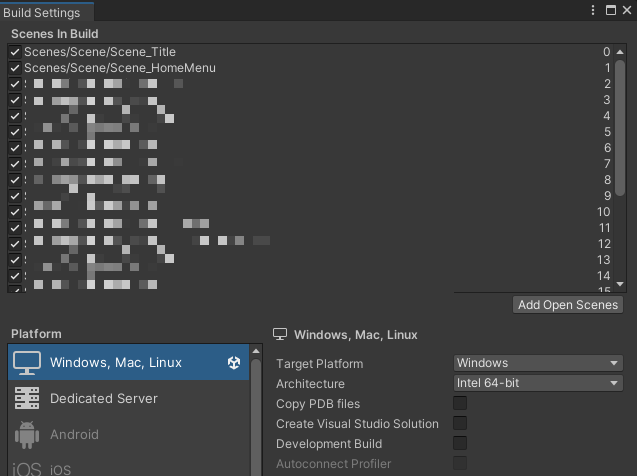
(↑ここにリストアップされているシーンのみ、ビルド後もロード可能です)
改良版:SceneAssetとOnValidateを使った実装
それでは、文字列指定の問題点を解決する改良版の実装を見ていきましょう。
SceneAssetを利用したコード例
以下のスクリプトでは、インスペクタ上にSceneAsset型のフィールドを用意し、そこにシーンファイルを直接ドラッグ&ドロップできるようにします。そして、OnValidateメソッドを使って、選択されたシーンの名前を内部的な文字列変数に自動でコピーします。
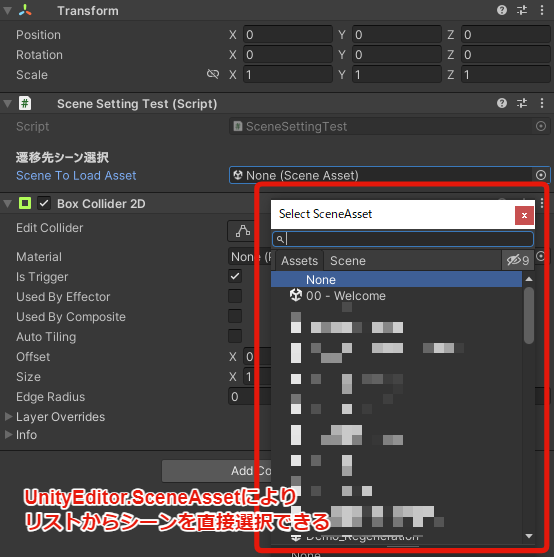
(↑インスペクタでシーンファイルを直接アタッチできるように!)
using UnityEngine;
using UnityEngine.SceneManagement;
// UnityEditor 名前空間はエディタ専用機能を使う場合に必要
#if UNITY_EDITOR
using UnityEditor;
#endif

public class SceneLoaderSafe : MonoBehaviour
{
    // [HideInInspector] 実行時にはこの文字列だけあれば良いのでインスペクタからは隠す
    [HideInInspector]
    [SerializeField] private string sceneToLoad;

// #if UNITY_EDITOR ~ #endif で囲まれた部分はエディタ上でのみ有効になる
#if UNITY_EDITOR
    // インスペクタに表示するためのSceneAsset型変数
    [Header("遷移先シーン選択")] // インスペクタに見出しを表示
    [SerializeField] private SceneAsset sceneAsset; // ここにシーンファイルをD&Dする
#endif

    private void OnTriggerEnter2D(Collider2D other)
    {
        if (other.CompareTag("Player"))
        {
            // ロード時は保持しておいた文字列変数を使う
            if (!string.IsNullOrEmpty(sceneToLoad))
            {
                SceneManager.LoadScene(sceneToLoad);
            }
            else
            {
                Debug.LogError("遷移先のシーン名が設定されていません!");
            }
        }
    }

// OnValidateメソッドもエディタ専用
#if UNITY_EDITOR
    // インスペクタで値が変更された時などに自動で呼ばれるメソッド
    private void OnValidate()
    {
        // sceneAssetフィールドにシーンが設定されたら
        if (sceneAsset != null)
        {
            // そのシーンの名前(文字列)を sceneToLoad 変数にコピーする
            sceneToLoad = sceneAsset.name;
        }
        else
        {
            // SceneAssetが未設定なら文字列も空にする
            sceneToLoad = "";
        }
    }
#endif
}
コードのポイント:
using UnityEditor;と#if UNITY_EDITOR/#endif:SceneAssetやOnValidateはエディタ専用機能なので、これらを使ってビルドエラーを防ぎます。[SerializeField] private SceneAsset sceneAsset;: インスペクタにシーンファイルを設定するためのフィールドです。[HideInInspector] [SerializeField] private string sceneToLoad;: 実際にSceneManager.LoadSceneで使うシーン名を格納する文字列変数。インスペクタからは隠しておきます。private void OnValidate(): インスペクタでsceneAssetが変更されるたびに呼び出されます。ここでsceneAsset.name(選択されたシーンの名前)を取得し、sceneToLoad変数に代入します。SceneManager.LoadScene(sceneToLoad);: 実際のシーンロード時には、OnValidateによって事前に設定された文字列sceneToLoadを使用します。
なぜOnValidateが必要なのか?ビルドエラー回避の鍵
「インスペクタでSceneAssetを直接指定できるなら、OnValidateでわざわざ文字列に変換しなくても、SceneManager.LoadScene(sceneAsset.name)で直接ロードすれば良いのでは?」と疑問に思うかもしれません。
しかし、それはできません。なぜなら、UnityEditor.SceneAssetはUnityエディタ専用のクラスであり、ビルドされたゲーム内では利用できないからです。もしOnValidateを使わずにsceneAsset.nameを直接ロードしようとすると、エディタ上では動作しても、ビルドしたゲームを実行すると「UnityEditor名前空間が見つからない」というエラーが発生し、シーン遷移が失敗してしまいます。
OnValidateメソッドは、まさにこの問題を解決するための「橋渡し役」です。エディタ上でSceneAssetが選択・変更されるたびにOnValidateが自動的に実行され、その瞬間にシーン名を文字列としてsceneToLoad変数に保存してくれます。このsceneToLoad変数は通常の文字列なので、ビルド後のゲームでも問題なく参照できます。
つまり、OnValidateを使うことで、「エディタ上での安全で直感的なシーン選択(SceneAsset)」と「ビルド後も確実に動作するシーンロード(文字列)」という、両方のメリットを実現できるのです。
少し詳しい技術解説
UnityEditor.SceneAsset とは?
UnityEditor.SceneAssetクラスは、Unityエディタ内でシーンファイル(.unity)そのものをアセットとして参照するためのものです。インスペクタ上でシーンファイルをドラッグ&ドロップで設定できるため、視覚的で間違いが起こりにくいインターフェースを提供します。ただし、前述の通り、UnityEditor名前空間に属しており、ビルド後の実行ファイルには含まれません。
参考:Unity Documentation: UnityEditor.SceneAsset (※リンク先は古いバージョンの場合があるため、お使いのUnityバージョンに合わせて確認してください)
OnValidateメソッドの役割
OnValidate()は、MonoBehaviourを継承したクラス内で定義できる特殊なメソッドの一つです。これは、スクリプトがロードされたとき、またはインスペクタで値が変更されたときに、エディタ上でのみ呼び出されます。この性質を利用することで、インスペクタでの設定変更をトリガーにして、何らかの処理(今回の場合はシーン名の文字列への変換・保存)を自動的に行うことができます。
参考:Unity Documentation: MonoBehaviour.OnValidate()
エディタでの選択からビルド後の動作までの流れ
この改良版の実装における処理の流れを整理すると、以下のようになります。
- 開発時(エディタ上):
- 開発者は、スクリプトのインスペクタで
sceneAssetフィールドに遷移したいシーンファイル(例:Stage2.unity)をドラッグ&ドロップする。 - 値が変更されたため、
OnValidate()メソッドが自動的に実行される。 OnValidate()内で、sceneAsset.name(この場合は "Stage2")が取得され、sceneToLoad変数に文字列 "Stage2" が保存される。
- 開発者は、スクリプトのインスペクタで
- 実行時(ビルド後):
- プレイヤーがトリガーに接触する。
OnTriggerEnter2Dメソッドが実行される。SceneManager.LoadScene(sceneToLoad)が呼び出される。この時、sceneToLoadにはエディタで設定された文字列 "Stage2" が格納されている。- シーン "Stage2" が正常にロードされる。
このように、エディタ専用の機能と実行時にも有効なデータをOnValidateが繋ぐことで、安全で効率的なシーン遷移が実現します。
その他のシーン管理アプローチ
今回紹介したSceneAsset + OnValidate方式以外にも、Unityのシーン遷移を管理・実装する方法はいくつか存在します。
- シーン名を定数やenum(列挙型)で管理する: シーン名をコード内で定数として定義したり、enum型で管理したりする方法。文字列のハードコーディングは避けられますが、シーン追加・削除時に定数やenumの定義も更新する必要があります。
- ScriptableObjectでシーンリストを管理する: 遷移可能なシーンのリストをScriptableObjectアセットとして作成・管理する方法。中央集権的に管理できますが、設定の手間はかかります。
- Addressable Asset Systemを使用する: シーン自体をAddressableアセットとして扱い、アドレス(文字列キー)でロードする方法。非同期ロードや動的なコンテンツ配信に適していますが、システム自体の学習コストがかかります。
それぞれにメリット・デメリットがありますが、今回紹介したSceneAsset + OnValidate方式は、特別なアセットや複雑なシステムを導入することなく、比較的手軽に実装でき、かつエディタ上での利便性とビルド後の安全性を両立できる点で、特に小~中規模のプロジェクトにおいて有効な選択肢の一つと言えるでしょう。
まとめ:安全なシーン遷移で開発効率を上げよう
Unityにおけるシーン遷移で、シーン名を文字列で直接指定する方法は、タイプミスやシーン名変更時の修正漏れといったリスクを伴い、プロジェクトの保守性を低下させる可能性があります。
この記事で紹介した UnityEditor.SceneAssetとOnValidateメソッドを組み合わせる方法は、これらの問題を解決する効果的なアプローチです。
- インスペクタからシーンファイルを直接選択できるため、タイプミスを防ぎ、設定が直感的になります。
OnValidateによって、エディタでの選択情報がビルド後も有効な文字列データとして保持されるため、安全なシーンロードが可能です。- シーン名の変更が必要になった場合も、インスペクタでシーンファイルを再設定するだけで済み、コード修正の手間が大幅に削減されます。
これにより、シーン遷移に関するエラーのリスクを低減し、開発効率とコードの保守性を向上させることが期待できます。シーン数が増えてきて管理が煩雑になってきたと感じたら、ぜひこの実装方法を試してみてください。