
概要
キャラクターアニメーションを制作する際、モデルに「骨組み」を入れて、その骨の動きに合わせてメッシュを変形させるプロセスがリギングです。この骨組みを構成するのが「ボーン」で、ボーンとメッシュの関係性を定義するのが「ウェイトペイント」です。
リギングは、キャラクターアニメーション制作における最も重要で、かつ最も時間がかかるステップの一つです。しかし、基本的な考え方と手順を理解すれば、初心者でも機能的で扱いやすいリグを構築することができます。
この記事では、シンプルなキャラクターモデルを例に、ボーンの配置からウェイトペイントまで、リギングの基本的なワークフローを段階的に解説します。
リギングの基本概念
リギングは、以下の3つのステップで構成されます。
- ボーン配置: キャラクターの骨格に相当するボーン(アーマチュア)を配置します。
- スキニング: ボーンとメッシュの関係性を定義し、ボーンの動きに対してメッシュがどのように変形するかを設定します。
- ウェイト調整: ウェイトペイント機能を使って、各ボーンの影響度を細かく調整し、より自然な変形を実現します。
ステップ1:アーマチュア(ボーン)の作成と配置
アーマチュアの追加
Shift+Aキーでオブジェクト追加メニューを表示します。- 「アーマチュア」を選択します。
- シーンに基本的なボーンが一つ追加されます。
ボーンの配置
アーマチュアオブジェクトを選択した状態で、Tabキーを押して「編集モード」に入ります。ここで、キャラクターの骨格に合わせてボーンを配置していきます。
| 操作 | 説明 |
|---|---|
| Shift + クリック | 既存のボーンの先端から新しいボーンを追加します。 |
| E | 選択したボーンを押し出して、新しいボーンを作成します。 |
| G | ボーンを移動します。 |
| R | ボーンを回転します。 |
| S | ボーンをスケール(サイズ変更)します。 |

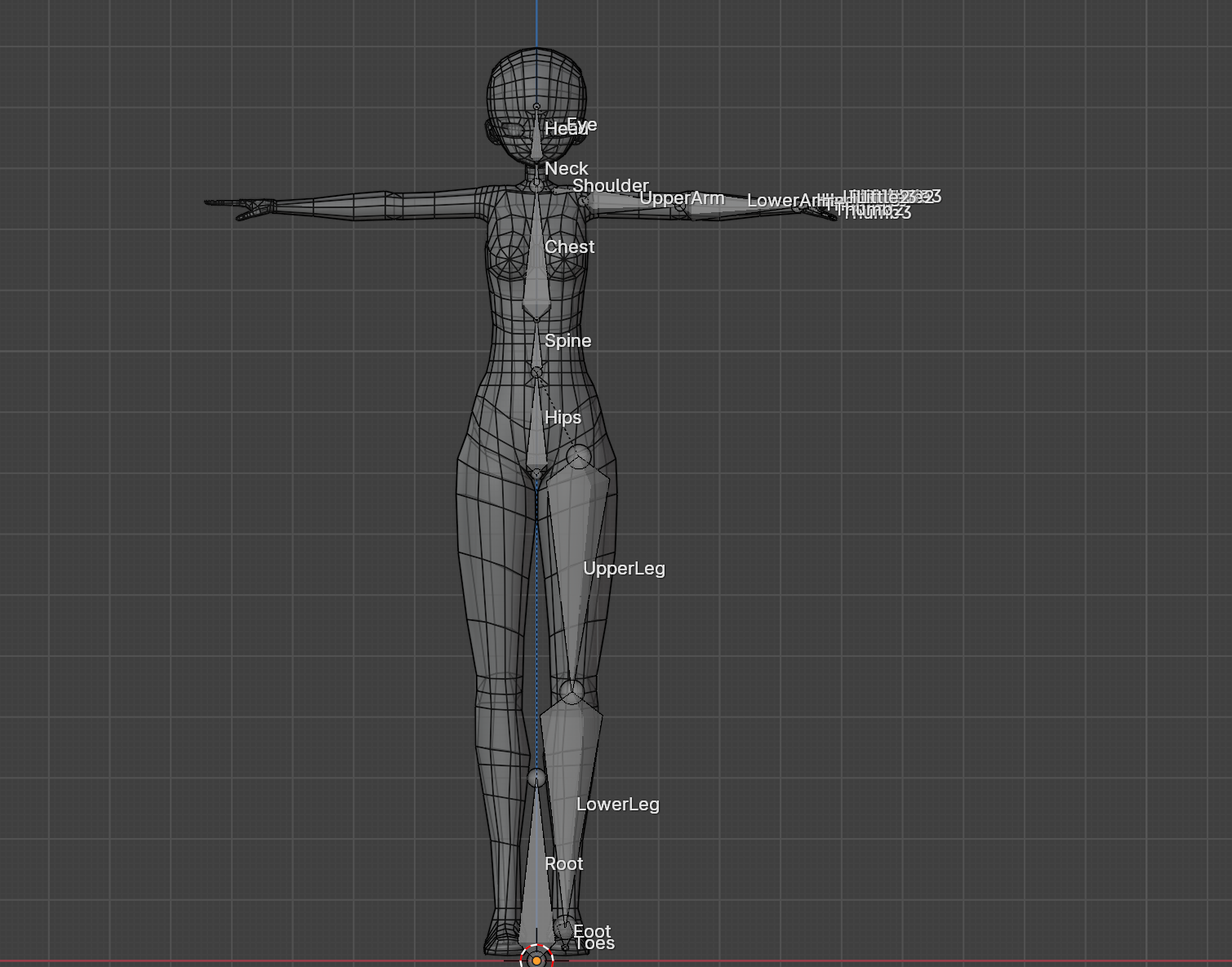
基本的なボーン構成例:
- ルート: 全体の中心
- 脊椎: ルートから上方向へ、複数のボーンで構成
- 腕: 肩、上腕、前腕、手の各ボーン
- 脚: 腰、大腿、下腿、足の各ボーン
ステップ2:スキニング(ボーンとメッシュの関係付け)

ボーンの配置が完了したら、次にメッシュとボーンの関係性を定義します。
- メッシュオブジェクトを選択します。
Ctrl+ クリックでアーマチュアを追加選択します(両方が選択された状態)。Ctrl+Pキーでペアレント設定メニューを表示し、「アーマチュア変形」を選択します。
これにより、メッシュがアーマチュアの子オブジェクトになり、ボーンの動きに応じてメッシュが変形するようになります。
ステップ3:ウェイトペイント
スキニングの後、メッシュはボーンの動きに応じて変形しますが、その変形の度合いが不自然な場合があります。これを調整するのが「ウェイトペイント」です。
ウェイトペイントモードへの切り替え
- メッシュオブジェクトを選択します。
- モード切替メニューから「ウェイトペイント」を選択するか、
Ctrl+Tabでパイメニューを表示させて選択します。
ウェイトペイントの基本

ウェイトペイントモードでは、メッシュの各頂点に対して、各ボーンの影響度(ウェイト)を0〜1の値で定義します。
- 赤色: ウェイト値が1(そのボーンに完全に影響される)
- 青色: ウェイト値が0(そのボーンに影響されない)
- 中間色: ウェイト値が0〜1の中間値
ブラシの使い方
| ブラシタイプ | 用途 |
|---|---|
| 描画 (Draw) | ウェイト値を増加させます。赤くなります。 |
| 消去 (Erase) | ウェイト値を減少させます。青くなります。 |
| ブラー (Blur) | ウェイト値を周囲と平均化して、滑らかにします。 |
| スムーズ (Smooth) | ウェイト値の急激な変化を緩和します。 |
ウェイト調整のコツ
- 段階的に調整: 一度に完璧を目指さず、段階的に調整していきます。
- テストアニメーション: 腕や脚を動かして、変形が自然かどうかを確認しながら調整します。
- 対称性: キャラクターの左右対称な部分は、ウェイトも対称に設定することが重要です。
ステップ4:ポーズモードでのテスト
ウェイト調整が完了したら、アーマチュアを「ポーズモード」に切り替えて、実際にボーンを動かしてテストします。
- アーマチュアオブジェクトを選択します。
- モード切替メニューから「ポーズモード」を選択するか、
Ctrl+Tabでパイメニューを表示させて選択します。 - ボーンを選択して
Gキーで移動、Rキーで回転させてテストします。
メッシュの変形が不自然な場合は、ウェイトペイントモードに戻って、さらに調整します。
まとめ
キャラクターリギングは、複雑に見えますが、基本的なステップを理解すれば、初心者でも機能的なリグを構築できます。
- ボーン配置: キャラクターの骨格に合わせてボーンを配置する。
- スキニング: メッシュとボーンの関係性を定義する。
- ウェイトペイント: 各ボーンの影響度を調整して、自然な変形を実現する。
- テスト: ポーズモードで実際に動かしてテストし、必要に応じて調整する。
最初は単純なキャラクター(例:立方体を組み合わせたロボットなど)でリギングの基本を習得し、徐々により複雑なキャラクターに挑戦していくことをお勧めします。リギングのスキルは、キャラクターアニメーション制作の基礎となる、非常に重要な技能です。