
概要
3Dモデルのビジュアルクオリティを決定づける最大の要因は、実は「テクスチャ」です。同じモデルでも、テクスチャが貧弱なものと豊かなものでは、見た目の説得力が大きく異なります。テクスチャを作成する方法は複数ありますが、その中でも最も直感的で、アーティスティックな表現が可能なのが、Blenderのテクスチャペイント機能です。
テクスチャペイント機能を使えば、Photoshopのようなペイントソフトと同じ感覚で、3Dモデルの表面に直接色を塗ることができます。さらに、ノーマルマップやディスプレイスメントマップといった、より高度なテクスチャ情報も、同じインターフェースで作成することが可能です。
この記事では、テクスチャペイントの基本的な操作方法から、高品質なテクスチャ作成のための実践的なテクニックまで、初心者から中級者の方が知っておくべき知識を網羅的に解説します。
テクスチャペイントの準備:UVマップの確認
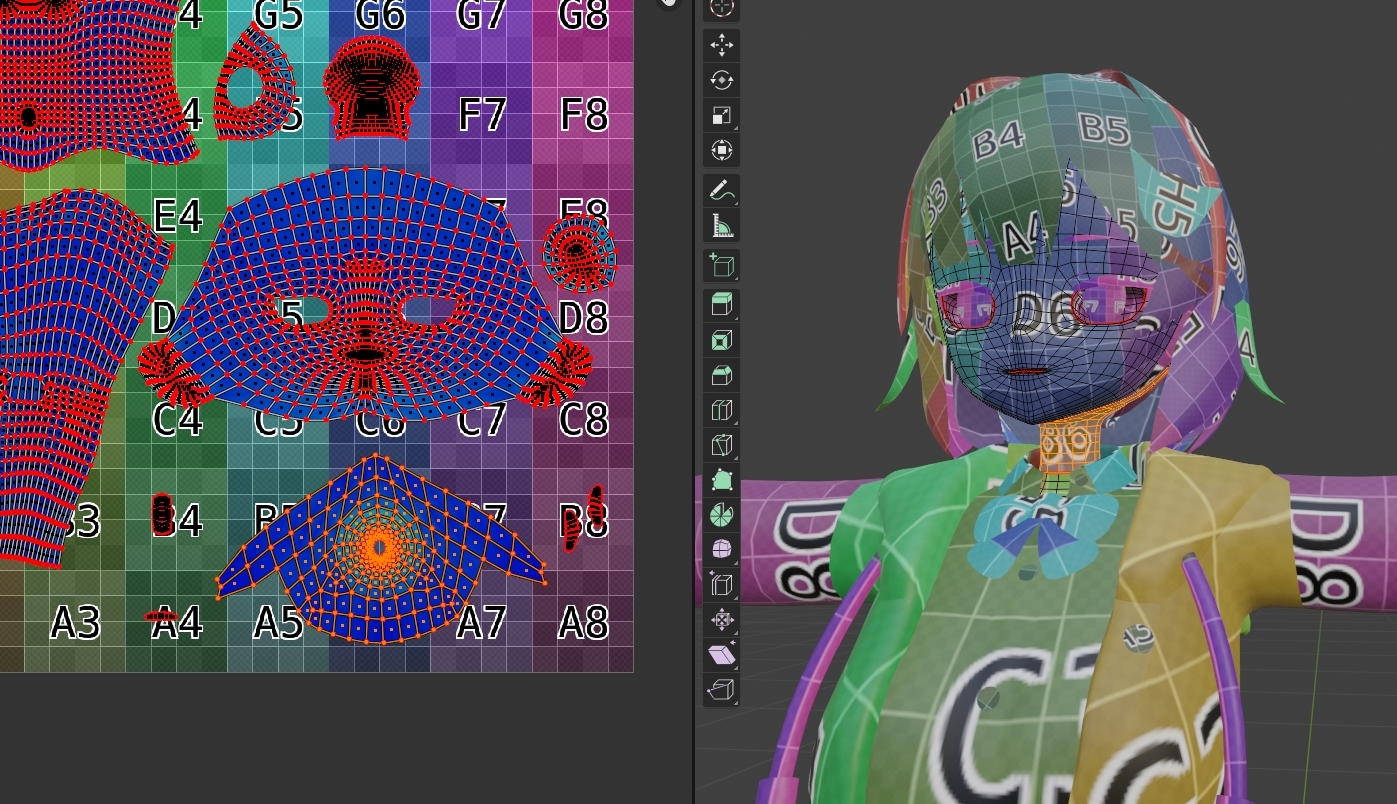
テクスチャペイントを始める前に、重要な前提条件があります。それは、対象のモデルが正しくUV展開されていることです。UV展開とは、3Dモデルの表面を2D平面に「展開」し、テクスチャ画像を貼り付けるための座標情報を設定するプロセスです。
UV展開がなされていないモデルにテクスチャペイントを試みると、ペイントした内容が正しく反映されません。まずは「UV Editing」ワークスペースに切り替えて、モデルのUVが適切に展開されているか確認しましょう。
テクスチャペイントモードへの切り替え
- ペイントしたいオブジェクトを選択します。
- 画面左上のモード切替メニューから「テクスチャペイント」を選択するか、ショートカットキー
Ctrl+Tabでパイメニューを表示させて選択します。 - テクスチャペイントモードに入ると、左側に様々なブラシツールが表示されます。
ブラシの基本設定
テクスチャペイントで使用するブラシは、スカルプトモードのブラシと異なり、より絵画的なツールが揃っています。
| ブラシタイプ | 用途 |
|---|---|
| 描画 (Draw) | 基本的なペイントブラシ。通常の「筆」のような感覚で色を塗ります。 |
| スムーズ (Smooth) | 色を混ぜて滑らかにします。Shiftキーを押しながら描画ブラシで描くと、一時的にスムーズブラシになります。 |
| クローン (Clone) | 別の場所の色をコピーして塗ります。Ctrlキーを押しながらクリックして、コピー元を指定します。 |
| スタンプ (Stamp) | テクスチャ画像を「スタンプ」のように押し付けます。複雑なパターンを効率的に追加できます。 |
ブラシサイズと強さの調整
- サイズ:
Fキーを押しながらマウスをドラッグして調整します。 - 強さ(Strength):
Shift+Fキーを押しながらマウスをドラッグして調整します。強さが低いほど、透明度が高くなり、複数回重ね塗りすることで徐々に色が濃くなります。
色の選択と管理
テクスチャペイント時の色は、Blenderの「カラーピッカー」で選択します。左側のツールバーにある色見本をクリックすると、カラーピッカーが開きます。
スポイトツール: 既に塗られている色をサンプリングしたい場合、Ctrlキーを押しながらクリックすることで、その位置の色を自動的に選択できます。
ノーマルマップの作成と活用
テクスチャペイントで作成できるのは、単なる「色情報」だけではありません。ノーマルマップを作成することで、表面の細かい凹凸を表現できます。ノーマルマップは、RGB値で表現された法線情報を含む特殊なテクスチャで、これをマテリアルのシェーダーに適用することで、実際にはポリゴン数を増やさずに、高い詳細度を表現することができます。
ノーマルマップの作成方法:
- テクスチャペイント時に、ペイントするテクスチャを「ノーマルマップ」として作成します。
- シェーダーエディタで、マテリアルに「ノーマルマップ」ノードを追加し、作成したテクスチャを接続します。
- ノーマルマップノードの「強度」を調整することで、凹凸の見た目の強さをコントロールできます。
ディスプレイスメントマップ:実際の頂点を動かす
ノーマルマップが「見た目だけ」の凹凸を表現するのに対し、ディスプレイスメントマップは、実際にメッシュの頂点を移動させることで、本物の凹凸を作り出します。より高いリアリティが必要な場合に使用されます。
ただし、ディスプレイスメントマップを効果的に使用するには、メッシュが十分に細分化されている必要があります。サブディビジョンサーフェスモディファイアーを適用して、ポリゴン数を増やしてから使用するのが一般的です。
専用ツールという選択肢:Substance Painter
Blenderのテクスチャペイント機能は十分に強力ですが、より本格的なテクスチャ制作を行うなら Substance Painter という専用ツールも検討に値します。
Substance Painterは、ゲーム・映像業界で広く使用されているテクスチャペイント専用ソフトウェアです。PBR(物理ベースレンダリング)に最適化されたワークフロー、豊富なスマートマテリアル、マスクやジェネレーターによる効率的な作業が可能で、プロフェッショナルな現場では標準ツールとなっています。
Blenderのテクスチャペイントが向いているケース:
- 趣味や学習目的での制作
- 簡単なテクスチャ修正
- 追加コストをかけたくない場合
Substance Painterが向いているケース:
- ゲームや映像などの商業プロジェクト
- 複雑なPBRマテリアルの制作
- 大量のアセット制作で効率が求められる場合
まずはBlenderで基礎を学び、必要に応じてSubstance Painterへステップアップするのが良いでしょう。
まとめ
テクスチャペイントは、あなたのモデルに「生命」を吹き込む重要なステップです。
- 準備: UV展開が正しくなされていることが前提条件。
- 基本ブラシ: 「描画」「スムーズ」「クローン」「スタンプ」の4つを使い分ける。
- ノーマルマップ: ポリゴン数を増やさずに、高い詳細度を表現できる。
- ディスプレイスメント: 実際の頂点を動かす、より高度な凹凸表現。
最初は単純な色塗りから始め、徐々にノーマルマップなどの高度なテクニックに進んでいくことをお勧めします。何度も繰り返すことで、ペイントの感覚が身に付き、より自然で説得力のあるテクスチャが作成できるようになります。