
概要
3Dモデルにテクスチャ(画像)を貼り付けるには、「UVマッピング」という作業が必要です。UVマッピングとは、3Dの立体を2Dに展開し、どの部分にテクスチャのどの部分が対応するかを定義する作業です。この記事では、UVマッピングの基本から実践的なテクニックまでを解説します。
UVマッピングとは?
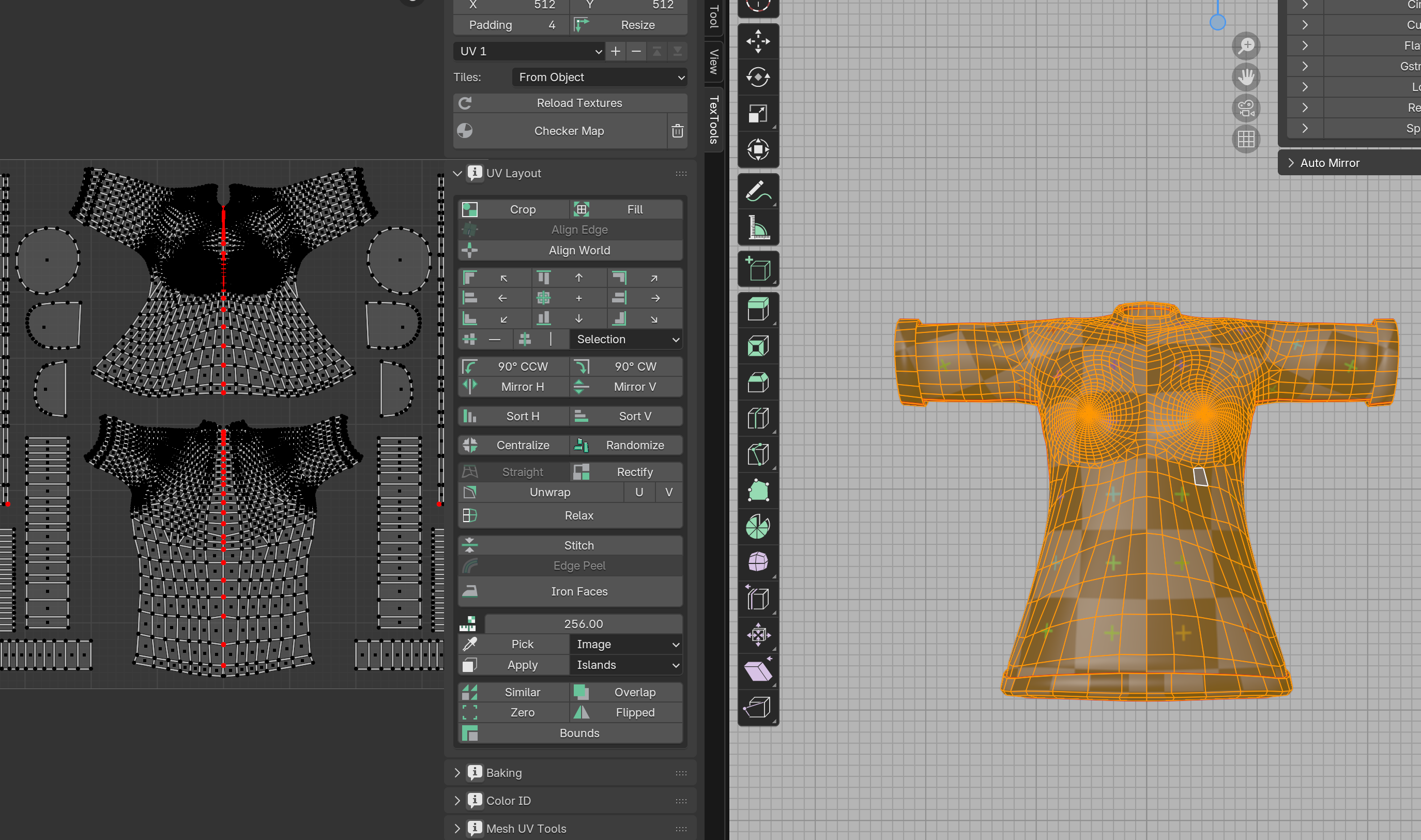
「UV」とは、テクスチャ画像上の座標を表す記号です(X・Y・Zが3D空間で使われているため、2Dテクスチャ座標にはU・Vを使用)。
例えるなら:
- 3Dモデル = プレゼントの箱
- UVマッピング = 包装紙を箱に貼る際の設計図
- テクスチャ = 包装紙の柄
UVマッピングがうまくできていないと、テクスチャが伸びたり、歪んだり、意図しない位置に表示されたりします。
UVエディターを開く
- 画面上部の「UV Editing」ワークスペースを選択
- または、任意のエリアで「エディタータイプ」→「UV Editor」を選択
左側にUVエディター、右側に3Dビューポートが表示されます。
シームとは?
シーム(Seam)は、3Dモデルを2Dに展開する際の「切れ目」です。
段ボール箱を平らに開くとき、どこを切り開くか決めるようなものです。
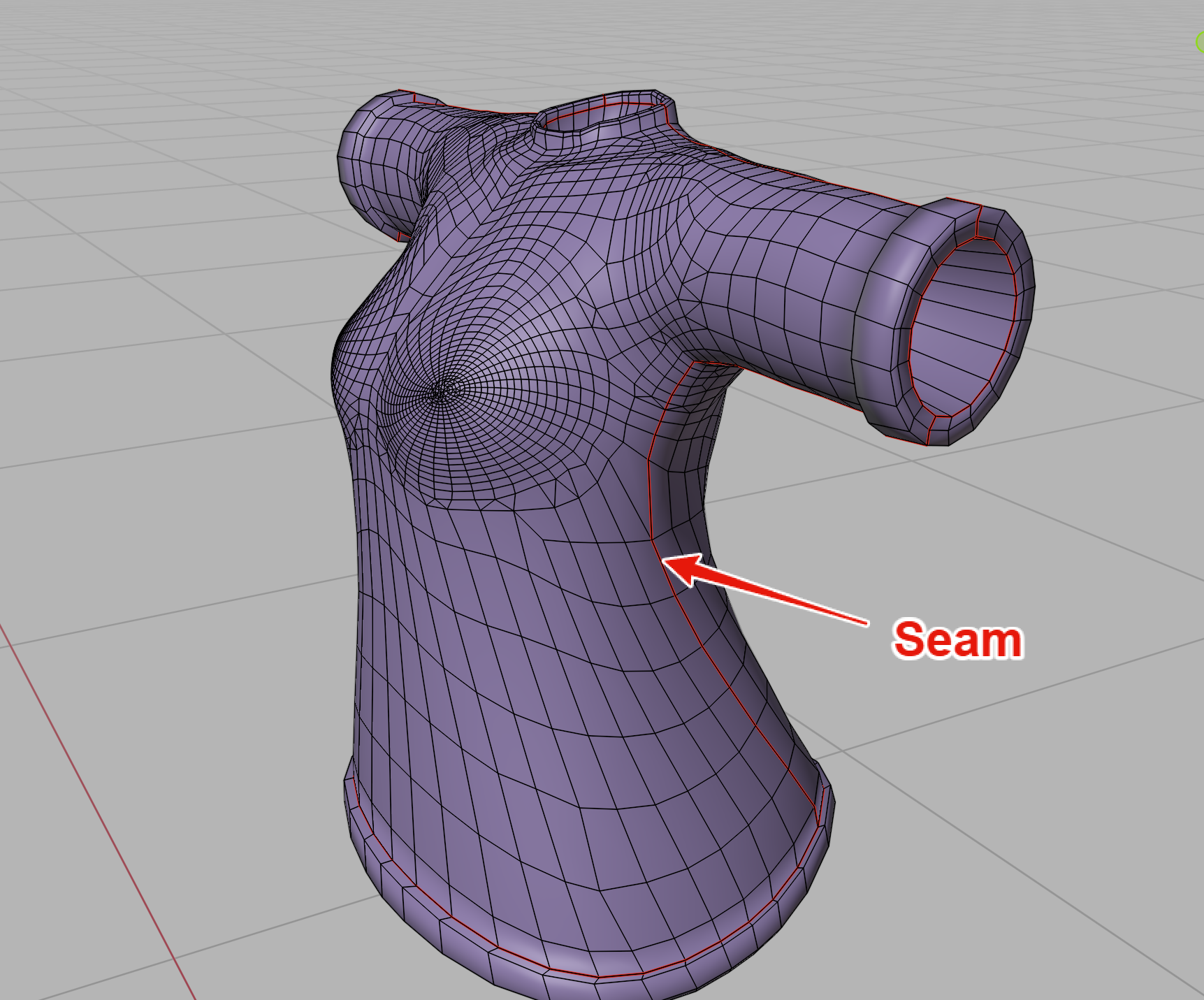
シームの作成方法
- 編集モードに入る(Tab)
- 辺選択モードに切り替え(2)
- 切りたい辺を選択
Ctrl + E→ 「シームをマーク」
シームが設定された辺は赤色で表示されます。
UVアンラップの方法
シームを設定したら、UVを展開(アンラップ)します。
基本的なアンラップ
- 編集モードで全選択(A)
Uキー → 「展開」(Blender 4.5では「Unwrap Angle Based」)
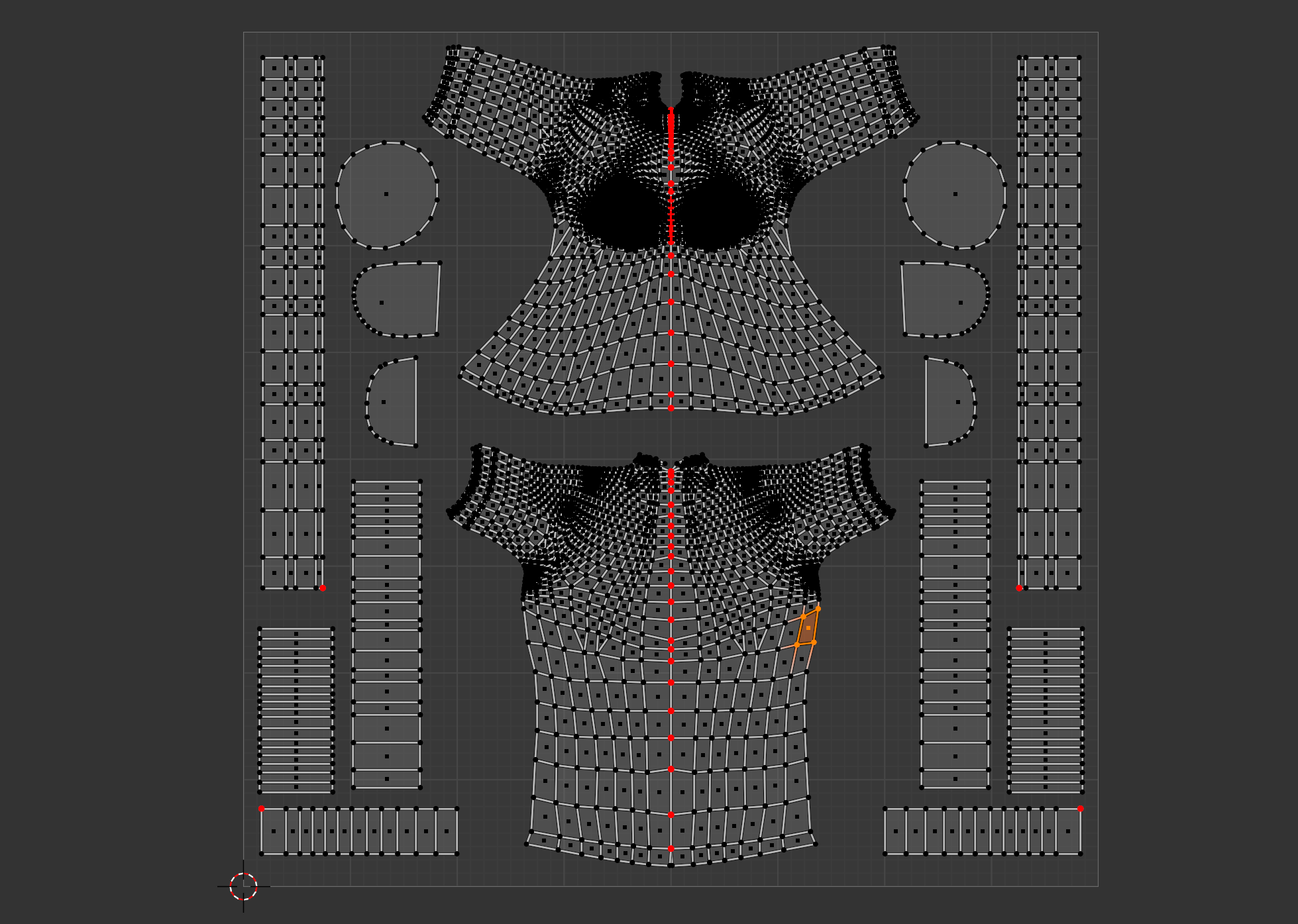
UVエディターに展開されたUVマップが表示されます。
UVの編集
UVエディターでUVアイランド(展開されたパーツ)を編集できます。
基本操作
G: 移動R: 回転S: 拡大縮小L: アイランドを選択P: ピン留め(選択した頂点を固定)
ピン留め(Pin)
ピン留めは、UV編集で特定の頂点を固定する機能です。ピン留めした頂点は再アンラップ時に動かなくなります。
- ピン留め: 頂点を選択して
P - ピン解除:
Alt + P
位置を決めたい部分をピン留めしてから再アンラップすると、その部分を基準に他の頂点が展開されます。
テクスチャの確認
UVマッピングが正しくできているか確認する方法です。
チェッカーテクスチャを使用
UVエディターのサイドバーにある「TexTools」パネルの「Checker Map」ボタンを押すだけで、チェッカーパターンを表示できます。
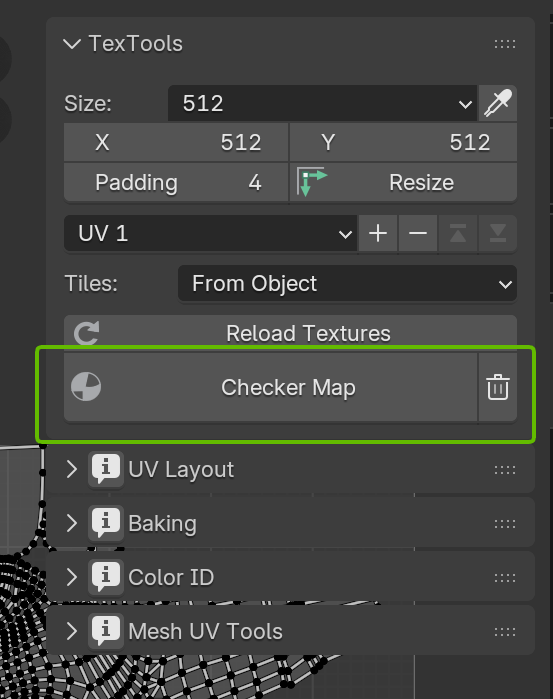
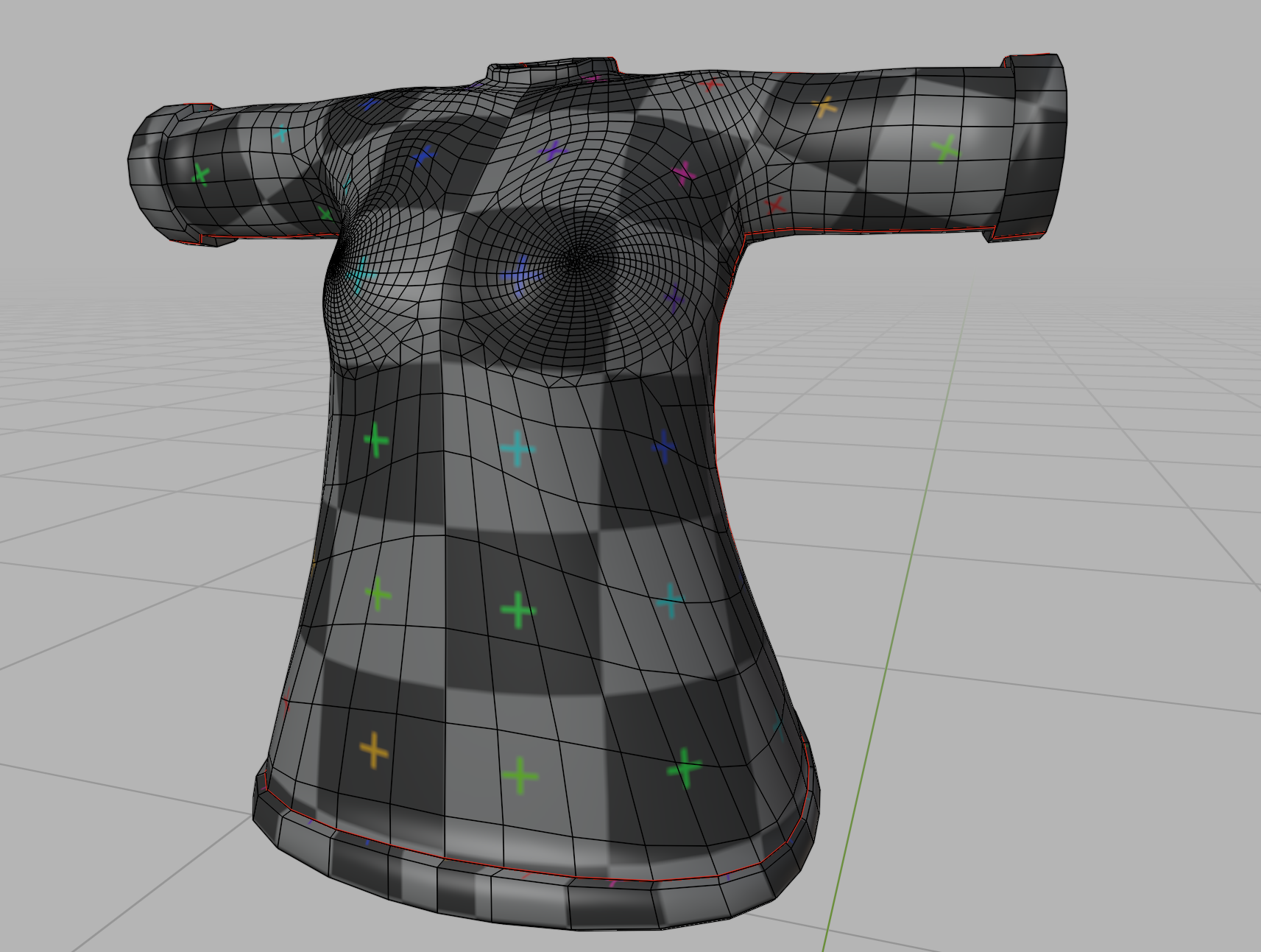
チェッカーパターンが歪んでいなければ、UVマッピングは成功です。歪みが見られる場合は、シームの位置を見直すか、UVエディターで該当部分を手動で調整してください。
ミラーモディファイア使用時の注意
ミラーモディファイアを使用している場合、UVも左右対称にミラーリングできます。
事前準備
- UVエディターで、UVアイランドをテクスチャ領域の 半分(左半分または右半分) に収まるように配置します
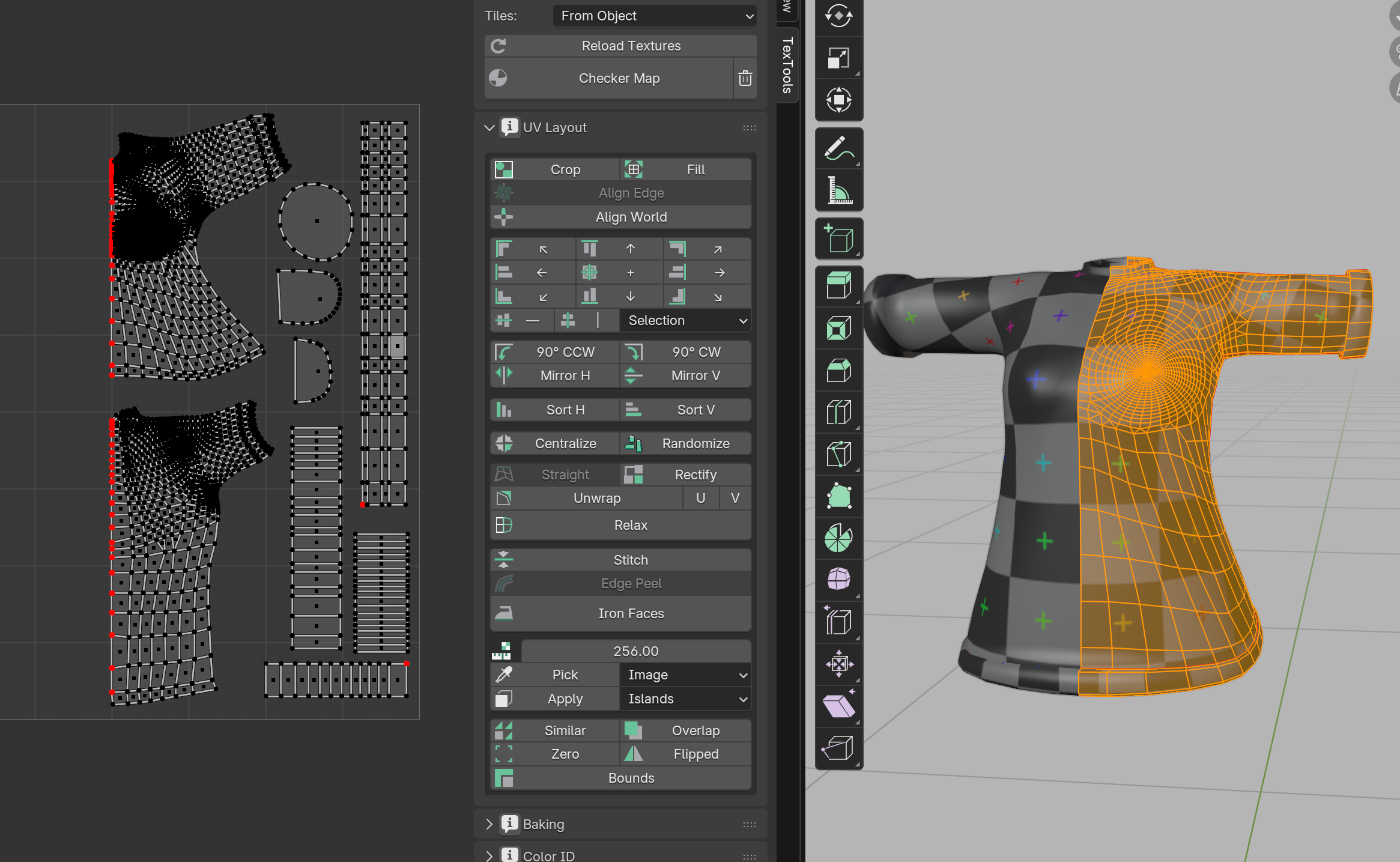
Mirror Uの設定
- ミラーモディファイアの「Data」セクションを開き、「Mirror U」にチェックを入れます
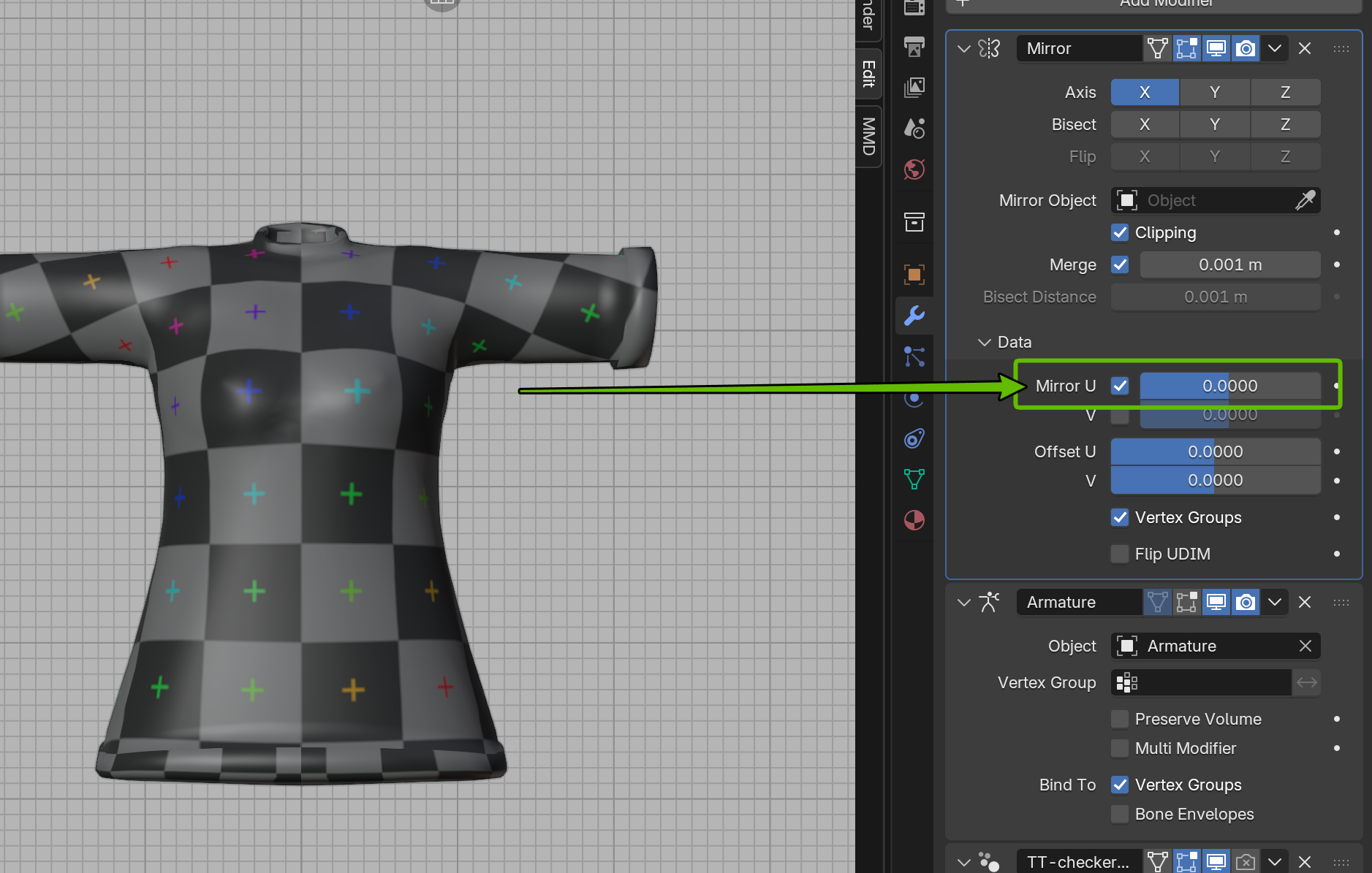
この設定により、ミラーモディファイアを適用した際に、UVも自動的にミラーリングされます。左右対称のモデルでテクスチャを効率的に使用できます。
Modified Edgesでミラー結果をプレビュー
- Viewport Overlaysの「Modified Edges」を有効にすると、ミラーモディファイア適用後のUV境界を3Dビューポート上でプレビューできます

ミラーされた側のUV境界が表示されるため、テクスチャを適用する前にUVの配置が正しいか確認できます。
よくある問題と解決方法
テクスチャが伸びている
- 原因 - UVアイランドの比率が元のメッシュと異なる
- 解決 - UVエディターで該当部分を調整、または再アンラップ
テクスチャが反転している
- 原因 - 面の法線が反転している可能性
- 解決 - 3Dビューで面を選択 →
Alt + N→ 「反転」
継ぎ目が目立つ
- 原因 - シームの位置が目立つ場所にある
- 解決 - シームを目立たない場所(裏側、折り目など)に移動
UVが重なっている
- 原因 - 複数のUVアイランドが同じ位置にある
- 解決 -
Ctrl + PでUVをパック、またはアイランドを手動で移動
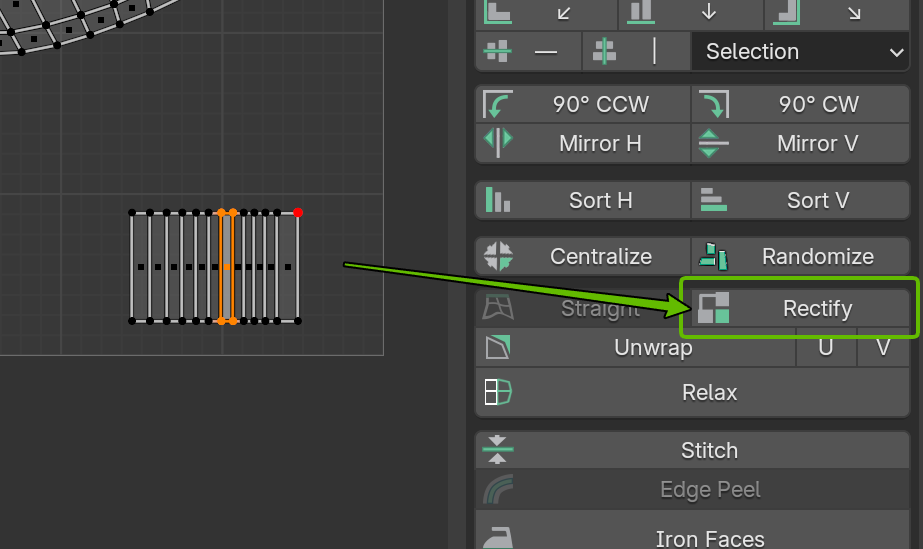
Rectifyが使えない(グレーアウト)
- 原因 - UV Sync Selectionが有効になっている
- 解決 - UVエディターのヘッダー左上にある「UV Sync Selection」ボタンをクリックしてOFFにする
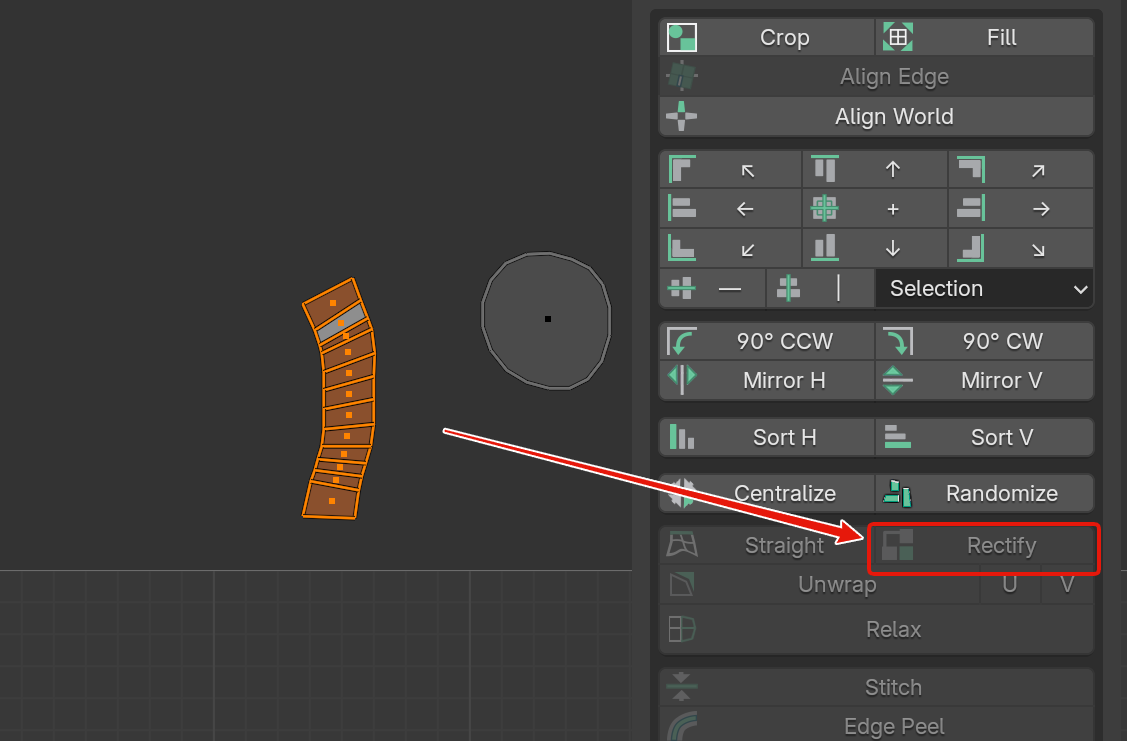
UV Sync SelectionがONの状態では、3Dビューポートの選択とUVエディターの選択が同期されます。この状態ではRectifyなど一部のUV編集機能が制限されます。
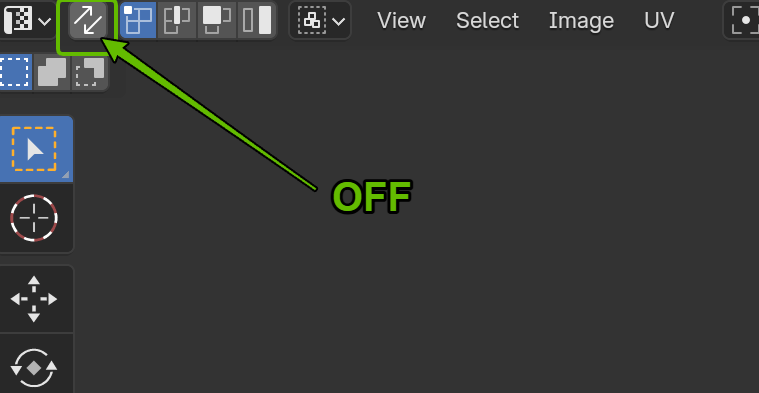
ヘッダー左上の2つの四角が重なったアイコンをクリックしてOFFにすると、Rectifyが使えるようになります。
効率的なUVマッピングのコツ
- シームは最小限に: 多すぎると継ぎ目が増える
- 目立たない場所にシームを: キャラクターなら脇の下、服の縫い目など
- テクスチャ解像度を意識: 重要な部分はUVを大きく
- パディングを確保: アイランド間に余白を設けてブリーディングを防ぐ
まとめ
- UVマッピング: 3Dモデルを2Dに展開してテクスチャ座標を定義
- シーム: 展開の切れ目を指定
- アンラップ: シームに従ってUVを生成
- スマートUVプロジェクト: 自動で素早くUVを作成
UVマッピングは最初は難しく感じますが、実践を重ねることで感覚が身についていきます。