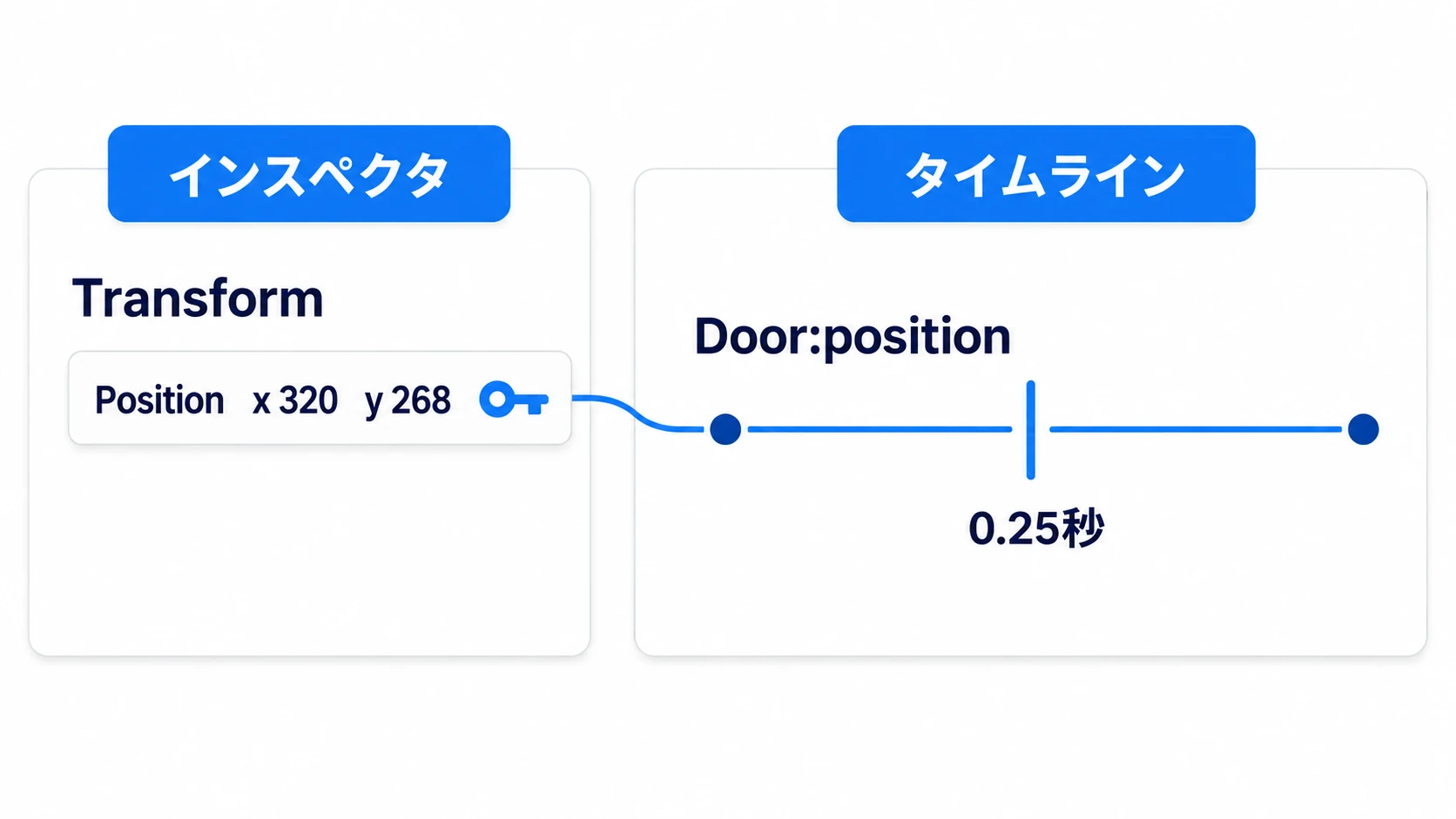
Godotで2Dキャラクターを動かすとき、最初の相棒になるのはAnimatedSprite2Dです。数枚の絵を登録してplay("walk")と書くだけで、もう歩き出してくれます。ところが、ゲームらしい手応えを足そうとした瞬間——「剣を振ったこの一瞬だけ当たり判定を出したい」「振った音をピタッと合わせたい」——急に手が止まります。
実はそこが、AnimatedSprite2DとAnimationPlayerの分かれ道です。この記事では「どちらが高機能か」ではなく、 動かしたいのが『絵』だけなのか、『複数の要素』を同時になのか という一本の軸で使い分けを整理します。
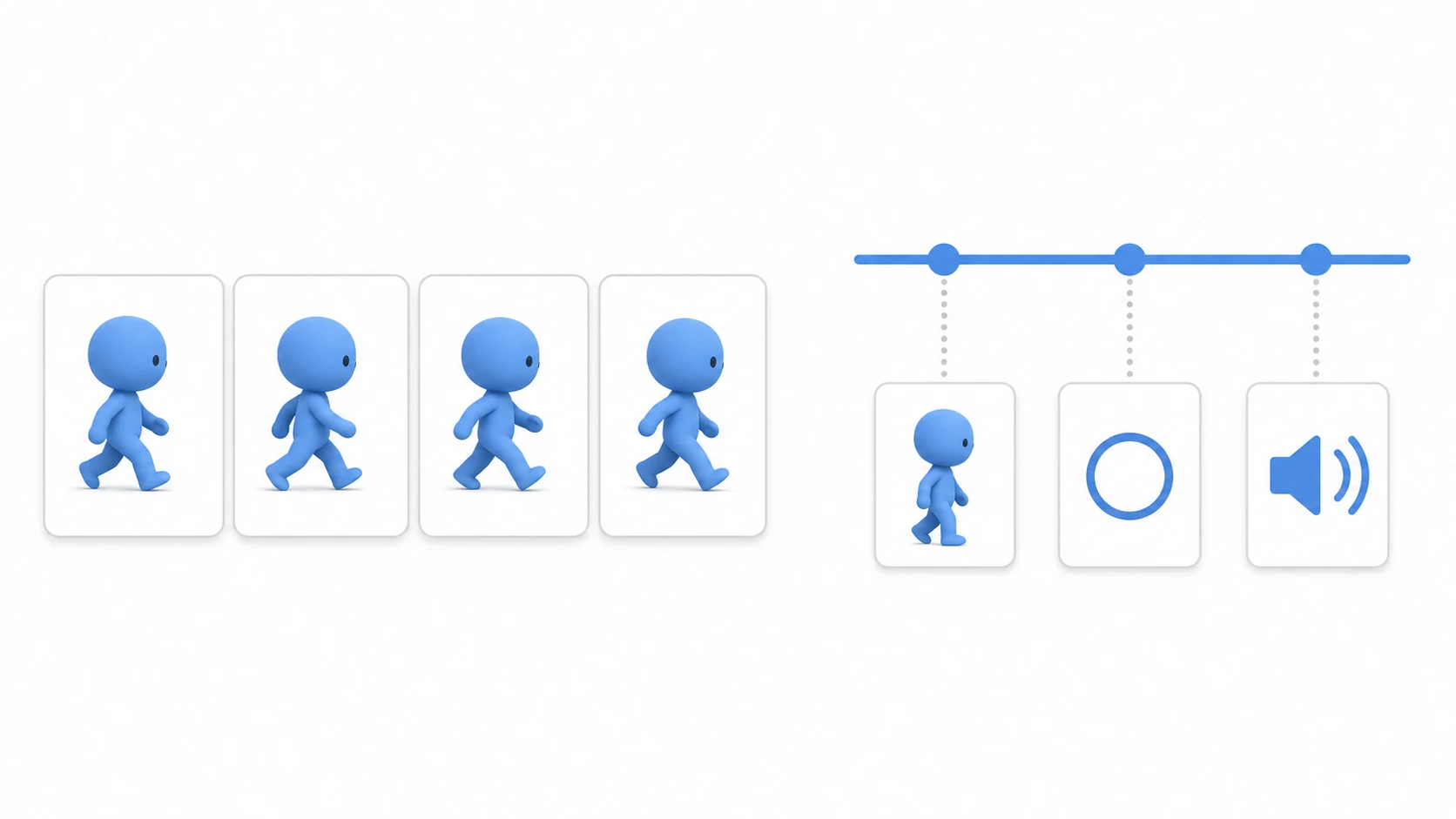
この記事でわかること
AnimatedSprite2D——絵を順番に見せる「パラパラ漫画」が得意な場面AnimationPlayer——判定・音・色・UIを同じ時間軸でそろえる場面- 攻撃モーションを例にした、乗り換えの 「境界線」
- 併用時の 責務分担 と、実際に「歩いて斬る」を組む実践例
動作確認環境: Godot 4.7
まず結論から:動かすのは「絵」か「複数の要素」か
細かい話に入る前に、2つのノードの正体を一言でつかんでおきます。
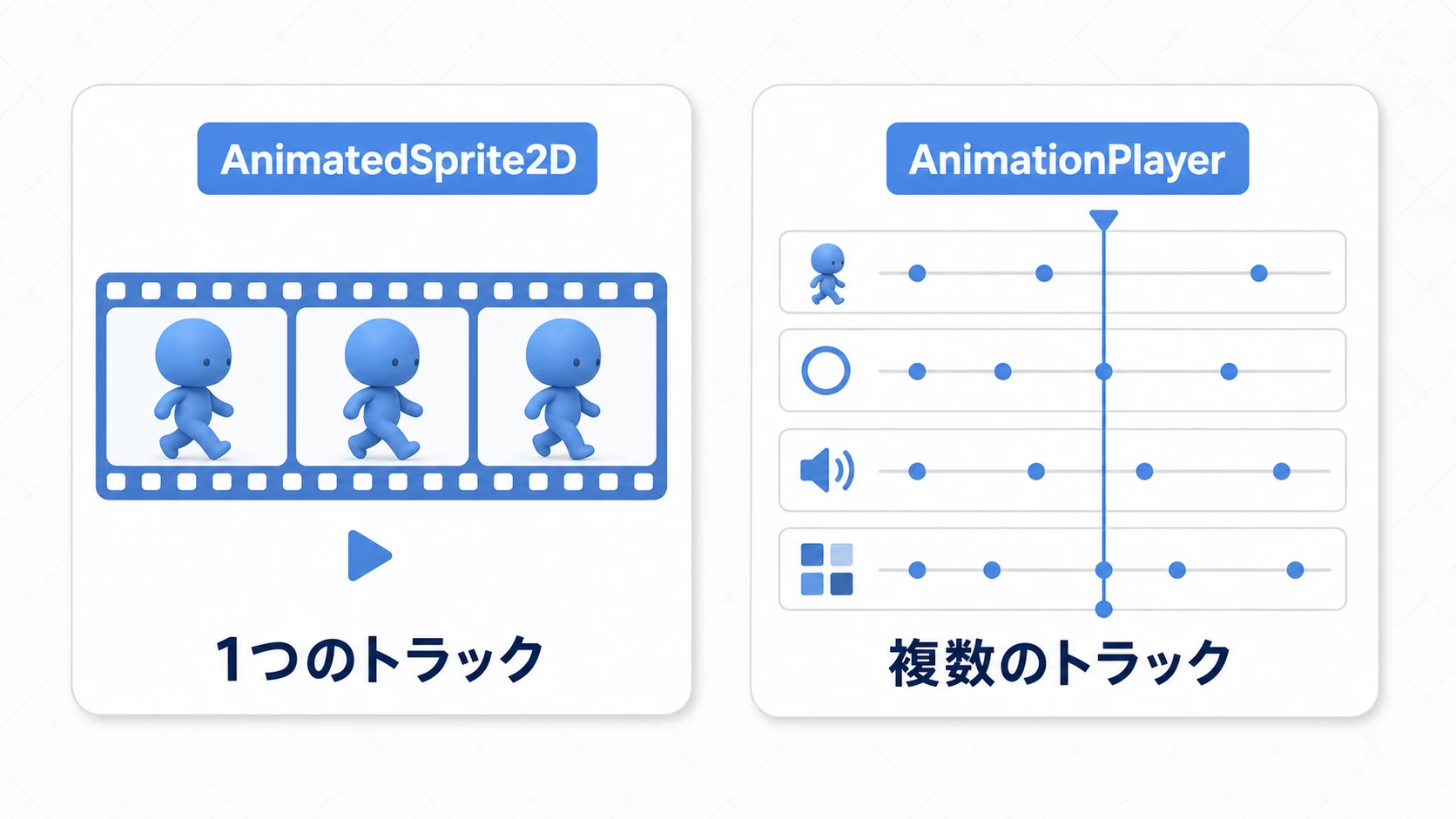
AnimatedSprite2Dは、 1本の絵の並び(トラック)を再生するノード 。歩く・待機する・ジャンプするなど、見た目の絵だけを順番に切り替えるのが仕事です。AnimationPlayerは、 複数のトラックを1本の時間軸に並べて、まとめて動かすノード 。絵はもちろん、位置・回転・色・当たり判定・効果音・UIまで、同じタイミングで動かせます。
ここで言う トラック とは、「何を動かすか」ごとに用意されたレーンのことです。AnimatedSprite2Dが扱えるレーンは「絵の切り替え」1本だけ。AnimationPlayerは何本ものレーンを縦に積んで、同じ再生位置で一斉に鳴らせる——この違いがすべての土台になります。
大まかな判断は、この表がそのまま目安になります。
| やりたいこと | 向いているノード | 理由 |
|---|---|---|
| 待機・歩き・ジャンプの見た目を切り替える | AnimatedSprite2D | SpriteFramesを作ってplay()するだけで済む |
| 攻撃中の一瞬だけ当たり判定を出す | AnimationPlayer | 見た目と判定のタイミングを1本のタイムラインで合わせられる |
| ダメージ点滅やフェードを入れる | AnimationPlayer | modulateなど色のプロパティを時間で動かせる |
| ボタンやメニューを定型演出で出す | AnimationPlayer | UIの位置・透明度・音をまとめて制御できる |
| 複雑な移動状態をなめらかに遷移させる | AnimationTree | 複数アニメーションの遷移やブレンドに向く |
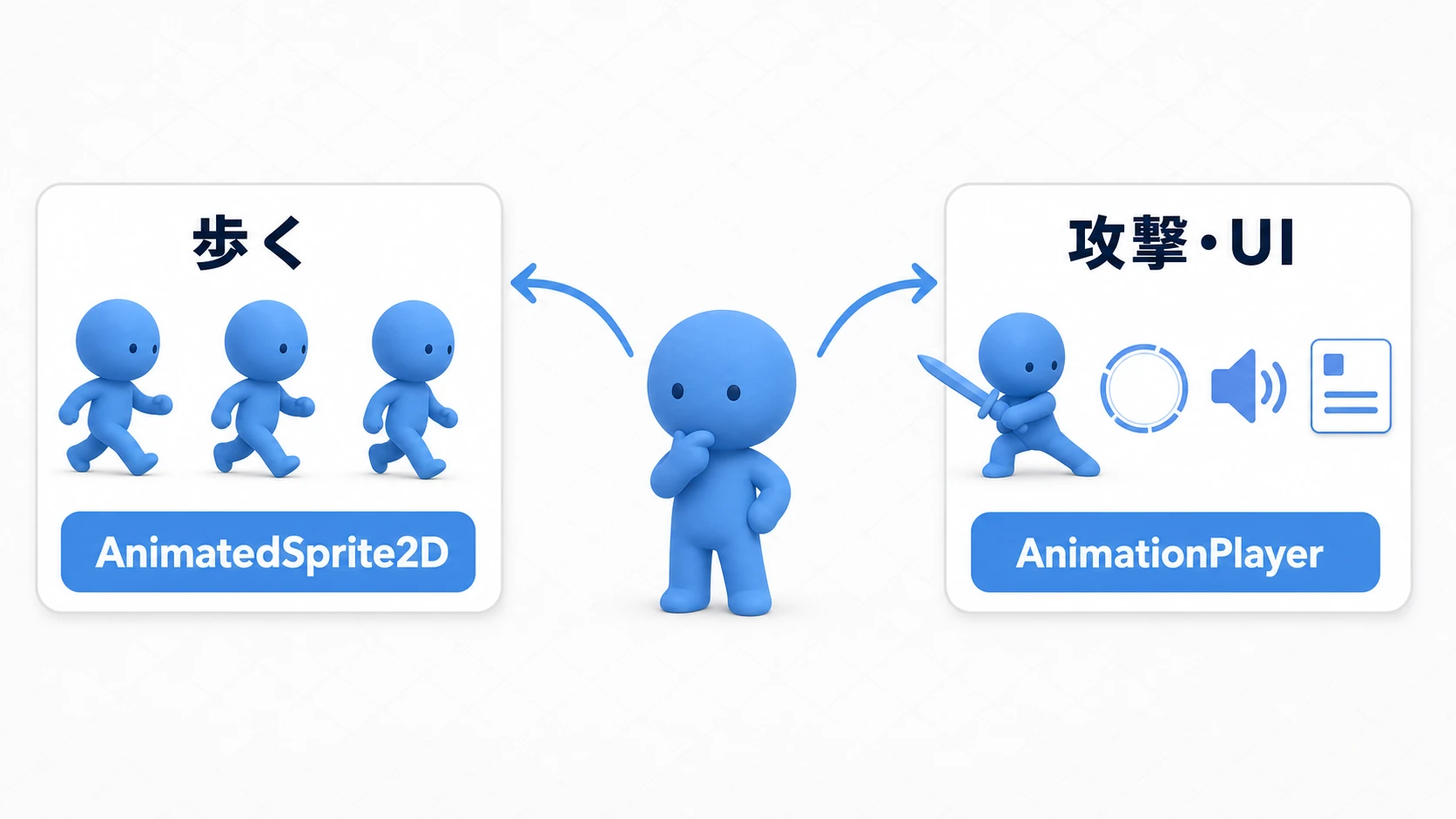
大事なのは、AnimatedSprite2Dを「卒業」してAnimationPlayerへ移る、という話ではないことです。単純な歩きはAnimatedSprite2Dのほうが読みやすく、攻撃やUI演出はAnimationPlayerのほうが安全。 役割で分ける のが正解です。ざっくり言えば、歩き回るだけなら前者、攻撃やUIの演出が絡むなら後者、と覚えておくと迷いません。
AnimatedSprite2D:絵を順番に見せる「パラパラ漫画」
AnimatedSprite2Dは、SpriteFramesというリソースに登録した画像フレームを、パラパラ漫画のように再生するノードです。キャラクターの待機・歩き・ジャンプ、簡単なエフェクトなど、 絵を順番に見せれば成立するアニメーション をとても手軽に作れます。
代表的なシーン構成は、これだけです。
- Player (CharacterBody2D)
  - AnimatedSprite2D
  - CollisionShape2D
移動状態に合わせてアニメーション名を切り替えるだけなら、コードも短く保てます。
extends CharacterBody2D

const SPEED := 160.0
const JUMP_VELOCITY := -360.0

@onready var sprite: AnimatedSprite2D = $AnimatedSprite2D

func _physics_process(delta: float) -> void:
    if not is_on_floor():
        # 空中では重力で落とす
        velocity += get_gravity() * delta

    var direction := Input.get_axis("move_left", "move_right")

    if direction != 0.0:
        velocity.x = direction * SPEED
        sprite.flip_h = direction < 0.0
    else:
        velocity.x = move_toward(velocity.x, 0.0, SPEED)

    if Input.is_action_just_pressed("jump") and is_on_floor():
        velocity.y = JUMP_VELOCITY

    # 状態に応じて「見た目」だけを切り替える
    if not is_on_floor():
        sprite.play("jump")
    elif direction != 0.0:
        sprite.play("walk")
    else:
        sprite.play("idle")

    move_and_slide()
このコードの主役はあくまで移動処理で、アニメーションは「今の状態を見た目に反映する」だけの脇役です。ここまでシンプルなら、AnimationPlayerを持ち出すよりAnimatedSprite2Dのほうが、コードの意図がまっすぐ読めます。
ただし、次のような処理をAnimatedSprite2Dだけで頑張り始めたら、それは設計を見直すサインです。
- 「攻撃の3フレーム目だけ当たり判定をONにする」を、コードの秒数計算で管理している
- 効果音・画面揺れ・点滅・判定のON/OFFを、それぞれ別々の
Timerで合わせようとしている _physics_process()の中に、アニメーション用のフラグがじわじわ増え続けている
「絵を切り替える」の範囲を超えて、 複数の出来事を同じ瞬間に起こしたい という話になったら、AnimationPlayerの出番です。
AnimationPlayer:1本の時間軸で複数の変化をそろえる
AnimationPlayerは、タイムライン上に キーフレーム (「この時刻に、この値」という点)を置いて、ノードのプロパティやメソッド呼び出しを再生するノードです。たとえば1本のattackアニメーションの中で、次の要素を同時に扱えます。
Sprite2Dのframeを切り替えて、剣を振る絵を見せるCollisionShape2Dのdisabledを切り替えて、当たり判定を出すAudioStreamPlayer2D.play()を呼んで、斬撃音を鳴らすCamera2Dを少し揺らして、手応えを足すmodulateを変えて、ヒットの一瞬だけ白く光らせる
これらを別々のトラックに置き、同じ再生位置で一斉に鳴らせる——これがAnimationPlayerの強みです。
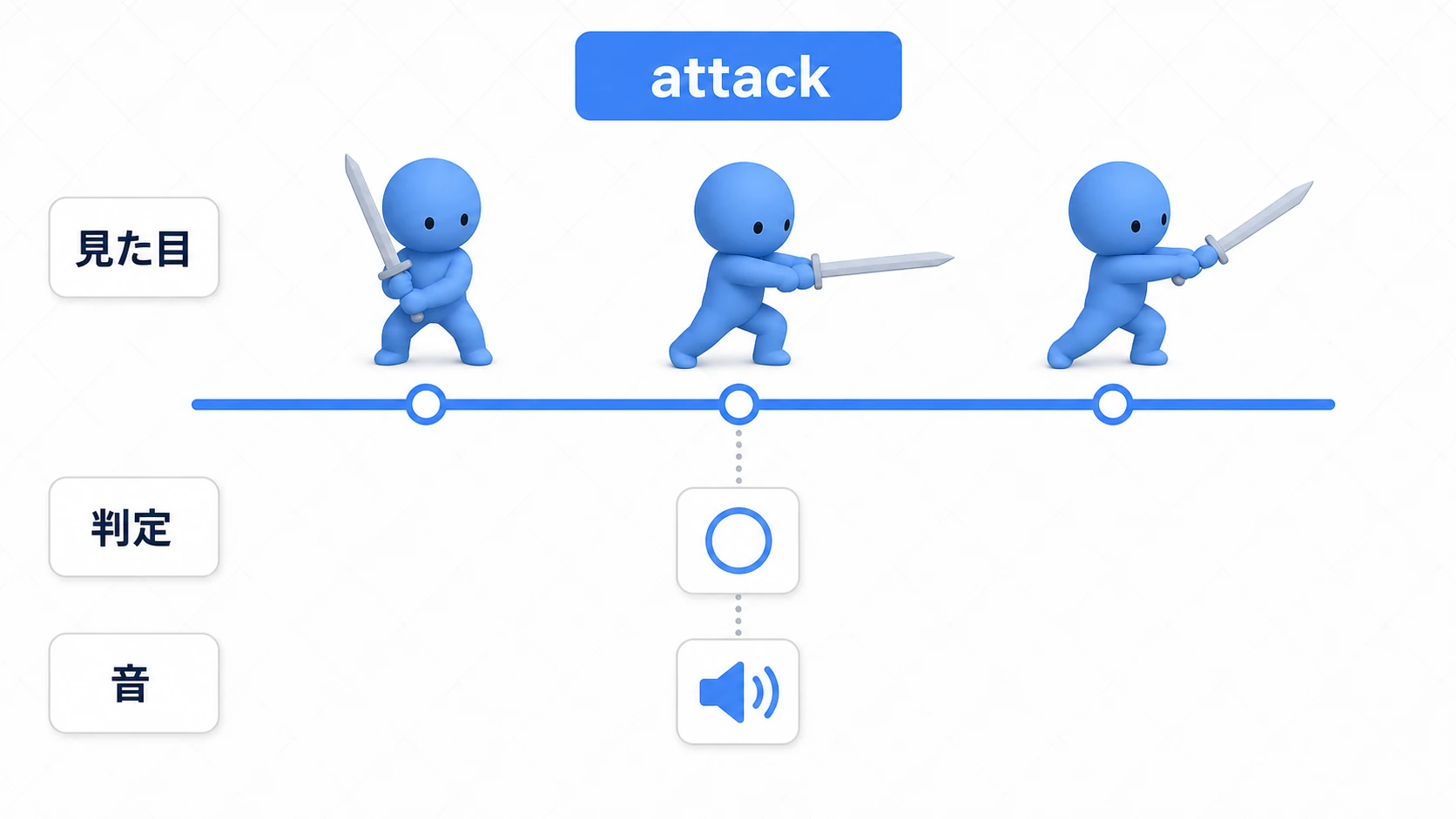
ポイントは、 タイミングの責任をコードからタイムラインへ移せる ことです。「攻撃開始から0.2秒後に判定ON、0.35秒後にOFF」とスクリプトで数えるより、アニメーションを見ながらキーを打つほうが、圧倒的に調整しやすくなります。
シーン構成は、たとえばこうなります。
- Player (CharacterBody2D)
  - Sprite2D
  - CollisionShape2D
  - AnimationPlayer
  - AttackArea (Area2D)
    - AttackCollision (CollisionShape2D)
  - AttackSound (AudioStreamPlayer2D)
スクリプト側は、アニメーションの「開始」だけを担当すれば十分です。
extends CharacterBody2D

@onready var animation_player: AnimationPlayer = $AnimationPlayer

func _unhandled_input(event: InputEvent) -> void:
    if event.is_action_pressed("attack"):
        animation_player.play("attack")
attackアニメーションのタイムラインには、次のようにキーを置いていきます。
| タイミング | 操作する対象 | 内容 |
|---|---|---|
| 開始 | Sprite2D.frame | 攻撃の構えフレームに切り替える |
| 当たる瞬間 | AttackCollision.disabled | falseにして当たり判定を出す |
| 当たる瞬間 | AttackSound.play() | メソッド呼び出しトラックで斬撃音を鳴らす |
| 振り終わり | AttackCollision.disabled | trueに戻して判定を消す |
ここで出てきた メソッド呼び出しトラック は、「特定の時刻に、指定した関数を呼ぶ」ための専用レーンです。音を鳴らす・エフェクトを出すといった「一瞬の出来事」を、絵と同じ時間軸に乗せられます。この形にしておけば、後から「ヒットの瞬間を2フレーム遅らせたい」と思っても、コードではなくキーをドラッグするだけで直せます。
攻撃モーションで見えてくる「境界線」
どこでAnimatedSprite2DからAnimationPlayerへ乗り換えるのか。攻撃を例にすると、その境界線がくっきり見えてきます。次の3段階で考えてみましょう。
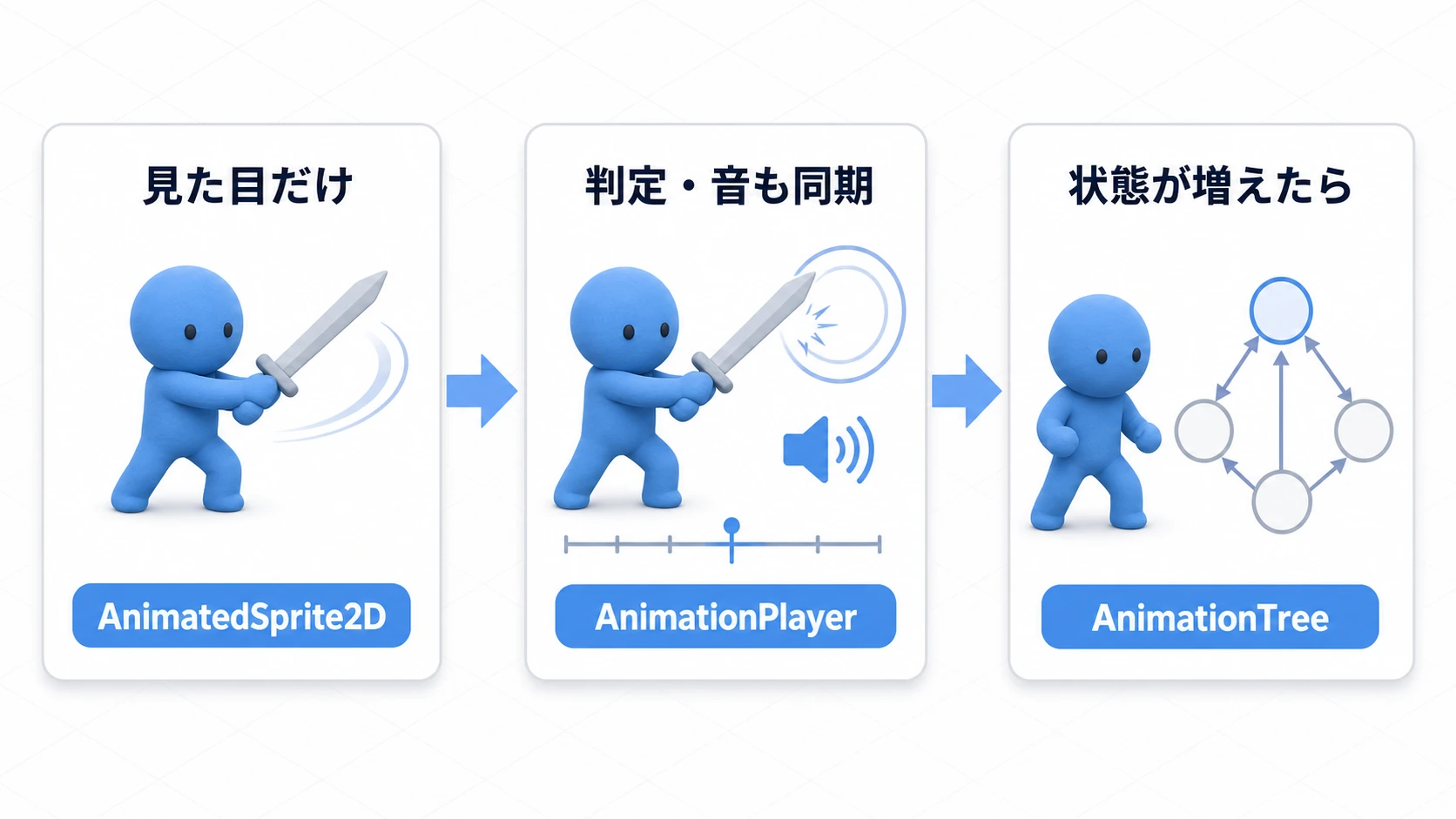
第1段階:見た目だけならAnimatedSprite2Dで十分
攻撃ボタンを押したら、数枚の攻撃フレームを再生するだけ。敵との接触は、常時有効な別のArea2Dで受ける。試作段階なら、これで十分に進められます。
@onready var sprite: AnimatedSprite2D = $AnimatedSprite2D

func _unhandled_input(event: InputEvent) -> void:
    if event.is_action_pressed("attack"):
        sprite.play("attack")
ただしこのままだと、攻撃の「どの瞬間が有効なのか」が曖昧です。剣を構えているだけのフレームでも敵に当たったり、振り終わった後も判定が残ったり——手触りのバグが起きやすくなります。
第2段階:判定や音も合わせるならAnimationPlayer
攻撃をちゃんと成立させるには、見た目だけでなく「当たる時間」を作る必要があります。流れはこうです。
- 攻撃の出だしは、まだ判定を出さない
- 剣が前に出た瞬間だけ、判定を有効にする
- 同じ瞬間に、斬撃音を鳴らす
- 振り終わったら、判定を消す
- アニメーション終了後、動ける状態へ戻す
この一連を秒数計算で管理するより、AnimationPlayerのタイムラインにまとめたほうがずっと楽です。攻撃の手応えは数フレームの差で激変するので、エディタで見ながら詰められる価値は大きいです。
第3段階:状態が増えたらAnimationTreeの領域
待機・歩き・走り・ジャンプ・落下・着地・攻撃・被弾・回避・壁つかまり……と状態が増え、しかも状態どうしを自然につなぎたくなったら、AnimationPlayer単体でplay()を呼び分けるだけでは苦しくなります。
その段階では AnimationTreeのステートマシン やブレンドを検討します。この記事の役割は、そこへ進む前に「単純なフレーム再生」と「タイムライン同期」の違いを、体で理解しておくことです。
併用のコツ:同じ絵を二重に動かさない
実制作では、AnimatedSprite2DとAnimationPlayerを併用することもよくあります。たとえば、普段の待機・歩き・ジャンプはAnimatedSprite2Dで再生し、攻撃中だけAnimationPlayerで判定や音を同期する、という分け方です。
ただし、ここには落とし穴があります。 同じ対象を両方から同時に動かすと、競合 します。
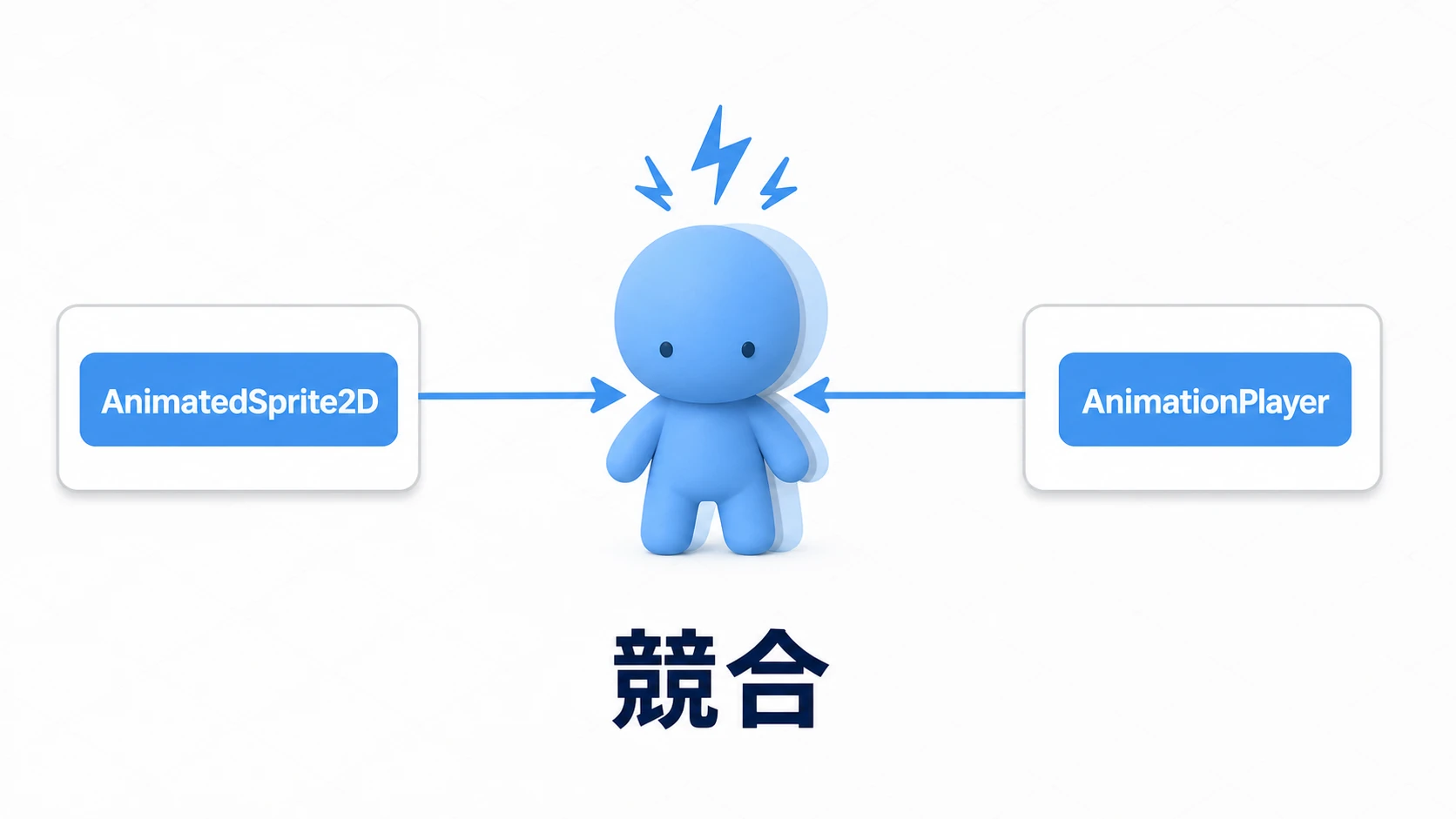
避けたいのは、たとえば次のような状態です。
AnimatedSprite2D.play("walk")を毎フレーム呼び続けている- その裏で
AnimationPlayerが同じスプライトのframeを打ち替えている - 攻撃アニメーション中なのに、移動処理側がすぐ
idleやwalkへ戻してしまう
こうなると、絵がチラついたり、攻撃が一瞬で中断したりします。防ぎ方は、 責務をはっきり分ける ことです。
| 方針 | 内容 |
|---|---|
| 見た目の担当を1つに決める | 絵の切り替えはAnimatedSprite2DかAnimationPlayerのどちらか一方に寄せ、混ぜない |
| 攻撃中フラグを用意する | 攻撃中は、移動側のplay("walk")やplay("idle")を止める |
| 判定や音はAnimationPlayerへ寄せる | タイミング調整が必要な要素は、タイムラインにまとめる |
| 終了後の戻り先を決めておく | animation_finishedシグナルで、通常状態へ戻す |
この「見た目は片方に、タイミングはAnimationPlayerに」という整理を、次の実践でひとつのプレイヤーに実際に組み込んでみます。
実践:横スクロールアクションの「歩いて斬る」を組む
メトロイドヴァニアの主人公、ベルトスクロールの喧嘩アクション、見下ろしARPGの近接攻撃——ジャンルは違っても、「普段は歩き、ボタンを押すと斬る」という骨格は共通です。ここまでの話を、ひとりのプレイヤーキャラに組み込んでみましょう。
役割分担はこう決めます。 通常移動(待機・歩き・ジャンプ)の見た目はAnimatedSprite2D、攻撃中の見た目・当たり判定・斬撃音はAnimationPlayer 。攻撃している間だけAnimationPlayerに主導権を渡し、終わったら移動側へ返します。
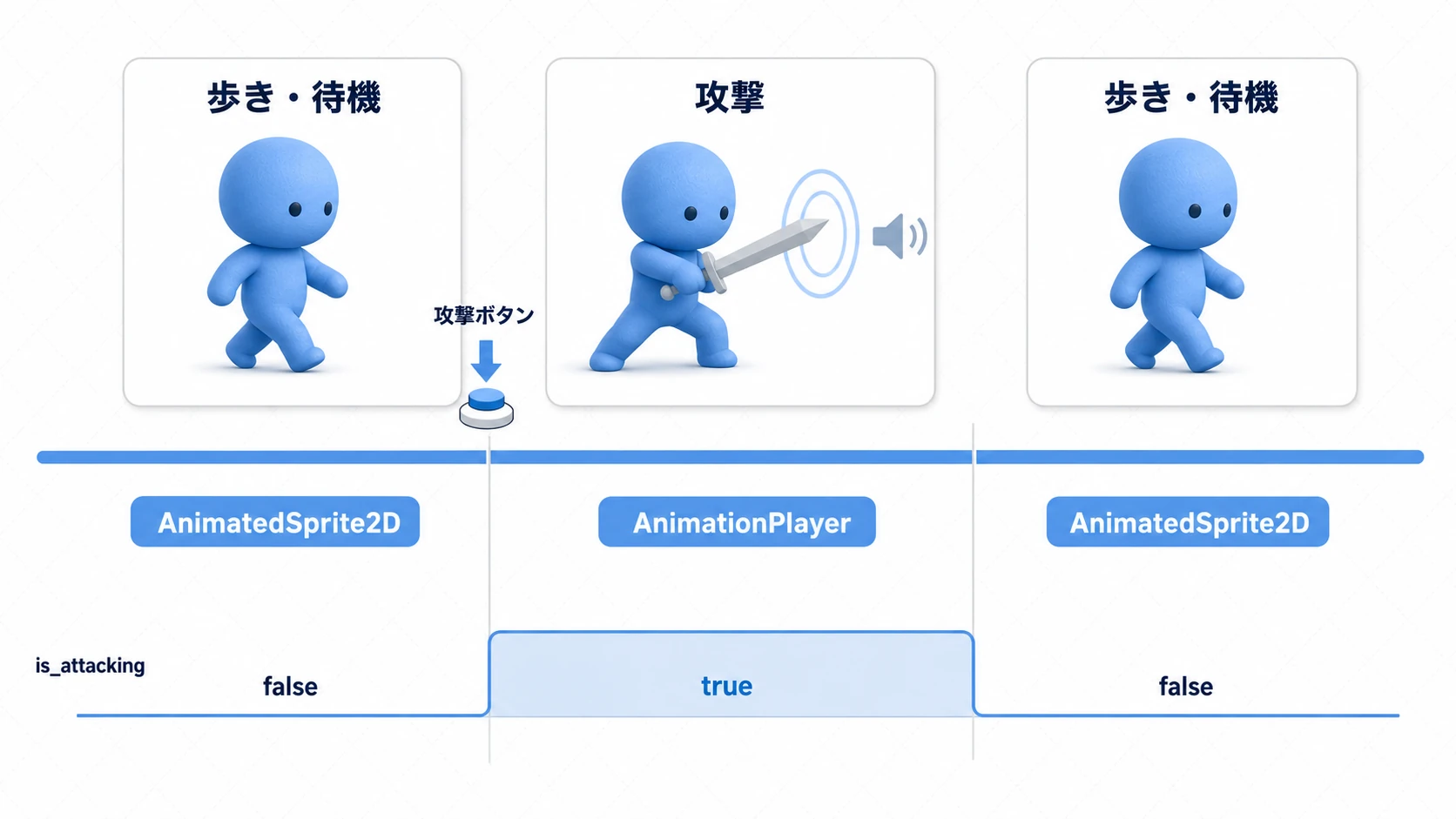
ノード構成は、移動用のスプライトと攻撃用の一式を分けて持ちます。
- Player (CharacterBody2D)
  - AnimatedSprite2D        # 待機・歩き・ジャンプの見た目
  - CollisionShape2D        # 本体の当たり判定
  - AnimationPlayer         # 攻撃の見た目・判定・音を同期
  - AttackArea (Area2D)     # 攻撃の当たり判定
    - AttackCollision (CollisionShape2D)
  - AttackSound (AudioStreamPlayer2D)
AttackAreaのAttackCollision.disabledとAttackSound.play()は、AnimationPlayerのattackアニメーションのタイムラインから、剣が届く一瞬だけONにします(前の章の表のとおり)。攻撃の絵は、同じタイムラインの0秒にメソッド呼び出しトラックのキーを置き、AnimatedSprite2Dのplay("attack")を呼んで流します(コマ送りはAnimatedSprite2Dに任せ、AnimationPlayerは時刻を受け持ちます)。プレイヤー側のスクリプトは、移動と「攻撃の開始・終了」の交通整理に徹します。
extends CharacterBody2D

const SPEED := 160.0
const JUMP_VELOCITY := -360.0

@onready var sprite: AnimatedSprite2D = $AnimatedSprite2D
@onready var animation_player: AnimationPlayer = $AnimationPlayer

var is_attacking := false

func _ready() -> void:
    animation_player.animation_finished.connect(_on_animation_finished)

func _physics_process(delta: float) -> void:
    if not is_on_floor():
        # 空中では重力で落とす
        velocity += get_gravity() * delta

    # --- 移動 ---
    var direction := Input.get_axis("move_left", "move_right")
    if direction != 0.0:
        velocity.x = direction * SPEED
        if not is_attacking:
            sprite.flip_h = direction < 0.0   # 攻撃中は向きを固定する
    else:
        velocity.x = move_toward(velocity.x, 0.0, SPEED)

    if Input.is_action_just_pressed("jump") and is_on_floor():
        velocity.y = JUMP_VELOCITY

    update_look(direction)
    move_and_slide()

func _unhandled_input(event: InputEvent) -> void:
    # 攻撃開始:ここからAnimationPlayerに主導権を渡す
    if event.is_action_pressed("attack") and not is_attacking:
        is_attacking = true
        animation_player.play("attack")

func update_look(direction: float) -> void:
    # 攻撃中はAnimationPlayerが見た目を握るので、こちらは触らない
    if is_attacking:
        return
    if not is_on_floor():
        sprite.play("jump")
    elif direction != 0.0:
        sprite.play("walk")
    else:
        sprite.play("idle")

func _on_animation_finished(anim_name: StringName) -> void:
    # 攻撃終了:主導権を移動側へ返す
    if anim_name == "attack":
        is_attacking = false
動かすと、こう振る舞います。歩いている間はAnimatedSprite2Dがwalk・idle・jumpを再生し、攻撃ボタンを押した瞬間にis_attackingが立ってAnimationPlayerのattackへ。斬撃の一瞬だけAttackAreaが有効になり、同時に音が鳴る。振り終わってanimation_finishedが飛んだらis_attackingが下り、また移動の見た目へ戻ります。
ポイントは2つです。
- 主導権の受け渡しは、1つのフラグに集約する :
is_attackingが「今どちらのノードが見た目を握っているか」の唯一の判断材料です。判定や音のトラックをいくら増やしても、この交通整理さえ守れば 前章の競合 は起きません。 - 「攻撃中に動けるか」はゲームの手触りで決める :上の例は攻撃中も左右に移動できます。踏ん張って斬らせたいアクションなら、
is_attackingのあいだvelocity.xを0にするだけで「その場で斬る」挙動になります。逆に、攻撃で前進させたいなら、is_attackingのあいだvelocity.xを向いている方向の一定の速さにします(attackアニメーションでpositionを動かすと、move_and_slide()を通らないので壁を抜けます)。
「攻撃を空中と地上で変えたい」「弱→強のコンボにしたい」と欲が出てきたら、それは AnimationTreeのステートマシン へ進む合図です。
おまけ:先に知っておくと良いこと
今すぐ全部を使う必要はありませんが、存在を知っておくと次の一歩がスムーズになります。
- なめらかな状態遷移は
AnimationTree:歩き↔走り↔ジャンプを、パッと切り替えるのではなくブレンドしてつなぎたくなったら AnimationTreeとステートマシン の領域です。 - 一回きりの動的な演出は
Tween:ボタンを少し拡大して戻す、ダメージ数字を上へ流して消すなど、その場で値が決まる短い演出は Tween のほうが手短に書けます。何度も使う定型演出はAnimationPlayer、使い捨ての補間はTween、と覚えておくと選びやすいです。 - 攻撃判定の受け皿は
Area2D:AnimationPlayerはあくまで「いつ判定を出すか」を担当し、実際に敵を検知するのは Area2Dのトリガー検知 です。両者はセットで使います。 - パフォーマンスは思い込みで決めない :
AnimatedSprite2Dは軽い一方、AnimationPlayerも少数のキャラやUI演出で重くなることはまずありません。「軽そうだから」ではなく「何を同期したいか」で選び、大量の敵やモバイルで不安になったら、Godotのプロファイラで実測します。 - キーを打つのが初めてなら :AnimationPlayer のタイムラインでキーを登録する手順は AnimationPlayer入門 にあります。
まとめ
AnimatedSprite2DとAnimationPlayerは、優劣ではなく 役割 が違います。
- 絵を順番に見せるだけなら
AnimatedSprite2D - 判定・音・色・UIを同じ時間軸でそろえるなら
AnimationPlayer - 状態遷移やブレンドが複雑になったら
AnimationTree - 一回きりの動的な補間なら
Tween
迷ったら、最後はこの一言で判断できます。
「動かしたいのは絵だけ? それとも、複数の出来事を同じ瞬間に起こしたい?」