導入:なぜデバッグ技法がゲーム開発の鍵となるのか
ゲーム開発において、バグは避けて通れない存在です。プレイヤーの操作が意図しない結果を引き起こしたり、ゲームがクラッシュしたりする原因を特定し、修正する作業、すなわち デバッグ は、開発プロセスの品質と効率を大きく左右します。
多くの初心者は、最も手軽なデバッグ手法としてprint()関数に頼りがちです。しかし、プロジェクトが大規模になるにつれて、この手法はすぐに限界を迎えます。
- ログの洪水: コンソールが大量のログで埋め尽くされ、本当に重要な情報を見失う。
- 手戻りの多さ: デバッグ後に大量の
print()文を削除する必要があり、消し忘れのリスクが常につきまとう。 - パフォーマンスへの懸念: リリースビルドに
print()が残っていると、わずかながらパフォーマンスに影響を与える。
本記事では、Godot Engineに標準で備わっている強力なデバッグツール群と、特に print_debug() 関数を戦略的に活用することで、より効率的にバグを修正する具体的な方法を解説します。
この記事でわかること
print_debug/push_warning/push_errorの 使い分け- ブレークポイントとステップ実行 ——コードを1行ずつ止めて調べる
- リモートインスペクター ——実行中のゲームをその場でいじる
assertと_draw()による 実戦的なデバッグテクニック
動作確認環境: Godot 4.7
ログ出力の使い分け:print vs print_debug vs push_error
Godotには、メッセージを出力するいくつかの方法があり、それぞれに適切な役割があります。これらを正しく使い分けることが、クリーンなデバッグの第一歩です。
| 関数名 | デバッグ実行時 | リリースビルド時 | 主な用途 |
|---|---|---|---|
print() | 出力される | 出力される | 開発中のごく一時的なテスト。本番コードには残すべきではない。 |
print_debug() | 出力される(呼んだ場所も出る) | 出力される | 開発・テスト段階での一時的な情報確認。 |
push_warning() | 警告として出力 | 出力される | 致命的ではないが、予期しない状態や非推奨の使われ方をした際に使用。 |
push_error() | エラーとして出力 | 出力される | プログラムの続行が困難になるような、明確なエラー状態を通知する際に使用。 |
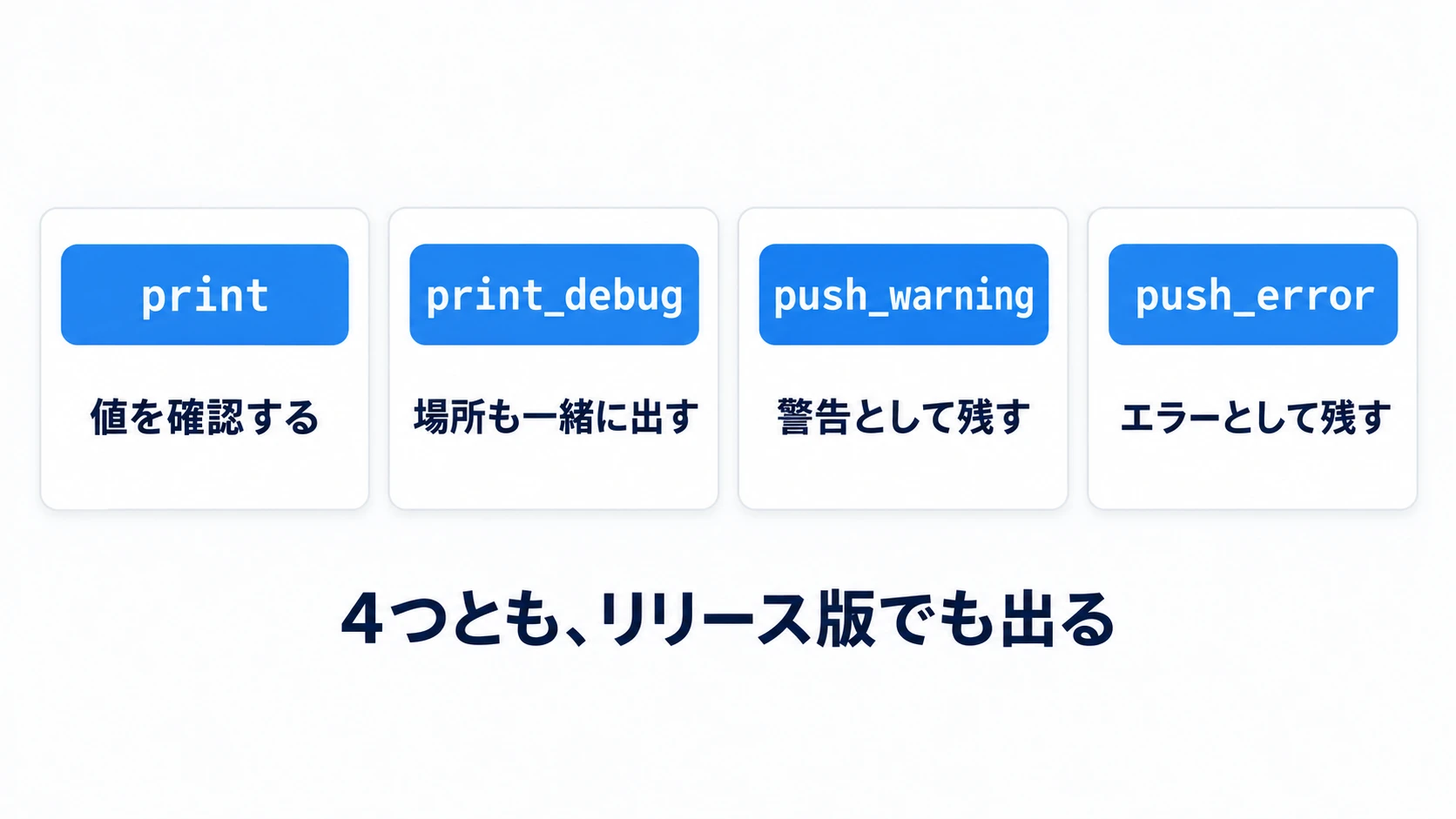
4つとも、リリースビルドでも止まりません。 製品版に出したくないログは、if OS.is_debug_build(): で囲みます。
print_debug()は、print()の内容に加えて、呼んだ場所(ファイル・行番号・関数名)も出してくれるので、どこから出たログかがすぐ分かります。さらに、push_warning()やpush_error()を使うと、出力がデバッガーの「エラー」タブに記録され、スタックトレースも追跡できるため、問題の発生源をより特定しやすくなります。
func load_level(level_id: int):
    if level_id < 0:
        # 意図しない値が渡されたことを警告
        push_warning("無効なレベルIDが渡されました: %d" % level_id)
        return

    print_debug("レベル %d の読み込みを開始します。" % level_id)
    # ... 読み込み処理
Godotデバッガーを使いこなす:コードを「生きたまま」解剖する
Godotデバッガーは、単なるログビューアではありません。ゲームの実行を一時停止し、内部状態を詳細に調査するための強力なツール群を提供します。
1. ブレークポイントとステップ実行
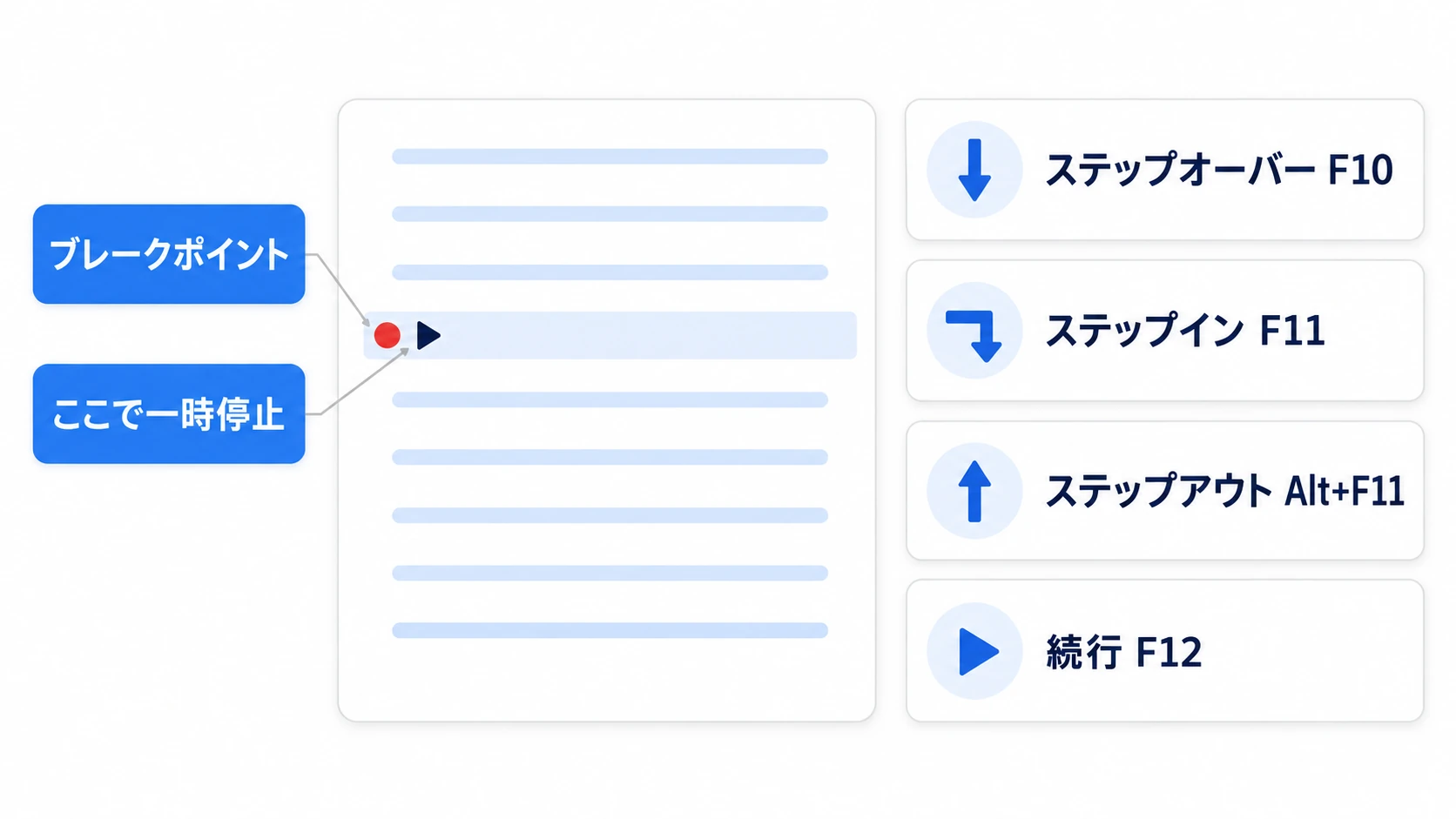
ブレークポイントは、デバッグの基本にして最も強力な機能です。スクリプトエディタの行番号の左側をクリックするだけで、その行に到達した瞬間にゲームの実行がピタリと停止します。
実行が停止した状態では、以下の操作が可能です。
- ステップオーバー (
F10): 現在の行を実行し、次の行へ進みます。関数呼び出しがある場合、その関数の内部には入りません。 - ステップイン (
F11): 現在の行を実行します。関数呼び出しがある場合、その関数の内部へ入ります。 - ステップアウト (
Alt+F11): 現在の関数を最後まで実行し、呼び出し元の次の行へ戻ります。 - 変数の確認: 下部のデバッガーの「Stack Trace」タブで、止まった時点の変数の値を確認できます。止まったところから先へ進めるのは「続行(
F12)」です。print()を無数に書く必要はもうありません。
VS Code などの外部エディタで書いている場合も、止まった位置のスクリプトを外部エディタで開けます。設定は VSCode / Cursorを外部エディタに設定する方法 にあります。
2. リモートインスペクター:実行中のシーンをリアルタイムで操作
ゲームを実行中に、シーンドック上部の「ローカル/リモート」(Local / Remote)を「リモート」に切り替えると、実行中のゲームのシーンツリーがそのまま表示されます。これを使うと、以下のような操作が可能です。
- プロパティのライブ編集: ノードを選択し、インスペクターでプロパティ(位置、色、カスタム変数など)をリアルタイムに変更できます。UIの微調整や、物理パラメータの変更結果を即座に確認するのに最適です。
- 変更は一時的: 実行中に変えた値は、ゲームを止めると元に戻ります(シーンには保存されません)。良い値が見つかったら、エディタ側で同じ値を入れ直します。
3. プロファイラとモニタ:パフォーマンスのボトルネックを特定
ゲームが重い、フレームレートが安定しない…そんな時は「プロファイラ」の出番です。プロファイラを開始してゲームを動かすと、各関数の実行時間、呼び出し回数がミリ秒単位で計測されます。これにより、「どの処理が一番重いのか」が一目瞭然となり、最適化のターゲットを正確に絞り込めます。読み方の手順は プロファイラー入門 にあります。
また、「モニタ」タブでは、FPS、メモリ使用量、シーン内のオブジェクト数などをリアルタイムグラフで確認でき、パフォーマンス問題の全体像を把握するのに役立ちます。
実践的コード例:assertとカスタム可視化デバッグ
printやデバッガーだけでなく、より高度なテクニックも見ていきましょう。
assertによる契約的デバッグ
assert文は、「この条件は絶対に真でなければならない」というプログラムの「契約」を記述するものです。デバッグ実行時に条件が偽になると、その場でプログラムを停止させ、エラーを報告します。これにより、バグがより早い段階で、原因に近い場所で発見できます。
# プレイヤーのHPを操作する関数
func set_health(new_health: int):
    # HPは絶対に0以上でなければならない、という契約を記述
    assert(new_health >= 0, "HPに負の値が設定されようとしました: %d" % new_health)

    health = new_health
    print_debug("プレイヤーHPが %d に更新されました。" % health)
このコードは、もしnew_healthに負の値が渡された場合、デバッグ実行時に即座にエラーとして停止します。リリースビルドではassert文は無視されるため、パフォーマンスへの影響もありません。
_drawによるカスタム可視化デバッグ
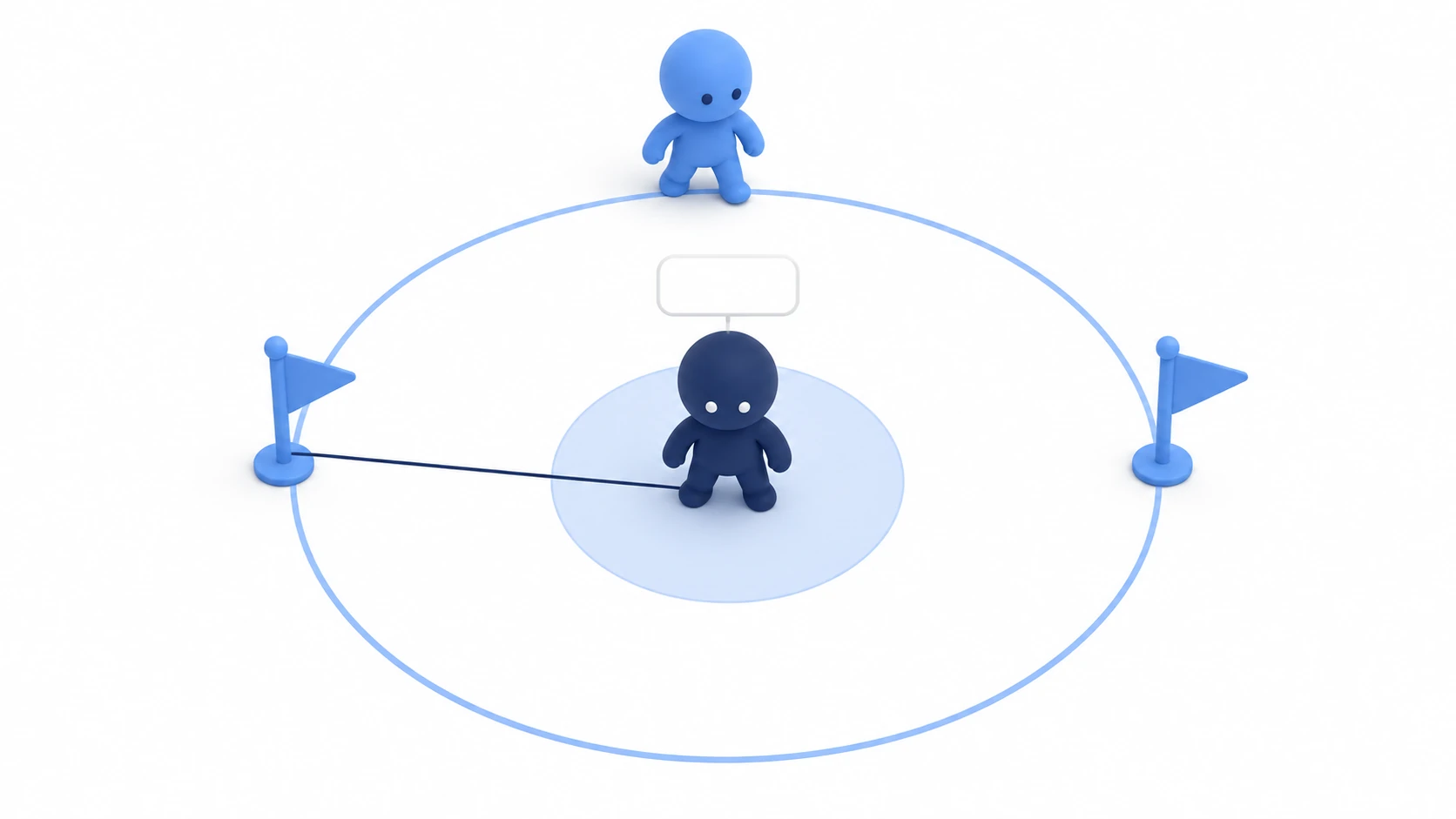
敵AIの索敵範囲、ナビゲーションパス、物理的な力のベクトル…これらは数値でログ出力されても直感的に理解しにくいものです。_draw()関数を使えば、ゲーム画面上に直接デバッグ情報を描画できます。
# 敵キャラクターのスクリプト
extends CharacterBody2D

@export var vision_radius: float = 200.0
var can_see_player: bool = false

# デバッグ描画を有効にするフラグ
@export var enable_debug_draw: bool = true

func _process(delta):
    var new_can_see = check_player_visibility()
    # 状態が変化した場合のみ再描画を要求
    if new_can_see != can_see_player:
        can_see_player = new_can_see
        queue_redraw()  # _draw()を再度呼び出すために必要

func check_player_visibility() -> bool:
    # プレイヤーを見ているかどうかのロジック...
    return false

func _draw():
    if not enable_debug_draw:
        return

    # 索敵範囲を円として描画
    var circle_color = Color.RED if can_see_player else Color.GREEN
    draw_circle(Vector2.ZERO, vision_radius, circle_color.lighten(0.5))
重要:
_draw()関数は自動的に毎フレーム呼ばれるわけではありません。描画内容を更新したい場合は、queue_redraw()を呼び出して再描画を要求する必要があります。
このスクリプトをアタッチしたノードは、enable_debug_drawがtrueの間、自身の索敵範囲を円として画面に描画します。プレイヤーを認識しているかどうかで色が変わるため、AIの挙動が一目瞭然になります。
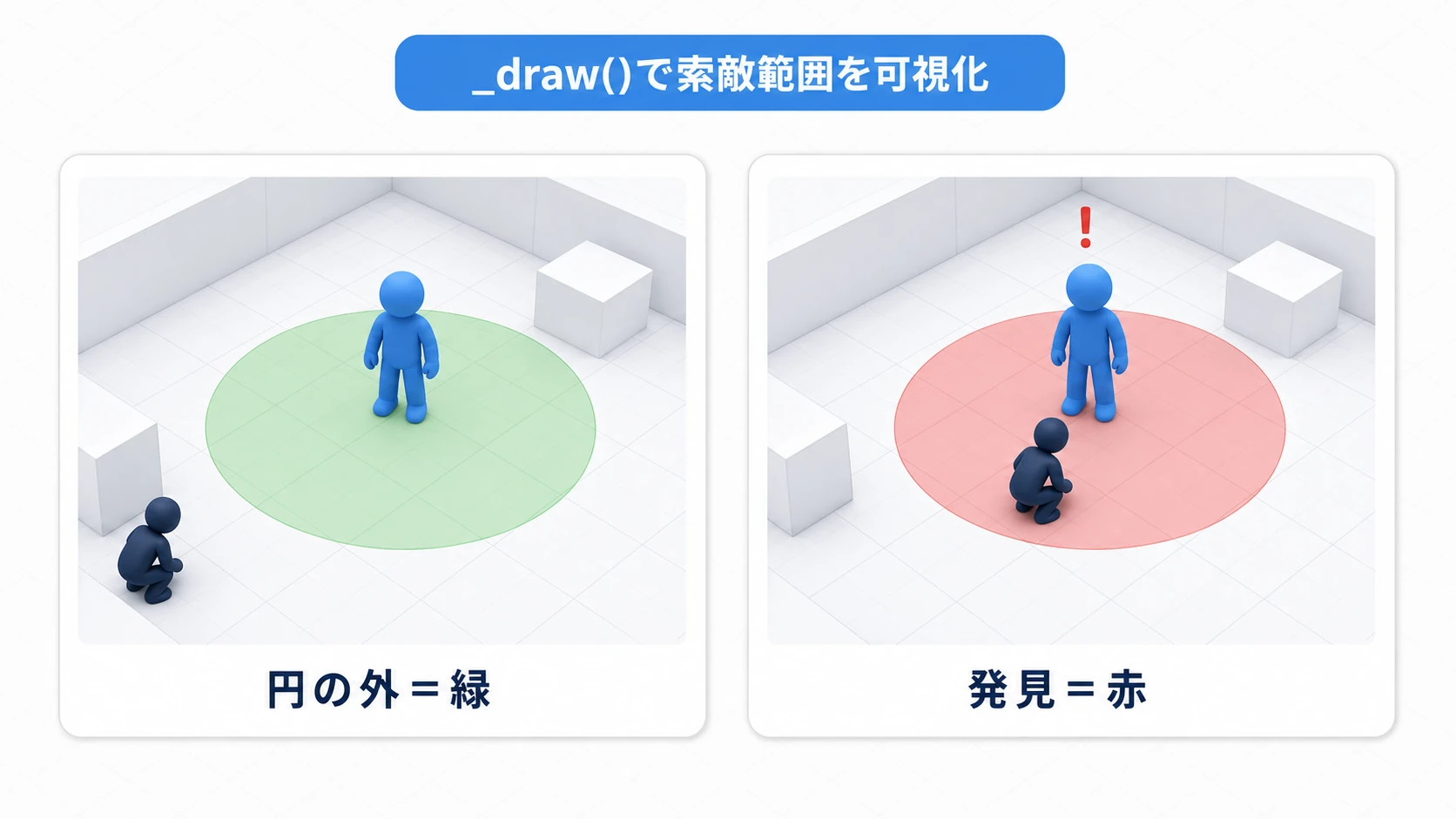
ステルスゲームの敵AIやタワーディフェンスの攻撃範囲など、 「範囲」が絡むロジックはログよりも描画で確認する のが圧倒的に速い、と覚えておきましょう。敵AIの向かう先まで描く組み方は _draw入門 にあります。
よくある間違いとベストプラクティス
効率的なデバッグを行うためには、よくあるアンチパターンを避け、ベストプラクティスを習慣づけることが重要です。
| よくある間違い | ベストプラクティス |
|---|---|
何でもprint()で済ませてしまう。 | 複雑なロジックの追跡には ブレークポイント を、状態遷移の確認にはprint_debug()を、と使い分ける。 |
デバッグ用のprint()を製品版に残してしまう。 | 残したいログはif OS.is_debug_build():で囲む。print_debug()もリリースビルドで出力されるので、置き換えるだけでは消えない。 |
| 勘でパフォーマンスの最適化を行う。 | プロファイラを使って、客観的なデータに基づいてボトルネックを特定してから最適化に着手する。 |
物理演算のバグをprint()だけで追う。 | 「デバッグ」メニューの Visible Collision Shapes を有効にし、当たり判定を 視覚的に確認 する。 |
| UIの位置調整をコード変更と再実行の繰り返しで行う。 | リモートインスペクターを使い、実行中に直接positionやsizeプロパティを調整して結果を確認する。 |
まとめ:効率的なデバッグフローの確立
Godot Engineでの効率的なデバッグは、単なるprint()の使用から脱却し、以下のツールと技法を組み合わせることから始まります。
- Godotデバッガーの活用: 複雑なバグやロジックの追跡には、ブレークポイント、ステップ実行、リモートインスペクターを積極的に使用し、コードの内部状態を「覗き見る」習慣をつけましょう。
print_debug()の戦略的利用: 開発中の状態追跡や一時的な値の確認には、呼んだ場所も一緒に出るprint_debug()を使い、製品版に残したくないログはOS.is_debug_build()で囲んで、クリーンなコードベースを維持しましょう。- プロファイラによる最適化: パフォーマンスの問題が発生した場合は、プロファイラを使用してボトルネックを特定し、デバッグの範囲を絞り込みましょう。
これらの技法を習得することで、バグ修正の時間を大幅に短縮し、より多くの時間をゲームの創造的な側面に費やすことができるようになります。