シェーダーは映像の質を一気に上げてくれる強力な道具ですが、コードで書くシェーダー は数式やGLSLが並び、「難しそう」と感じて手が止まりがちです。そんなときの入口になるのが VisualShader(ビジュアルシェーダー) 。 コードを書かず、ノードをつなぐだけ でシェーダーを組める仕組みです。
この記事では、VisualShaderとは何かから、主要なノードと Output(出力)への接続 、コード版シェーダーとの 対応 、そして 使い分け までを図で解説します。数式が苦手でも、配線でシェーダーの世界に入っていけます。
この記事でわかること
- VisualShader とは(ノードをつないで作るシェーダー)
- 主要ノードと Output への接続の流れ
- コード版シェーダー との対応関係
- VisualShaderとコード、どちらを使うかの 使い分け
動作確認環境: Godot 4.7
VisualShaderとは:ノードでシェーダーを組む
シェーダーの作り方には、 コードで書く 方法と、 ノードをつなぐ 方法(VisualShader)の2つがあります。どちらも最終的には同じシェーダーになりますが、作る体験が大きく違います。
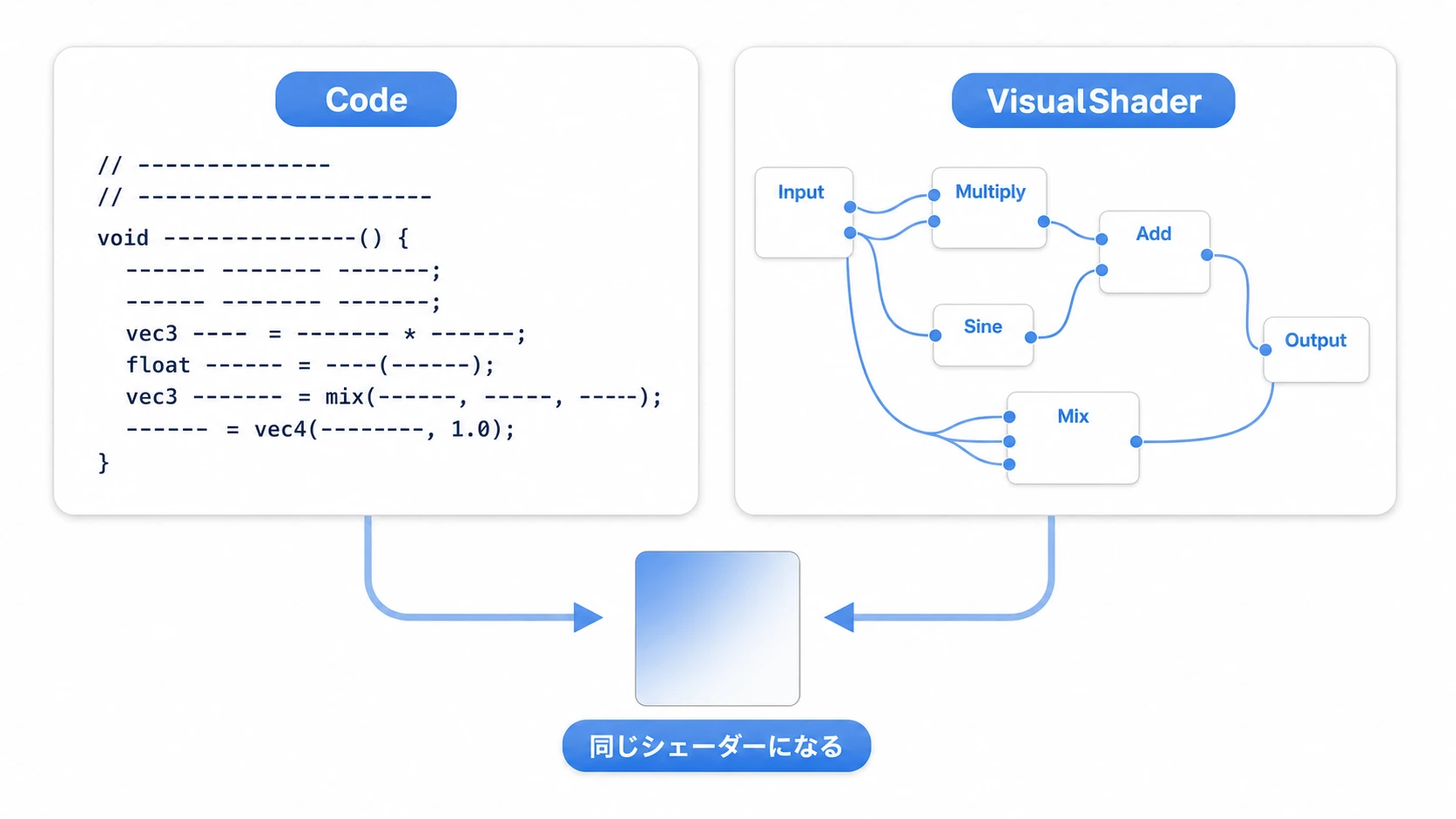
- コード版 :GLSLに近い文法で数式を書きます。自由度が高く複雑なこともできますが、初心者には敷居が高めです。
- VisualShader(ノード版) :処理を表す ノード を配置し、 ワイヤーでつなぐ だけ。数式を打たなくても、視覚的に組み立てられます。
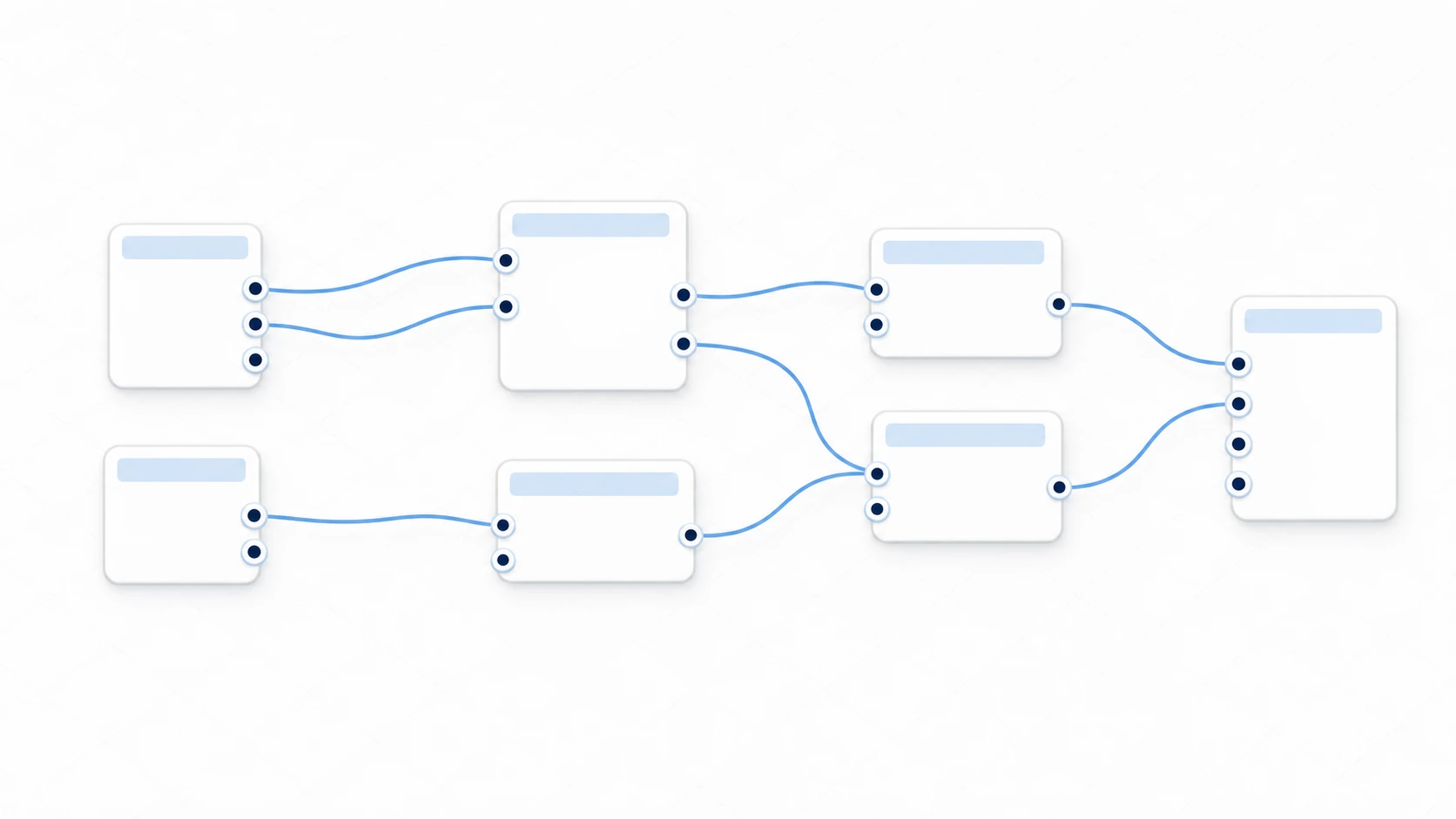
作り方はかんたんです。オブジェクトのマテリアルに ShaderMaterial を割り当て、その Shader 欄で「新規VisualShader」を作ると、ノードを並べてつなぐ編集画面が開きます。
ノードをOutputにつなぐ
VisualShaderは、 「入力ノード → 加工ノード → Outputノード」 という流れでできています。左から右へ、データを配線していくイメージです。
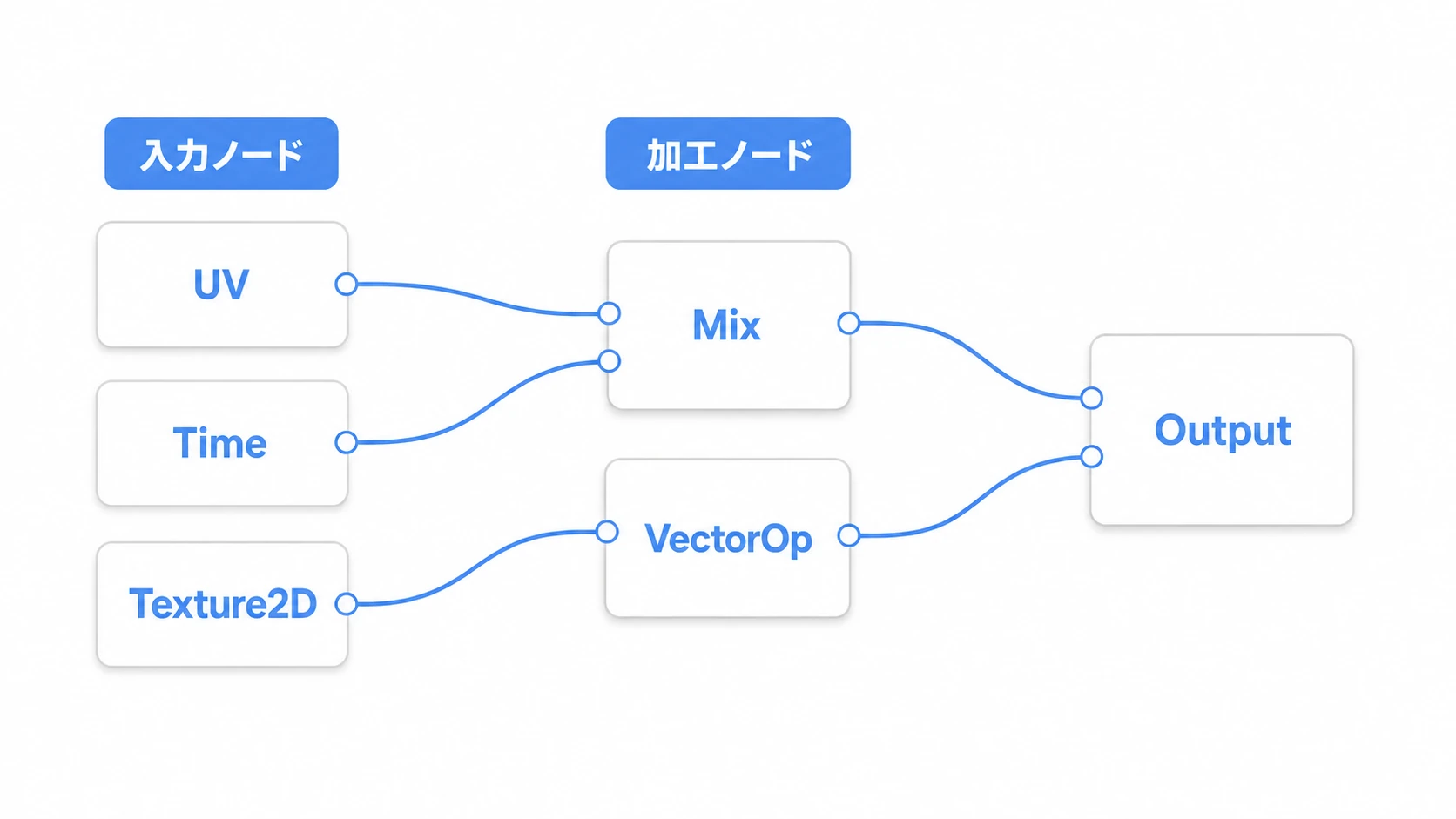
- 入力ノード :素材になる値。
UV(テクスチャ座標)、Time(時間)、Texture2D(画像を読む)など - 加工ノード :値を計算する。
Mix(2つを混ぜる=lerp)、VectorOp(ベクトルの足し算・掛け算)、FloatOp(数の計算)など - Outputノード :計算結果の行き先。ここにつないだ値が画面に反映されます
例えば「元の絵の色をそのまま使う」なら、Input ノード(種類を color にする)を Output の Color につなぐだけ。「時間で色を変える」なら、Time を計算に混ぜてから Output へ、という具合です。 数式を打つ代わりに、ノードを線でつなぐ ——これがVisualShaderの基本操作です。
Outputノード:2Dと3Dで違う出力先
Outputノードの中身は、2D(canvas_item)と3D(spatial)で変わります。作りたいものに合わせて、正しい出力先へつなぎます。
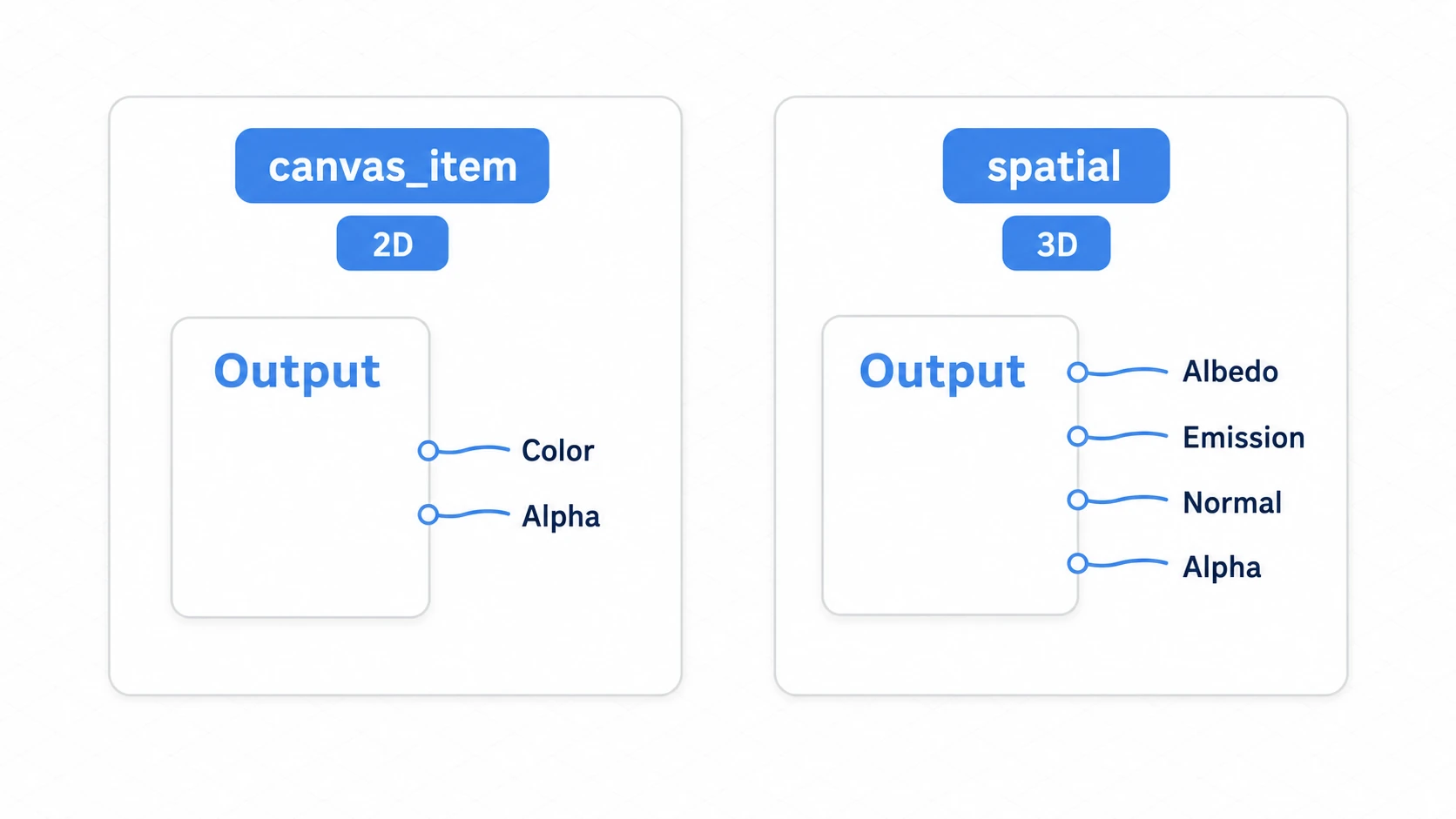
canvas_item(2D) :Color(色)、Alpha(透明度)などが主な出力先です。スプライトやUIのシェーダーはこちら。spatial(3D) :Albedo(基本色)、Emission(発光)、Normal(凹凸)、Alphaなど、3Dマテリアルらしい豊富な出力先があります。
どのモードで作るかは、シェーダーを付ける相手(2Dスプライトか3Dメッシュか)で決まります。まずは2Dの Color へ色を出すところから始めると、結果が分かりやすいです。
実践:ノードでヒットフラッシュを作る
アクションの被弾、シューティングの敵ヒット、RPGのダメージ演出——「攻撃が当たった瞬間、キャラが白く光る」ヒットフラッシュは定番のエフェクトです。これをVisualShaderのノードで組んでみましょう。
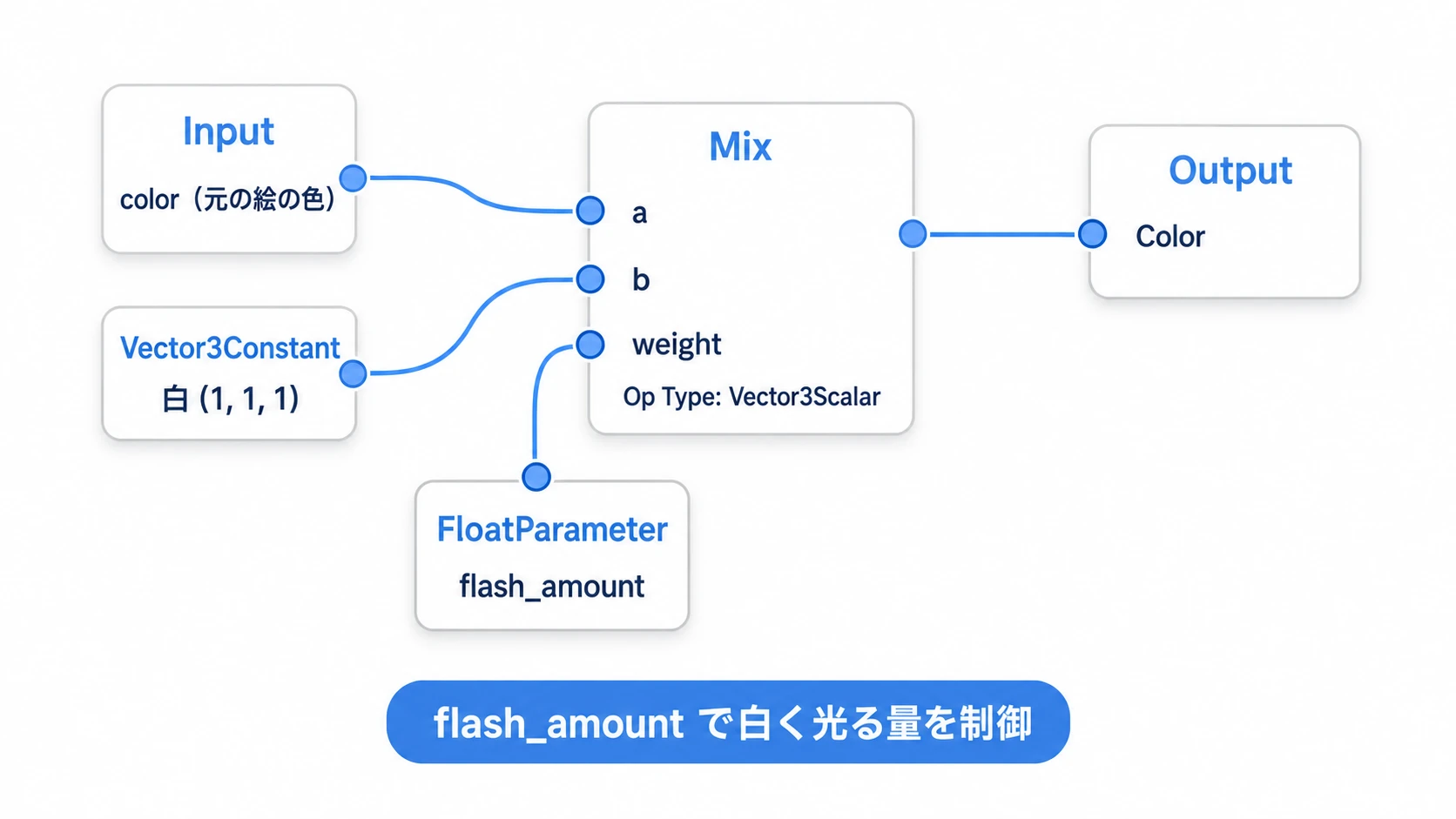
仕組みはシンプルです。 元のテクスチャの色 と 白 を、Mix ノードで混ぜ、その 混ぜ具合を uniform(外から変えられる値) で制御します。
Inputノードを置き、種類をcolorにして元の絵の色を取るVector3Constantノードで白((1, 1, 1))を用意するMixノードで「元の色」と「白」を混ぜる。Op TypeはVector3Scalarにし(既定のままだと混ぜ具合もベクトルになり、数の値をつなげません)、混ぜ具合にはFloatParameterノード(uniform になる。名前はflash_amount)をつなぐ- 結果を
OutputのColorにつなぐ(Alphaはつながないので、元の透明度のまま形が保たれる)
あとはスクリプトから flash_amount を上げ下げするだけ。被弾した瞬間に1へ、すぐ0へ戻せば、パッと白く光ってすぐ戻ります(値をなめらかに戻すなら Tween が便利です)。
ポイントは2つです。
Mixは「混ぜる」の万能ノード :2つの色(や値)を割合で混ぜるMix(lerp)は、フラッシュ・フェード・色変化など、あらゆる演出の土台になります。まずこれを覚えると応用が利きます。- uniformで「外から動かせる穴」を作る :
flash_amountのようなuniformを1つ用意すれば、同じシェーダーをスクリプトから自在に制御できます。これは コード版シェーダー のuniformと同じ考え方です。
同じ処理を色を掛けるだけで済ませたいなら modulateによるホワイトフラッシュ の方が手軽です。シェーダーは「もっと凝った加工」がしたくなったときの選択肢、と捉えてください。
コード版との使い分け
VisualShaderとコード版は、どちらが上ということはなく、 場面で使い分け ます。
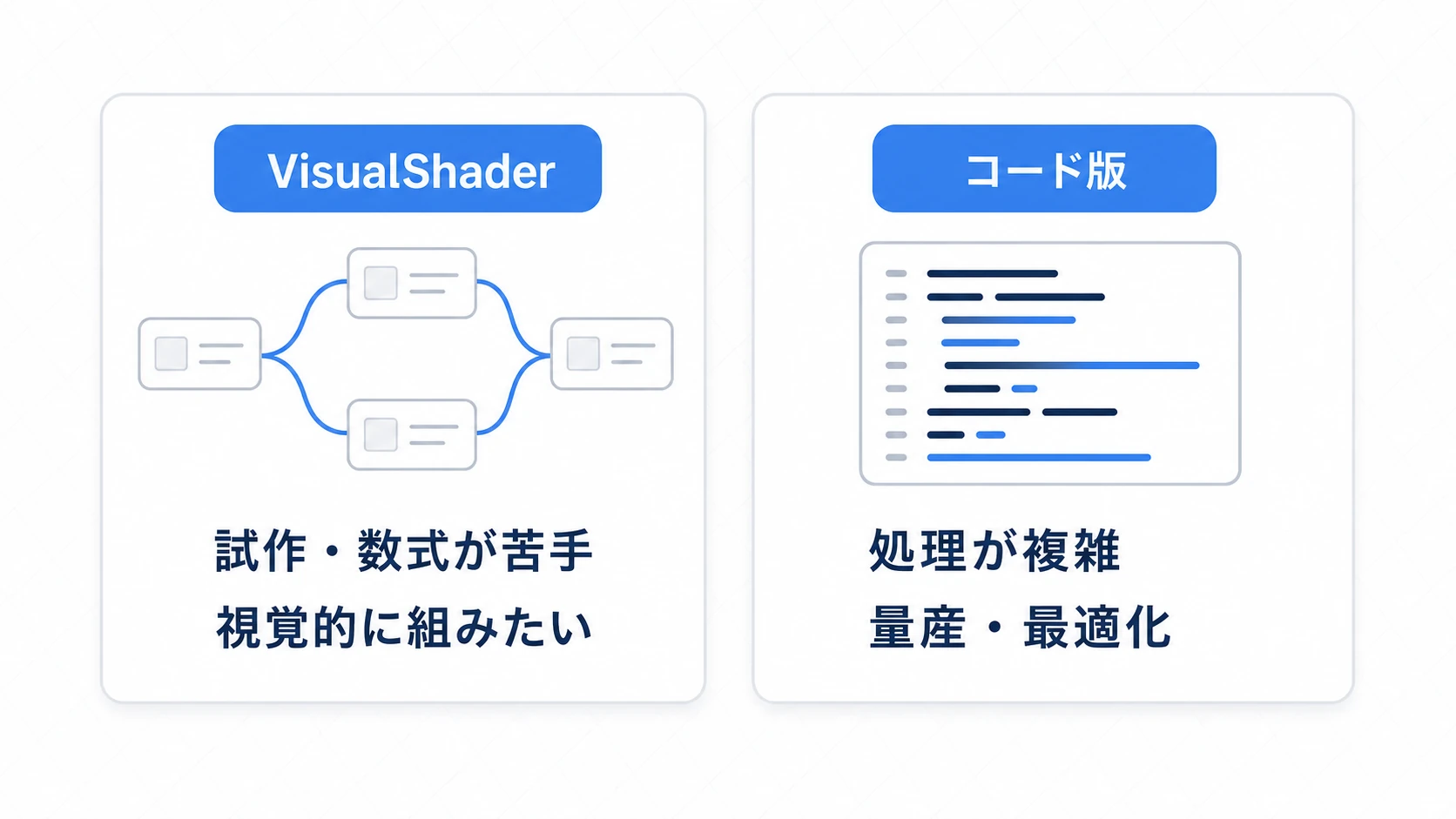
| VisualShader(ノード) | コード版 | |
|---|---|---|
| 向いている場面 | 試作・数式が苦手・視覚的に組みたい | 処理が複雑・量産・細かく最適化したい |
| 強み | 直感的・つなぐだけ・結果が見やすい | 自由度が高い・使い回し・差分管理しやすい |
おすすめは、 VisualShaderで感覚を掴み、慣れたらコードへ という流れです。ノードで「テクスチャを混ぜる」「時間で動かす」を体験しておくと、コード版の mix() や TIME を見たときに「あのノードのことか」とすっと理解できます。逆に、ノードが増えて配線がスパゲッティになってきたら、コード版へ移すサインです。
おまけ:先に知っておくと良いこと
- プレビューで結果を確認 :多くのノードは、その場で結果の色を小さくプレビューできます。配線しながら「今どうなっているか」を目で確かめられるのが、VisualShaderの大きな利点です。
- 困ったら公式のノード一覧 :ノードの種類は豊富です。やりたいことに合うノードは、公式ドキュメントのノード一覧から探すのが早道です。
- 画面全体のエフェクトは別テクニック :画面全体にかけるアウトラインや色収差などは、
hint_screen_textureを使ったポストプロセスの領域です(コード版が中心ですが、考え方はVisualShaderにも通じます)。
まとめ
- VisualShader は、コードを書かず ノードをつないで シェーダーを作る仕組み
ShaderMaterialのShader欄で「新規VisualShader」を作り、 入力→加工→Output の順に配線する- Outputは 2D(
canvas_item)ならColor/Alpha、3D(spatial)ならAlbedo/Emission など Mixと uniform を使えば、ヒットフラッシュのような演出がノードだけで作れる- 試作・数式が苦手ならVisualShader、複雑・量産ならコード版 と使い分ける
まずは2Dスプライトに Input(color)→ Output の Color をつなぐだけの最小シェーダーから始めてみてください。「線をつなぐと絵が変わる」感覚が掴めれば、シェーダーはもう怖くありません。
さらに学ぶために
- Fragment Shaderの基礎 ——コードで書くシェーダー(VisualShaderの対になる記事)
- modulateによるホワイトフラッシュ ——シェーダーを使わない手軽な被弾演出
- Tweenで実現する滑らかなアニメーション ——uniformをなめらかに動かす
- Godot公式ドキュメント:Using VisualShaders ——VisualShaderの一次情報