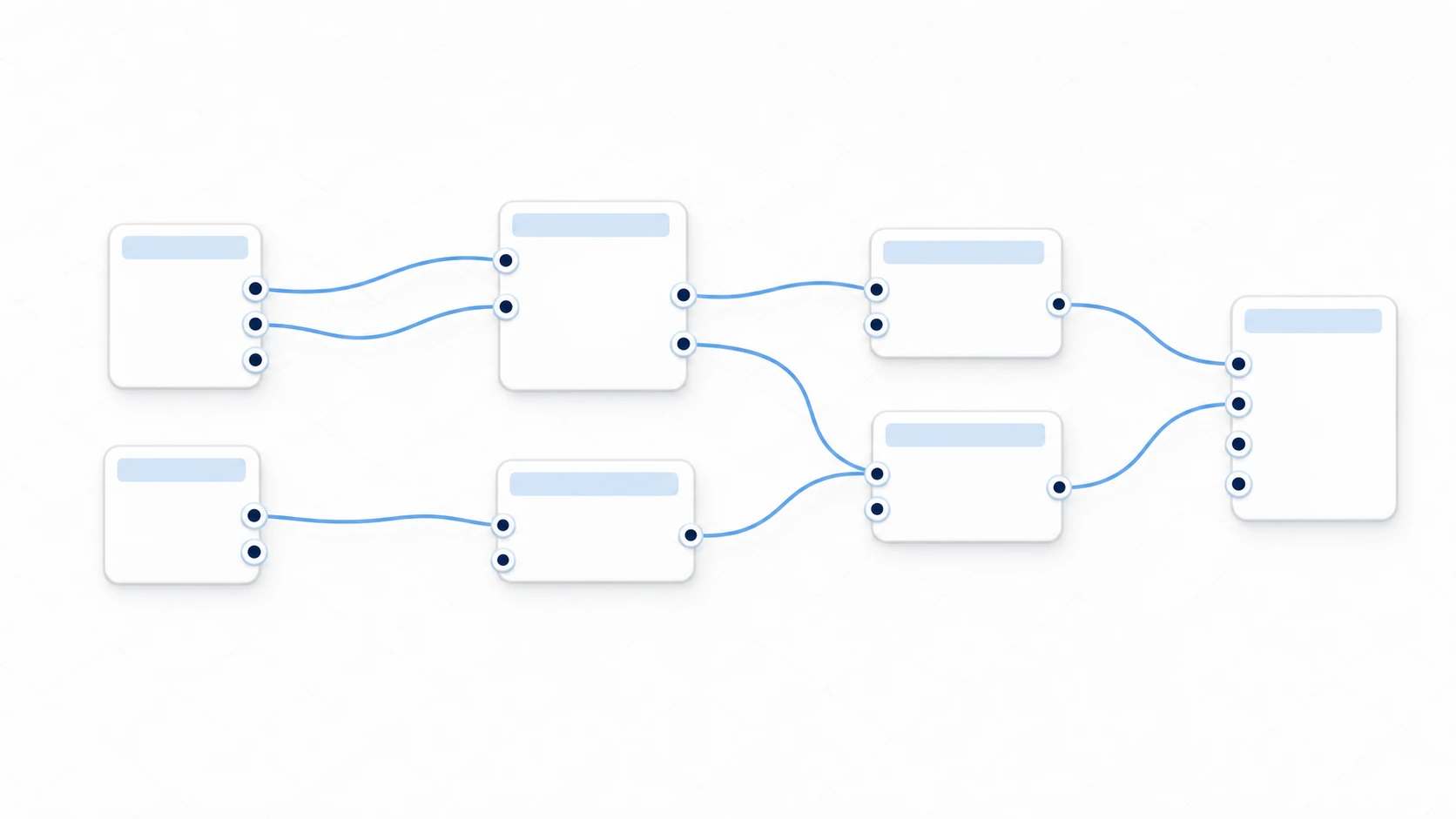
2Dゲームを作っていて、「敵を倒したときに一瞬だけ白く光らせたい」「水面をゆらゆら流したい」「敵をじわっと溶けるように消したい」——そんな表現を作ろうとして、modulate やアニメーションだけでは手が届かず悩んだことはないでしょうか。
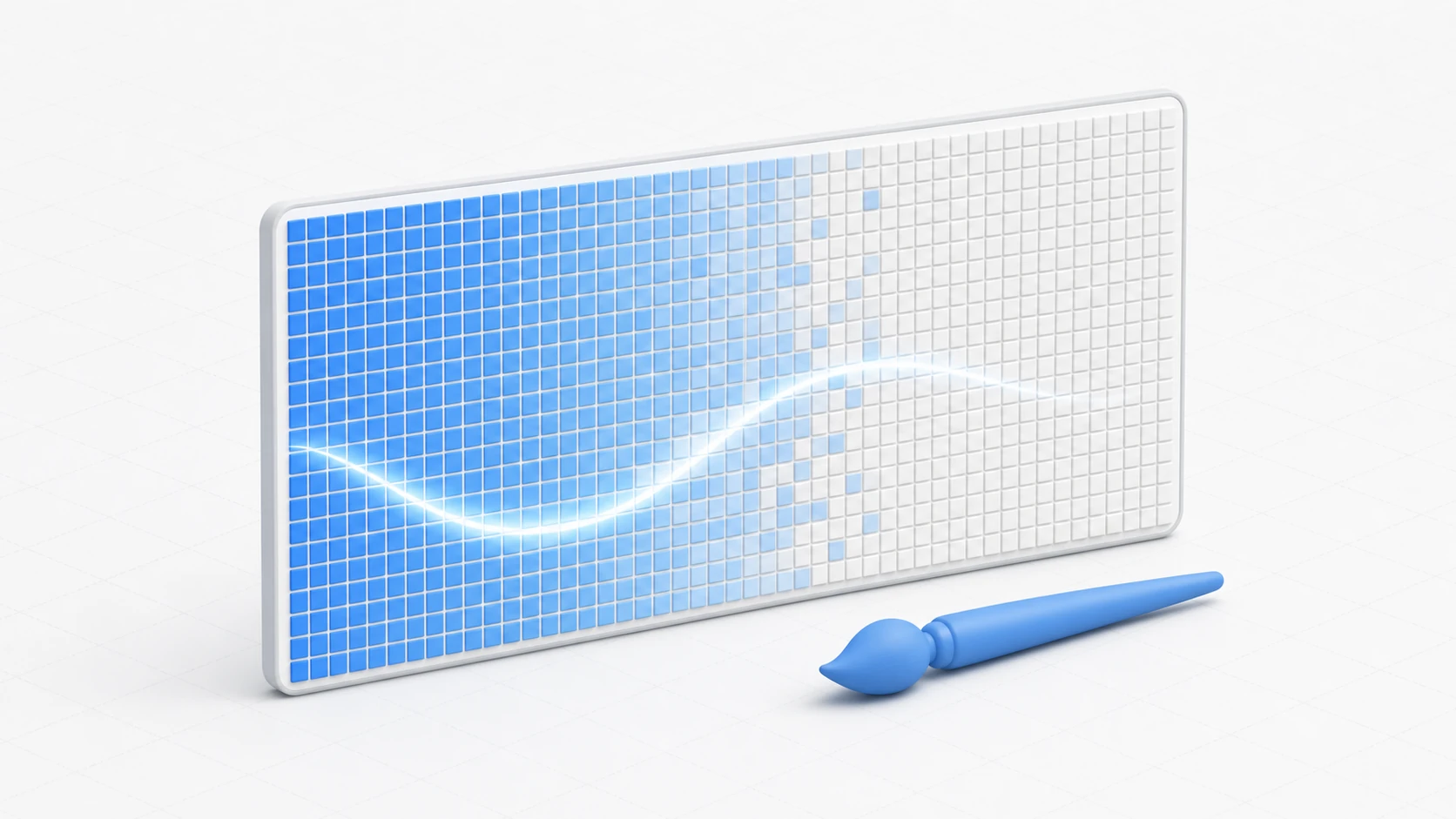
こうした「ピクセル単位のこだわった見た目」を実現するのが シェーダー (Shader) です。シェーダーは GPU(グラフィックス処理ユニット)の上で動く小さなプログラム で、画面に映る1ピクセル1ピクセルの色を、あなたのコードで直接決められます。この記事では、その中でも色を担当する Fragment Shader(フラグメントシェーダー) に絞って、「最初の一歩」を踏み出せるところまで解説します。
この記事でわかること
- シェーダーとは何か ——なぜGPUだと重い見た目でも軽く動くのか
- Godotシェーダーの 基本構造(
shader_typeとvertex/fragment/light)fragment関数でCOLOR・UV・TEXTUREを使い、色を操作するUVとTIMEで作る 動的エフェクト(円形マスク・スクロール・ディゾルブ)if文を避けるなど、 パフォーマンスの勘どころ
動作確認環境: Godot 4.7
シェーダーとは? CPUとGPUの絵の描き方の違い
シェーダーを理解する第一歩は、 「絵を描いているのは誰か」 を知ることです。ゲームの画面は、毎フレーム何十万個ものピクセルに色を塗って作られています。この塗り作業を担当するのが GPU です。
普段GDScriptで書くゲームのロジック(移動・当たり判定・スコア計算など)は CPU が処理します。CPUは1つの仕事を順番にこなすのが得意です。一方GPUは、 たくさんの単純な作業を一斉に片付ける のが得意——だからこそ、何十万ピクセルもの塗り作業を一瞬で終わらせられます。
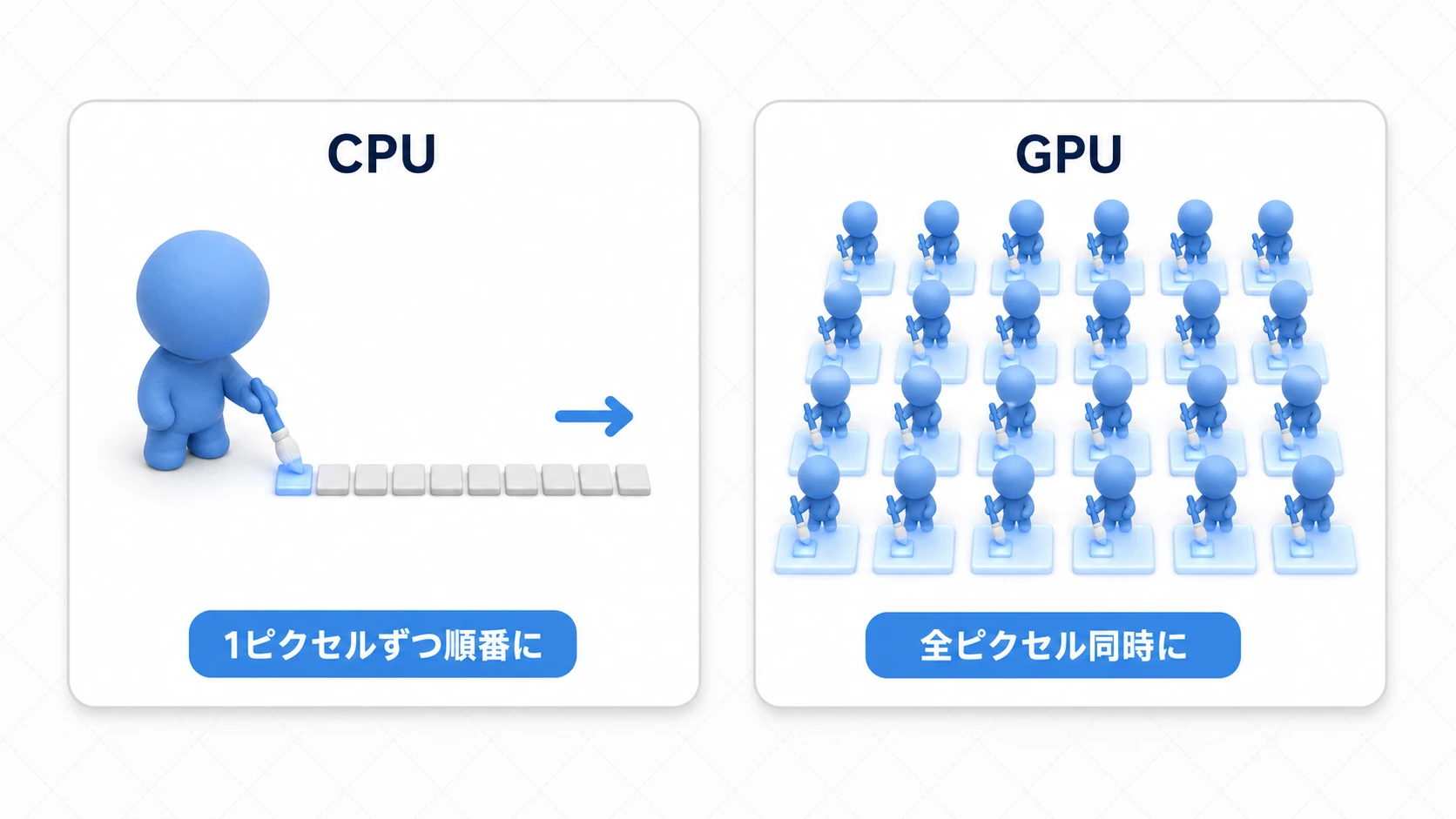
シェーダーとは、この 「GPUに、ピクセルの色の塗り方を教える小さなプログラム」 のことです。GPUの並列処理に乗るので、炎・水・歪み・画面全体のトランジションといった重たそうな表現も、ゲーム本体のロジックを邪魔せず軽快に動きます。
modulateとの違い ——「一律」か「ピクセルごと」か
「色を変えるだけなら、modulate プロパティでもできるのでは?」と思うかもしれません。ここが重要な分かれ目です。
modulate:オブジェクト 全体を一律に 同じ色で染める。「キャラ全体を赤くする」のようなシンプルな用途向き。- シェーダー :ピクセル 1つ1つに別々の計算 ができる。「縁だけ光らせる」「上半分だけ透明にする」「中心から放射状にグラデをかける」など、 位置によって効果が変わる 表現が作れる。
つまり「一律の色変え」なら modulate、「位置ごとに変わる凝った表現」ならシェーダー、という住み分けです。単純な点滅だけなら modulateによるホワイトフラッシュ の方が手軽なこともあります。
Godotシェーダーの基本構造
Godotのシェーダーは、GLSL ES 3.0に似た独自の言語で書きます。シェーダーは .gdshader ファイル(またはノードの ShaderMaterial 内)に記述し、まず 「何に適用するか」 を1行目で宣言します。
shader_type canvas_item; // 2D(スプライトやUIなどCanvasItem系)に適用
// shader_type spatial;  // 3Dメッシュに適用する場合はこちら
2Dのエフェクトを作るときは canvas_item を指定します。そのうえで、シェーダーは主に次の3つの 関数(エントリーポイント) で構成されます。
| 関数名 | 役割 | 実行タイミング |
|---|---|---|
vertex | 頂点(位置)を操作する。変形・波打ち・回転など | 頂点ごとに1回 |
fragment | ピクセル(フラグメント)の色を計算する。 色調整・エフェクトの核 | ピクセルごとに1回 |
light | オブジェクトに当たる光の影響を計算する。カスタムライティング | 光源×ピクセルごとに1回 |
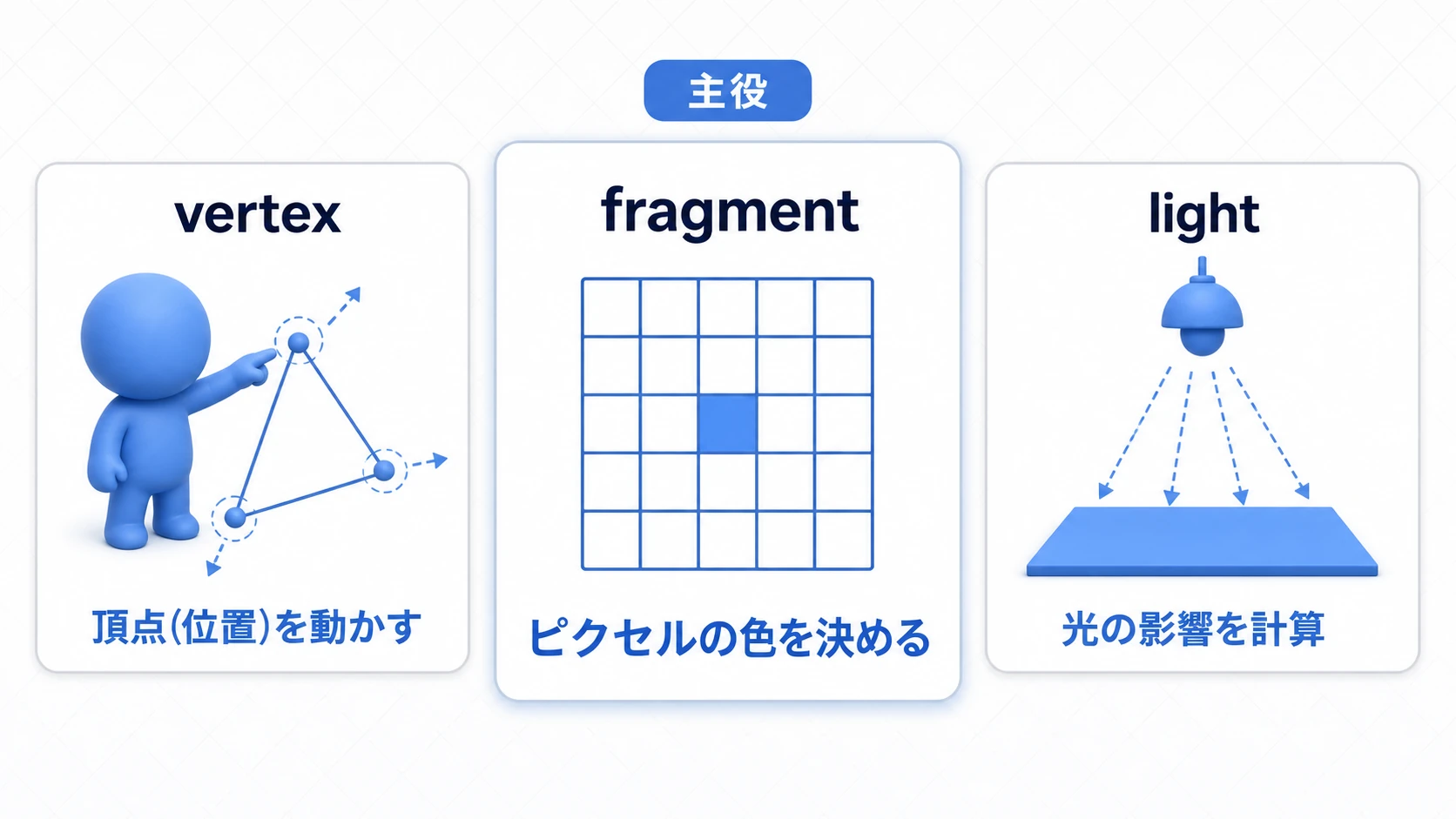
この記事の主役は fragment 関数 です。画面に映る すべてのピクセル に対して1回ずつ実行され、そのピクセルの最終的な色を決めます。まずはここだけ押さえれば、色変更やエフェクトの大半が作れます。
fragment関数で色を決める - COLORとUV
fragment 関数の仕事は、 「今、塗ろうとしているこのピクセルを何色にするか」 を決めることです。そのために2つの重要な組み込み変数を使います。
COLOR:出力。ここにvec4(R, G, B, A)形式で色を代入すると、そのピクセルがその色になる(各成分は0.0〜1.0)UV:入力。 今処理しているピクセルが、テクスチャ上のどの位置か を0.0〜1.0の座標で表す
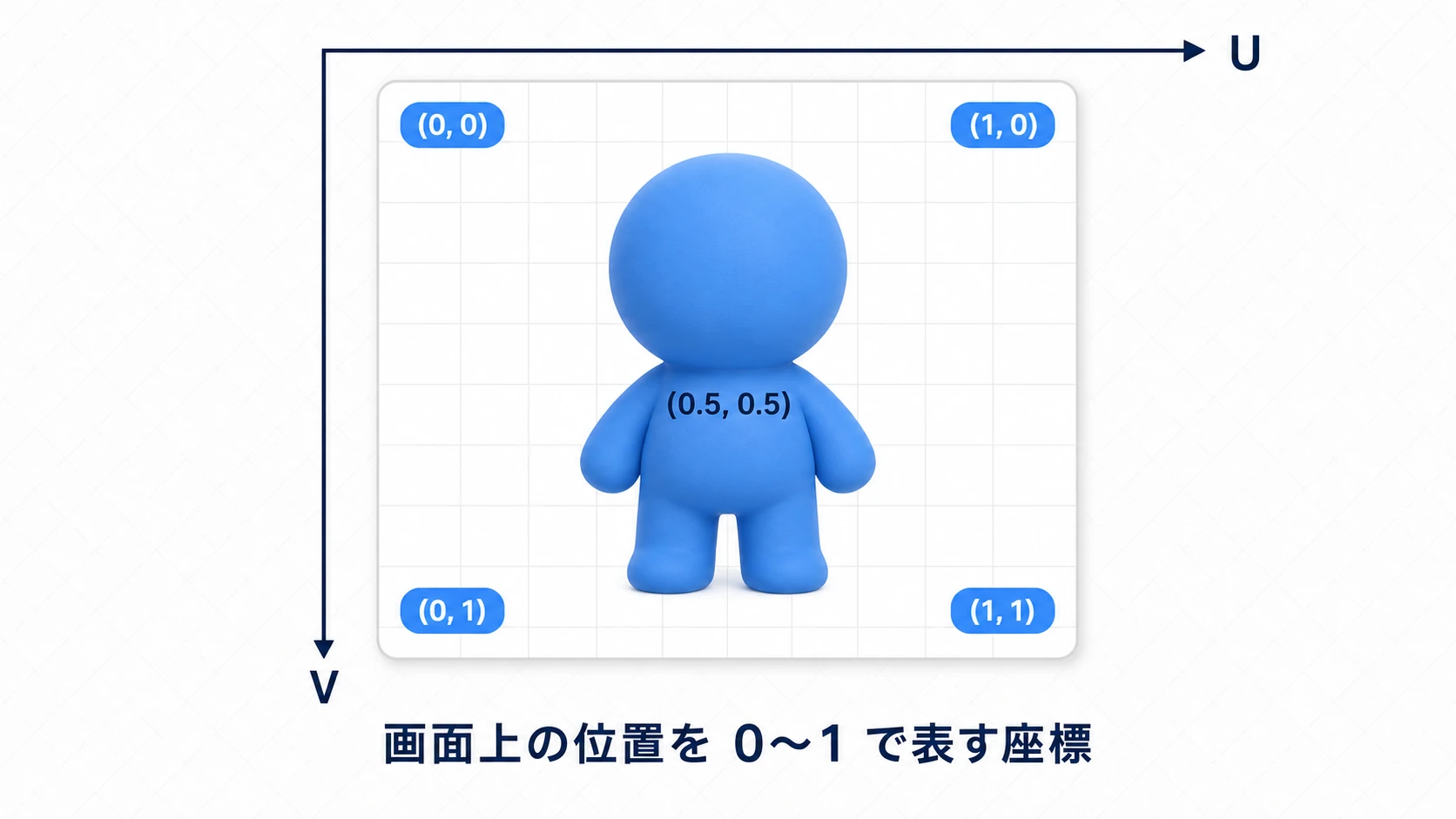
UV は、テクスチャの左上を (0, 0)、右下を (1, 1) とする座標です。ピクセルごとに違う UV が渡されるので、「左半分だけ」「中心からの距離に応じて」といった 位置に応じた処理 の基準になります。
コード例1:単色で塗りつぶす
もっともシンプルな、全ピクセルを同じ色にするシェーダーです。
shader_type canvas_item;

void fragment() {
    // COLORに色を直接代入。vec4(R, G, B, A)、各成分は0.0〜1.0
    COLOR = vec4(0.8, 0.2, 0.3, 1.0); // 不透明のワインレッド
}
コード例2:テクスチャの色を反転する
元の絵を活かして加工してみましょう。texture() 関数で、今のピクセルの元の色を取り出せます。
shader_type canvas_item;

void fragment() {
    vec4 tex = texture(TEXTURE, UV); // このピクセルの元の色を取得
    vec3 inverted = vec3(1.0) - tex.rgb; // RGBを反転(1.0から引く)
    COLOR = vec4(inverted, tex.a); // アルファ(透明度)は元のまま
}
texture(TEXTURE, UV) が「このスプライトの、この位置の色を読む」の基本形です。透明な部分(tex.a が 0)まで色を変えてしまわないよう、 アルファは元の値を引き継ぐ のがポイントです。
コード例3:セピア調フィルター
もう少し実践的に、写真をセピア調にするフィルターです。まず明るさ(輝度)を求め、そこにセピアの色味を掛けます。
shader_type canvas_item;

void fragment() {
    vec4 tex = texture(TEXTURE, UV);
    float gray = dot(tex.rgb, vec3(0.299, 0.587, 0.114)); // 輝度に変換
    vec3 sepia = vec3(gray * 1.07, gray * 0.74, gray * 0.43); // セピアの色味
    COLOR = vec4(sepia, tex.a);
}
同じ「色を読んで加工して書き戻す」流れで、グレースケール化・色調補正・2値化など、画面のトーンを変えるフィルターが一通り作れます。
UVとTIMEで動かす - 動的エフェクト
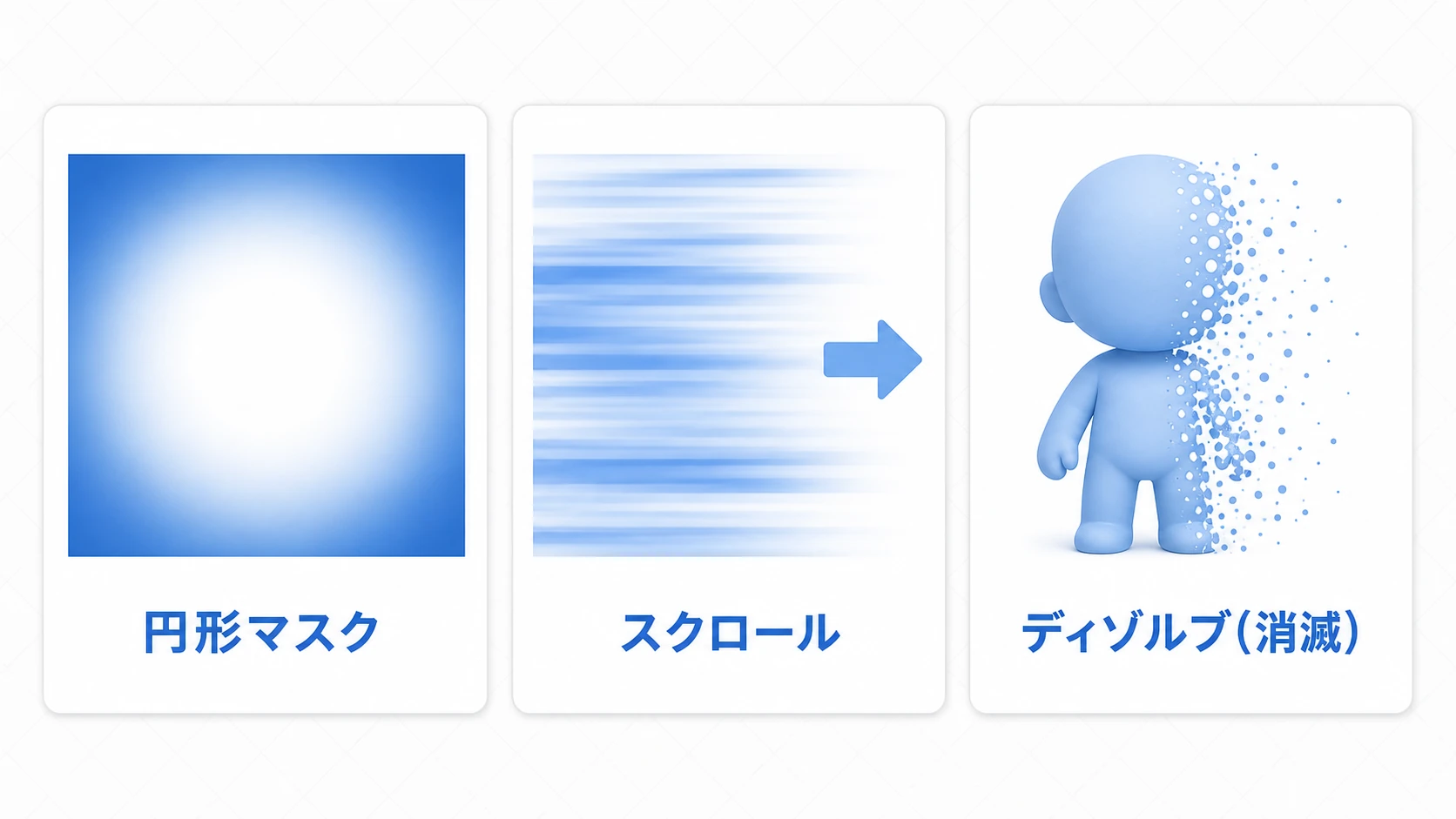
Fragment Shaderの真価は、UV に加えて TIME(起動からの経過秒数) を使い、静止画を 動くエフェクト に変えられる点にあります。定番の3パターンを見てみましょう。
コード例4:円形マスク(スポットライト)
UV から中心までの距離を測り、外側を透明にすると、スポットライトのような円形マスクになります。
shader_type canvas_item;

void fragment() {
    vec2 centered = UV - vec2(0.5);      // 中心を(0,0)に補正
    float dist = length(centered);       // 中心からの距離
    // 半径0.3〜0.4の間でなめらかに透明へ(境界をぼかす)
    float mask = 1.0 - smoothstep(0.3, 0.4, dist);
    vec4 tex = texture(TEXTURE, UV);
    COLOR = vec4(tex.rgb, tex.a * mask);  // 元のアルファにマスクを掛ける
}
smoothstep() は、境界をカクッとさせず なめらかに 切り替える関数です。後述しますが、if で「距離が0.4以上なら透明」と書くよりGPUに優しい書き方でもあります。
コード例5:時間でスクロールする
UV に TIME を足すと、テクスチャが自動でスクロールします。流れる水面・雲・ベルトコンベアなどに使えます。
shader_type canvas_item;

uniform float scroll_speed = 0.1; // GDScriptから速度を渡せる

void fragment() {
    vec2 uv = UV + vec2(TIME * scroll_speed, 0.0); // X方向へずらす
    uv = fract(uv);                    // 0.0〜1.0にループさせる(無限スクロール)
    COLOR = texture(TEXTURE, uv);
}
fract()(小数部を取り出す関数)でUVを 0.0〜1.0 に折り返すことで、テクスチャが途切れず無限に流れ続けます。
コード例6:ノイズで溶けるディゾルブ
ノイズテクスチャを使うと、キャラが 有機的に溶けて消える ディゾルブが作れます。撃破演出やワープに定番です。
shader_type canvas_item;

uniform sampler2D noise_texture;                       // ノイズ画像を外部から渡す
uniform float dissolve : hint_range(0.0, 1.0) = 0.0;   // 進行度(0=通常, 1=消滅)

void fragment() {
    float noise = texture(noise_texture, UV).r; // ノイズの濃さ(0〜1)
    if (noise < dissolve) {
        discard;                                // このピクセルを描かない(消す)
    }
    COLOR = texture(TEXTURE, UV);
}
GDScriptから dissolve を 0.0 → 1.0 へ Tween で変化させれば、ノイズの薄いところから順に穴が空いて、じわっと溶けるアニメーションになります。
実践:被弾で一瞬白く光る「ヒットフラッシュ」を作る
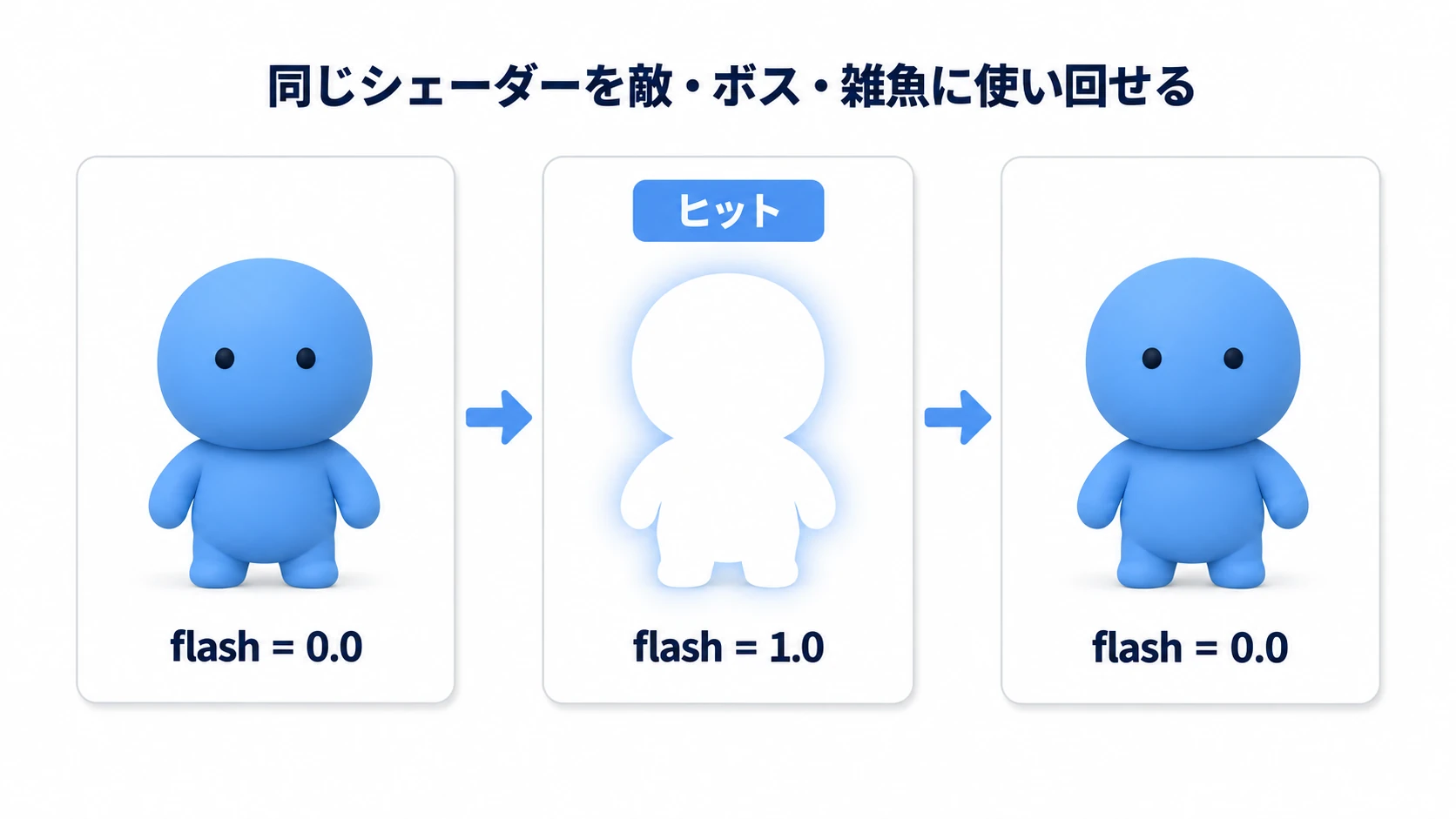
ここまでの「色を読んで加工する」を、実際のゲームで最もよく使う演出に落とし込んでみましょう。 敵が攻撃を受けた瞬間に一瞬だけ真っ白に光る「ヒットフラッシュ」 です。
シューティングの敵編隊、アクションRPGのボス、ベルトスクロールの雑魚——ジャンルを問わず「当たった感触」を出す定番演出で、しかも 1つのシェーダーを全キャラで使い回せる のが嬉しいところです。
シェーダー:元の色を白へ寄せる
やることはシンプルです。flash_amount(白くする度合い)を外から受け取り、その分だけ元の色を白へ寄せます。ここで if を使わず mix()(2つの値を割合で混ぜる関数)を使うのがポイントです。
shader_type canvas_item;

// GDScriptから0.0〜1.0で渡す「白くする度合い」
uniform float flash_amount : hint_range(0.0, 1.0) = 0.0;

void fragment() {
    vec4 tex = texture(TEXTURE, UV);              // 元の色
    // flash_amountの割合だけ、元の色を白(1,1,1)へ寄せる
    vec3 rgb = mix(tex.rgb, vec3(1.0), flash_amount);
    COLOR = vec4(rgb, tex.a);                     // アルファは元のまま=形は保つ
}
flash_amount が 0.0 なら元の見た目、1.0 なら真っ白なシルエット。 アルファを元のまま残す ので、キャラの形(透明な余白)は崩れず、色だけが白く飛びます。
GDScript:当たった瞬間に光らせて戻す
あとは被弾時に flash_amount を 1.0 にして、Tween で素早く 0.0 へ戻すだけです。
extends Sprite2D  # AnimatedSprite2Dでも同じ

func _ready() -> void:
    # マテリアルを1体ずつ別にする(共有のままだと、1体が被弾しただけで全員が光る)
    material = material.duplicate()

func flash() -> void:
    var mat := material as ShaderMaterial
    mat.set_shader_parameter("flash_amount", 1.0)   # 一瞬で真っ白に
    var tween := create_tween()
    # 0.15秒かけてじわっと元へ(ここが「ピカッ」の余韻になる)
    tween.tween_property(mat, "shader_parameter/flash_amount", 0.0, 0.15)

func take_damage(amount: int) -> void:
    hp -= amount
    flash()          # ダメージ処理のついでに光らせる
被弾を検知する側(当たり判定の シグナル や take_damage() の呼び出し)から flash() を呼べば完成です。
ポイントは2つです。
- シェーダーは1つ、キャラは何体でもよい :同じシェーダーを敵・ボス・雑魚のスプライトに使えば、全員が同じヒットフラッシュで光ります。個別の見た目(元のテクスチャ)は関係ありません。ただし
ShaderMaterialは1体ずつ別にします(上の_ready()のduplicate())。共有したままだと、flash_amountも共有なので、1体が被弾しただけで全員が光ります。 - 演出のタイミングはGDScript側で決める :シェーダーは「今どのくらい白いか」を描くだけ。「いつ・どのくらいの速さで戻すか」は
Tweenの秒数で調整します。0.15を短くすればシャープに、長くすればふわっと光ります。
白フラッシュだけなら modulate でも近いことはできます(ただし掛け算なので、黒い線は白くなりません)。ですが、 縁だけを光らせる・部分的にグラデで発光させる といった一歩進んだ表現に育てたくなったら、それはシェーダーの独壇場です。
パフォーマンスと最適化
シェーダーは強力ですが、fragment 関数は ピクセルごとに実行される ため、わずかな無駄が画面全体で何十万倍にも膨らみます。とくに効くのが次の3点です。
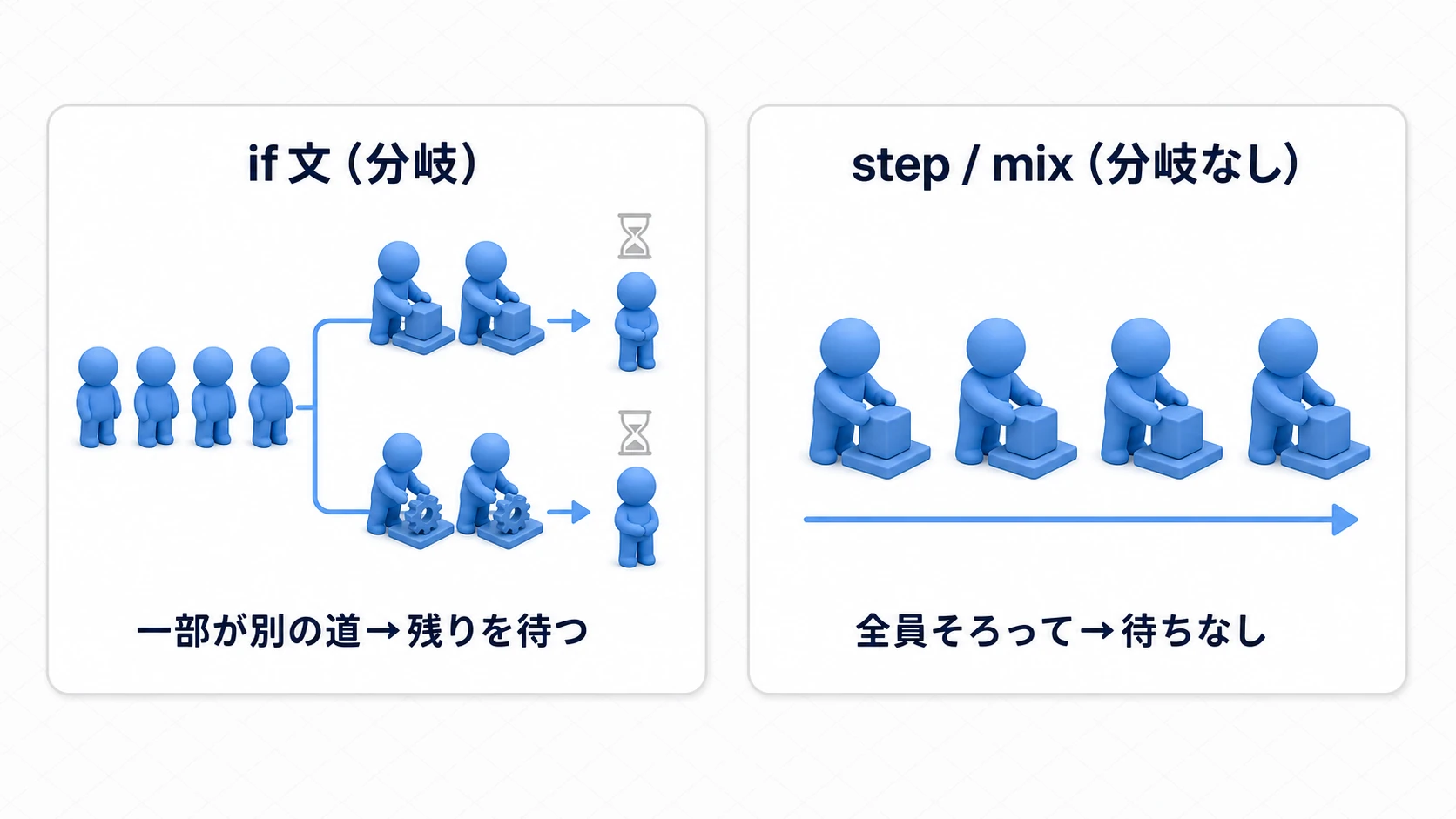
if文を避ける :GPUは多数のピクセルを足並みをそろえて処理します。ifで分岐すると、一部のスレッドだけ別の道を通り、他が待たされます(スレッド分岐)。step()・smoothstep()・mix()で 計算に置き換える のが定石です。- 重い計算は
vertexへ :ピクセルごとに変わらない計算(TIMEを使ったsin/cosなど)はvertex関数で1回だけ計算し、varying変数でfragmentに渡すと計算量が激減します。 texture()の呼び出しを減らす :テクスチャの読み取りは比較的重い処理です。同じテクスチャを複数回読むなら、結果を変数に保存して使い回しましょう。
「まず動くものを作り、重かったら if を潰す」くらいの温度感で十分です。最初から最適化に神経質になる必要はありません。
よくある間違いとベストプラクティス
Fragment Shaderで陥りがちなミスと、その対処をまとめました。
| よくある間違い | ベストプラクティス |
|---|---|
if 文の多用 | step()・smoothstep()・mix() で条件を算術演算に置き換える |
| 色を変えたら形まで変わる | COLOR の アルファ(.a)は元のテクスチャの値を引き継ぐ。透明な余白まで塗らない |
UV が必ず0〜1だと思い込む | タイル配置などでは範囲外になる。fract()・mod() で正規化する習慣をつける |
discard の多用 | 便利だが一部GPUで深度最適化を妨げる。アルファを0にする方法も検討する |
| GDScriptで済むことをシェーダーで | オブジェクト全体の一律な色変更は modulate の方がシンプルで軽い |
おまけ:先に知っておくと良いこと
基本の fragment が書けるようになったら、次はこのあたりを知っておくと表現の幅が一気に広がります。今すぐ全部覚える必要はありません。
uniformでGDScriptから値を渡す :uniform float flash_amount;のように宣言した変数は、set_shader_parameter("flash_amount", 値)でスクリプトから制御できます。ヒットフラッシュやディゾルブの「進行度」は、すべてこの仕組みです。- Visual Shader(ノードでシェーダーを組む) :コードを書かず、ノードをつないで視覚的にシェーダーを作れる機能もあります。数式の見通しを掴むのに便利です。
- 画面全体のエフェクト :
hint_screen_textureで描画済みの画面を読み込むと、ブラー・色収差・画面遷移など ポストプロセス が作れます。特定範囲だけに適用したいときは SubViewport と組み合わせます。 - 粒や光と重ねる :シェーダー単体でなく、GPUParticles2D の粒や 2Dライティング の光と重ねると、エフェクトの説得力がさらに増します。
まとめ
- シェーダー はGPU上で動く小さなプログラム。ピクセル単位で色を決め、
modulateでは届かない「位置ごとに変わる表現」を作れる fragment関数 が主役。COLORに出力、texture(TEXTURE, UV)で元の色を読み、UVで位置を、TIMEで時間を扱う- 動的エフェクト は
UVとTIMEの組み合わせ。マスク・スクロール・ディゾルブが定番 - 最適化 は
ifを避けてstep/mixに置き換えるのが第一歩
まずは手持ちのスプライトに ShaderMaterial を割り当て、コード例2の「色反転」から試してみてください。COLOR に代入する値をいじるだけで、画面の色がリアルタイムに変わる感覚が掴めるはずです。そこにヒットフラッシュを足せば、あなたのゲームの手触りが一段と良くなります。
さらに学ぶために
- modulateによるホワイトフラッシュ ——シェーダーを使わない、より手軽な被弾演出との比較
- Tweenで実現する滑らかなアニメーション ——
flash_amountやdissolveを滑らかに動かす土台 - GPUParticles2Dで実現するエフェクト ——粒の演出とシェーダーを組み合わせる
- 2Dライティング入門 ——光と影でエフェクトに立体感を足す
- SubViewportの活用法 ——画面をテクスチャ化して全体エフェクトに使う
- VisualShader入門 ——同じ効果をノードをつないで作る
- Godot公式ドキュメント:Shading language ——組み込み変数や関数の一次情報