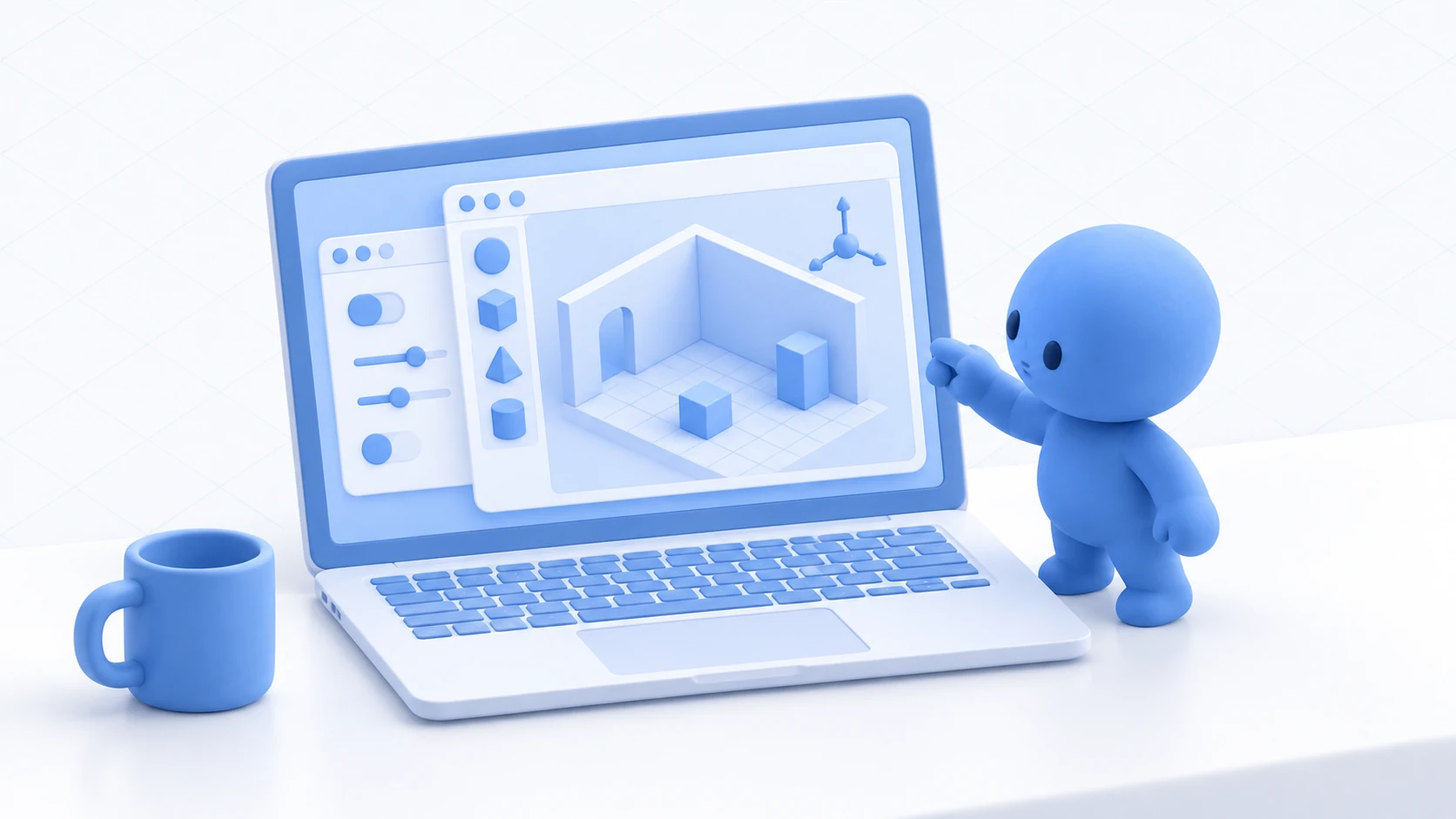
友達と話せる部屋がほしい。景色を眺める庭でもいい。VRChatで遊んでいると、いつか自分の場所を作りたくなります。
ところが調べ始めると、Unity、VCC、SDK、Udon、ライトマップ、同期。知らない言葉が一度に出てきて、どれから手を付ければいいのか分かりません。
この記事では、6m四方の小さな部屋を1つ作り、それを塗り重ねて交流ワールドに育てるまでの順番を、6つのステップに整理します。

この記事でわかること
- ワールド制作で使う道具4つの役割
- 部屋を育てる6ステップと、各ステップの「ここで止めてもいい」到達点
- 1日・週末・1か月の3コースで、どこまで作れるか
- 「できた」を確かめる4つの段階と、最初はやらなくていいこと
作るのは、1つの小さな部屋
このシリーズの記事は、ほとんど全部が同じ場所の話です。6m四方の床。そこに壁を立て、光を入れ、椅子を2脚置き、押すと明かりが変わるスイッチを付けます。
大事なのは、毎回ワールドを作り直さないこと です。最初の日に置いた床を残したまま、週末に光を足し、次の週にスイッチを足す。塗り重ねていくと、前に覚えたことがそのまま次の土台になります。
広い地形や2階建ての建物は、この部屋が完成してからで間に合います。むしろ最初から広い場所を作ると、床の当たり判定ひとつ直すのにも時間がかかって、完成が遠のきます。
使う道具は4つ
名前が似たツールが並びますが、担当ははっきり分かれています。

- ALCOM または VCC: プロジェクトを作り、VRChat用の部品を出し入れする管理ツールです。VCCがVRChat公式、ALCOMは有志が作った代替で、どちらを使っても構いません
- Unity: 部屋を実際に組み立てる場所です。床を置いたり、ライトの向きを変えたりします
- VRChat Worlds SDK: Unityに追加される、VRChat専用の部品と機能です。スポーン地点の設定やアップロードはここが担当します
- UdonSharp: ワールドに「押したら光る」のような反応を足すプログラムです
最初の3つがあれば、歩ける部屋は作れます。UdonSharpが必要になるのはステップ3からなので、それまでコードは一行も書きません。
ここで1つ、遠回りを避けておきます。先にUnityを勉強する必要はありません。 VRChatのワールドはUnityの中でもかなり限られた使い方をしていて、一般的なUnity入門で出てくるURPやTerrain、Cinemachineは、ワールド制作ではまず登場しません。それどころか、URP前提の解説をそのまま真似るとマテリアルが表示されなくなります。必要になった機能を、必要になった記事で覚えるほうが早く進みます。
部屋を育てる6ステップ

各ステップには「ここで止めても、ワールドとして成立する」地点があります。6つ全部を一気に目指さず、区切りのいいところで一度アップロードして、実際に入ってみてください。
1. 立てる床を作る
最初の目標は、正しい場所に現れて、床の上を歩けることです。
ここでのつまずきは、ほぼ1つに集約されます。見えている床と、ぶつかる床は別物 です。床のかたちがあってもColliderが付いていなければ、プレイヤーはすり抜けて落ちていきます。スポーン地点が床の下に埋まっていれば、部屋がどれだけ完成していても入れません。
読む順: 環境構築 → Unityの画面と操作 → 最初のワールド → 部屋と階段のブロックアウト → 当たり判定の基礎
ここで止めても: 床とスポーンだけのワールドでも、アップロードすれば友達と一緒に立てます。
2. 光と音で「場所」にする
同じ箱でも、光の当て方と音で受ける印象が変わります。このステップでは、床や壁の質感を決めるマテリアル、部屋を照らすライト、近づくと聞こえてくる環境音を扱います。
動かない部屋の光を事前に計算しておく ベイク も、ここで出てきます。実行中に計算し続けるリアルタイムのライトより軽く、影もきれいに出ます。ただしベイクした光は実行中に消せないので、「後でスイッチで切り替えたいライト」は分けておきます。
読む順: マテリアルとテクスチャ → 照明とベイク → Light ProbeとReflection Probe → BGMと空間音響
家具を置いたら、入口から席までの導線 も見直しておくと、初めて来た人が迷わなくなります。
ここで止めても: 光と音とベンチがあれば、交流ワールドとしてはもう使えます。
3. 触れる仕掛けを置く
ボタン、椅子、拾える小物。ここで初めてUdonSharpを書きます。
このステップのコツは、同期をまだ入れないこと です。自分の画面でボタンが反応すれば合格にします。参照の割り当てとネットワークの問題を同時に抱えると、どちらが原因か分からなくなります。
読む順: UdonとUdonSharp入門 → 最初のUdonSharp → 変数と参照 → ボタンで切り替える
座れる椅子は Station、持てる小物は Pickup が入口です。
ここで止めても: 押すと明かりが変わるスイッチが1つあれば、「仕掛けのある部屋」になります。
4. 全員で同じものを見る
自分の画面では電気が消えたのに、隣の人の画面ではついたまま。ここがワールド制作で一番大きな壁です。
同じインスタンスにいても、実際には各自のPCがそれぞれワールドを動かしています。全員に伝えたい状態は、明示的に送る必要があります。そのとき「誰が送る役なのか(所有権)」と「後から入ってきた人にどう伝えるか」が課題になります。
よくある勘違いは、全部にVRC Object Syncを付ければ共有できる という思い込みです。これは位置を送り続ける部品なので、投げる小物には向きますが、スイッチや椅子には合いません。
読む順: ネットワーク同期入門 → 所有権を理解する → Network Events → PlayerDataで設定を覚える
ここで止めても: スイッチが全員に効けば、複数人で遊べるワールドとして完成しています。
5. 軽くする・使いやすくする
鏡を出すと重い、文字が読めない、座ったままボタンに届かない。完成が近づくと、動くだけでは分からない問題が見えてきます。
軽くする作業は、まず何が重いのかを測ってから 始めます。描画が重いのか、スクリプトが重いのか、通信が多いのかで、直す場所がまったく違います。鏡とリアルタイムのライトは負荷が大きく、特にQuestやスマホでは最初に効いてきます。
読む順: デバッグとテスト → Udonと通信の最適化 → 描画を軽くする → 使いやすい設定パネル
ここで止めても: 出したい端末で問題なく入れるなら、それで十分です。
6. 公開して、更新する
Privateでアップロードして、友達を呼んで、直して更新する。この往復ができるようになれば、ワールドは育てていけます。
ここで知っておきたいのは、PC版とAndroid版(Quest)は別のビルド だということです。同じシーンから2回ビルドして、同じワールドIDに両方を載せます。片方だけ上げると、もう片方の端末からは古いままか、そもそも入れません。
読む順: アップロードと更新 → PCとAndroidで同じ部屋に集まる → 公開前チェックと保守
ここで止めても: リンクを送れば友達が入れる状態で十分です。Publicに出すのは、中身が安定してからで構いません。
今日はどこまで作る?
使える時間によって、目指す地点を変えます。

1日コース(3〜6時間) の目標は「自分の空間に立つ」です。6mの床、壁、スポーン地点、ライト1本。見た目は後回しでいいので、Build & Testで自分が歩けるところまで行きます。ステップ1で区切ります。
週末コース(10〜16時間) の目標は「友達を呼べる部屋」です。1日目の部屋を残したまま、光を整え、BGMを置き、椅子を2脚と鏡を1枚。押すと明かりが変わるスイッチまで作れたら上出来です。ステップ3の終わりが目安になります。
1か月コース(週に数時間) の目標は「公開して、直せる」です。スイッチを全員に同期させ、音量の設定パネルを付け、Android版も用意して、知人に入ってもらって直します。ステップ6まで通します。
1か月コースの「公開」は、Publicインスタンスに出すという意味ではありません。リンクを送れば友達が入れる。最初はそれで十分です。
「できた」の確かめ方には段階がある
ワールドの動作確認には4つの方法があり、それぞれ確かめられる範囲が違います。

| 確かめ方 | 分かること | 分からないこと |
|---|---|---|
| Unityの再生 | 配置とスクリプトのエラー | 歩いた感じ、VRChatでの挙動 |
| ClientSim | 歩く・触る・座るの手応え | 他の人との同期 |
| Build & Test | 実際のVRChatでの見え方、複数人の同期 | 公開後の環境、別の端末 |
| 実機(Quest・スマホ) | その端末での重さと操作しやすさ | ー |
ClientSimは、VRChatを起動せずにUnityの中で歩けるようにする仕組みです。触ったり座ったりの確認が速く回るので、ステップ3までの相棒になります。
一方で 同期は、Build & Testで2人以上入るまで「できた」と言えません。ClientSimに映るもう一人は本物のプレイヤーではないので、送信も受信も本番と同じにはなりません。自分の画面だけで動いているものは、たいてい他の人には届いていません。
おまけ:先に知っておくと良いこと
今すぐ全部を理解する必要はありませんが、頭の隅にあると回り道が減ります。
- やらなくていいこと: UnityのTerrain、URP・HDRP、NavMesh、Cinemachineは、VRChatのワールド制作ではほぼ使いません。Blenderも必須ではなく、最初の部屋はUnityの標準図形と配布アセットだけで作れます
- 全部を自作しなくていい: 椅子も鏡も動画プレイヤーも、SDKや配布のPrefabをそのまま置けます。自作するのは「配布物では足りない部分」だけで構いません
- 対象の端末は早めに決める: PCだけか、Questやスマホにも出すか。後者ならライトと鏡の使い方が最初から変わるので、作り終えてから軽くするより手戻りが少なくなります
- アップロードにはアカウントの条件がある: 作ったばかりのVRChatアカウントではワールドをアップロードできません。制作を始める前に、自分のアカウントでアップロードできるか一度確かめておくと安心です
- 素材の出どころに気をつける: 配布されているワールド用Prefabや権利表示のある無料音源は使えますが、他のゲームから取り出した素材や市販の楽曲は公開できません。技術より先に、ここで止まることがあります
- アバター制作とは別の分野: このシリーズが扱うのはワールドだけです。アバターの改変は使うツールも手順も違うので、混ぜて調べると情報が噛み合いません
まとめ
VRChatのワールド制作は、6m四方の床から始まります。
- 同じ部屋を塗り重ねる。毎回作り直さない
- 各ステップには「ここで止めてもいい」地点がある。区切りで一度アップロードする
- 自分の画面で動いても、同期できているとは限らない。確かめ方には4つの段階がある
- 先にUnityを勉強しなくていい。必要になった機能をその場で覚えるほうが早い
迷ったときの問いかけは、「今日の分を足したら、いったん人を呼べるか?」 です。呼べる状態で区切ると、次のステップも軽い気持ちで始められます。