床と壁は自分で置けるようになりました。ただ、灰色の箱だけの部屋に人を呼ぶのは、ちょっと寂しくなります。
とはいえ、机や椅子を自分でモデリングするのは大変です。ここは配布されているものを使いましょう。実際、ワールド制作者の多くが自作と配布物を組み合わせています。
この記事では、配布アセットを取り込んで部屋に置き、大きさ・向き・当たり判定・ピンク表示を直す ところまでを解説します。

この記事でわかること
- ワールド向けのアセットの選び方
- 取り込みから部屋に置くまでの流れ
- 巨大になる、小さすぎるを直す方法
- 取り込んだモデルに当たり判定を付ける手順
床のあるシーンから始めます。まだなければ 最初のワールド で作れます。
「ワールド向け」を選ぶ
配布サイトはいくつかありますが、日本語圏でVRChatのワールド用アセットが最も集まっているのは Booth です。「VRChat ワールド 家具」のように検索します。
選ぶときに見るのは、この3つです。
- ワールドで使えると書いてあるか: アバター用と明記されているものは避けます
- 対応する端末: 「PCのみ」か「Quest対応」か。Questにも出すつもりなら、ここを先に見ます
- 形式:
unitypackageか FBX か。初心者には unitypackage のほうが楽です
アバター用のアセットをワールドに置くのは避けてください。 衣装や髪は専用のシェーダー(lilToonなど)を前提にしていることが多く、ワールドに持ち込むとピンクになったり、部屋の照明と噛み合わなかったりします。
Unity Asset Storeにも家具はありますが、VRChat向けに調整されていないことが多く、描画方式が違ったり、当たり判定が入っていなかったりします。最初のうちは、Boothで「ワールド向け」と書かれたものを選ぶほうが確実です。
無料と有料の違いも知っておくと役立ちます。有料のものは、Prefabがすでに用意されていて、当たり判定も付いていて、説明が日本語であることが多いです。無料でも十分使えるものはありますが、当たり判定がなかったり、テクスチャが大きすぎたりすることがあります。
実践:家具を1つ取り込んで置く
机か椅子を1つ取り込んで、床の上に正しい大きさで置き、ぶつかれるようにします。

1. unitypackageを取り込む
ダウンロードした .unitypackage ファイルを、Unityの Project ウィンドウにドラッグ します。
取り込む内容の一覧が出るので、そのまま「Import」を押します。中身を選べますが、最初は全部入れて構いません。
Projectに新しいフォルダが増えます。中には、モデル・マテリアル・テクスチャ、そして多くの場合 Prefab が入っています。
FBXファイルの場合も同じで、Projectへドラッグします。ただしFBXにはマテリアルの情報が十分に入っていないことがあり、取り込み直後は真っ白や灰色に見えることがあります。
2. 床の上に置く
Prefabがあれば、それを Hierarchy にドラッグ します。Prefabが見当たらなければ、モデル本体(青いアイコンの付いたファイル)をドラッグしても置けます。
置いたら、Transformで位置を調整します。床の上面がY=0なら、家具のYは0が基準です。
ここで多くの場合、大きさか向きがおかしくなっています。次で直します。
3. 大きさを直す
取り込んだモデルが、人形の5倍あったり、豆粒だったりすることがあります。

原因は、モデルを作ったソフトとUnityで 長さの単位が違う ことです。センチメートル基準で作られたモデルをUnityに入れると、100倍の大きさになります。
直す場所は2つありますが、モデルのImport Settingsを使うのが正解 です。
- Projectで、モデルのファイル(FBXなど)を選ぶ
- Inspectorの Model タブにある Scale Factor を変える(100倍なら
0.01) - 「Apply」を押す
これで、そのモデルを何個置いても最初から正しい大きさになります。
TransformのScaleで縮めることもできますが、おすすめしません。置くたびに毎回縮める必要があり、当たり判定や物理の計算にも影響が出ます。
大きさの目安は、青い人形(プレイヤー)の身長が約1.6m です。椅子の座面は40〜45cm、机の高さは70cm前後。Sceneに人と同じ大きさのCube(1m角)を1つ置いておくと、比べやすくなります。
4. 向きを直す
家具が横倒しになっていたり、90度回っていたりすることがあります。
これは、モデルを作ったソフトとUnityで「上がどっちか」の決まりが違うために起きます。
直し方は2つです。
- Transform の Rotation X を
-90にする(その場しのぎだが確実) - モデルのImport Settingsで向きを補正する(元から直る)
1個だけ置くならTransformで十分です。同じモデルを何個も置くなら、Import Settings側で直しておきます。
5. 当たり判定を付ける
取り込んだままの家具は、すり抜けます。当たり判定が入っていないからです。
配布Prefabには最初から付いていることもあるので、まずPlayして歩いてみてください。すり抜けるなら、自分で付けます。
いちばん確実なのは、Box Colliderを手で付ける 方法です。
- 置いた家具を選ぶ
- 「Add Component」で Box Collider を追加する
- Sceneビューで「Edit Collider」を押し、緑の枠を家具の大きさに合わせる
複雑な形なら、空のオブジェクトを親にして、Box Colliderをいくつか並べます。机なら「天板」と「脚のあたり」の2つで十分です。
Mesh Colliderを付ければ見た目どおりの判定になりますが、重くなります。ぶつかれればいいだけの家具には使いません(当たり判定の基礎 で扱った話です)。
6. 確かめる
Playして、置いた家具のまわりを歩きます。
| 確認 | 期待する結果 |
|---|---|
| 大きさ | 椅子の座面が腰より下、机が腰の高さあたり |
| 向き | 横倒しや逆さになっていない |
| 色 | ピンク色の面がない |
| 歩く | 家具にぶつかって止まる。すり抜けない |
| 上に乗る | 机の上に乗れる(乗せたくないなら判定を外す) |
大きさは、実際に歩いてみないと分かりません。 数値が正しくても、隣に立つと違和感が出ることがあります。そのときは遠慮なく調整してください。
取り込んだ直後によくある4つの症状
上から順に、出会いやすい順です。

- ピンク(マゼンタ)になる → シェーダーが動いていません。マテリアルのShaderを Standard に切り替え、テクスチャを差し直します。詳しくは マテリアルとテクスチャ を参照してください
- 巨大/極小 → モデルのImport SettingsのScale Factorで直します
- 横倒し・90度違う → Rotation Xを
-90にするか、Import Settingsで補正します - すり抜ける → Colliderが入っていません。Box Colliderを付けます
真っ白や灰色に見える場合は、FBXにマテリアルが含まれていないことが多いです。付属のテクスチャからマテリアルを自分で作って割り当てます。
使う前にライセンスを見る
技術より先にここで止まる人がいます。配布物には、使っていい範囲が決められています。
商品ページや同梱の説明ファイル(README や 利用規約)で、次を確認します。
- ワールドに使ってよいか(アバター専用のものがあります)
- 改変してよいか(色やサイズを変えるのも改変に当たる場合があります)
- 再配布の扱い(ワールドにアップロードすること自体は通常問題ありませんが、明記されていることもあります)
- クレジット表記が必要か
無料でも条件が付いているものは珍しくありません。特に、他のゲームから抜き出した素材や、権利の切れていない音楽・画像は使えません。技術的には置けてしまうので、ここは自分で気をつけるところです。
おまけ:先に知っておくと良いこと
- 使わないアセットは残さない: 取り込んだままにすると、プロジェクトが重くなります。ただし削除は慎重に。他のものが参照していると壊れます。試す用のプロジェクトを別に作る手もあります
- ビルドに含まれるのは使っているものだけ: Projectに入れただけで、シーンに置いていないモデルは、基本的にワールドの容量に乗りません。それでもエディタの動作は重くなります
- デモシーンが重いことがある: 配布物にサンプルのシーンが付いていることがあります。参考にはなりますが、そのまま残すとプロジェクトが膨らみます
- Quest向けは別問題: PC向けのアセットをそのままAndroid版に載せると、重すぎて入れないことがあります。PCとAndroidで同じ部屋に集まる で扱います
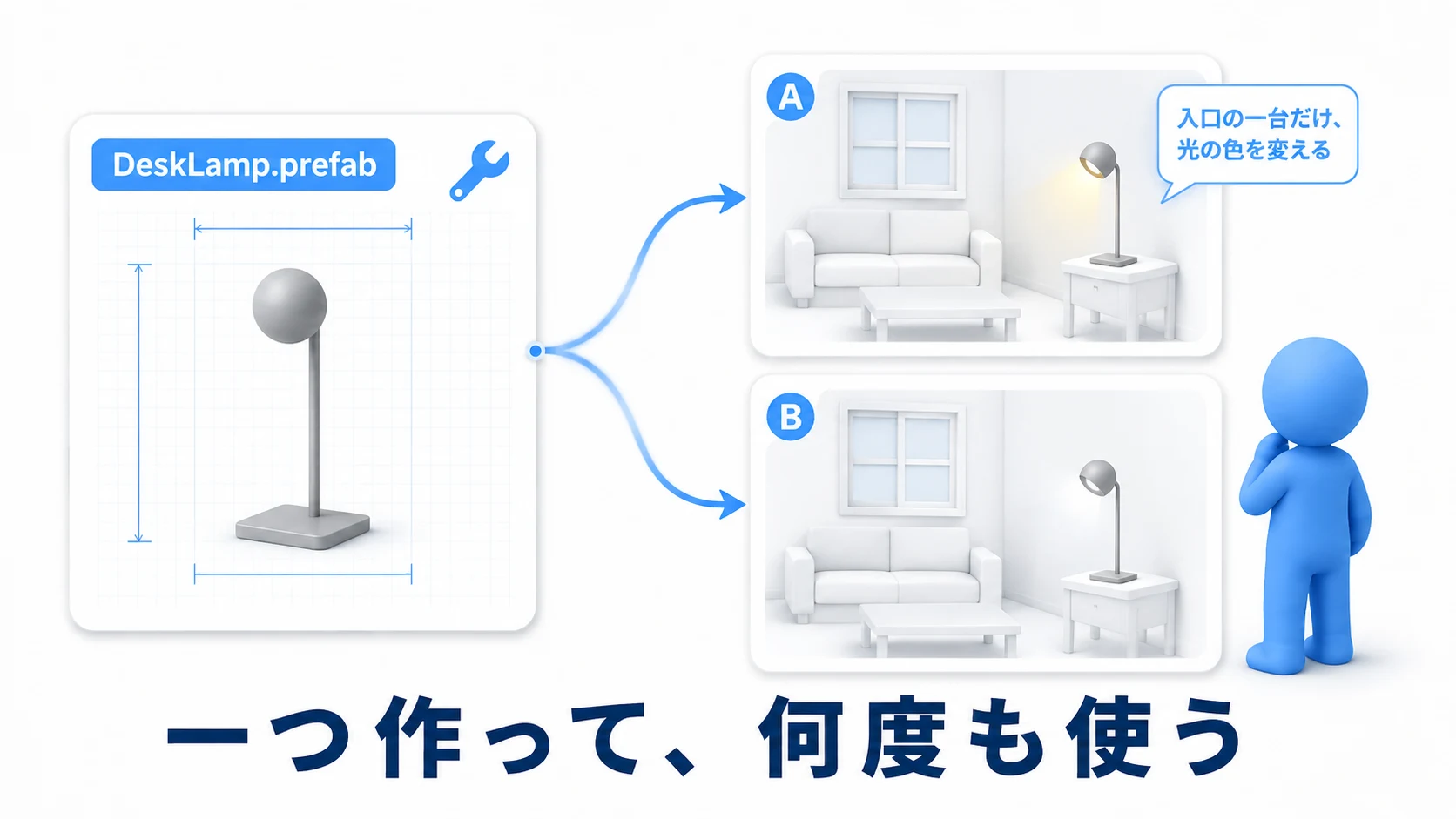
- 同じ家具を何個も置くならPrefabに: 位置だけ違う同じ家具は、Prefabにしておくとまとめて変えられます。Prefabで部品を使い回す が入口です
まとめ
配布アセットは、ワールドを一気に部屋らしくしてくれます。
- 「ワールド向け」と書かれたものを選ぶ。アバター用は避ける
- 大きさはTransformではなく、モデルのScale Factorで直す
- 取り込んだままでは、たいてい当たり判定がない
- ピンクはシェーダーの問題。Standardに戻す
置く前の問いかけは、「これはワールドで使っていいものか?」 です。技術より先に、ここを確かめる癖をつけてください。
家具がそろったら、Prefabで部品を使い回す で同じ物をまとめて管理するか、入口から席までの導線 で置き場所を考えます。