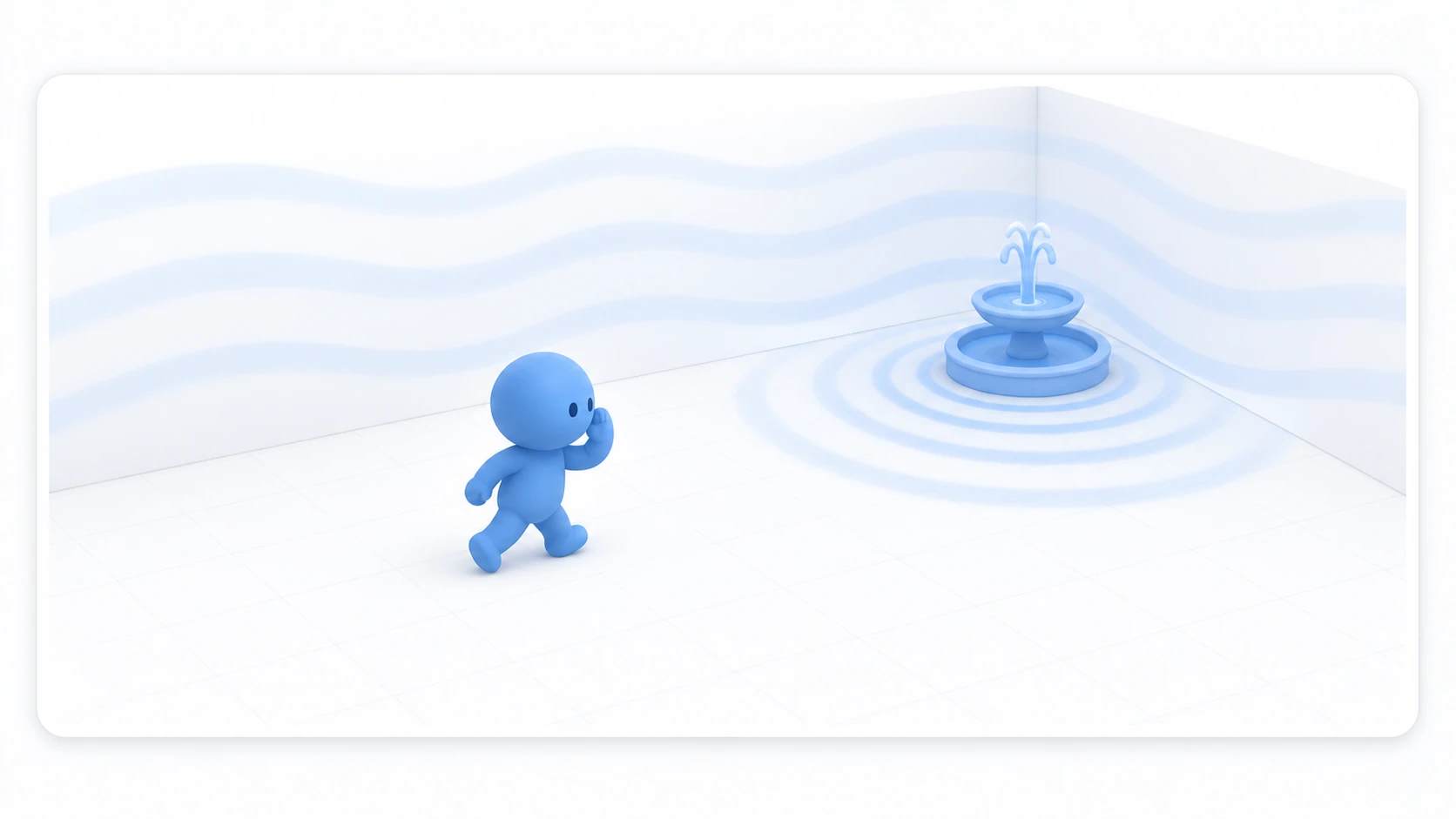
部屋を作りました。壁も家具も置いたのに、なんとなく安っぽく見えます。
原因のひとつは、空が初期設定のまま であることです。VRChatのワールドは屋外が見えることが多く、空の印象がそのまま世界の印象になります。
この記事では、空を差し替えて、遠くを霧でぼかす ところまでを扱います。触るのは2か所だけで、雰囲気は大きく変わります。

この記事でわかること
- 空が部屋の明るさまで変える理由
- Skyboxの差し替え方
- 霧の3つのモードと、初心者に向くもの
- 霧の色を空に合わせる理由
ライトを焼く を読んだ状態から始めます。
空は背景ではなく、光源
Skybox は、ワールドを包む球のようなものです。どこを向いても見える背景で、実際には無限に遠くにあるものとして描かれます。
ここまでなら「背景画像」で説明がつきます。ところが、Unityの標準設定では、空の色が部屋の明るさにも影響します。

Lightingの設定に Environment Lighting という項目があり、既定では光の出どころが「Skybox」になっています。つまり、空そのものが照明の一部 として働いています。
だから、こうなります。
| 空を変えると | 部屋では |
|---|---|
| 青空にする | 全体が青みがかって明るくなる |
| 夕焼けにする | 影の部分までオレンジがかる |
| 夜空にする | 全体が暗く、青黒くなる |
「空を変えたら部屋の中まで変わった」のは、正しく動いている印です。 ここを知っていると、雰囲気づくりが一気に楽になります。屋内のライトを1つずつ調整する前に、まず空を選ぶほうが早いことがあります。
Skyboxには種類がいくつかあります。使い分けは単純です。
| 種類 | どんなときに |
|---|---|
| Procedural | 設定だけで空を作る。時間帯を数値で調整したいとき |
| Cubemap / 6 Sided | 用意された空の画像を貼る。写真のような空にしたいとき |
| Panoramic | 360度の写真1枚を貼る |
最初はProceduralで足ります。 太陽の位置と空の濃さを数値で決められるので、画像を用意しなくても好みの空が作れます。
実践:空を変えて、遠くをぼかす
庭のあるシーンで、空を3つ試して、遠景に霧をかけます。
1. 見比べられるシーンを用意する
床を1枚置いて、その上に建物の代わりのCubeをいくつか並べます。手前・中くらい・遠くの3か所に置いてください。 霧の効き方を見るためです。
| 名前 | 位置 |
|---|---|
NearBox | (0, 1, 5) |
MidBox | (3, 1, 20) |
FarBox | (-3, 1, 60) |
Directional Lightは1つ入れておきます。
Playして、その場に立ったときに3つとも見えることを確かめます。
2. 空を差し替える
「Window → Rendering → Lighting」を開いて、Environment のタブを見ます。
いちばん上に Skybox Material の欄があります。ここが差し替え口です。
まず自分の空を作ります。Projectウィンドウで右クリックして「Create → Material」を選び、MySky と名付けます。Shaderの欄で Skybox → Procedural を選びます。
MySky を Skybox Material にドラッグします。
Proceduralの主な項目は3つです。
| 項目 | 効果 |
|---|---|
| Sun Size | 太陽の大きさ |
| Atmosphere Thickness | 空気の濃さ。上げるほど夕焼けに近づく |
| Sky Tint | 空の色みそのもの |
3つの空を作って見比べてください。
| 作る空 | 設定の目安 |
|---|---|
| 昼 | Atmosphere Thickness 1.0、Sky Tint は薄い水色 |
| 夕方 | Atmosphere Thickness 2.5、Sky Tint は淡いオレンジ |
| 夜 | Sky Tint を濃い紺、Exposure を下げる |
太陽の向きは、シーンの Directional Light の回転で決まります。Rotationを寝かせると夕方の光になります。
切り替えるたびに、部屋の中の明るさも一緒に変わることを見てください。 ここがこの記事のいちばん大事な体験です。
明るさが強すぎる、または足りないときは、同じEnvironmentタブの Intensity Multiplier を上げ下げします。
3. 遠くを霧でぼかす
同じEnvironmentのタブを下にたどると、Fog の項目があります。チェックを入れて有効にします。
| 項目 | 設定 |
|---|---|
| Fog Color | 空の色に近い色 |
| Fog Mode | Linear |
| Start | 20 |
| End | 80 |
Playして見比べます。
| 見るもの | 期待する結果 |
|---|---|
NearBox(5m) | はっきり見える |
MidBox(20m) | わずかに白っぽくなり始める |
FarBox(60m) | かなり霞んでいる |

距離が離れるほど、空の色に溶けていきます。 これが霧の役目です。
4. 霧の色を合わせる
ここで、わざと霧の色を 灰色 にしてみてください。
空は青いのに、遠くだけ灰色に霞みます。遠景が浮いて見えて、絵として不自然になります。
空の色に近づけると、遠くの物が自然に空へ溶けていきます。
霧の色は、空の色から拾う。 空を変えたら、霧の色も一緒に変えます。この2つは常に組で扱ってください。
夕焼けの空なら霧も淡いオレンジ、夜空なら霧も濃い紺です。
霧の3つのモード
Fog Modeには3つの選択肢があります。

| モード | かかり方 | 向いている場面 |
|---|---|---|
| Linear | 開始距離から終了距離まで、まっすぐ濃くなる | ほとんどの場面。数値で決められる |
| Exponential | 距離に応じて急に濃くなる | 濃い霧、水中 |
| Exponential Squared | さらに急に濃くなる | 前が見えないほどの霧 |
迷ったらLinearです。 「20メートルから霞み始めて、80メートルで見えなくなる」と、距離を自分で決められます。他の2つは濃さの数値ひとつで決まるので、狙った見え方に合わせるのに慣れが要ります。
霧には副産物もあります。遠くが見えなくなるので、その先を描かなくてよくなります。 広い屋外のワールドでは、見た目と軽さの両方に効きます。
うまくいかないときは
- 空を変えても部屋が暗いまま → Environment Lighting のSourceがSkybox以外になっています
- 部屋が明るすぎる → Intensity Multiplier を下げます
- 霧が効かない → Fogのチェックが入っているか、Startの距離が遠すぎないか確認します
- 遠景だけ色が浮く → 霧の色が空と合っていません
- 焼いた照明と合わない → 空を変えたあとにライトを焼き直していません
- 一部の物に霧がかからない → そのマテリアルのシェーダーが霧に対応していません。標準シェーダーなら対応しています
おまけ:先に知っておくと良いこと
- 空を先に決める: 家具や照明より先に空を選ぶと、そのあとの色決めが速くなります。世界全体の色みが最初に固まるからです
- 焼き直しが要る: 空を変えると環境光も変わるので、ライトを焼いているなら焼き直してください。焼く前の見え方と変わります
- 屋内だけのワールドでも効く: 窓から見える空、天窓から差す光。空が見えない設計でも、環境光としては効いています
- 霧は距離感を作る: 遠くが霞むだけで、空間が広く感じられます。狭いワールドでも、視界の先に霧をかけると奥行きが出ます
- 使いどころはいろいろ: 朝の公園、夕暮れの屋上、夜の街、霧の森。空と霧の2つを変えるだけで、同じ地形が別の場所になります
まとめ
空と霧は、雰囲気を決める2つのつまみです。
- 空は背景ではなく光源。変えると部屋の明るさまで変わる
- 差し替えるのは Lighting の Environment にある Skybox Material
- 霧は Linear が扱いやすい。開始と終了の距離で決める
- 霧の色は空の色に合わせる。この2つは常に組で扱う
作るときの問いかけは、「この世界は何時ごろか」 です。それが決まれば、空と霧の設定はほぼ決まります。
光の当て方を詰めるなら ライトを焼く、粒の演出を足すなら パーティクルで光の粒を作る へ進んでください。