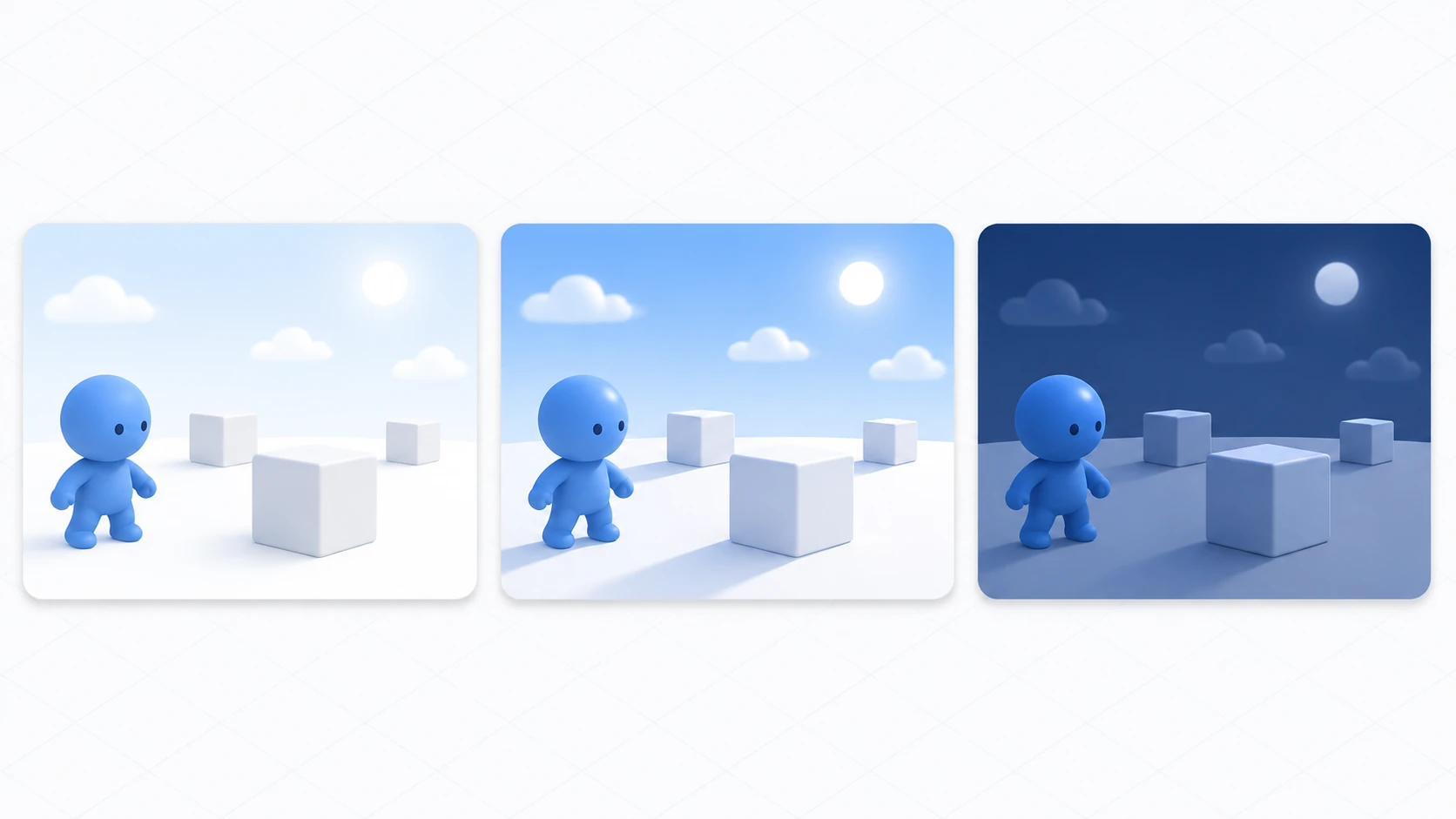
部屋のライトをベイクして、床にも壁にもきれいな影が出ました。ところが、机の上に置いたコップだけが妙に暗いままです。
拾える小物も、動く扉も、そしてアバターも同じです。壁は明るいのに、そこにある物だけ沈んで見えます。
この記事では、その理由を整理して、Light Probeを置いて動く物の明るさを直す ところまでを解説します。金属の映り込みも1回試します。

この記事でわかること
- 動く物だけ暗くなる理由
- Light Probeの置き方と、置く高さの目安
- Probeを置いたあとに焼き直しが必要なこと
- 金属に部屋を映すReflection Probe
ベイクを済ませた部屋から始めます。まだなら 照明とベイク で作れます。
焼き付けた光は、動く物に貼れない
ベイクは、床や壁の 表面に光を焼き付ける 仕組みです。言い換えると、動かない物のための写真を貼っています。

コップやペンのように動く物は、この写真を持っていません。だから、部屋がどれだけ明るくても、自分がどれだけ照らされているかを知る手段がありません。
そこで使うのが Light Probe です。空中に 照度計を吊るしておく イメージで考えてください。
- 壁のベイク = 部屋の写真を壁に貼った
- Light Probe = 空中に吊るした照度計
- 動く小物 = いちばん近い照度計の値を借りて、自分を照らす
照度計が1つもなければ、小物は「室内なのに空の明るさだけ」あるいは「ほぼ真っ暗」になります。壁だけ明るくてコップが沈むのは、故障ではなく、この仕組みの結果です。

役割は3つに分かれます。ライトマップが動かない面の明るさ、Light Probeが動く物の明るさ、Reflection Probeが金属やツヤのある面の映り込みです。ここを混ぜると、直す場所を間違えます。
実践:Light Probeを置いて焼き直す
ベイクした部屋に照度計を吊るして、小物の明るさが直るのを確かめます。
1. 比べるための球を置く
まず、変化が見える対象を用意します。
「3D Object → Sphere」を作り、ProbeTestBall と名付けて、(0, 1, 0) あたり、明るい場所と暗い隅の中間に置きます。
この球には Contribute GI を付けません。 ベイクの対象にせず、「動く物」として扱うためです。
Playして見てください。部屋は明るいのに、球だけがのっぺりと暗いはずです。これがこれから直す状態です。
2. Light Probe Groupを置く
Hierarchyの空白を右クリックして「Light → Light Probe Group」を選びます。
Inspectorの Edit Light Probes ボタンを押すと、黄色い点を編集できるようになります。このボタンを押さないと点を選べません。 押していないのに動かそうとして、グループ全体がずれる事故がよく起きます。
最初は8個の点が立方体に並んでいます。ここから増やします。
- 点を1つ選んで Duplicate Selected で複製し、移動して並べる
- 並んだ列をまとめて選んで、また複製する
- 高さを変えて、もう1段作る
Duplicate Selected は「選んでいる点」の複製 です。点が1つも選ばれていないと何も増えません。
3. どこに置くかを決める
均等に敷き詰めるのが目的ではありません。動く物が通る場所と、明るさが変わる境目 に置きます。

小さな部屋なら、12〜20個 で十分です。目安はこうです。
| 高さ | 何のためか |
|---|---|
| 床の近く(5〜20cm) | 床に置いた小物、落ちた物 |
| 手の高さ(70〜90cm) | 机の上の小物、持っている物 |
| 頭の高さ(140〜170cm) | アバター本体 |
平面では、部屋の中央と、照明の下、暗い隅に置きます。明るさが大きく変わる境目(窓際と部屋の奥など)には、その境目の両側に置きます。
壁の中や床の下に埋まった点は削除してください。 残っていると、その近くを通った小物やアバターが急に暗くなります。Sceneビューを上と横から見て確認します。

平らに1段だけ並べるのは避けます。高さ方向の変化を拾えないので、しゃがんだときと立ったときで明るさが同じになってしまいます。
4. 焼き直す
ここが忘れやすいところです。Probeを置いただけでは何も起きません。
Lightingウィンドウを開いて、もう一度 Generate Lighting を押します。これで各Probeに、その場所の明るさが記録されます。
焼き終わったらPlayして、ProbeTestBall を見てください。周囲の明るさになじんでいれば成功です。
球を明るい場所と暗い隅に動かして、明るさが変わることも確かめてください。位置によって値が変わる のが、Probeが効いている証拠です。
なお、Probeの位置を後から動かしたときも、焼き直しが必要です。動かしただけでは古い値のままです。
Reflection Probeは映り込みの担当
明るさが直っても、金属やツヤのある面はまだ変です。空が映っています。
これは、映り込みの情報がないと、Unityが空(Skybox)を映すためです。屋内なのに空が映るので、金属らしく見えません。

直すには Reflection Probe を置きます。
- Hierarchyで「Light → Reflection Probe」を作る
- 部屋の中央、目線より少し上(
(0, 1.6, 0)あたり)に置く - Inspectorの Type が
Bakedになっていることを確認する - 影響する範囲(Box Size)を部屋に合わせる
- もう一度 Generate Lighting を実行する
確かめるには、ProbeTestBall のマテリアルで Metallic を 0.9、Smoothness を 0.8 にします。焼く前は空が、焼いた後は部屋が映ります。
Box Projection をオンにすると、映り込みが箱の形に沿って計算されるので、部屋らしい映りになります。オフだと、遠くの景色のように映ります。
Reflection Probeは1つで十分です。部屋が広い、あるいは明るさが極端に違う場所があるときだけ増やします。
うまくいかないときは
- Probeを置いたのに変わらない → Generate Lighting を実行していません。置くだけでは効きません
- 一部だけ急に暗くなる → 壁や床に埋まったProbeがあります。Edit Light Probesで探して削除します
- 球が真っ黒のまま → その球に Contribute GI が付いていないか確認します。付いていると「動かない物」として扱われ、Probeを使いません
- 金属に空が映る → Reflection Probeがないか、焼き直していません
- 点が選べない → Edit Light Probes ボタンが押されていません
おまけ:先に知っておくと良いこと
- アバターもProbeの影響を受ける: 訪れた人のアバターは動く物なので、Light Probeがないと暗く見えます。人が立つ場所には必ず置いてください
- 点は多ければいいわけではない: 増やすほどベイク時間とデータ量が増えます。均一な部屋なら少数で十分です
- 壁を挟んで補間される: Probeどうしは直線で結ばれて補間されるので、壁の両側にProbeがあると、隣の部屋の明るさが漏れてきます。部屋ごとに区切って置きます
- Reflection Probeも重さになる: Realtimeにすると毎フレーム計算するので重くなります。屋内なら Baked で十分です
- 明るさと映り込みは別問題: 「小物が暗い」はLight Probe、「金属が変」はReflection Probe。症状で切り分けます
まとめ
ベイクだけでは、動く物は照らされません。
- 焼き付けた光は、動かない面の表面にしか貼れない
- Light Probeは空中に吊るした照度計。動く物はそこから明るさを借りる
- 置くのは、動く物が通る場所と明るさの境目。3段の高さで12〜20個
- 置いたあとに Generate Lighting を実行して、はじめて記録される
症状で切り分ける問いかけは、「暗いのか、映り込みが変なのか」 です。暗いならLight Probe、映り込みならReflection Probeです。