同じ操作を今日も30回繰り返した。プレハブを選んで、位置を微調整して、また次を選んで——「これ、ボタン一発にできないかな」と思ったことはありませんか? その願い、Unityは自分で叶えられます。
エディタ拡張 は、Unity Editorそのものの機能を拡張する技術です。メニュー項目の追加、カスタムウィンドウ、インスペクターの作り替えまで、あなたのプロジェクト専用の道具をC#で作れます。ゲームには1バイトも含まれない、開発を速くするためだけのコードです。
この記事でわかること
- エディタ拡張の基本ルール——Editorフォルダの配置
- MenuItem・EditorWindow・CustomEditor・PropertyDrawerの作り方
- AssetDatabase・Selection・UndoなどエディタAPIの使い方
- 実践:散らかったレベルを一発で整える整列ツールを作る
動作確認環境: Unity 6 (6000.x)
Editorフォルダの配置
エディタ拡張のスクリプトは、必ず Editorフォルダ 内に配置する必要があります。
なぜEditorフォルダが必要なのか
- Unity Editorでのみ使用するコードを分離
- ビルド時に自動的に除外される(Assembly Definition の配下では、この自動の除外は働きません。その場合は asmdef 側で Editor 専用にします)
- エディタ専用のAPIを使用できる
- コンパイル順序の制御
配置場所
- プロジェクト内のどこにでも配置可能
- 一般的には
Assets/Editorに配置 - 複数のEditorフォルダを持つことも可能
- エディタ拡張で使用するリソース(画像、フォントなど)は
Editor Default Resourcesフォルダに配置
MenuItem:メニュー項目の追加
まず、4種類の拡張がエディタのどこを変えるのかを押さえておくと、この先が読みやすくなります。
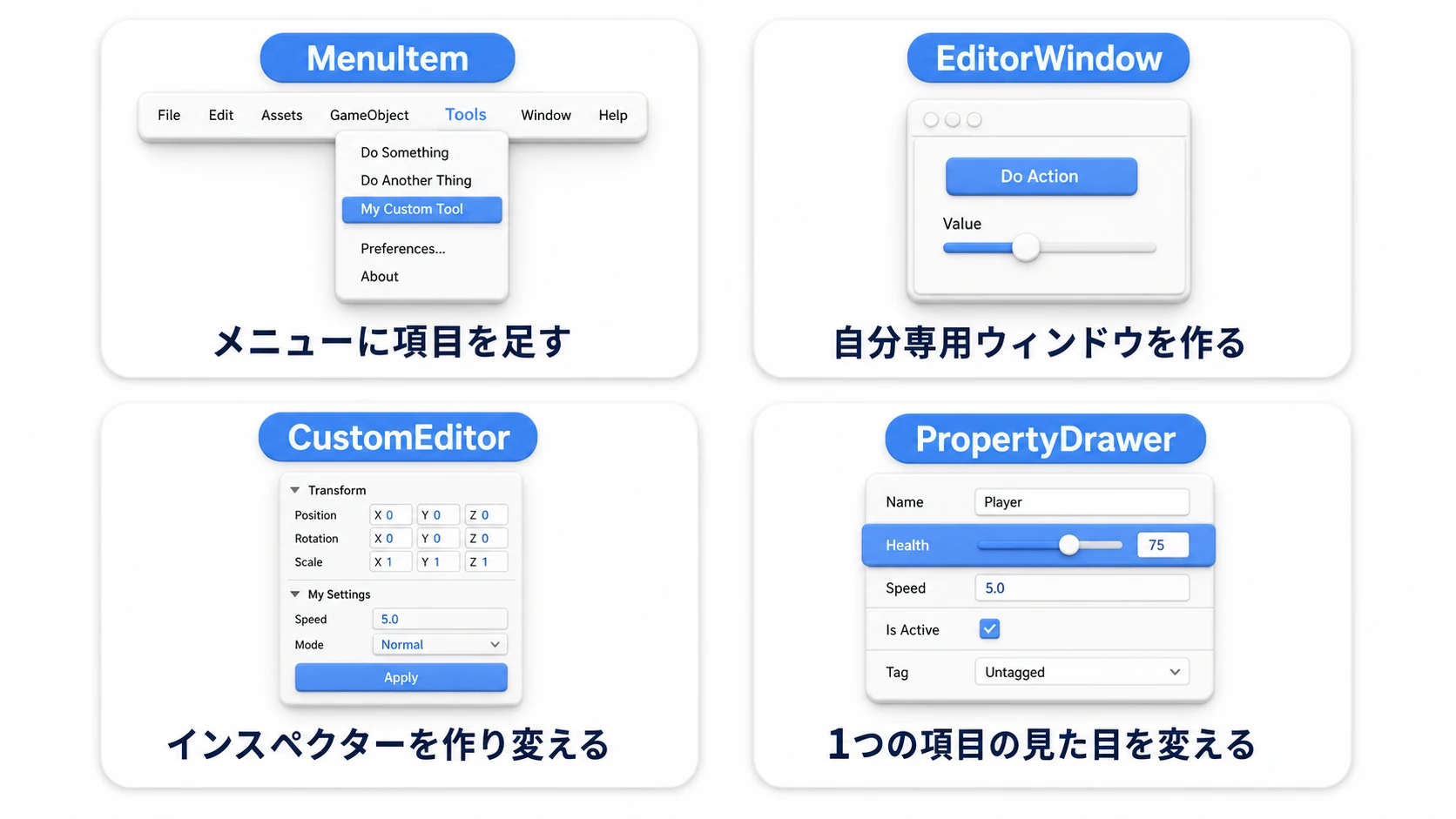
MenuItemは、Unity Editorのメニューバーに項目を追加する最もシンプルなエディタ拡張です。
基本的な使い方
using UnityEngine;
using UnityEditor;

public class MenuItemExample
{
    [MenuItem("Tools/Do Something")]
    static void DoSomething()
    {
        Debug.Log("Something!");
    }
}
この例では、Tools > Do Somethingというメニュー項目が追加されます。
ショートカットキーの設定
[MenuItem("Tools/Do Something %g")] // Ctrl+G (Windows) / Cmd+G (Mac)
static void DoSomething()
{
    Debug.Log("Something!");
}
ショートカットキーの記号:
%:Ctrl (Windows) / Cmd (Mac)#:Shift&:Alt_:キー(例:_gはG)
メニュー項目の有効/無効
[MenuItem("Tools/Do Something")]
static void DoSomething()
{
    Debug.Log("Something!");
}

[MenuItem("Tools/Do Something", true)]
static bool ValidateDoSomething()
{
    // 何かが選択されている場合のみ有効
    return Selection.activeGameObject != null;
}
コンテキストメニューの追加
[MenuItem("CONTEXT/Transform/Reset Position")]
static void ResetPosition(MenuCommand command)
{
    Transform transform = (Transform)command.context;
    Undo.RecordObject(transform, "Reset Position");
    transform.position = Vector3.zero;
}
重要: オブジェクトを変更する際は
Undo.RecordObject()でUndo操作に対応してください。Undo.RecordObject()を使用する場合、EditorUtility.SetDirty()は 不要 です(Undo自体が変更を追跡するため)。
EditorWindow:カスタムウィンドウの作成
EditorWindowは、独自のウィンドウを作成できる強力な機能です。
基本的な使い方
using UnityEngine;
using UnityEditor;

public class MyEditorWindow : EditorWindow
{
    [MenuItem("Window/My Editor Window")]
    static void Open()
    {
        GetWindow<MyEditorWindow>("My Editor Window");
    }

    void OnGUI()
    {
        GUILayout.Label("Hello, Editor Window!");
    }
}
UI Toolkitを使用する場合(Unity 2021以降)
Unity 2022以降では、UI Toolkit がエディタ拡張の推奨UIシステムになっています。
using UnityEngine;
using UnityEditor;
using UnityEngine.UIElements;

public class MyEditorWindow : EditorWindow
{
    [MenuItem("Window/My Editor Window")]
    static void Open()
    {
        GetWindow<MyEditorWindow>("My Editor Window");
    }

    void CreateGUI()
    {
        // ラベル
        var label = new Label("Hello, UI Toolkit!");
        rootVisualElement.Add(label);

        // テキストフィールド
        var textField = new TextField("Name");
        textField.RegisterValueChangedCallback(evt => Debug.Log(evt.newValue));
        rootVisualElement.Add(textField);

        // ボタン
        var button = new Button(() => Debug.Log("Clicked!")) { text = "Click Me" };
        rootVisualElement.Add(button);
    }
}
UI Toolkitの利点: スタイルシート(USS)でデザインを分離でき、データバインディングにも対応しています。新規エディタ拡張ではUI Toolkitの使用を検討してください。
データの保存
public class MyEditorWindow : EditorWindow
{
    string text = "";

    void OnGUI()
    {
        text = EditorGUILayout.TextField("Text", text);
    }

    void OnEnable()
    {
        text = EditorPrefs.GetString("MyEditorWindow_Text", "");
    }

    void OnDisable()
    {
        EditorPrefs.SetString("MyEditorWindow_Text", text);
    }
}
CustomEditor:インスペクターのカスタマイズ
CustomEditorは、特定のコンポーネントのインスペクター表示をカスタマイズできます。
基本的な使い方(推奨:SerializedObject)
// コンポーネント
using UnityEngine;

public class MyComponent : MonoBehaviour
{
    public int value;
    public string text;
}
// カスタムエディタ(推奨パターン)
using UnityEditor;

[CustomEditor(typeof(MyComponent))]
public class MyComponentEditor : Editor
{
    SerializedProperty valueProp;
    SerializedProperty textProp;

    void OnEnable()
    {
        valueProp = serializedObject.FindProperty("value");
        textProp = serializedObject.FindProperty("text");
    }

    public override void OnInspectorGUI()
    {
        serializedObject.Update();

        EditorGUILayout.PropertyField(valueProp);
        EditorGUILayout.PropertyField(textProp);

        if (GUILayout.Button("Reset"))
        {
            valueProp.intValue = 0;
            textProp.stringValue = "";
        }

        serializedObject.ApplyModifiedProperties();
    }
}
重要:
SerializedObjectを使用することで、Undo/Redo対応、複数オブジェクト同時編集、Prefabオーバーライド検出 が自動的に有効になります。EditorUtility.SetDirty()を呼ぶ必要はありません。
⚠️ targetを直接操作する方法(非推奨)
警告: この方法はUndo/Redo非対応・マルチオブジェクト編集非対応のため、上記のSerializedObject版を推奨します。既存コードの理解のためにのみ記載します。
// 非推奨パターン - Undo/Redo非対応
[CustomEditor(typeof(MyComponent))]
public class MyComponentEditor : Editor
{
    public override void OnInspectorGUI()
    {
        MyComponent myComponent = (MyComponent)target;

        // 直接編集はUndo非対応、マルチ編集非対応
        myComponent.value = EditorGUILayout.IntField("Value", myComponent.value);
        myComponent.text = EditorGUILayout.TextField("Text", myComponent.text);

        if (GUI.changed)
        {
            EditorUtility.SetDirty(target);  // 変更をUnityに通知(非推奨パターン)
        }
    }
}
SetDirtyについて:
SerializedObject.ApplyModifiedProperties()を使用する場合、EditorUtility.SetDirty()は 不要 です。SetDirty()はtargetを直接操作する場合のみ必要ですが、そのパターン自体が非推奨です。
SerializedObjectのメリット
- Undo/Redo: 自動的に対応
- マルチ編集: 複数オブジェクト同時選択時も動作
- Prefab: オーバーライドの太字表示が自動
- SetDirty不要:
ApplyModifiedProperties()が自動的に変更を通知
EditorGUILayoutリファレンス
よく使うEditorGUILayoutのフィールドをまとめた参照表です。
| メソッド | 用途 | 戻り値 |
|---|---|---|
IntField | 整数入力 | int |
FloatField | 小数入力 | float |
TextField | 文字列入力 | string |
Toggle | チェックボックス | bool |
Popup | ドロップダウン選択 | int(インデックス) |
EnumPopup | Enum選択 | Enum |
ObjectField | オブジェクト参照 | Object |
Vector3Field | Vector3入力 | Vector3 |
ColorField | 色選択 | Color |
Slider | スライダー | float |
IntSlider | 整数スライダー | int |
Foldout | 折りたたみ | bool |
BeginHorizontal/EndHorizontal | 横並びレイアウト | - |
BeginVertical/EndVertical | 縦並びレイアウト | - |
Space | スペース追加 | - |
OnSceneGUI:シーンビューへの描画
CustomEditorでOnSceneGUIを実装すると、シーンビューにハンドルやガイドを描画できます。
// ウェイポイント管理コンポーネント
using UnityEngine;

public class WaypointManager : MonoBehaviour
{
    public Transform[] waypoints;
}
// カスタムエディタ(OnSceneGUI実装)
using UnityEditor;
using UnityEngine;

[CustomEditor(typeof(WaypointManager))]
public class WaypointManagerEditor : Editor
{
    void OnSceneGUI()
    {
        WaypointManager manager = (WaypointManager)target;

        // ウェイポイント間に線を描画
        Handles.color = Color.yellow;
        for (int i = 0; i < manager.waypoints.Length - 1; i++)
        {
            Handles.DrawLine(
                manager.waypoints[i].position,
                manager.waypoints[i + 1].position
            );
        }

        // 移動可能なハンドルを表示
        for (int i = 0; i < manager.waypoints.Length; i++)
        {
            EditorGUI.BeginChangeCheck();
            Vector3 newPos = Handles.PositionHandle(
                manager.waypoints[i].position,
                Quaternion.identity
            );
            if (EditorGUI.EndChangeCheck())
            {
                Undo.RecordObject(manager.waypoints[i], "Move Waypoint");
                manager.waypoints[i].position = newPos;
            }
        }
    }
}
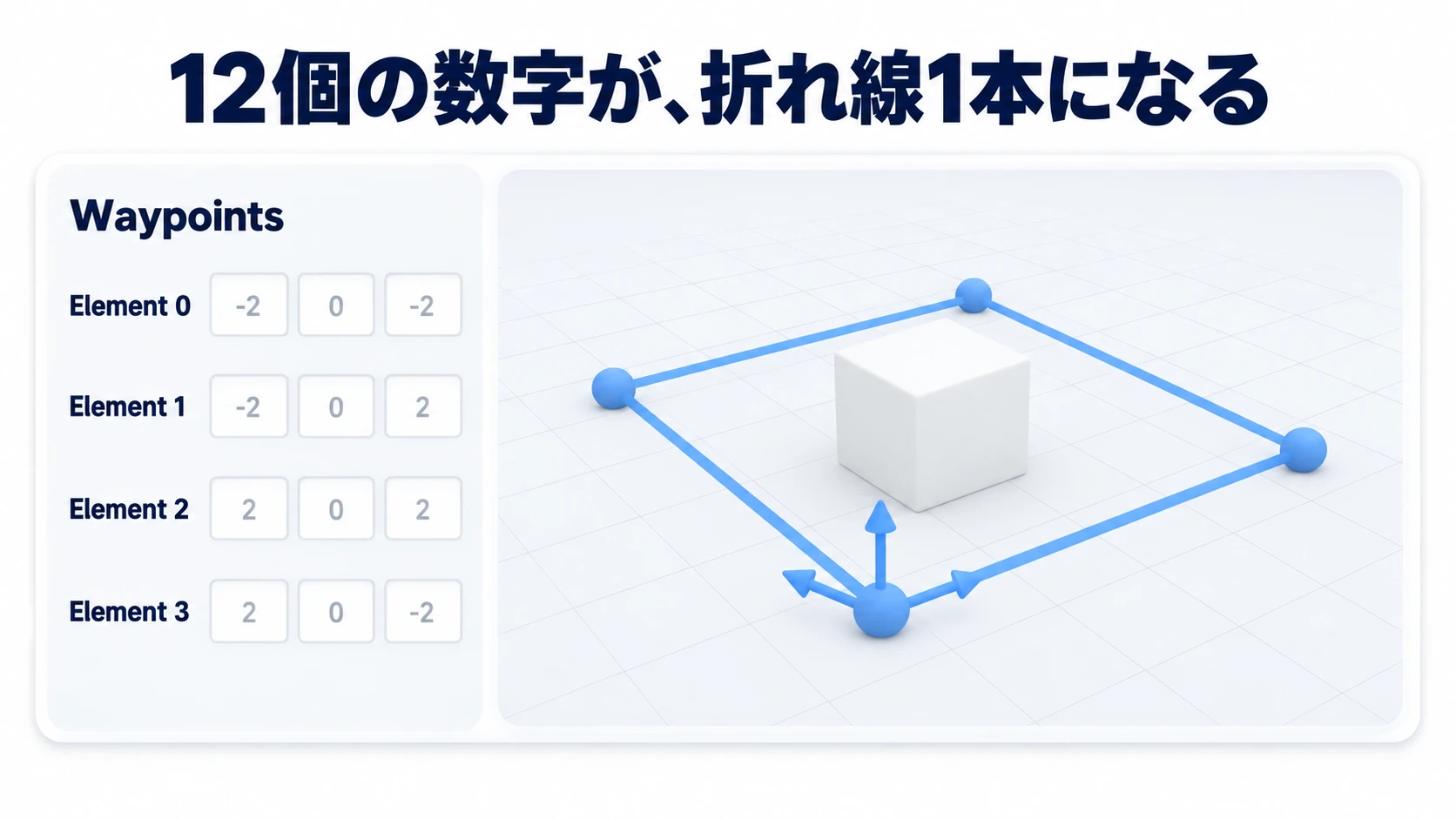
活用例: ウェイポイントの配置、攻撃範囲の調整、スポーン位置の設定など、シーンビュー上で直感的に編集したい場合に便利です。
敵の巡回ルートをシーンビューで掴んで動かす例は、カスタムインスペクター入門 で通しで作ります。
PropertyDrawer:プロパティの表示カスタマイズ
PropertyDrawerは、特定のプロパティの表示をカスタマイズできます。
基本的な使い方
// カスタムクラス
using UnityEngine;

[System.Serializable]
public class Range
{
    public float min;
    public float max;
}
// PropertyDrawer
using UnityEditor;
using UnityEngine;

[CustomPropertyDrawer(typeof(Range))]
public class RangeDrawer : PropertyDrawer
{
    public override void OnGUI(Rect position, SerializedProperty property, GUIContent label)
    {
        EditorGUI.BeginProperty(position, label, property);

        position = EditorGUI.PrefixLabel(position, GUIUtility.GetControlID(FocusType.Passive), label);

        var minRect = new Rect(position.x, position.y, position.width / 2 - 5, position.height);
        var maxRect = new Rect(position.x + position.width / 2 + 5, position.y, position.width / 2 - 5, position.height);

        EditorGUI.PropertyField(minRect, property.FindPropertyRelative("min"), GUIContent.none);
        EditorGUI.PropertyField(maxRect, property.FindPropertyRelative("max"), GUIContent.none);

        EditorGUI.EndProperty();
    }
}
PropertyAttributeの使用(ReadOnly属性の例)
// 属性の定義
using UnityEngine;

public class ReadOnlyAttribute : PropertyAttribute
{
}
// PropertyDrawer
using UnityEditor;
using UnityEngine;

[CustomPropertyDrawer(typeof(ReadOnlyAttribute))]
public class ReadOnlyDrawer : PropertyDrawer
{
    public override void OnGUI(Rect position, SerializedProperty property, GUIContent label)
    {
        GUI.enabled = false;
        EditorGUI.PropertyField(position, property, label, true);
        GUI.enabled = true;
    }
}
使用例:
public class MyComponent : MonoBehaviour
{
    [ReadOnly]
    public int readOnlyValue;
}
AssetDatabase:アセットの操作
AssetDatabaseは、プロジェクト内のアセットを操作するためのAPIです。
// すべてのPrefabを検索
string[] guids = AssetDatabase.FindAssets("t:Prefab");
foreach (string guid in guids)
{
    string path = AssetDatabase.GUIDToAssetPath(guid);
    GameObject prefab = AssetDatabase.LoadAssetAtPath<GameObject>(path);
    Debug.Log(prefab.name);
}

// ScriptableObjectの作成
MyScriptableObject asset = ScriptableObject.CreateInstance<MyScriptableObject>();
AssetDatabase.CreateAsset(asset, "Assets/MyAsset.asset");
AssetDatabase.SaveAssets();

// アセットの削除・リネーム・移動
AssetDatabase.DeleteAsset("Assets/MyAsset.asset");
AssetDatabase.RenameAsset("Assets/OldName.asset", "NewName");
AssetDatabase.MoveAsset("Assets/OldPath/MyAsset.asset", "Assets/NewPath/MyAsset.asset");
Selection:選択中のオブジェクト
Selectionクラスは、Unity Editorで選択中のオブジェクトを取得・設定できます。
// 選択中のオブジェクトを取得
GameObject selectedObject = Selection.activeGameObject;

// 複数選択の取得
GameObject[] selectedObjects = Selection.gameObjects;
foreach (GameObject obj in selectedObjects)
{
    Debug.Log(obj.name);
}

// オブジェクトを選択
GameObject obj = GameObject.Find("MyObject");
Selection.activeGameObject = obj;
Undo:Undo/Redoの実装
Undoクラスは、エディタ拡張でUndo/Redo機能を実装できます。
// オブジェクトの変更を記録
Undo.RecordObject(myObject, "Change Value");
myObject.value = 10;

// オブジェクトの作成を記録
GameObject obj = new GameObject("New Object");
Undo.RegisterCreatedObjectUndo(obj, "Create Object");

// オブジェクトの削除を記録
Undo.DestroyObjectImmediate(obj);
実践:一括整列ツールを作る
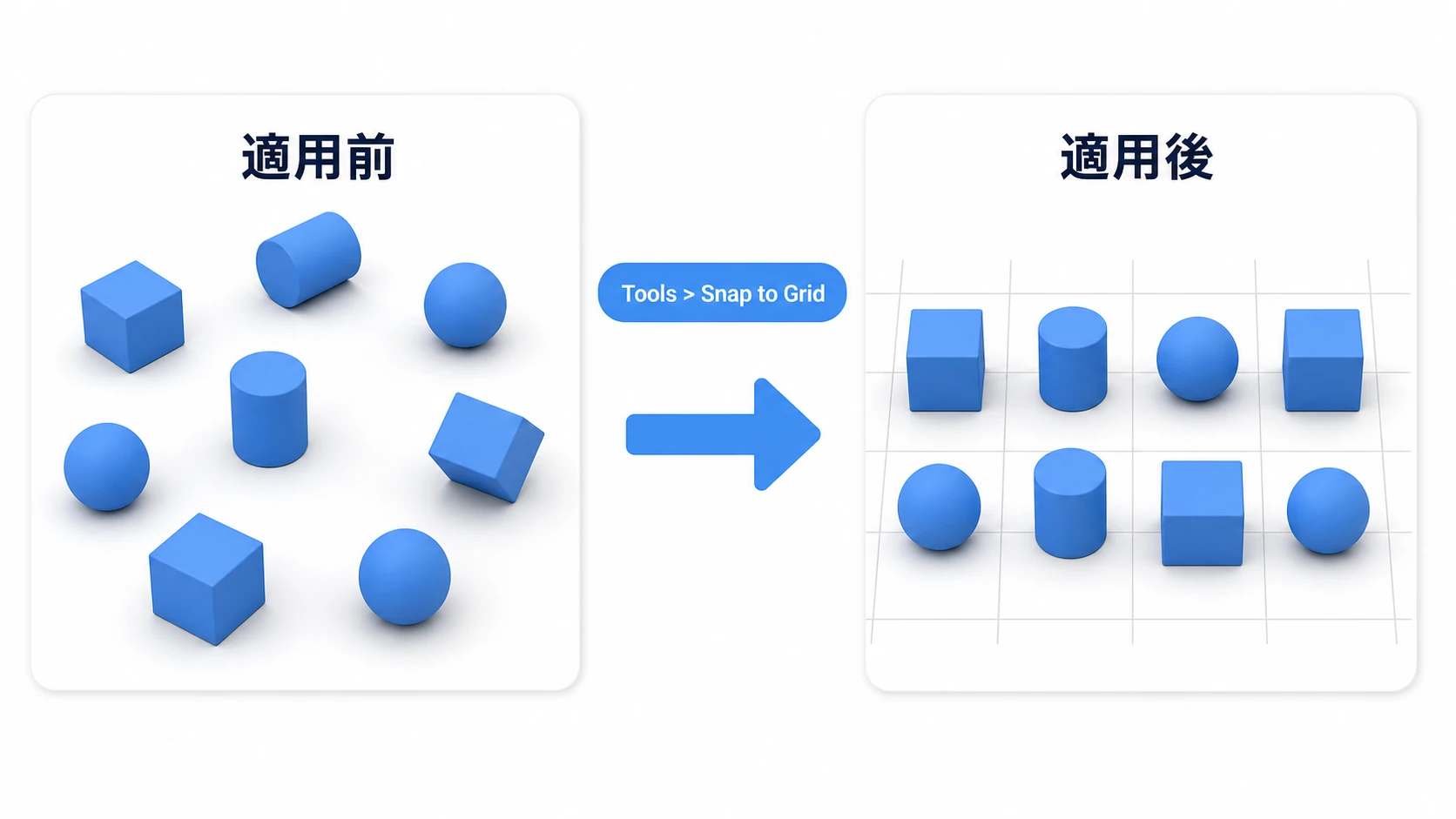
3Dレベルに並べた柵や街灯、2Dステージのタイル状の足場——レベルデザインで「手で置いたオブジェクトが微妙にズレている」のは万国共通の悩みです。この記事の部品(MenuItem+Selection+Undo)を組み合わせて、選択したオブジェクトをグリッドに一括スナップするツールを作ります。
// Assets/Editor/SnapToGrid.cs
using UnityEngine;
using UnityEditor;

public static class SnapToGrid
{
    private const float GridSize = 0.5f; // スナップの刻み

    [MenuItem("Tools/Snap to Grid %&g")] // Ctrl+Alt+G(Ctrl+Shift+G は Unity 6 の既定で使われている)
    static void Snap()
    {
        foreach (GameObject obj in Selection.gameObjects)
        {
            // Undo対応:Ctrl+Zで整列前に戻せる
            Undo.RecordObject(obj.transform, "Snap to Grid");

            Vector3 p = obj.transform.position;
            obj.transform.position = new Vector3(
                Mathf.Round(p.x / GridSize) * GridSize,
                Mathf.Round(p.y / GridSize) * GridSize,
                Mathf.Round(p.z / GridSize) * GridSize);
        }
    }

    // 何も選択していないときはメニューをグレーアウト
    [MenuItem("Tools/Snap to Grid %&g", true)]
    static bool Validate() => Selection.gameObjects.Length > 0;
}
使い方は、散らかったオブジェクトを複数選択してCtrl+Alt+G——それだけです。50個の小物が0.5刻みのグリッドにピタッと揃います。ズレていたのが気になっていたレベルが、3秒で整います。なお、揃えるのはワールド座標なので、何かの子になっているオブジェクトは、Inspector の Position(親からの位置)が0.5刻みに見えないことがあります。揃えるだけなら、Unity 6 には標準の Push to Grid(Ctrl + \)もあります。ここでは自作の練習として、刻み幅を自分で決められるツールにしています。
ポイントは2つです。 「エディタ拡張でもUndoを必ず仕込む」(Undo.RecordObjectの1行があるだけで、ツールの失敗が「Ctrl+Zで戻せるお試し」になります。Undoできないツールはチームで使ってもらえません)と、 「Validate関数でメニューの有効/無効を制御する」(使えない状況でグレーアウトするだけで、ツールの信頼感が大きく変わります)。ここから「刻み幅をEditorWindowで設定できるようにする」「回転も90度に揃える」と育てていけば、あなたのプロジェクト専用の道具箱が増えていきます。
そのほかの定番レシピ
例1:選択中のオブジェクトをすべて削除
[MenuItem("Tools/Delete Selected Objects")]
static void DeleteSelectedObjects()
{
    if (Selection.gameObjects.Length == 0)
    {
        Debug.LogWarning("No objects selected.");
        return;
    }

    foreach (GameObject obj in Selection.gameObjects)
    {
        Undo.DestroyObjectImmediate(obj);
    }
}

[MenuItem("Tools/Delete Selected Objects", true)]
static bool ValidateDeleteSelectedObjects()
{
    return Selection.gameObjects.Length > 0;
}
例2:カスタムウィンドウでアセットを一覧表示
public class AssetBrowserWindow : EditorWindow
{
    List<GameObject> prefabs = new List<GameObject>();
    Vector2 scrollPosition;

    [MenuItem("Window/Asset Browser")]
    static void Open()
    {
        GetWindow<AssetBrowserWindow>("Asset Browser");
    }

    void OnEnable()
    {
        LoadPrefabs();
    }

    void LoadPrefabs()
    {
        prefabs.Clear();
        string[] guids = AssetDatabase.FindAssets("t:Prefab");
        foreach (string guid in guids)
        {
            string path = AssetDatabase.GUIDToAssetPath(guid);
            GameObject prefab = AssetDatabase.LoadAssetAtPath<GameObject>(path);
            prefabs.Add(prefab);
        }
    }

    void OnGUI()
    {
        if (GUILayout.Button("Reload"))
        {
            LoadPrefabs();
        }

        scrollPosition = EditorGUILayout.BeginScrollView(scrollPosition);

        foreach (GameObject prefab in prefabs)
        {
            EditorGUILayout.ObjectField(prefab, typeof(GameObject), false);
        }

        EditorGUILayout.EndScrollView();
    }
}
ベストプラクティス
- Editorフォルダに配置 - エディタ拡張のスクリプトは必ずEditorフォルダ内に
- Undo/Redoの実装 - オブジェクトを変更する場合は必ず
Undo.RecordObjectを使用 - SerializedObjectの使用 - CustomEditorではSerializedObjectを使用して複数オブジェクト編集に対応
- エラーハンドリング - try-catchでエラーを適切に処理し、エディタの安定性を保つ
- パフォーマンスの考慮 - OnGUIは描き直しや入力のたびに何度も呼ばれるため、重い処理はキャッシュを活用
まとめ
Unity エディタ拡張は、開発効率を大幅に向上させる強力な技術です。
- MenuItem - メニューバーに項目を追加、ショートカットキーも設定可能
- EditorWindow - カスタムウィンドウを作成、複雑なツールを構築
- CustomEditor - インスペクターをカスタマイズ、使いやすいUIを提供
- PropertyDrawer - 特定のプロパティの表示をカスタマイズ
- ツールには必ず Undo を仕込む。戻せないツールは使ってもらえない
繰り返し作業を自動化し、チーム内での作業を標準化し、プロジェクト固有のワークフローに対応したツールを作成しましょう。あなたが今日30回繰り返したあの操作——ボタン一発にするコードは、たぶん20行で書けます。
さらに学ぶために