Animatorの基礎 と 3Dキャラの実践 で、モーションは再生できるようになりました。でも次の要求で、急に手が止まります。「 剣を振り下ろした瞬間 にだけダメージを出したい」「攻撃の 踏み込みの移動 をアニメ通りにしたい」「はしごや壁に 手をぴたりと合わせたい 」——再生はできても、 アニメとゲーム世界が同期していない のです。
この同期問題を解くのが、今回の3つの道具です。 Animation Event(タイミングの同期)、 Root Motion(移動の同期)、 IK(接触の同期)。それぞれの使いどころと落とし穴を押さえて、最後は「踏み込み斬り」を完成させます。
この記事でわかること
- 3つの道具の役割分担( タイミング・移動・接触 )
- Animation Event でモーションの特定フレームにコードを呼ぶ
- Root Motion をオンにする場面・オフにする場面・
OnAnimatorMoveの折衷- IK で手を対象へ吸着させる(
OnAnimatorIK)- 実践:Root Motion+Animation Eventで 踏み込み斬り を組む
動作確認環境: Unity 6 (6000.x)・Humanoidリグ
3つの道具の役割分担
3つとも「アニメーションとゲーム世界のズレを埋める」道具ですが、埋めるズレの種類が違います。
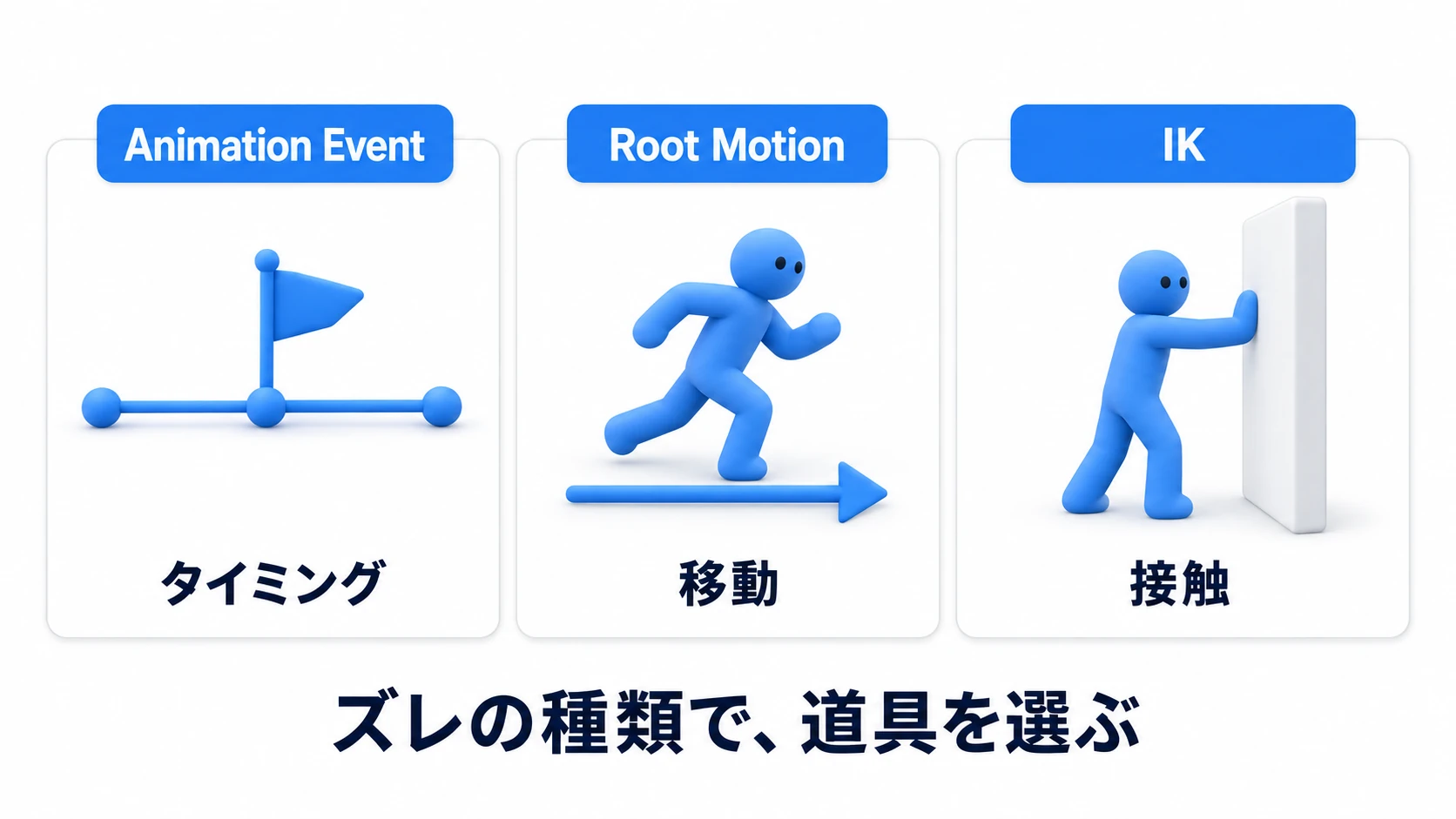
| 道具 | 同期させるもの | 代表的な用途 |
|---|---|---|
| Animation Event | タイミング(この瞬間に処理を呼ぶ) | 攻撃判定の窓・足音・エフェクト |
| Root Motion | 移動(アニメの移動量=キャラの移動量) | 踏み込み・回避ロール・演出 |
| IK | 接触(手足の位置=世界の対象物) | 壁に手をつく・レバーを掴む・足の接地 |
「どれを使うべきか」で迷ったら、 何がズレているのか を言葉にしてください。タイミングがズレているならEvent、移動距離がズレているならRoot Motion、手足の位置がズレているならIK——それだけで道具は決まります。
Animation Event:モーションの瞬間にコードを呼ぶ
「振り下ろしの瞬間」をコードのタイマーで合わせようとすると、WaitForSeconds(0.37f) のようなマジックナンバーが生まれ、モーションを差し替えるたびに壊れます。正解は逆で、 モーション側に「この瞬間」の目印を打ち、そこからコードを呼びます。それがAnimation Eventです。
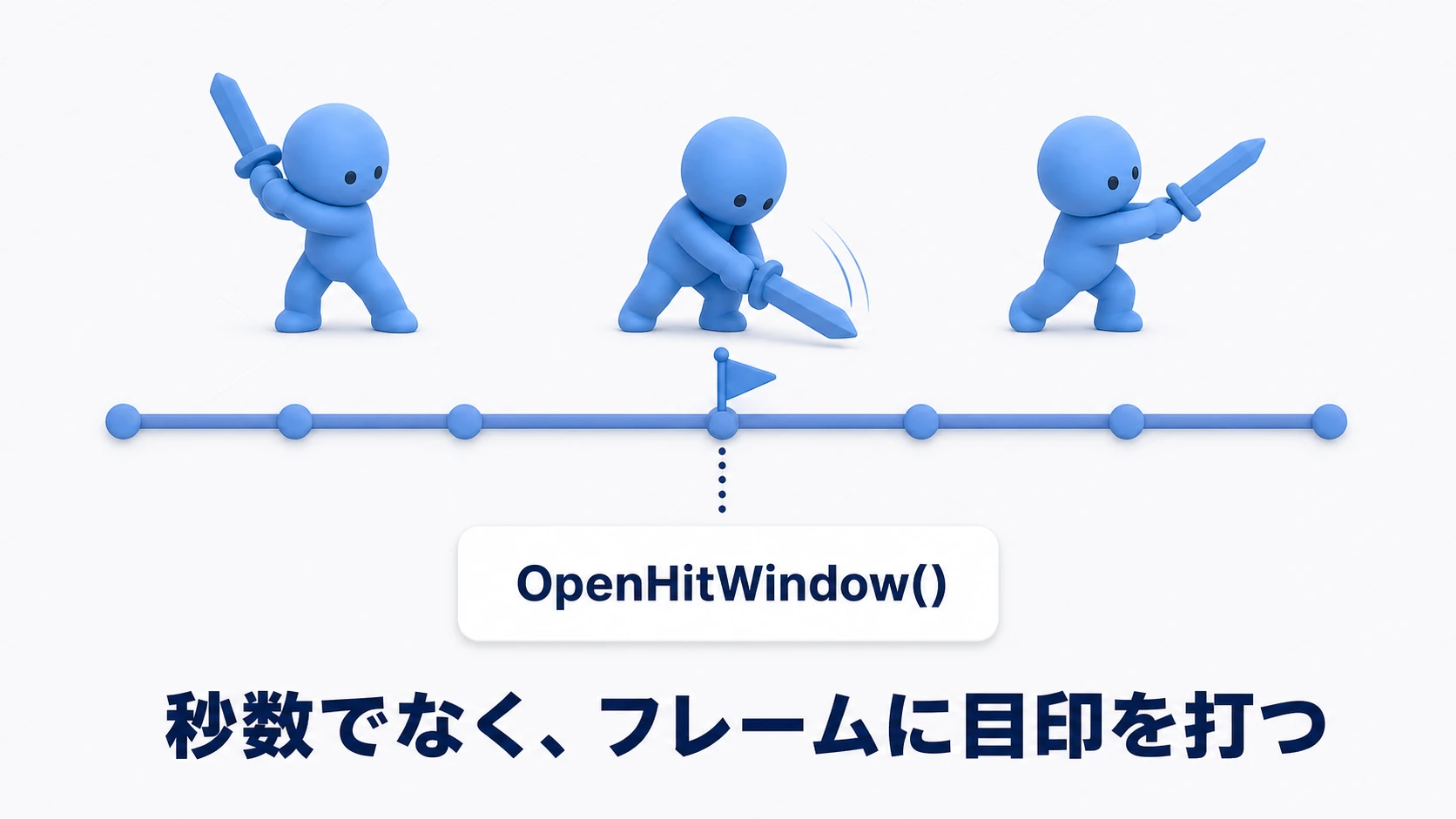
打ち方は、対象のアニメーションクリップを選んで Animationウィンドウ(またはモデルのImport SettingsのAnimationタブ > Events)を開き、狙いのフレームで イベント追加ボタン を押して、呼びたい 関数名 を指定するだけです。受け側はこうなります。
// AttackEventReceiver.cs — Animatorと同じGameObjectに付ける
using UnityEngine;

public class AttackEventReceiver : MonoBehaviour
{
    [SerializeField] private SwordHitbox hitbox;
    [SerializeField] private AudioSource footstepSource;

    // 振り下ろし開始のフレームから呼ばれる
    public void OpenHitWindow()
    {
        hitbox.Swing();
    }

    // 歩きモーションの着地フレームから呼ばれる(footstepイベント)
    public void PlayFootstep()
    {
        footstepSource.Play();
    }
}
ここに落とし穴が2つあります。 呼び出し先はAnimatorと同じGameObjectに付いたスクリプトのメソッド に限られること(publicにしておくのが無難です)。そして 関数名のタイプミスはコンパイルでは見つからない こと——再生してそのフレームに来たときに、Consoleに「has no receiver」のエラーが出て、ようやく分かります。「イベントが呼ばれない」ときは、まずこの2点です。
SwordHitbox に見覚えがあるでしょうか。ダメージ処理の記事 で作った「判定窓」を、コルーチンの固定秒数ではなく モーションの実フレーム で開閉できるようになった——これがAnimation Eventの実戦価値です。
Root Motion:移動をアニメに任せる
歩きモーションの多くには「前に進む」移動が焼き込まれています。 Root Motion はこの移動量をそのままキャラクターの位置に反映する仕組みで、AnimatorコンポーネントのApply Root Motionで切り替えます。
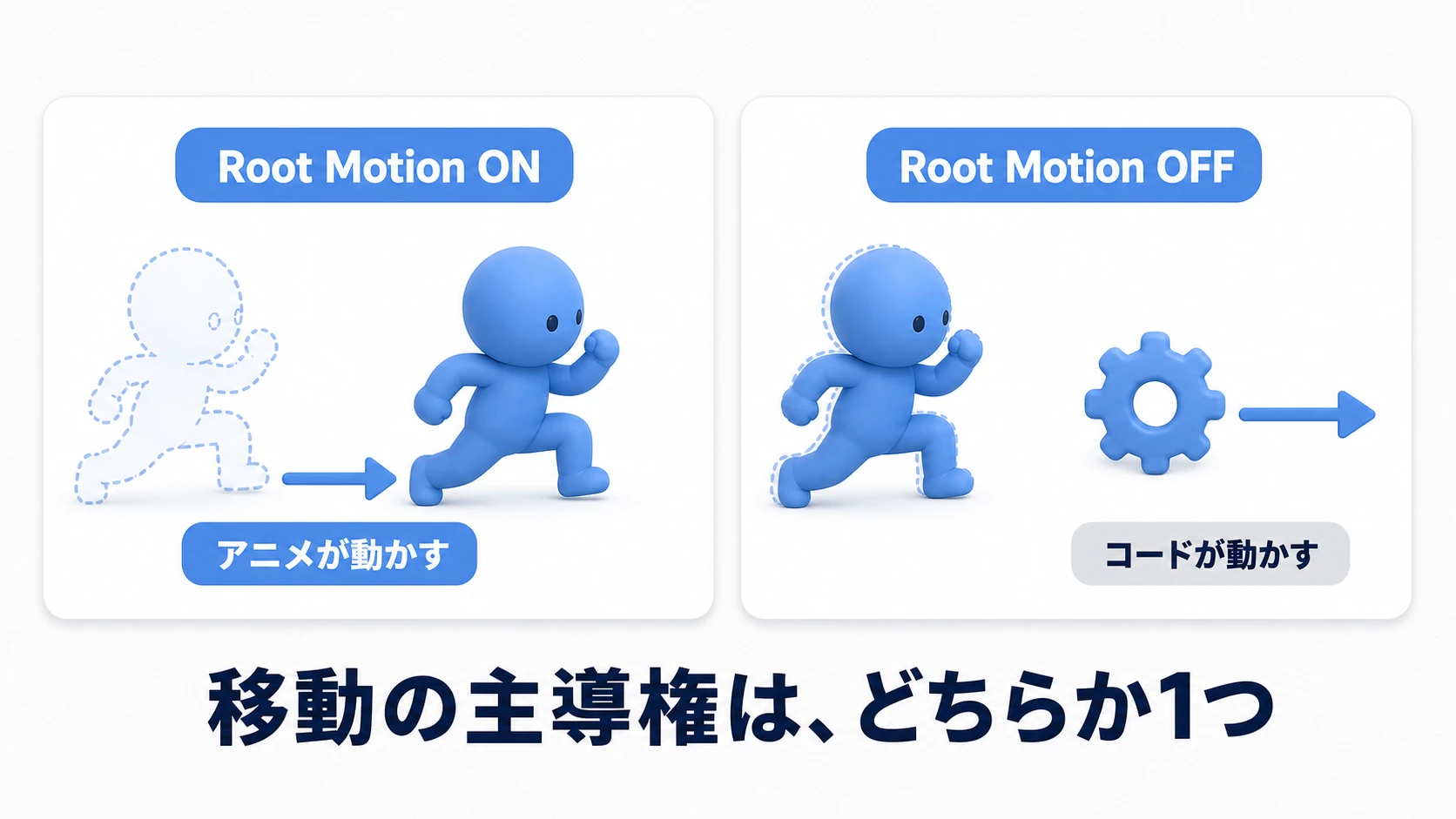
使い分けの感覚はこうです。
- オンが向く: 攻撃の踏み込み、回避ロール、フィニッシュ演出——「 この移動はアニメーターが設計した距離で動いてほしい 」場面。見た目と移動がズレません
- オフが向く: 通常の走り回り——「 入力に機敏に反応する操作感 」が欲しい場面。CharacterController や Rigidbody で速度を直接制御する方が、ゲームらしいキビキビ感が出ます
そしてよく使うのが折衷案です。 OnAnimatorMove() を書くと、Root Motionの移動量を「受け取ってから、自分で適用」できます。
// RootMotionReceiver.cs — Animatorと同じGameObjectに付ける
using UnityEngine;

[RequireComponent(typeof(CharacterController))]
public class RootMotionReceiver : MonoBehaviour
{
    private Animator animator;
    private CharacterController controller;
    private float verticalVelocity;

    void Awake()
    {
        animator = GetComponent<Animator>();
        controller = GetComponent<CharacterController>();
    }

    // これを書くと、Root Motionの自動適用の代わりにここが呼ばれる
    void OnAnimatorMove()
    {
        // アニメ由来の移動量を受け取る
        Vector3 delta = animator.deltaPosition;

        // 高さはアニメに任せず、重力は自分で足す(接地中は少し下へ押し付ける)
        verticalVelocity = controller.isGrounded ? -1f : verticalVelocity + Physics.gravity.y * Time.deltaTime;
        delta.y = verticalVelocity * Time.deltaTime;

        controller.Move(delta);
        transform.rotation *= animator.deltaRotation;
    }
}
なお、Apply Root Motion をオンにしても前へ進まないときは、クリップのインポート設定(Animationタブ)で Root Transform Position (XZ) の Bake Into Pose を見ます。オンだと移動が姿勢に焼き込まれ、Root Motion として取り出されません。
「水平移動はアニメの踏み込み通り、重力と接地は自前」——Root Motionの説得力とコード制御の安定を両取りする、定番の書き方です。
IK:手足を世界に合わせる
アニメーションクリップは「収録したときの世界」で作られています。実際のゲームでは壁の位置もレバーの高さも毎回違う——だから「手を伸ばすモーション」を再生しても、手は対象から数センチ浮きます。この最後の数センチを埋めるのが IK(Inverse Kinematics) です。ゴール(手の目標位置)を指定すると、肘や肩の角度をUnityが逆算して、手をぴたりと合わせます。
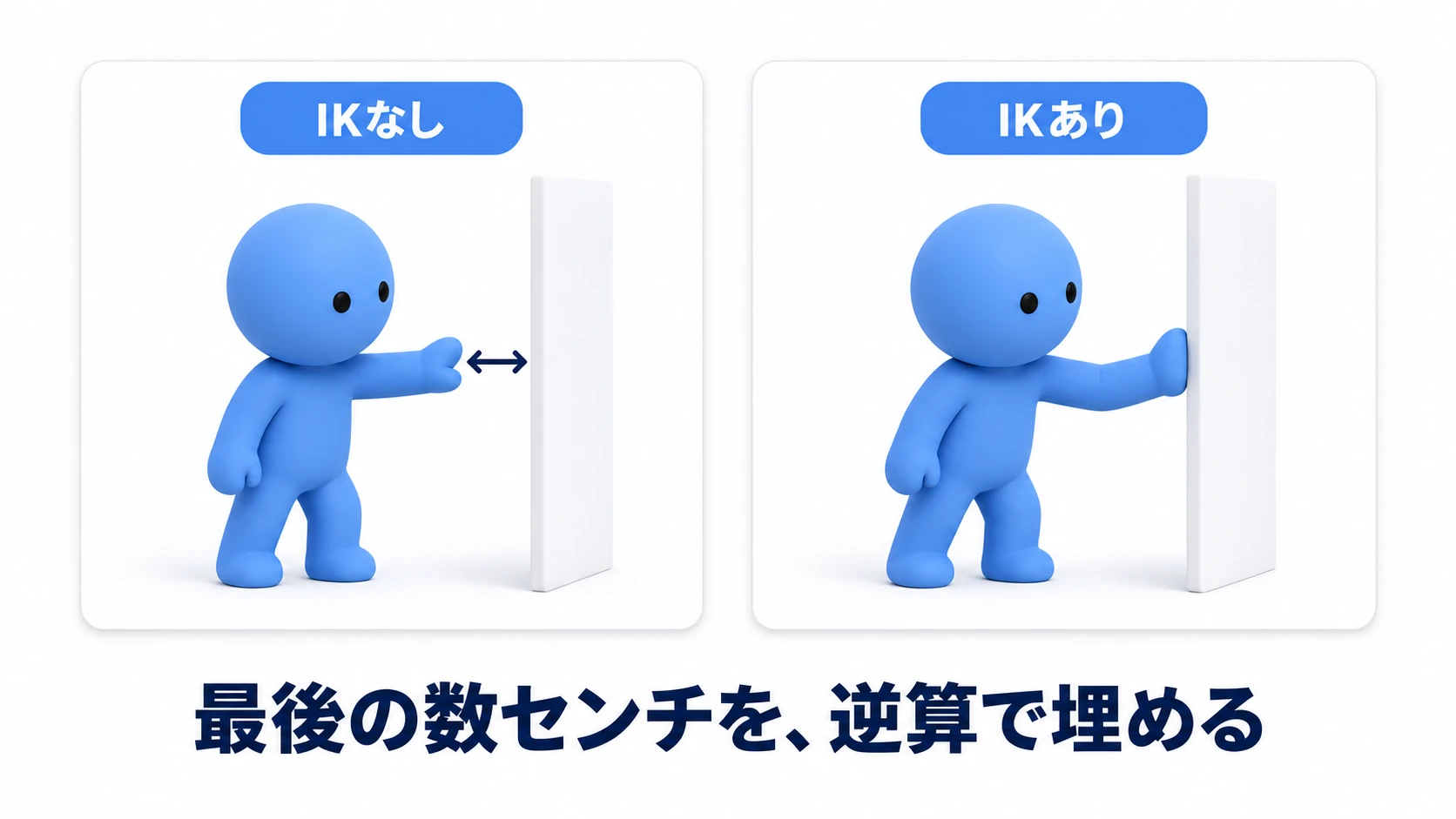
準備は2つ。モデルが Humanoidリグ であること、Animator Controllerの対象レイヤー設定(歯車アイコン)で IK Pass にチェックを入れることです。すると OnAnimatorIK() が呼ばれるようになります(AnimatorのAvatar欄が空だと呼ばれません)。
// HandIK.cs — Animatorと同じGameObjectに付ける
using UnityEngine;

public class HandIK : MonoBehaviour
{
    [SerializeField] private Transform target;   // 触れたい対象(壁のポイントなど)
    [SerializeField, Range(0f, 1f)] private float weight = 1f;

    private Animator animator;

    void Awake()
    {
        animator = GetComponent<Animator>();
    }

    // IK Passが有効なとき、毎フレーム呼ばれる
    void OnAnimatorIK(int layerIndex)
    {
        if (target == null) return;

        // 右手のゴールを対象へ。weightが0なら元のアニメのまま、1なら完全に吸着
        animator.SetIKPositionWeight(AvatarIKGoal.RightHand, weight);
        animator.SetIKPosition(AvatarIKGoal.RightHand, target.position);
    }
}
コツは weightを瞬間的に1にしない ことです。0→1へ短時間で補間すると「自然に手が吸い付く」動きになり、対象から離れるときは1→0へ戻します。ドアノブ、レバー、壁への手つき——「世界に触れる」動きの説得力が一段変わります。
実践:踏み込み斬りを組む
3つの道具のうち2つ——Root MotionとAnimation Event——を組み合わせて、アクションゲームの基本形 「踏み込み斬り」 を完成させます。前へグッと踏み込みながら振り下ろし、刃が走る瞬間だけ判定が開く。ソウルライクの強攻撃、無双系のチャージ斬り、アクションRPGの通常コンボ——全部この骨格です。
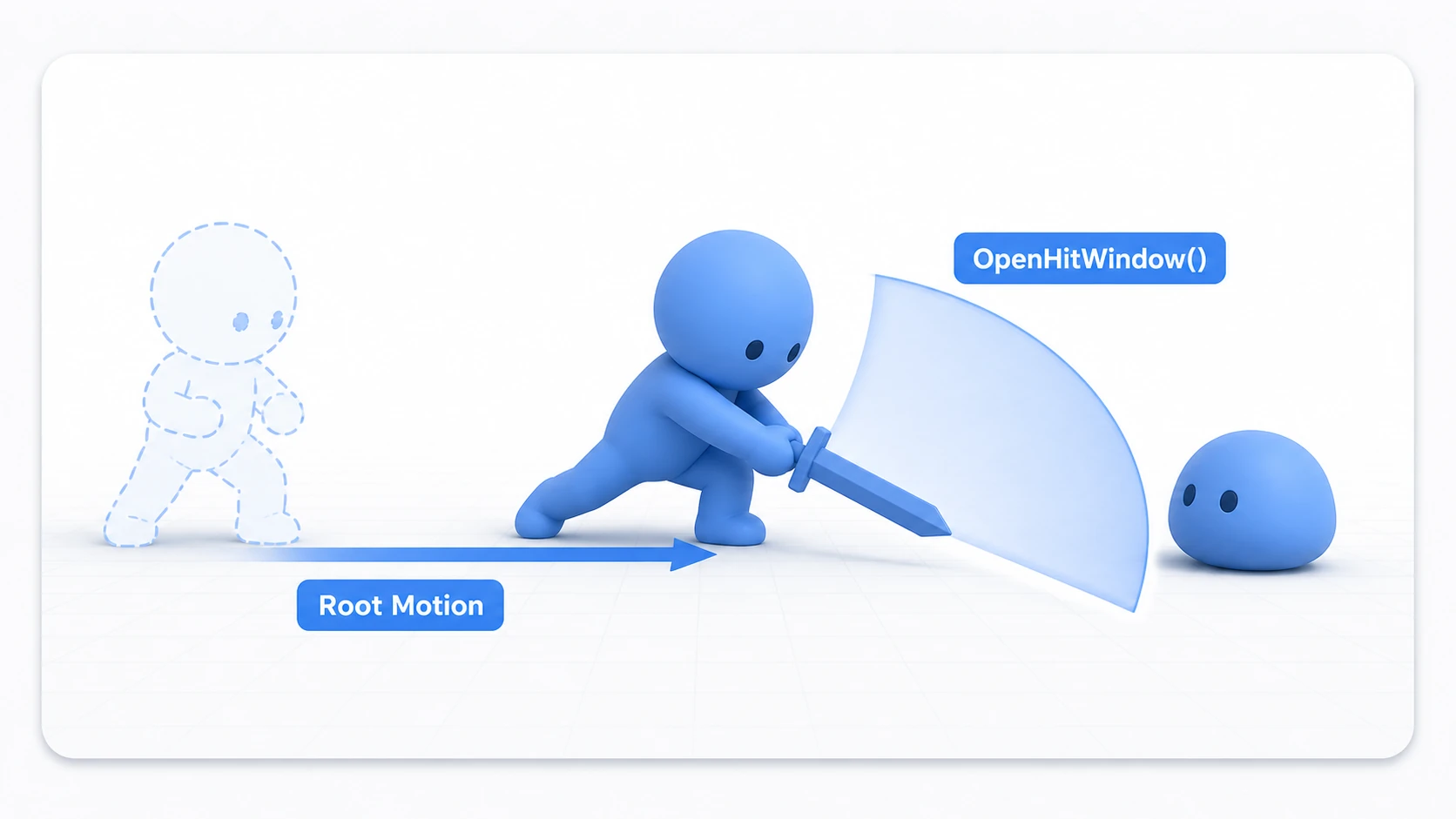
組み立ては4手順です。
- 攻撃ステートのモーションにRoot Motionを効かせる: 踏み込みの移動量が焼き込まれた攻撃クリップを使い、先ほどの
RootMotionReceiverで水平移動だけアニメに任せます。「コードで前進させながら攻撃モーション再生」でありがちな、 足が滑る踏み込み が消えます - クリップにAnimation Eventを2つ打つ: 振り下ろし開始のフレームに
OpenHitWindow、振り抜き終わりにCloseHitWindow(SwordHitbox側に窓を閉じるメソッドを1つ足してください)。判定の開閉が モーションの実フレームに固定 されます(剣のTriggerが反応するには、プレイヤー側にRigidbodyが要ります。ダメージ処理の記事 の構成のとおりです) - 攻撃中は移動入力を切る: Stateパターン の攻撃ステートに入ったら通常移動を止め、位置の主導権をRoot Motionへ渡します。二重の移動が混ざるのを防ぐ、Root Motion運用の基本作法です
- Playで検証する: 敵の手前で攻撃→踏み込みで間合いが詰まり、刃が走る瞬間だけHPが減ることを確認します
この構成をやめるとどうなるかを見ると、意味が分かります。Animation Eventを消してコルーチンの固定秒数に戻すと、攻撃モーションを速いものに差し替えた瞬間、 振り終わった後に判定が開く ズレが生まれます。Root Motionを切ってコード移動に戻すと、踏み込みの見た目と実際の移動距離が合わず、 足が滑って間合いが狂います。2つの道具は、それぞれのズレをちょうど塞いでいたわけです。
ポイントは2つ。 タイミングはモーション側に打つ(コードの秒数で追いかけない)。 移動の主導権は場面ごとに1つ(攻撃中はRoot Motion、通常時はコード。混ぜるなら OnAnimatorMove で明示的に)。
おまけ:先に知っておくと良いこと
- 足の接地(Foot IK): 坂や階段で足が地面にめり込む・浮く問題は、足向けのIKで解決します。ステートのFoot IKチェックとカーブ設定を使う標準の仕組みもありますが、本格的には次項のAnimation Riggingが扱いやすいです
- Animation Riggingパッケージ: この記事のIKはHumanoid組み込みの基本形です。銃を両手で構える、視線を追うなど本格的なリグ制御は、公式の Animation Riggingパッケージ が上位互換の選択肢になります
- カットシーンはTimelineへ: 「決まった尺の演出の中でキャラを動かす」なら、ステートマシンより Timeline が適任です。Root Motionとの主導権の考え方はTimelineでも同じです
まとめ
- 3つの道具は同期のズレ別に選ぶ: タイミング=Animation Event、移動=Root Motion、接触=IK
- Animation Eventは 同じGameObject上のメソッド を呼ぶ。タイプミスはコンパイルでは見つからず、再生中のConsoleのエラーで分かる
- Root Motionは踏み込み・ロール・演出に。操作感重視の移動はコードで。折衷は
OnAnimatorMove - IKは Humanoid+IK Pass で
OnAnimatorIKを有効化し、 weightの補間 で自然に吸着させる - 踏み込み斬り= Root Motionの移動+Animation Eventの判定窓。コードの秒数で追いかけない
あなたのゲームの攻撃モーション、判定の開閉はいまも WaitForSeconds で数えていませんか? モーションに目印を打つ側へ引っ越すと、アニメ差し替えが怖くなくなります。