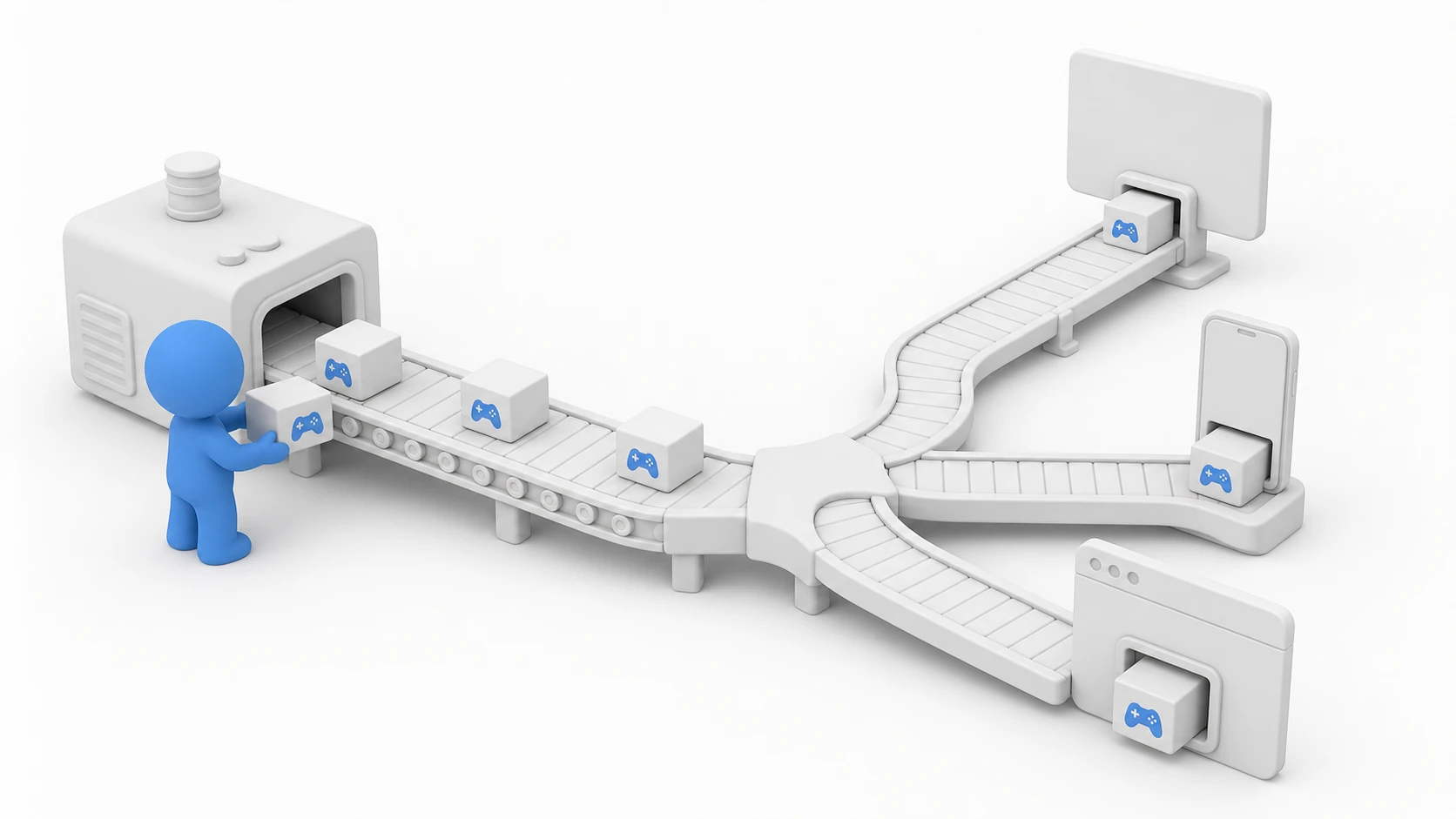
エディタの再生ボタンでは完璧に動くゲームも、そのままでは自分にしか遊べません。友達に配る・itch.ioで公開する・ストアに出す——そのための最後の工程が ビルド(Build) です。プロジェクトを、Unityが入っていない環境でも動く実行形式に変換します。
この記事では、ビルドの基本設定と、主要プラットフォーム(PC・WebGL・Android・iOS)ごとの手順・つまずきポイントを解説します。
この記事でわかること
- Build Profiles(旧Build Settings)の基本——Scene Listとプラットフォーム切り替え
- Player Settingsで確認したい項目(Product Name・アイコン・バンドルID)
- PC / WebGL / Android / iOSそれぞれのビルド手順と注意点
- 配布前に知っておきたいDevelopment Buildの使いどころ
- 実践:itch.ioにWebGLで公開するまでの一部始終
動作確認環境: Unity 6 (6000.x)
Build Profilesウィンドウ
ビルドの入口は「File > Build Profiles」です(Unity 6で「Build Settings」から改称されました。役割は同じです)。
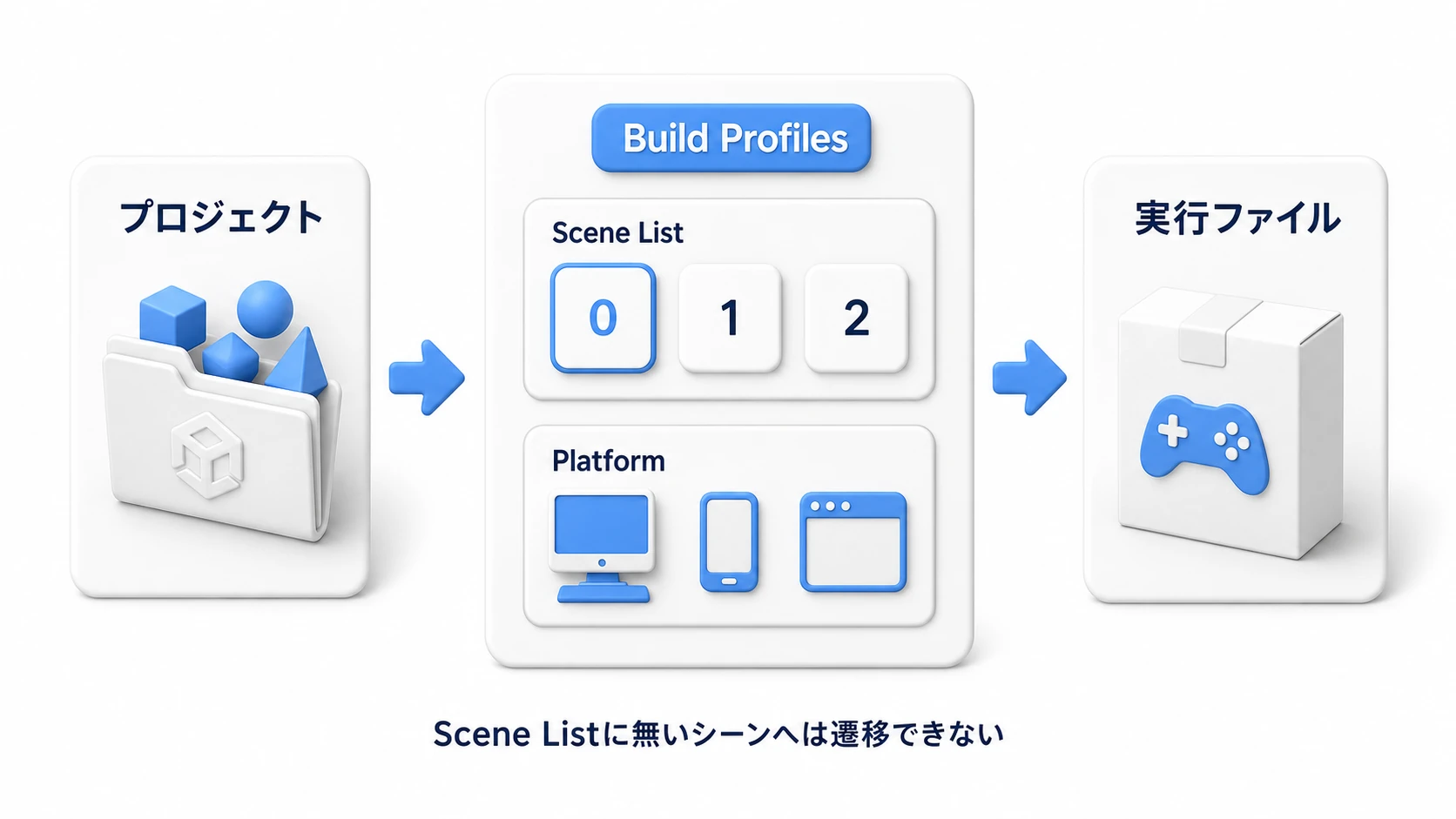
- Scene List(旧Scenes In Build): ビルドに含めるシーンのリストです。ここに登録されていないシーンには、ビルド後のゲームから遷移できません。「エディタでは動くのにビルドするとシーン遷移で止まる」の定番原因です(SceneManagerの記事も参照)。チェックの入ったシーンのうち、いちばん上(Build Index 0)のシーンが起動時に最初にロードされます。
- Platform一覧: ビルド対象のプラットフォームを選びます。「Switch Platform」を押すと、アセットが対象プラットフォームに合わせて再インポートされるため、プロジェクトが大きいほど時間がかかります。ターゲットが決まっているなら、開発の早い段階で切り替えておくのがおすすめです。
Player Settings
Build Profilesの「Player Settings」ボタンから、アプリとしての詳細を設定します。最低限、以下を確認してください。
| 項目 | 内容 |
|---|---|
| Company Name / Product Name | 作者名と製品名。ウィンドウタイトルやアプリ名になる |
| Default Icon | アプリのアイコン画像 |
| Resolution and Presentation | 解像度・フルスクリーン・画面の向き(詳細記事) |
| Other Settings > バンドルID | com.会社名.製品名形式のユニークID(Androidでは Package Name、iOSでは Bundle Identifier という名前)。モバイルでは必須 |
プラットフォーム別ビルドガイド
PC(Windows / Mac / Linux)
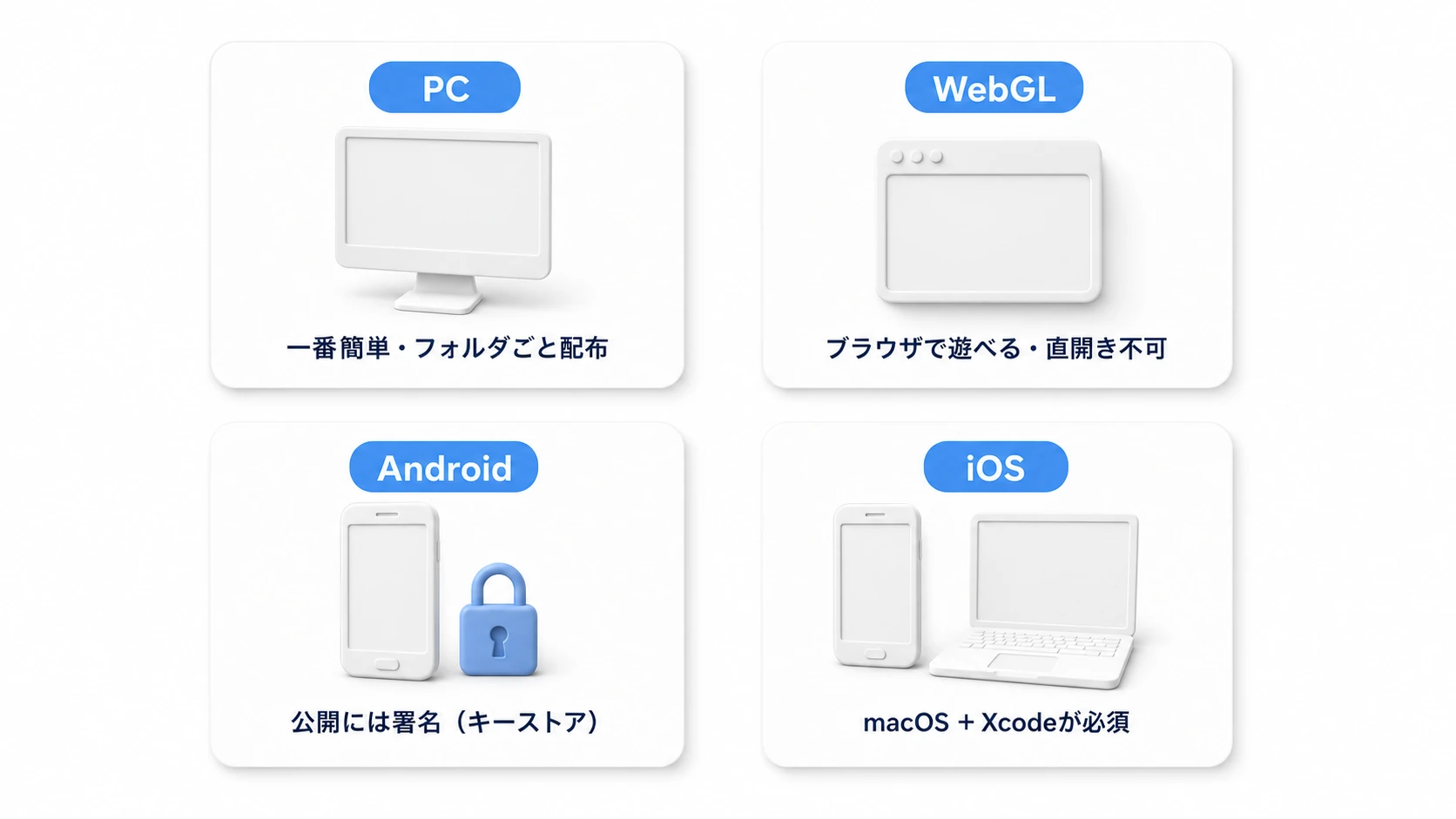
最も簡単なビルドです。プラットフォームで対象OSを選び、「Build」を押して保存先を指定するだけで、.exe(Windows)や.app(macOS)が生成されます。生成された実行ファイルは単体では動きません——同時に出力される_Dataフォルダなどとセットで、フォルダごと配布してください(zipにまとめるのが定番です)。ただし、名前が ButDontShipItWithYourGame で終わるフォルダはデバッグ用なので、zipに入れません。
WebGL
ブラウザで動く形式です。インストール不要で遊んでもらえるため、ゲームジャムやitch.io公開の定番です。
- プラットフォームを
WebGLに切り替えます(再インポートに時間がかかります)。 - 「Build」で出力すると、
index.html+Buildフォルダ一式が生成されます。 - この一式をitch.ioやWebサーバーにアップロードすれば公開完了です。
注意点: index.htmlをダブルクリックで開いても動きません(ブラウザのセキュリティ制約)。ローカルでテストするには「Build And Run」を使うと、Unityが一時サーバーを立てて開いてくれます。
Android
- モジュールの追加: Unity Hubの「Installs」から使用バージョンに
Android Build Support(SDK & NDK Tools・OpenJDK含む)を追加します。 - プラットフォームを
Androidに切り替えます。 - テスト用なら、そのまま「Build」で
.apkを生成し、実機にコピーしてインストールできます(実機の開発者向けオプションでUSBデバッグを有効化)。 - Google Play公開用は、
.aab(Android App Bundle)形式とキーストアによる署名が必要です。「Player Settings > Publishing Settings > Keystore Manager」で作成します。キーストアファイルとパスワードを失うと、同じアプリとして更新できなくなるおそれがあるため、厳重に保管してください(Google Play App Signingを使っていれば、アップロード用の鍵をリセットできる場合があります)。
iOS
- macOSが必須です。Xcodeプロジェクトの書き出し(手順3)まではWindowsでもできますが、そこから先はmacOSのXcodeで行います。
- プラットフォームを
iOSに切り替え、バンドルIDなどを設定します。 - 「Build」で生成されるのはアプリ本体ではなくXcodeプロジェクトです。
- Xcodeで開き、Apple Developerアカウントで署名して実機転送・App Store申請を行います。
実践:itch.ioにWebGLで公開する
ゲームジャムの締め切り前夜、初めての自作ゲームのお披露目、ポートフォリオ用の公開——「URLを送れば誰でも遊べる」状態を作るのが、個人開発の最初のゴールです。無料で使える定番サイトitch.ioへのWebGL公開を、通しでやってみます。
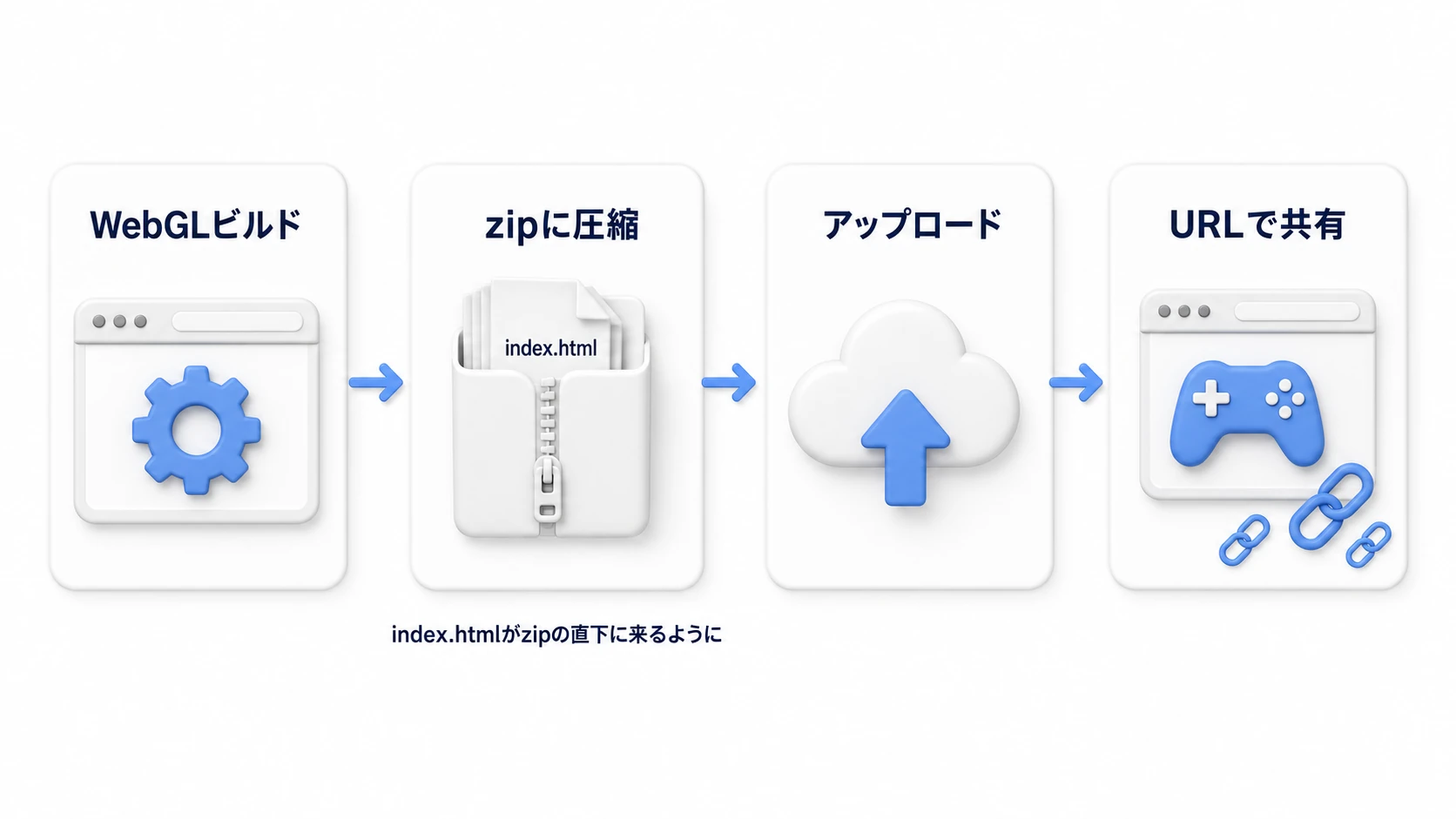
- プラットフォームをWebGLへ: Build ProfilesでWebGLに切り替えます(初回は再インポートで時間がかかるので、お茶でも淹れて待ちます)。
- Player Settingsを整える: Product Nameを確認し、「Resolution and Presentation」でキャンバスサイズ(960×600など)を決めます。itch.ioの埋め込み枠とサイズを揃えると見栄えが安定します。
- 圧縮設定を確認: 「Publishing Settings > Compression Format」は既定(Unity 6ではGzip)のままでOKです(itch.ioは対応済み)。itch.io以外のサーバーで公開後に読み込みエラーが出るなら、
Decompression Fallbackをオンにして試します。 - ビルドしてzipにする: 「Build」で出力された
index.htmlとフォルダ一式を、フォルダの中身ごと1つのzipにまとめます(index.htmlがzipの直下に来るように)。 - itch.ioにアップロード: 「Upload new project」でzipをアップし、「This file will be played in the browser」にチェック。Embedのサイズを手順2に合わせます。最後に
Visibility & accessをPublicにして保存します(新しいページは下書きのままで、他の人には開けません)。 - 自分のスマホでも開いてみる: 公開URLをブラウザとスマホで開いて動作確認。重すぎるなら モバイル最適化 の出番です。
ポイントは2つです。 「zipはindex.htmlが直下に来るように固める」(フォルダを二重に包むと、itch.io側でゲームが見つからずに真っ白になります。公開トラブルの半分はこれです)と、 「公開前にBuild And Runでローカル確認する」(index.htmlの直開きでは動かないので、必ずUnityの一時サーバー経由で確認します)。
おまけ:先に知っておくと良いこと
- Development Build: チェックを入れてビルドすると、実機でも Profiler接続 ができ、エラーが画面の隅に表示されるようになります(
Debug.Log自体は、通常のビルドでもログファイルに出ます)。デバッグ中はオン、配布時はオフが基本です。 - ビルドサイズの調査: ビルド直後に、Consoleウィンドウ(
Window > General > Console)右上のメニューから「Open Editor Log」を開くと、どのアセットが何MBを占めているかの一覧が見られます。サイズ削減の第一歩です。 - IL2CPPとMono: スクリプトの変換方式です。Monoはビルドが速く開発向き、IL2CPPはビルドに時間がかかるかわりに実行時に有利になることがあり、iOSでは必須・Androidの64bit対応でも必要です。Player Settings > Other Settingsで切り替えます。
- ビルドの自動化: 毎回手でビルドするのが面倒になったら、エディタ拡張(BuildPipeline)でボタン一発のビルドスクリプトが書けます。入口は エディタ拡張入門 へ。
まとめ
- ビルドの入口は 「File > Build Profiles」(旧Build Settings)。
- Scene Listへの登録忘れが初回ビルドの定番トラブル。遷移先のシーンも全部入れる。
- PCは最も簡単(フォルダごと配布)。WebGLは手軽な公開向き(ローカル直開きは不可)。
- Androidは署名(キーストア)、iOSはmacOS+Xcodeがそれぞれの関門。
- itch.io公開は 「index.htmlが直下のzip」+「ブラウザ再生にチェック」 で一発。
- バンドルID・アイコン・製品名はPlayer Settingsで。
初めてのビルドは、完成してからではなく開発の早い段階で一度試すのがおすすめです。エディタと実機の差(解像度・性能・入力)は、早く知るほど傷が浅く済みます。あなたのゲーム、再生ボタンの外の世界にはもう出しましたか?