Canvasにボタンを置いた。見た目もそれっぽい。再生して押してみると——何も起きない。コンソールにエラーすら出ないので、どこが悪いのか見当もつかない。UIを触り始めた人が最初にハマる、定番の沼です。
この記事では、Buttonコンポーネントの使い方(onClickの2つの登録方法)から、クリックがボタンに届くまでの仕組み、反応しないときの3大原因、そして「押した感」の作り方までを一気に整理します。Canvasやアンカーの土台は Canvas入門 を先にどうぞ。
この記事でわかること
- onClickの2つの登録方法——Inspector登録とAddListener
- クリックが届くまでの仕組み——EventSystem・Graphic Raycaster・Raycast Target
- ボタンが反応しない3大原因とその直し方
- Transitionで「押した感」を作る
- IPointerDown/Upで長押しボタンを作る
- 実践:ポーズメニューを組む
動作確認環境: Unity 6 (6000.x)
Buttonの最小セットアップ
Hierarchyで右クリック →「UI > Button - TextMeshPro」(Unity 6.3以降は「UI (Canvas) > Button - TextMeshPro」)を選ぶと、必要なものが一式そろいます。
- Canvas: UIの土台(なければ自動生成)
- Button:
Image(見た目)+Button(クリック処理)を持つ本体。子にTextMeshProのラベル - EventSystem: 入力をUIへ届ける司令塔(なければ自動生成)
この時点で再生してボタンにカーソルを載せると、色がわずかに沈むはずです(Highlighted Color の既定はRGB 245,245,245)。分かりにくければ、押しっぱなしにしてみてください(Pressed Color の既定はRGB 200,200,200)。色が変わるなら、カーソルの入力はもうボタンに届いています。あとは「押されたら何をするか」を教えるだけです。
onClickに処理を登録する2つの方法
Buttonの心臓部が onClick——「クリックされた瞬間に呼ぶ処理のリスト」です。登録方法は2つあります。
方法1: Inspectorで登録する(画面に置いてあるUI向き)
- 呼びたいメソッドを
publicで用意します。
using UnityEngine;

public class TitleMenu : MonoBehaviour
{
    public void StartGame()
    {
        Debug.Log("ゲーム開始!");
        // SceneManager.LoadScene("Main"); など
    }
}
- ButtonのInspectorの On Click() リストで「+」を押し、
TitleMenuが付いたオブジェクトをドラッグして、ドロップダウンからTitleMenu.StartGameを選びます。
コードとの結線がInspectorで見えるのが利点です。タイトル画面のように、シーンに最初から置いてあるボタンはこの方法が手軽です。
方法2: スクリプトでAddListenerする(動的なUI向き)
using UnityEngine;
using UnityEngine.UI;

public class ShopItemSlot : MonoBehaviour
{
    [SerializeField] private Button buyButton;

    void Start()
    {
        // クリック時に呼ぶ処理をコードから登録する
        buyButton.onClick.AddListener(OnBuyClicked);
    }

    private void OnBuyClicked()
    {
        Debug.Log("購入!");
    }

    void OnDestroy()
    {
        // このスクリプトだけ先に消えてボタンが残る場合に備えて、外しておく
        buyButton.onClick.RemoveListener(OnBuyClicked);
    }
}
ショップの商品リストのように実行中に生成されるボタンは、Inspectorで事前に結線できないためAddListener一択です。「置いてあるUIはInspector、生まれるUIはAddListener」と覚えてください。
クリックがボタンに届くまでの仕組み
トラブルを直せるようになるために、クリックがonClickに届くまでの経路を知っておきましょう。登場人物は3人です。
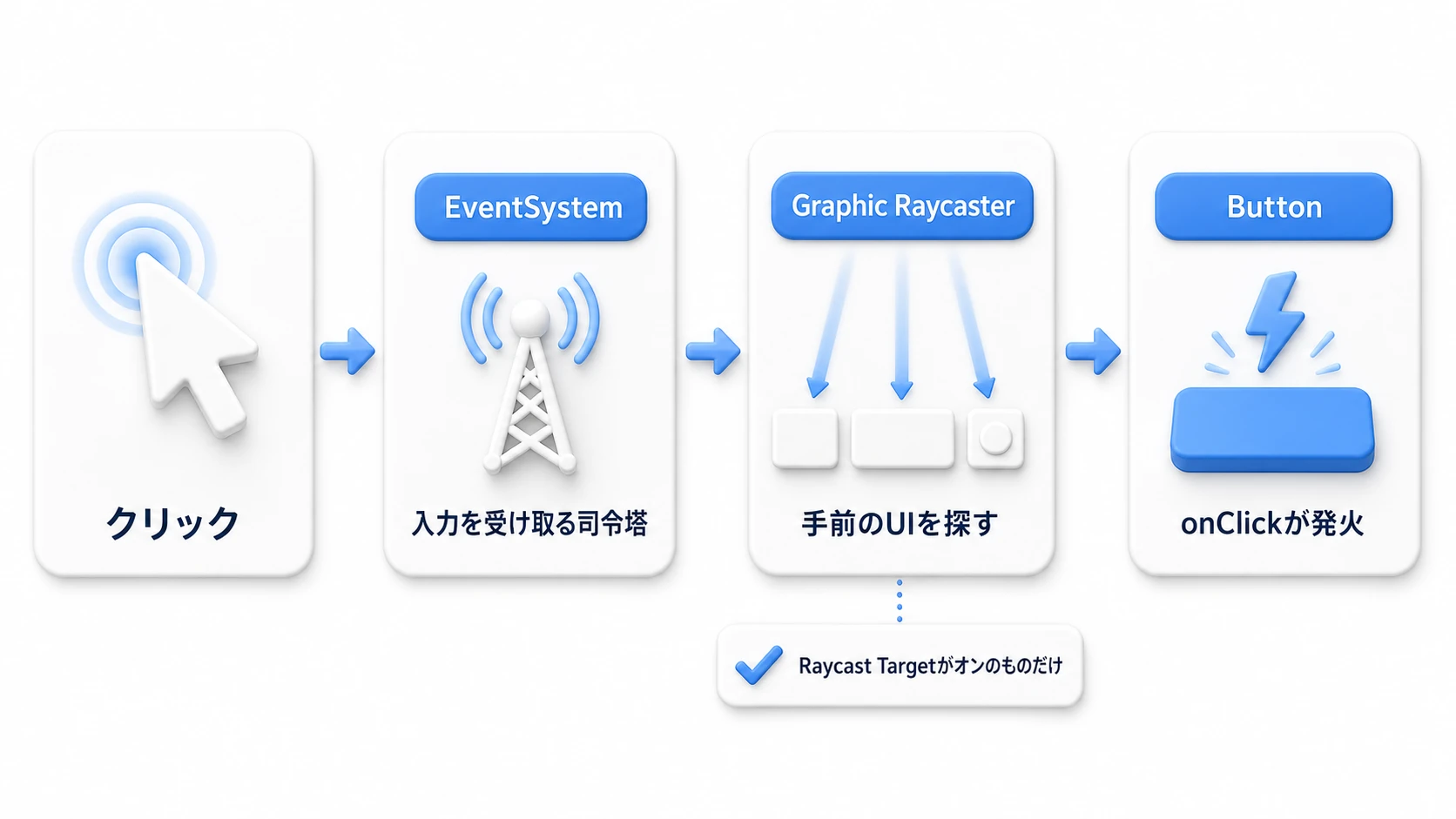
- EventSystem(シーンの司令塔): マウス・タッチなどの入力を毎フレーム監視し、「今どこがクリックされたか」を管理します。シーンに1つ必要です。
- Graphic Raycaster(Canvasの検問所): Canvasに付いていて、クリック位置に光線(Raycast)を飛ばし、当たったUIを探します。
- Raycast Target(各UIの「当たり判定スイッチ」):
ImageやTextMeshProが持つチェックボックスです。オンのUIだけが光線に当たります。当たったUIのうち一番手前の1つだけがクリックを受け取ります。
この経路のどこかが切れると、ボタンは沈黙します。つまり——
ボタンが反応しない3大原因
エラーが出ないぶん厄介な「無反応」は、ほぼこの3つです。上から順に確認してください。
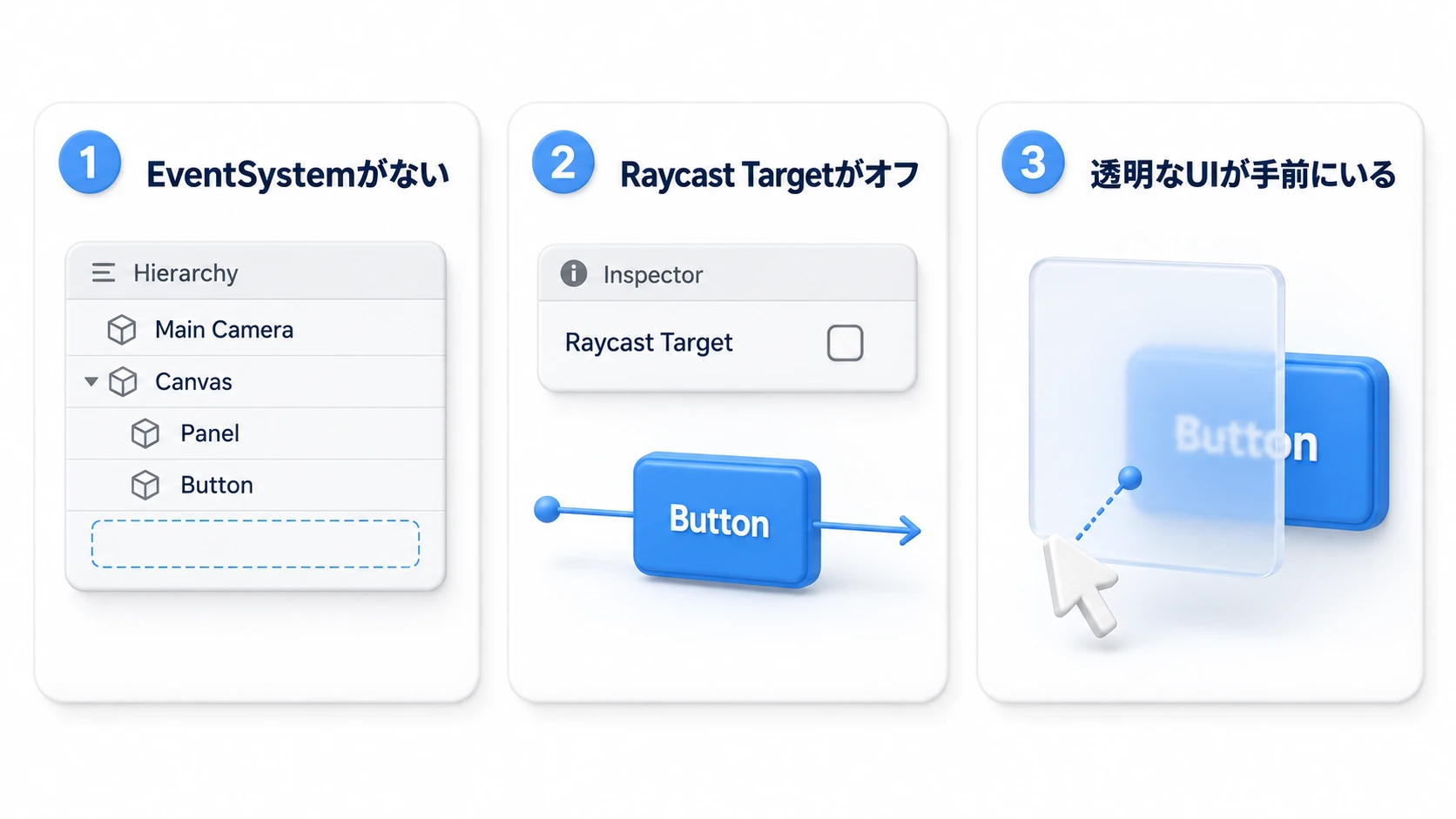
- シーンにEventSystemがない: 整理中に誤って消してしまうのが定番です。Hierarchyを検索して、なければ「UI > Event System」で作り直します。全UIが一斉に無反応なら、ほぼこれです。
- Raycast Targetがオフ: ボタンの
ImageのRaycast Targetが外れていると、光線が素通りします。逆に、クリックさせないUI(飾りのアイコンやラベル)はオフにするのが正解なので、オン・オフの意図を持って管理します。 - 透明なUIが手前を覆っている: 全画面サイズの透明パネルや、大きすぎるテキストの矩形が、ボタンの手前でクリックを横取りしているケースです。見た目では分からないのが罠です。エディタ再生中にHierarchyで
EventSystemを選び、Inspectorのいちばん下のプレビュー欄を開くと、カーソル下で光線に当たっているUIが表示されるので、犯人を特定できます。
tips 3の犯人はたいてい「飾りのつもりで置いた大きな透明Image」です。飾りUIのRaycast Targetを切る習慣があれば、このトラブルは激減します。
Transitionで「押した感」を作る
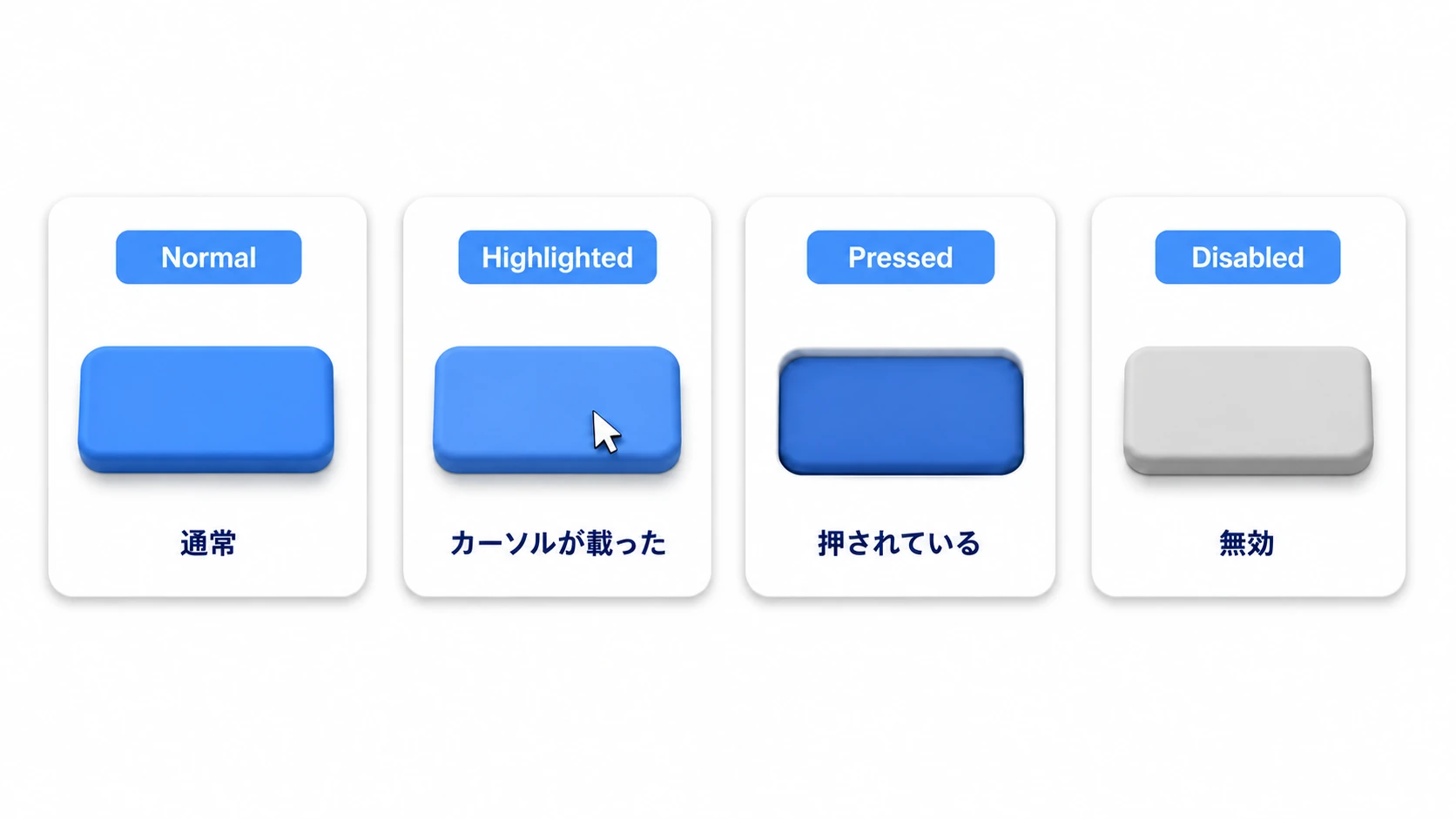
機能したら、次は手応えです。ButtonのTransitionは、状態(通常・カーソル載せ・押下・無効)ごとに見た目を切り替える仕組みです。
| モード | 仕組み | 向いている場面 |
|---|---|---|
| Color Tint(既定) | Imageの色を掛け算で変える | まずはこれで十分 |
| Sprite Swap | 状態ごとに画像を差し替える | 「押し込まれた絵」を用意できるとき |
| Animation | Animatorでアニメさせる | 凝った演出(弾む・光るなど) |
既定のColor Tintでも、押した瞬間はPressed Color(既定はRGB 200,200,200)の分だけ沈みます。もっとはっきりさせたいなら、Pressed Colorを既定より暗く(例: RGB 150,150,150) します。ゲームらしい手応えを足すなら、押下時のSEをonClickと同じ場所で鳴らすのが定石です(オーディオ入門)。
長押しボタンを作る——IPointerDown/Up
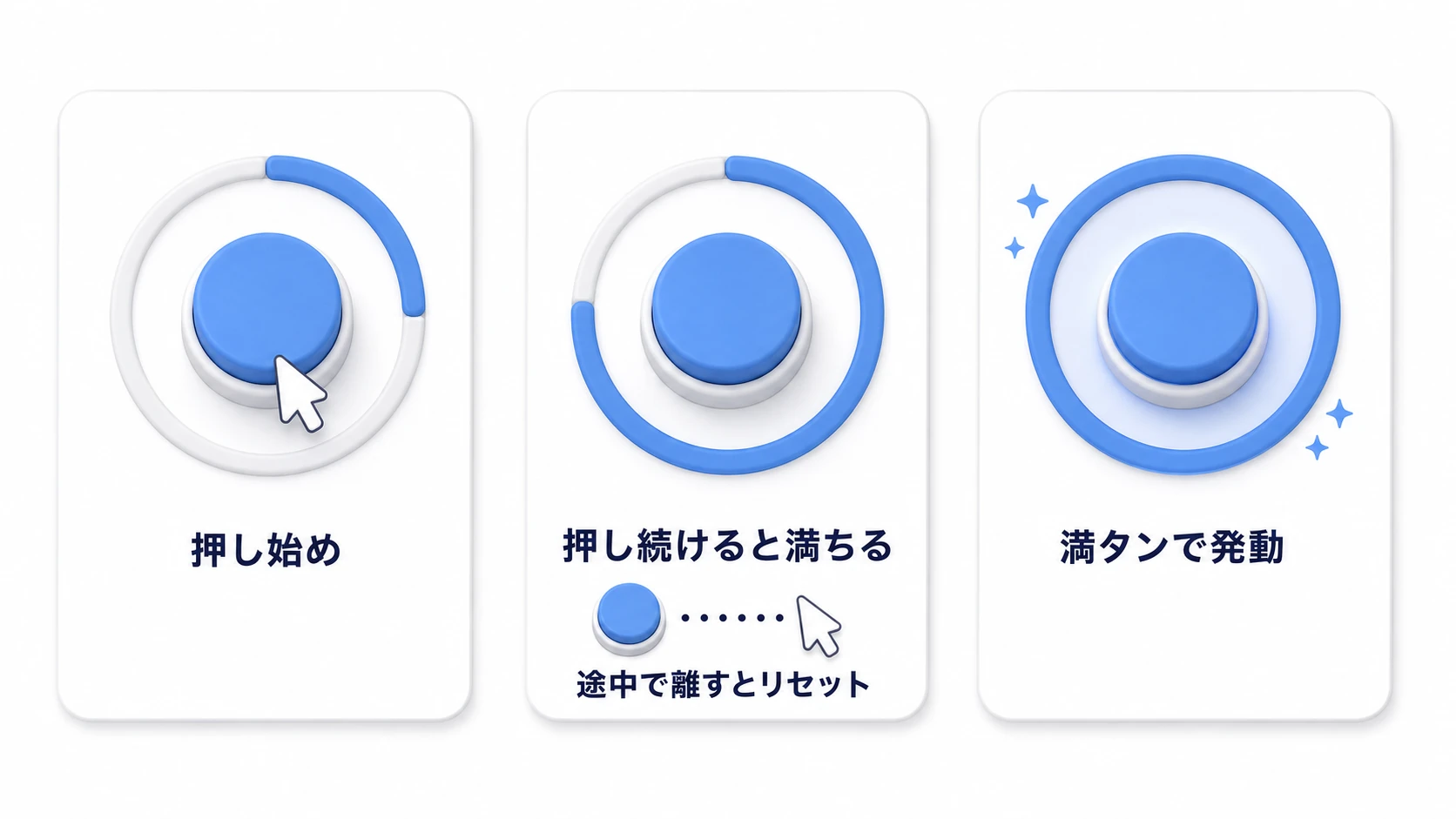
onClickが発火するのは「押して離した瞬間」です。「長押しでアイテムを削除」「ホールドでチャージ」のような操作は、押した瞬間と離した瞬間を別々に取る必要があります。そこで使うのがIPointerDownHandler/IPointerUpHandlerインターフェースです。
using UnityEngine;
using UnityEngine.UI;
using UnityEngine.Events;
using UnityEngine.EventSystems;

public class HoldButton : MonoBehaviour, IPointerDownHandler, IPointerUpHandler
{
    [SerializeField] private float holdTime = 1.0f;   // 発動までの秒数
    [SerializeField] private Image gaugeImage;        // Fill AmountでゲージにするImage
    public UnityEvent onHoldComplete;                 // 満タンになったら呼ぶ処理

    private float timer;
    private bool holding;

    public void OnPointerDown(PointerEventData eventData) => holding = true;

    public void OnPointerUp(PointerEventData eventData)
    {
        holding = false;
        timer = 0f; // 途中で離したらリセット
    }

    void Update()
    {
        if (!holding) return;

        timer += Time.deltaTime;
        gaugeImage.fillAmount = timer / holdTime; // ゲージを満たしていく

        if (timer >= holdTime)
        {
            holding = false;
            timer = 0f;
            onHoldComplete.Invoke(); // 発動!
        }
    }

    void LateUpdate()
    {
        if (!holding && gaugeImage.fillAmount > 0f)
        {
            gaugeImage.fillAmount = 0f;
        }
    }
}
このスクリプトをボタン(またはImage)に付けるだけで動きます。Image Type: Filledにしたゲージ用Imageを重ねれば、押している間ゲージが満ちていく定番UIの完成です。ほかにもIPointerEnterHandler(カーソルが載った)・IPointerExitHandler(外れた)があり、ツールチップ表示などに使えます。
実践:ポーズメニューを組む
RPGのメニュー画面、アクションの一時停止、パズルの「やりなおし」確認——「開く→選ぶ→閉じる」のメニューは、この記事の部品だけで組める、ボタンUIの登竜門です。ポーズメニューを通しで作ります。
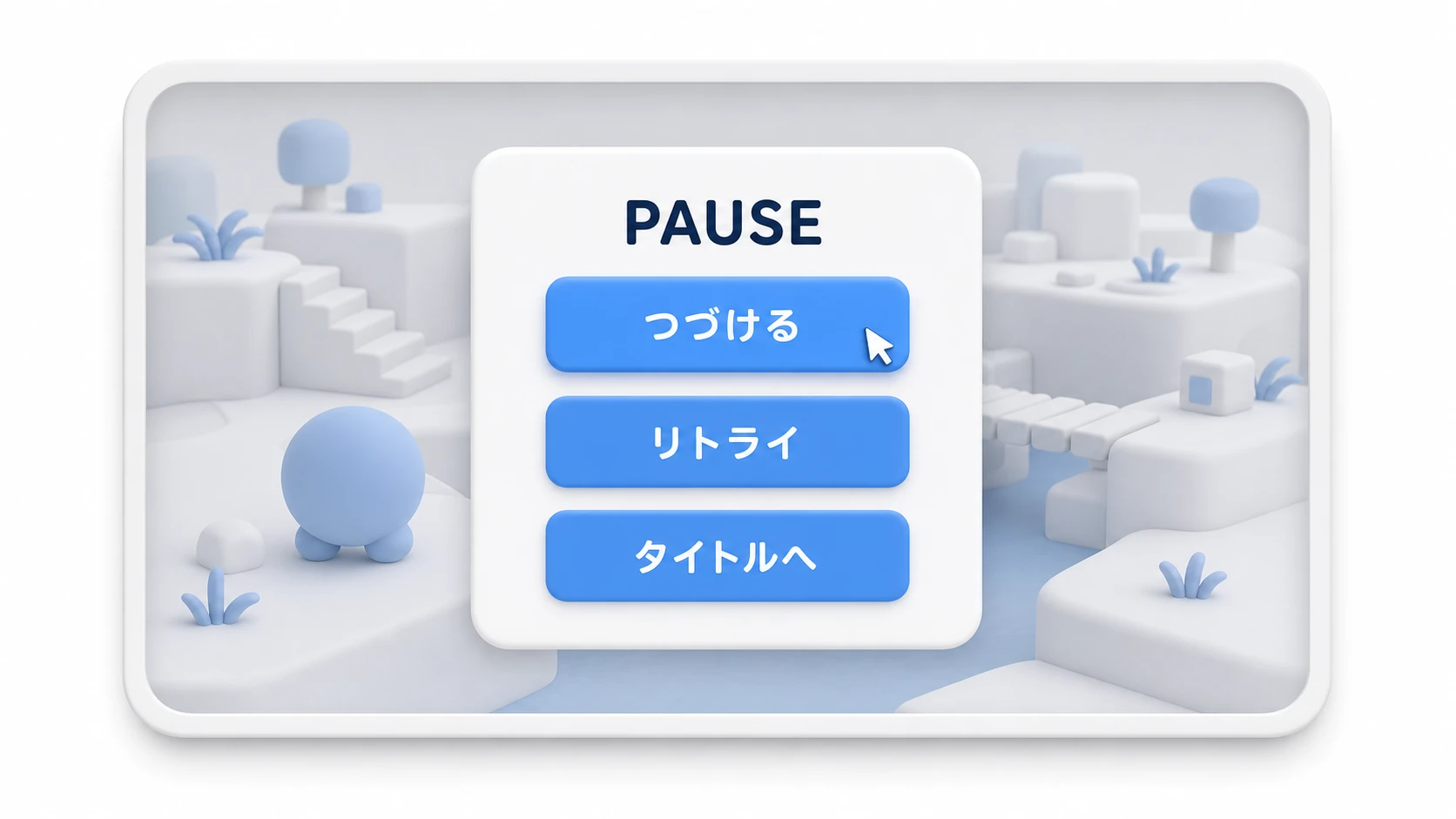
UIの組み立て:
- Canvasの下に
PausePanel(全画面のImage・黒の半透明)を作ります。後ろのゲーム画面を暗く沈ませ、同時に背後のUIへのクリックを遮断する役も果たします(Raycast Targetオン=3大原因の3を、今度は意図的に使うわけです) - その子に、ボタンを3つ縦に並べます——「つづける」「リトライ」「タイトルへ」
PausePanelは最初は非アクティブにしておきます
スクリプト——開閉と3つのボタンの行き先です。
using UnityEngine;
using UnityEngine.SceneManagement;

public class PauseMenu : MonoBehaviour
{
    [SerializeField] private GameObject pausePanel;

    private bool isPaused;

    void Update()
    {
        if (Input.GetKeyDown(KeyCode.Escape))
        {
            if (isPaused) Resume();
            else Pause();
        }
    }

    public void Pause()
    {
        isPaused = true;
        pausePanel.SetActive(true);
        Time.timeScale = 0f; // ゲーム内の時間を止める
    }

    // 「つづける」ボタンのOn Click()に登録
    public void Resume()
    {
        isPaused = false;
        pausePanel.SetActive(false);
        Time.timeScale = 1f;
    }

    // 「リトライ」ボタンに登録
    public void Retry()
    {
        Time.timeScale = 1f; // 戻し忘れると次のシーンも止まったまま!
        SceneManager.LoadScene(SceneManager.GetActiveScene().name);
    }

    // 「タイトルへ」ボタンに登録
    public void GoToTitle()
    {
        Time.timeScale = 1f;
        SceneManager.LoadScene("Title");
    }
}
各ボタンのOn Click()に対応するメソッドをInspectorで登録すれば完成です。Time.timeScale = 0でゲームは止まりますが、UIのクリックは通常どおり動く——これがポーズメニューが成立する理由です。なお、Input.GetKeyDown は旧Input Managerの書き方です。Unity 6の新しいプロジェクトで例外が出るときは、Project Settings > Player の Active Input Handling を Both にします(エディタの再起動が要ります)。
ポイントは2つです。 「半透明パネルにクリック遮断の仕事もさせる」(ポーズ中に背後のゲームUIが誤反応する事故を、パネル1枚が防いでくれます)と、 「シーンを離れる前にtimeScaleを必ず戻す」(戻し忘れると、リトライ後の世界が止まったままになります。ポーズの奥深い注意点——音・コルーチン・Unscaled時間——は ポーズ実装ガイド が専門記事です)。
おまけ:先に知っておくと良いこと
- 連打・二度押しの防止: 「購入」のような取り返しのつかないボタンは、押された直後に
button.interactable = false;で無効化するのが定石です。Disabled Colorでグレーアウトも自動で掛かります。 - まとめて無効化するならCanvasGroup: パネル内のボタンを一括で押せなくしたいときは、親に
CanvasGroupを付けてinteractableとblocksRaycastsを切り替えます。1個ずつ触るより堅牢です。 - EventTriggerコンポーネントは最終手段: InspectorだけでPointerDown等を扱える
EventTriggerもありますが、付けたUIを起点とするイベントが、親へ伝わらなくなる副作用があります(スクロールビューの中のボタンに付けると、そこからドラッグしてもスクロールしない等)。コードでインターフェースを実装する方が安全です。 - ゲームパッド対応: ボタンをパッドで選択・決定するには、EventSystemの
Input System UI Input Moduleと、ButtonのNavigation設定が関わってきます。入力側の土台は Input System入門 を参照してください。
まとめ
- onClickの登録は2通り—— 置いてあるUIはInspector、動的に生まれるUIはAddListener。
- クリックは EventSystem → Graphic Raycaster → Raycast TargetがオンのUI の経路で届く。
- 無反応の3大原因は EventSystem消失・Raycast Targetオフ・透明UIの横取り。この順に疑う。
- 押した感はTransition(まずはPressed Colorを暗く)+押下SE。
- 長押しは
onClickでは取れない——IPointerDown/Upで自作する。 - 飾りのUIはRaycast Targetをオフにする習慣を。
ボタンはプレイヤーがゲームに触れる最初の接点です。あなたのゲームのボタン、押した瞬間に「ちゃんと応えて」いますか?