シーンに敵を50体並べたあとで「やっぱり敵のHPを変えたい」——50体をひとつずつ直す悪夢を想像してみてください。コピー&ペーストでオブジェクトを増やしていると、この悪夢はいつか必ず現実になります。
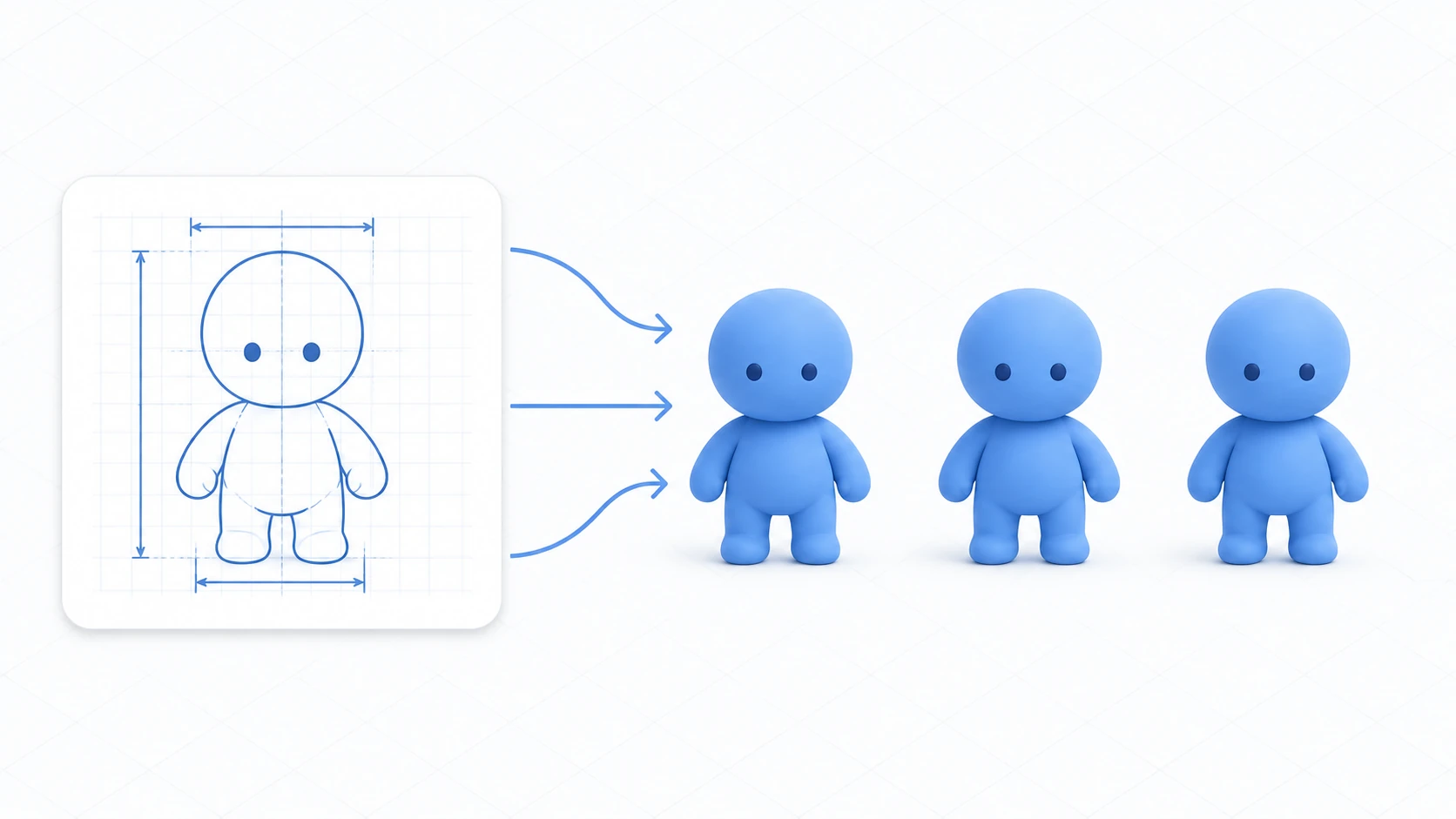
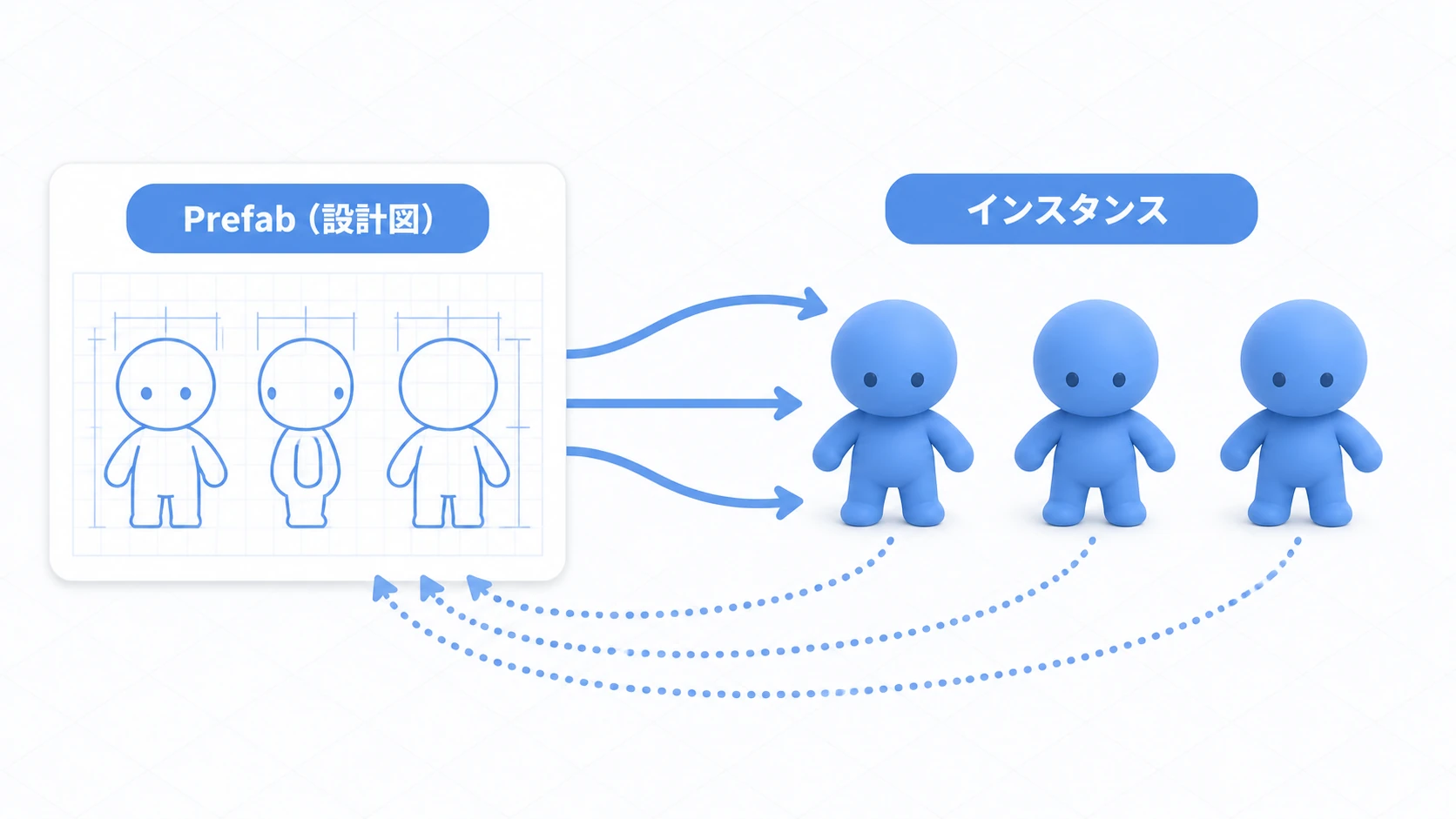
この問題をエレガントに解決するのが、Unityで最も重要な機能のひとつ、 Prefab(プレハブ) です。Prefabはゲームオブジェクトとそのコンポーネント・設定をひとまとめにした「設計図」で、 設計図を1箇所直せば、そこから作った全部のオブジェクトに反映されます 。
この記事でわかること
- Prefabの仕組み(設計図とインスタンスの関係)
- Prefabの作り方と、シーンへの配置・スクリプトからの動的生成
- 特定の1体だけ設定を変える「オーバーライド」
- 応用のNested Prefabs(入れ子)とPrefab Variants(亜種)
動作確認環境: Unity 6 (6000.x)
Prefabとは?
Prefabは、 再利用可能なゲームオブジェクトのアセット です。ヒエラルキーウィンドウで作成・設定したゲームオブジェクトを、プロジェクトウィンドウにドラッグ&ドロップするだけで、誰でも簡単にPrefabを作成できます。
一度Prefab化してしまえば、そのPrefabアセットをまるでスタンプのようにシーンに何度でも配置(インスタンス化)できます。そして、Prefabの最も強力な点は、 元のPrefabアセット(設計図)を変更すると、そのPrefabから生成されたすべてのインスタンス(シーン上のオブジェクト)に変更が自動的に反映される ことです。
Prefabを使うメリット
- 再利用性: 同じオブジェクトを簡単に、何度でもシーンに配置できます。
- 一括編集: 元のPrefabを編集するだけで、全てのインスタンスを一度に更新できます。これにより、仕様変更に強く、メンテナンス性の高いプロジェクトを構築できます。
- 動的生成:
Instantiate()メソッドを使って、ゲーム実行中にPrefabからオブジェクトを動的に生成できます。弾の発射や敵の出現などに必須の機能です。
Prefabの作り方と使い方
1. Prefabの作成
- オブジェクトの準備: ヒエラルキーウィンドウで、Prefabにしたいゲームオブジェクトを作成し、必要なコンポーネント(スクリプト、Colliderなど)を追加して、Inspectorで値を設定します。
- Prefab化: 設定が完了したゲームオブジェクトを、ヒエラルキーウィンドウからプロジェクトウィンドウの任意のフォルダ(
Prefabsフォルダを作成するのが一般的)にドラッグ&ドロップします。
これだけで、プロジェクトウィンドウに青い立方体のアイコンを持つPrefabアセットが作成されます。同時に、ヒエラルキー上の元のオブジェクトも青いアイコンに変わり、Prefabインスタンスであることを示すようになります。
2. Prefabのインスタンス化(配置)
- 手動配置: プロジェクトウィンドウのPrefabアセットを、シーンビューまたはヒエラルキーウィンドウにドラッグ&ドロップします。
- 動的生成: スクリプトから
Instantiate()メソッドを使って生成します。
using System.Collections;
using UnityEngine;

public class Spawner : MonoBehaviour
{
    // Inspectorで設定するPrefab
    public GameObject enemyPrefab;

    void Start()
    {
        // 3秒ごとに敵を生成するコルーチンを開始
        StartCoroutine(SpawnEnemies());
    }

    IEnumerator SpawnEnemies()
    {
        while (true)
        {
            // Prefabから新しいインスタンスを生成
            Instantiate(enemyPrefab, transform.position, Quaternion.identity);
            yield return new WaitForSeconds(3f);
        }
    }
}
Instantiate()で作ったものは、呼ばれた瞬間の設計図のコピーです。ゲーム実行中にあとから設計図を直しても、すでに出ているものには届きません。
Prefabの編集とオーバーライド
Prefabの編集
Prefabアセットを編集するには、以下の方法があります。
- Prefabモード: プロジェクトウィンドウのPrefabアセットをダブルクリックするか、ヒエラルキー上のPrefabインスタンスを選択してInspectorの「Open」ボタンを押すと、Prefab編集専用の「Prefabモード」に入ります。ここで加えた変更は、すべてのインスタンスに影響します。
オーバーライド (Override)
シーンに配置した特定のインスタンスだけ、Prefabの設定から一部を変更したい場合もあります。例えば、「この敵だけHPを少し多くしたい」「この木だけ少し大きくしたい」といったケースです。
シーン上のPrefabインスタンスの値をInspectorで変更すると、そのプロパティは太字になり、左端に青い縦線が付いて、 オーバーライド された(上書きされた)ことを示します。この変更は、そのインスタンスにのみ適用され、元のPrefabや他のインスタンスには影響しません。なお、シーンに並べた個体のいちばん外側の Position と Rotation は、どれも太字になりますが、青い縦線は付きません。もともと1体ごとの値だからです。例外かどうかは、太字ではなく青い縦線で見分けます。
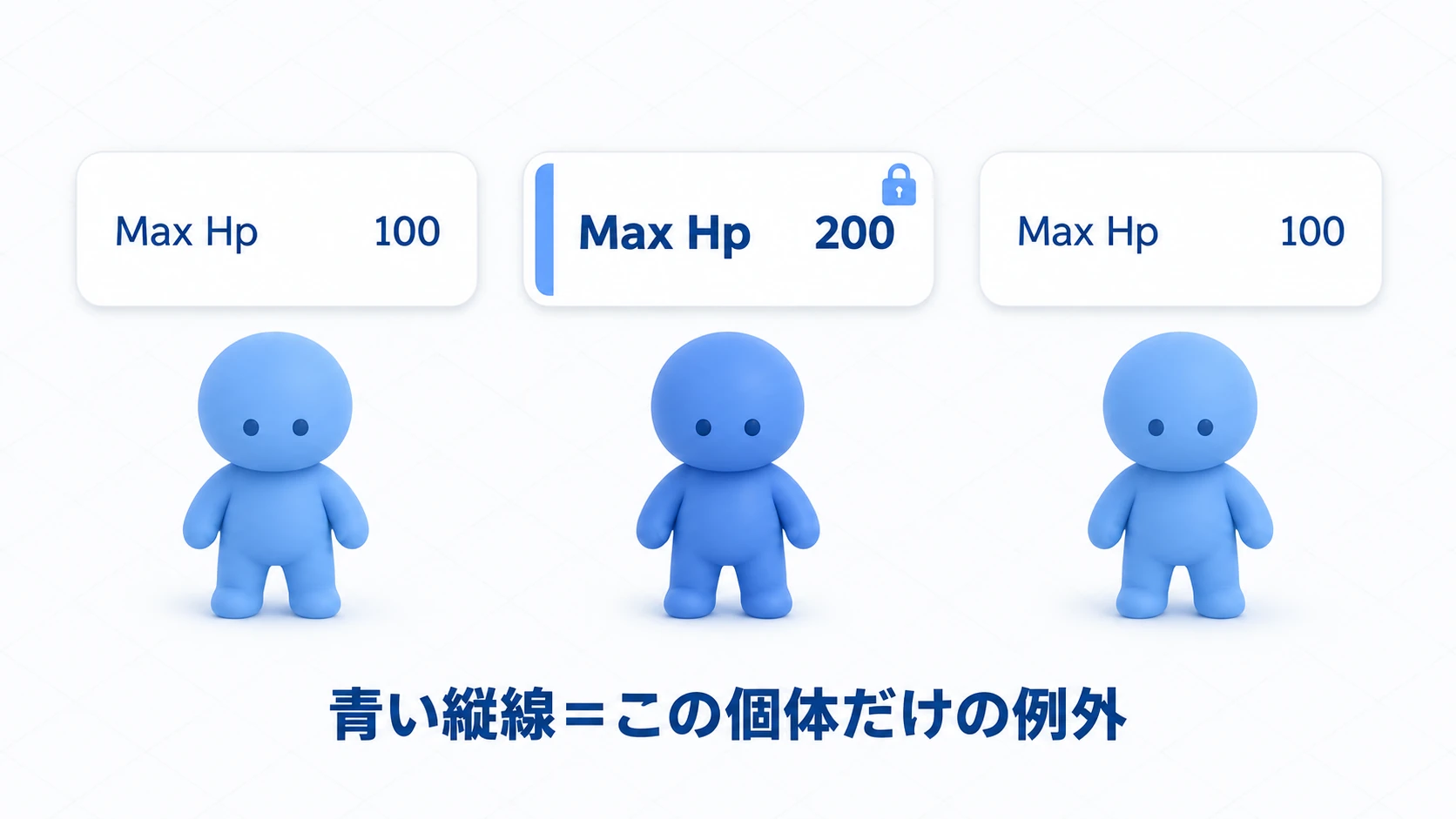
オーバーライドした設定を元のPrefabに適用したくなった場合は、Inspectorの上部にあるOverridesドロップダウンからApply Allを選択します。逆に、オーバーライドを破棄してPrefabと同じ設定に戻したい場合はRevert Allを選択します。
Apply Allの定番事故に注意:
Apply Allは「このインスタンスの 全オーバーライド をPrefab本体へ書き戻す」操作です。つまり、実行した瞬間に 他のすべてのインスタンスへ変更が波及 します。「この1体だけ強くしたつもりが、シーン中の敵全員が強くなっていた」は誰もが一度はやる事故です(いちばん外側の位置と回転は、もともと1体ごとの値なので書き戻されません。Scaleは書き戻されます)。1項目だけ反映したいときは、Overridesドロップダウンで 項目を選んで個別にApply しましょう。「このインスタンスだけの差分をずっと保ちたい」なら、後述のVariantにするのが安全です。
応用:Nested Prefabs と Prefab Variants
Unity 2018.3から、Prefabはさらに強力になりました。
- Nested Prefabs(ネストされたPrefab): Prefabの中に別のPrefabを入れることができます。例えば、「銃」のPrefabを作成し、それを「兵士」のPrefabに組み込む、といったことが可能です。これにより、よりモジュール化されたコンポーネントの組み立てが可能になります。
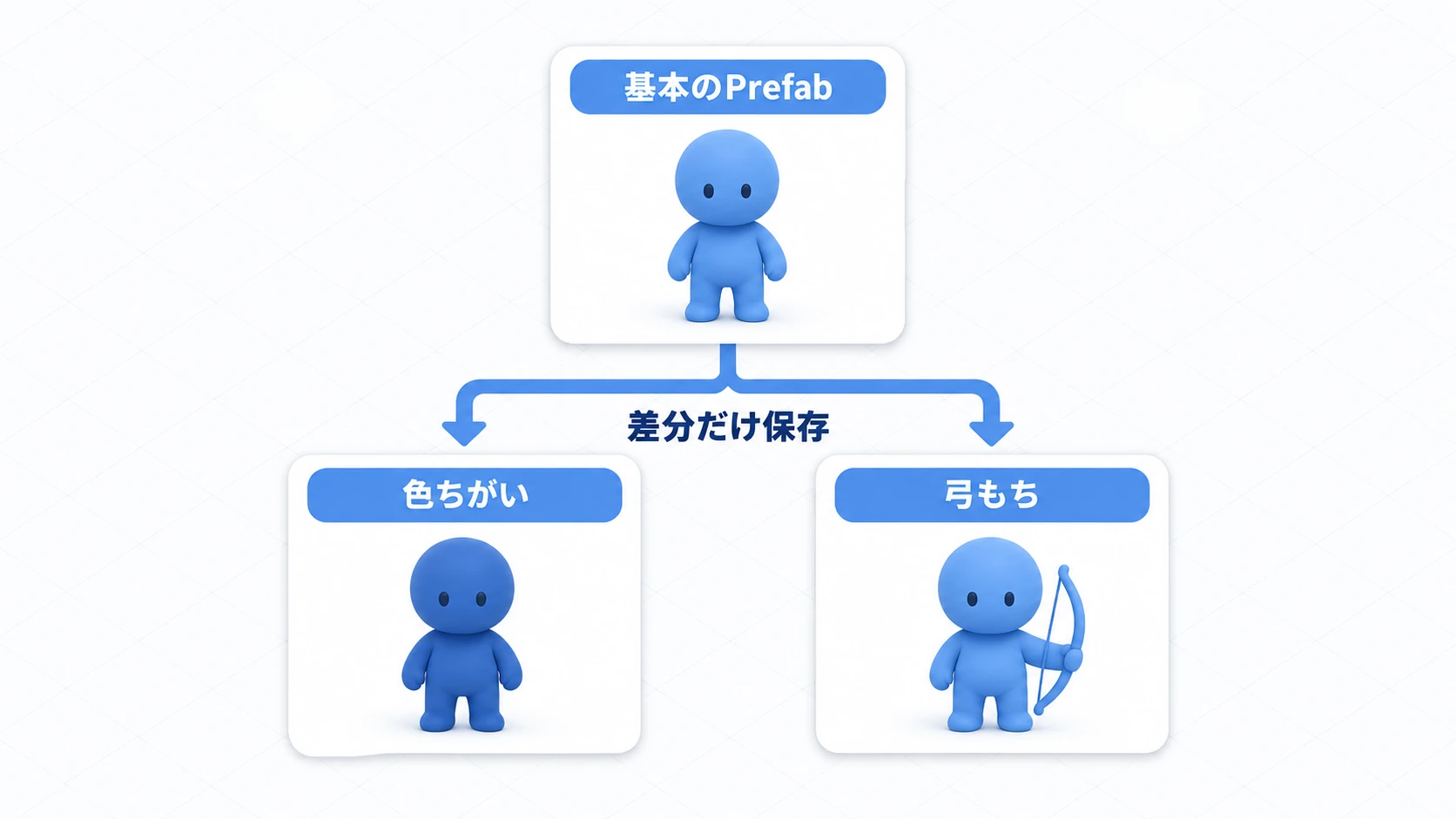
- Prefab Variants(Prefabバリアント): あるPrefabを基にして、その差分だけを保存する「亜種」のPrefabを作成できます。例えば、「通常ゴブリン」Prefabを基に、「赤ゴブリン」(マテリアルの色だけが違う)や「ゴブリンアーチャー」(弓を持つという差分がある)といったバリアントを作成できます。元の「通常ゴブリン」PrefabのHPを変更すれば、その変更はすべてのバリアントに継承されるため、非常に効率的な管理が可能です。
多段継承はほどほどに: 便利な反面、「バリアントのバリアントのバリアント…」と重ねると、 どの層でどの値が決まっているのか を追うのが一気に難しくなります。継承は1〜2段までを目安にし、それ以上複雑になりそうなら構成を見直しましょう。
うまくいかないときは
| 症状 | 原因 | 直し方 |
|---|---|---|
| Prefabを直したのに、シーンの1体だけ変わらない | その1体は、その項目をオーバーライドしている(太字と青い縦線) | 項目を右クリックして Revert を選ぶと、Prefabの値に戻る |
| Prefabモードでいちばん外側の Position を変えたのに、シーンの個体が動かない | いちばん外側の位置と回転は、1体ごとの値 | 個体ごとにシーンで動かす。全員そろえて変えたい値は、子オブジェクトの側に持たせる |
UnassignedReferenceException が出る | Spawnerの Enemy Prefab 欄が空のまま | ProjectウィンドウのPrefabを欄へドラッグする |
おまけ:先に知っておくと良いこと
Prefabを使いこなし始めると、いずれ次のような「その先の話」に出会います。存在だけ知っておくと、後で困ったときの引き出しになります。
- 大量の
Instantiateはカクつきの原因になる: 弾のように毎秒何十個も生成・破棄するオブジェクトは、PrefabからのInstantiate/Destroyを繰り返すと処理落ちの原因になります。生成済みのインスタンスを使い回す オブジェクトプーリング が定番の対策です。オブジェクトプーリングの記事 で解説しています。 - 「3秒ごとに生成」のような時間制御はコルーチンで: この記事のSpawnerの例で使った
StartCoroutineは コルーチン という仕組みです。時間差の処理全般に使えるので、早めに覚えると便利です。コルーチンの記事 を参照してください。 - 「データ」はPrefabではなくScriptableObjectという選択肢も: 敵のHPや攻撃力のような数値データだけを管理したい場合、GameObjectを持たない ScriptableObject というアセットの方が適していることがあります。ScriptableObjectの記事 が参考になります。
- Prefabとの縁を切りたいときはUnpack: インスタンスを右クリック →「Prefab > Unpack」で、Prefabとのつながりを解除して普通のGameObjectに戻せます。「このPrefabを下敷きに、まったく別物を作りたい」ときに使います(
Unpack Completelyは入れ子のPrefabまで全部ほどきます)。 - 置き場所を先に決めておく:
Assets/Prefabs/のようにフォルダを決めておくと、数が増えても探し回らずに済みます(プロジェクトの整理術)。 - Git で管理するなら: 同じ Prefab やシーンを2人で同時に変えると、まとめにくい衝突が起きます。避け方は Gitで安全に管理する記事 にあります。
まとめ
Prefabは、Unityにおけるオブジェクト指向的な考え方を体現した機能であり、効率的でスケーラブルなゲーム開発を行うための根幹をなすシステムです。
- Prefabは再利用可能なオブジェクトの「設計図」。
- 元のPrefabを編集すれば、全てのインスタンスが一括で更新される。
Instantiate()で、ゲーム実行中にオブジェクトを動的に生成できる。- オーバーライドで、特定のインスタンスだけ設定を上書きできる。
- バリアントを使えば、基本Prefabを継承した差分Prefabを効率的に管理できる。
Prefab化の目安は、 「再利用するもの」「実行中に生成するもの」「構造が複雑で壊したくないもの」 の3つです。敵・弾・アイテム・UIパーツはPrefab化がほぼ必須ですが、逆に「このシーンに1回しか登場しない背景の飾り」まで機械的にPrefab化する必要はありません。この引き際も含めて使いこなせるようになれば、脱初心者への大きな一歩です。