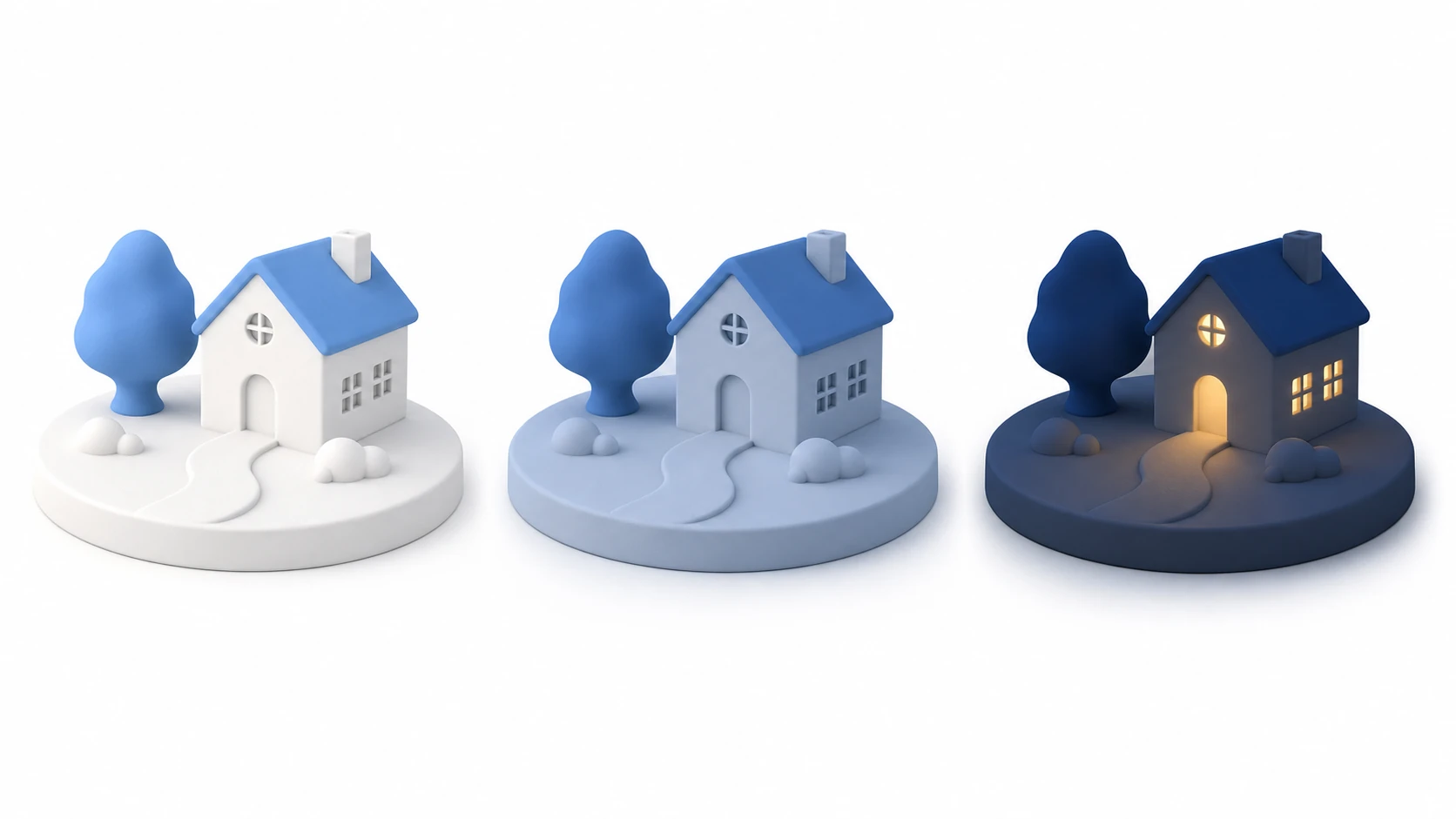
同じモデル、同じテクスチャのシーンでも、ライティング次第でさわやかな昼にも、静かな夜にも、不気味なホラーにもなります。3Dシーンの雰囲気、リアリティ、そしてプレイヤーの視線誘導——光は、見た目の印象を最も大きく左右する要素です。
Unityのライティングを理解する鍵は、「リアルタイム」と「ベイク」の二本柱を押さえることです。この記事では、4種類のライトの使い分けから、この二本柱、間接光(Global Illumination)、影のコストまでを解説します。
この記事でわかること
- 4種のライト(Directional/Point/Spot/Area)の役割と使いどころ
- リアルタイムとベイク——「毎フレーム計算」と「焼き付け」の使い分け
- Global Illumination(間接光)とライトプローブ
- 影の3段階とパフォーマンスの関係
- シーンを照らす実際のワークフロー6ステップ
- 真っ暗な小部屋を昼光+室内灯+懐中電灯で仕上げる実践
動作確認環境: Unity 6 (6000.x)/URP
二本柱:リアルタイムとベイク
Unityのライティングは、大きく分けてリアルタイムライティング (Realtime Lighting) とベイクドライティング (Baked Lighting) の2種類があります。
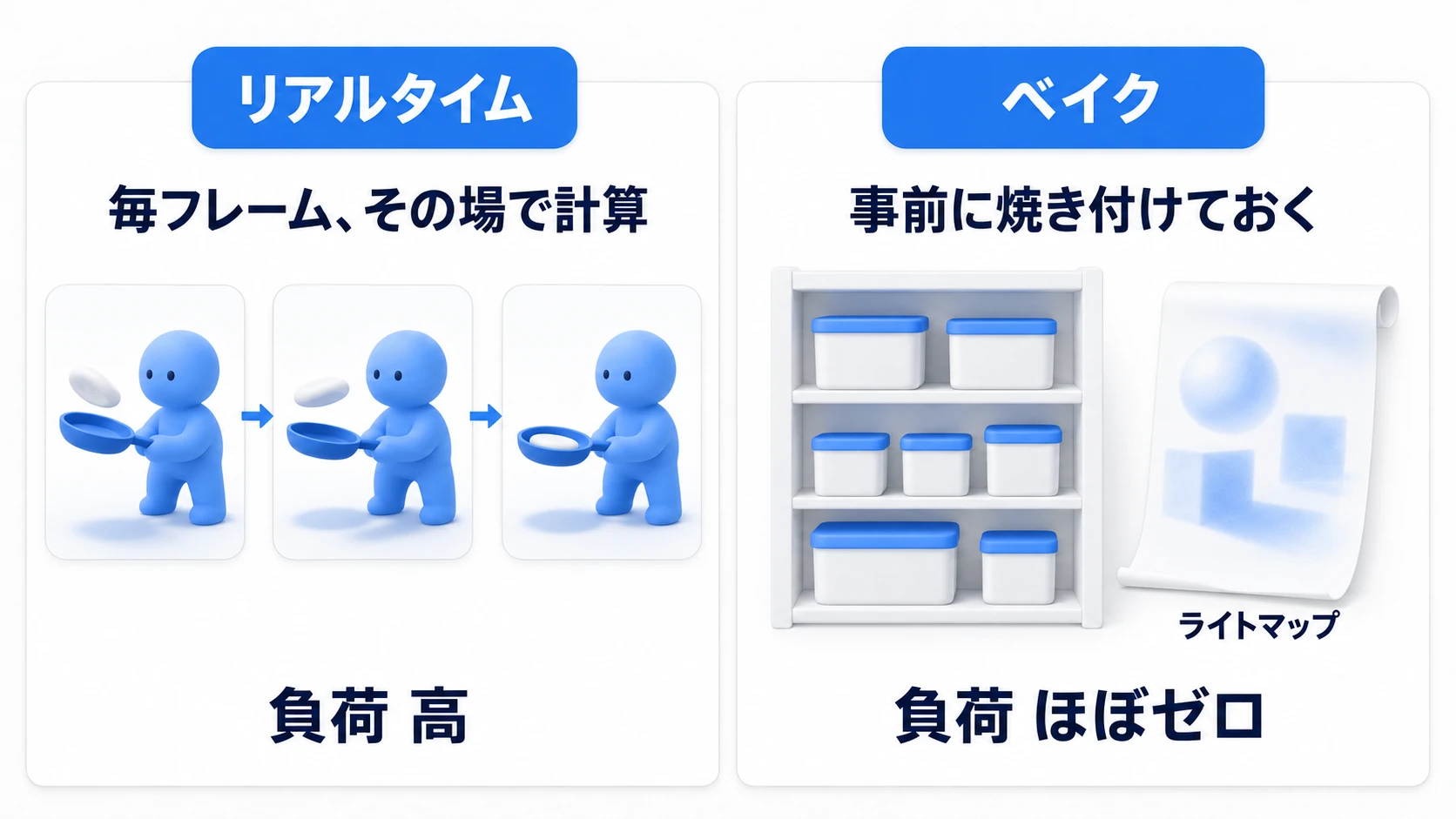
- リアルタイム: ゲームの実行中に、毎フレーム光と影の計算を行います。キャラクターが動的な影を落としたり、光源自体が動いたり(揺れるランタン、点滅する警告灯)できますが、計算負荷が高いです。
- ベイク: ゲームの実行前(開発時)に、動かないオブジェクトへの光と影の計算をすべて済ませて、結果をライトマップ (Lightmap) という特殊なテクスチャに焼き付けます。実行時の負荷はほぼゼロですが、焼き付けた光は動かせません。
例えるなら、リアルタイムは「毎回その場で料理する」、ベイクは「作り置きしておく」です。動かない背景は作り置き(ベイク)、動くものにはその場の調理(リアルタイム)——この使い分けが、美しくて軽いシーンの鍵です。
主要なライトの種類
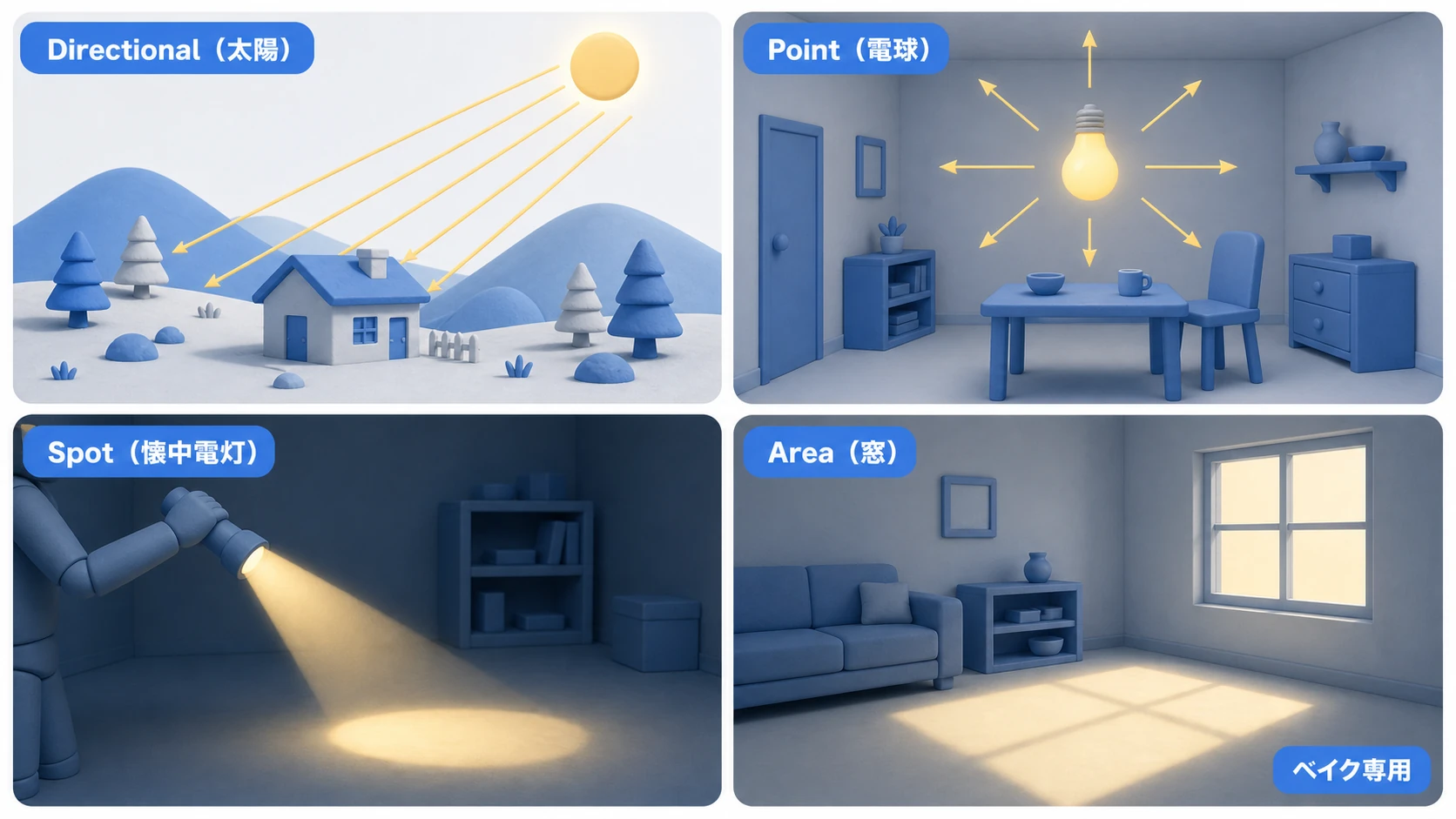
Unityでは、GameObject > Lightメニューから様々な種類のライトをシーンに配置できます。それぞれ「現実の何に相当するか」で覚えるのが早道です。
Directional Light (ディレクショナルライト)
太陽や月光のように、無限遠にある光源をシミュレートします。シーン全体に一方向から平行な光を当てます。ライトの位置は関係なく、回転(角度)だけが光の方向を決めます。通常、屋外シーンの主光源としてシーンに1つだけ置きます。夕暮れの演出は、このライトの角度と色を変えるだけで作れます。
Point Light (ポイントライト)
電球のように、一点から全方向に光を放ちます。光は距離に応じて減衰します。ランプ、たき火、爆発の閃光、洞窟の光るキノコ——「その場所から放たれる光」の万能選手です。
Spot Light (スポットライト)
懐中電灯や舞台照明のように、一点から円錐状に光を照射します。光の角度(Spot Angle)や範囲(Range)を調整できます。ホラーゲームの懐中電灯、車のヘッドライト、「ここを見て」という視線誘導に効果的です。
Area Light (エリアライト)
窓や天井の蛍光灯のように、長方形の面から光を放ちます。柔らかく自然な光と影を生みますが、リアルタイム処理は非常に重いためベイク専用です。
Global Illumination (GI) - グローバルイルミネーション
現実世界では、光は光源から直接当たるだけでなく、物体の表面で反射して他の物体を間接的に照らします。赤いカーテンの部屋がほんのり赤みを帯びるのは、この 間接光(照り返し) のためです。これをシミュレートする技術がGlobal Illumination (GI) です。
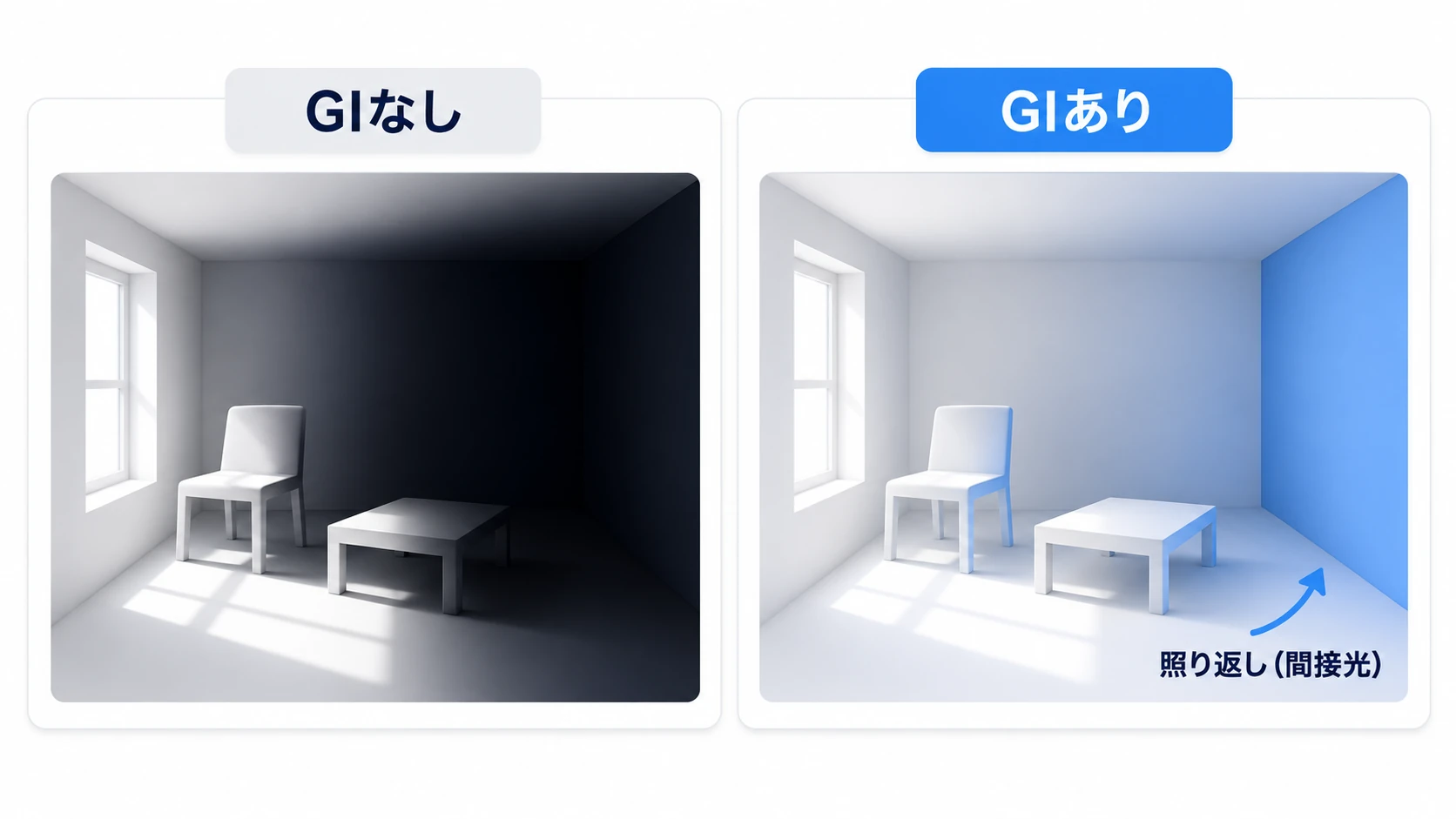
GIを使うことで、直接光の当たらない影の部分が真っ暗になるのを防ぎ、シーン全体がより自然で深みのある見た目になります。
Unityでは、静的なオブジェクトへの間接光はライトマップにベイクするのが基本です。そして、動き回るキャラクターがベイク済みの間接光を受け取れるようにする仕組みがライトプローブ (Light Probes) です。シーン内に配置したプローブが周囲の光を記録しておき、そこを通るキャラクターに「この場所はこの明るさ」と伝えてくれます。
影 (Shadows)
影は、シーンに立体感と奥行きを与える重要な要素です。同時に、ライティングで最も負荷が高い要素の一つでもあります。ライトのInspectorのShadow Typeで3段階から選べます。
- No Shadows: 影を生成しません。最軽量。
- Hard Shadows: 輪郭がくっきりした影。比較的高速。
- Soft Shadows: 輪郭がふんわりぼやけた、よりリアルな影。最も重い。
リアルタイムで影を落とすライトの数と距離は、パフォーマンスに直結します。Edit > Project Settings > Qualityで影の品質や描画距離を調整し、ターゲット機器の性能に合わせてバランスを取りましょう。
判断基準は1行です。 「その影は、動くものの影か」 ——動かないものの影はベイクに焼き込み、リアルタイムの影は本当に必要な場所(プレイヤーや敵)だけに絞るのが定石です。
ライティング設定のワークフロー
実際にシーンを照らすときの手順です。
- 主要な光源の配置: シーンの主光源となる
Directional Light(屋外の場合)や、キーとなるPoint Light/Spot Lightを配置します。 - 環境光の設定:
Window > Rendering > LightingでLightingウィンドウを開き、Environmentタブで環境光(空の色など)を設定します。シーン全体の明るさのベースが決まります。 - 静的オブジェクトの設定: 地形や建物など、ゲーム中に動かないオブジェクトはInspectorで
Staticフラグをオンにします。これがライトベイクの対象になります。 - ライトのモード設定: 各ライトの
ModeをRealtime・Baked・Mixedから選択します。動くものにも当てる光はRealtimeかMixed、静的オブジェクトだけを照らすならBakedです。 - ライトベイクの実行: Lightingウィンドウの
Generate Lightingボタンでベイクを実行し、ライトマップを生成します。 - ライトプローブの配置: 動くキャラクターがベイク光の恩恵を受けられるよう、
Light Probe Groupをキャラクターが通る場所に配置します。
実践:真っ暗な小部屋を、3つの光で仕上げる
ワークフローを、実際に小さなシーンで一周してみましょう。題材は「窓のある小部屋+動き回るプレイヤー」——探索ホラーの一室でも、RPGの宿屋でも、脱出ゲームの密室でも、光の組み立ては同じです。まずDirectional Lightを削除し、Lightingウィンドウの Environment で環境光(Environment Lighting の Source)を Color にして暗い色にします。この真っ暗な部屋から始め、光を1つずつ、役割を決めながら足していきます。
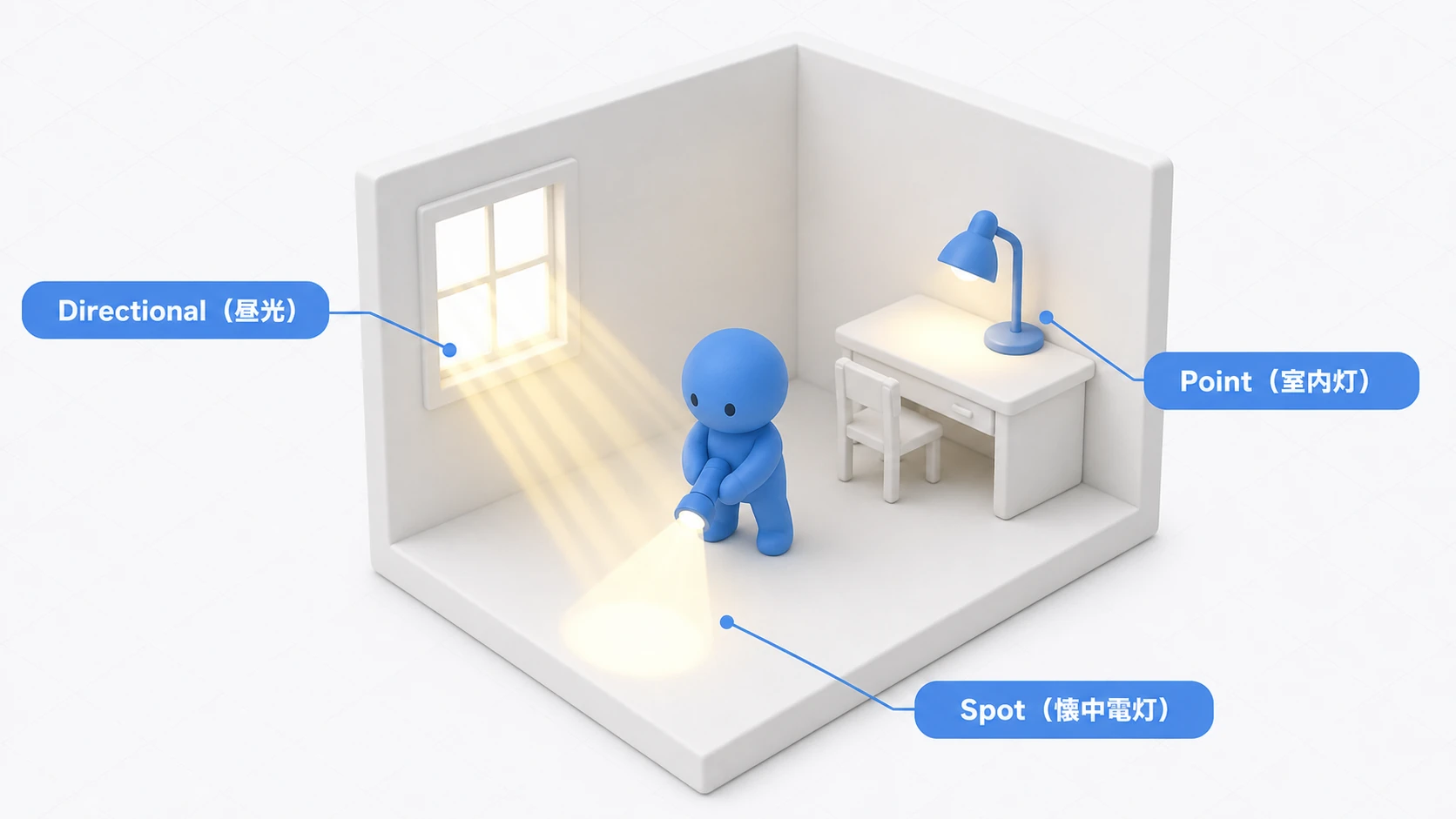
- 世界の明るさ——
Directional(Mode: Mixed): 窓の外の太陽です。角度を低くすれば夕暮れ、色を青くすれば月夜。部屋の「時間帯」はこの1本が決めます - 場の明かり——
Point(Mode: Baked): 机のランプです。部屋もランプも動かないので、 作り置き(ベイク) にして実行時の負荷をゼロにします - プレイヤーの光——
Spot(Mode: Realtime): 手持ちの懐中電灯です。動き回る光なのでリアルタイム一択。ランプの影はベイクに焼き込まれるので、実行中に影を計算するのは、この光と太陽だけです - 仕上げ: 部屋のオブジェクトを
StaticにしてGenerate Lighting。プレイヤーの通り道にLight Probe Groupを置きます
完成したら、ライトを1つずつ消してみてください。Directionalを消すと窓の外が闇になり、Pointを消すと部屋の温かみが失われ、Spotを消すと足元の頼りが消える——「この光を消すと何が失われるか」を一言で説明できたら、ライトを役割で選べるようになった証拠です。
症状別・Before/After
組み立ての途中でよく出会う「暗い・浮く・重い」は、原因がほぼ決まっています。
| 症状 | 犯人 | 直し方 |
|---|---|---|
| 影の中が真っ黒でのっぺりする | 間接光がない | Generate LightingでGIをベイクし、Environmentの環境光を確認する |
| ベイクしたのに部屋が変わらない | 部屋のStaticフラグ忘れ | 部屋のオブジェクトをStaticにして再ベイク |
| 動くプレイヤーだけ明るさが浮く | Light Probeがない | 通り道にLight Probe Groupを置いて再ベイク |
| なんだか重い | 全ライトRealtime+Soft Shadows | 役割どおりに戻す(ベイクできる光はBakedへ・リアルタイムの影は、必要な光だけ) |
最後にStats(Game viewの統計表示)をちらりと見て、フレームが安定していれば完成です。3つの光それぞれの役割が言えて、部屋とプレイヤーの明るさが馴染んでいる——それがこの記事のゴールです。
おまけ:先に知っておくと良いこと
ライティングに慣れてきたら、次はこのあたりが視野に入ってきます。
- マテリアルとの二人三脚: ライトの効果は、受け止める側のマテリアル(
Metallic・Smoothness)があってこそです。光を強くするより質感を直したほうが良くなることも多々あります(マテリアルとシェーダーの記事 参照)。 - 仕上げはポストプロセッシング: 全体の色調・Bloom(光のにじみ)・露出補正などの「画作りの最終仕上げ」はポストプロセッシングの領域です(ポストプロセッシング入門 参照)。
- パイプラインでライトの扱いが変わる: URPでは、Rendering Path が Forward のとき1オブジェクトに当てられるリアルタイムライト数に上限がある(既定は4。Forward+ では上限なし)など、レンダーパイプラインによって制約が異なります(レンダーパイプラインの記事 参照)。
- 金属の映り込みにはReflection Probe: 鏡面のような反射には、周囲の景色を記録する
Reflection Probeを配置します。ライトプローブの「反射版」と覚えておくと整理しやすいです。 - 2Dは別の仕組み: この記事のライトは3D用です。2Dで光と影を出すには、URP の 2D Renderer と Light 2D を使います(2Dライティング入門)。
まとめ
ライティングは奥が深い分野ですが、基本を押さえるだけでもシーンの品質は大きく向上します。
- ライトは現実の対応物で覚える: Directional=太陽、Point=電球、Spot=懐中電灯、Area=窓(ベイク専用)。
- 二本柱の使い分け: 動かない背景はベイク(作り置き)、動くものはリアルタイム(その場調理)。
Staticフラグ+ベイクでパフォーマンスを稼ぐ。- GIの照り返しでリアリティを、ライトプローブで動的キャラにも間接光を。
- 影は高コスト。「動くものの影か」で要否を判断する。
まずは様々なライトをシーンに置いてみて、光と影が作り出す豊かな表現を探求してみてください。