Unityで新規プロジェクトを作ろうとして、テンプレート選択画面で手が止まる。「2D」「3D」はわかるけれど、「URP」「HDRP」って何? どれを選べばいいの?——最初の画面からいきなり突きつけられる、Unity入門最初の分岐点です。
これは レンダーパイプライン——3D/2Dオブジェクトを画面に描画する「仕組み」の選択です。ライティング・シャドウ・ポストプロセッシングの処理方式がここで決まり、あとから変更するには手間がかかるため、最初に違いを知って選ぶのが一番安上がりです。この記事で3種類の違いと選び方を整理します。
この記事でわかること
- 3種類のパイプライン——Built-in / URP / HDRPの特徴と違い
- プラットフォーム対応・機能・パフォーマンスの比較表
- 迷わないための選び方のガイドライン(結論: 迷ったらURP)
- Built-in→URPの移行手順と注意点
- 実践:自分のプロジェクトでどれを選ぶか診断する
動作確認環境: Unity 6 (6000.x)
3種類のレンダーパイプライン
Unityには3種類のレンダーパイプラインがあります。
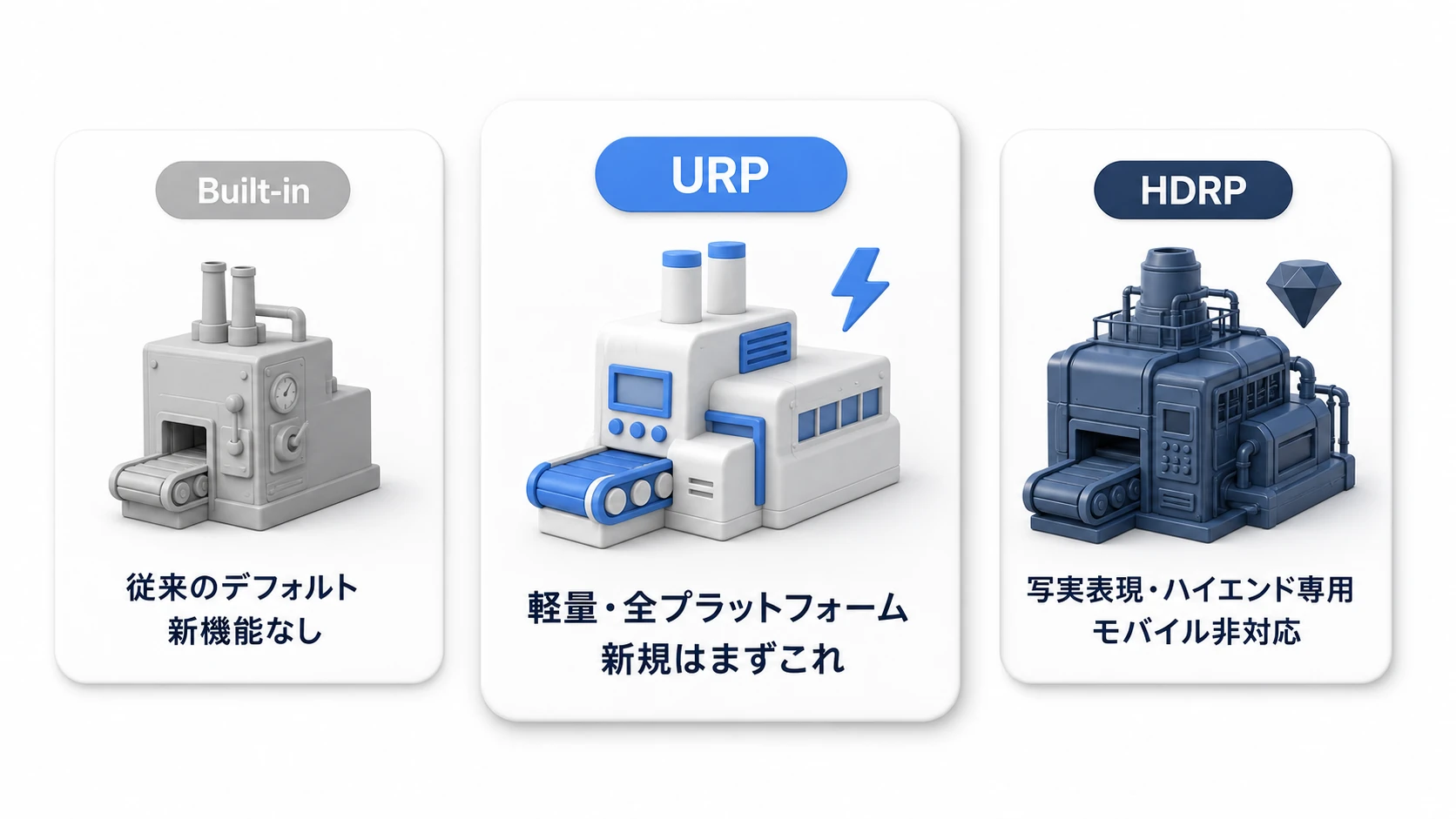
| パイプライン | 特徴 | 主な用途 |
|---|---|---|
| Built-in | 従来のデフォルト、シンプル | レガシープロジェクト、ゲームジャム |
| URP | 軽量・最適化、幅広い対応 | モバイル、VR、新規プロジェクト全般 |
| HDRP | ハイエンド、写実的表現 | AAAタイトル、建築ビジュアライゼーション |
カスタムSRP: Unityでは独自のレンダーパイプラインを構築することも可能(Scriptable Render Pipeline)ですが、上級者向けのため本記事では扱いません。
比較表
表現力・パフォーマンス
| 項目 | Built-in | URP | HDRP |
|---|---|---|---|
| 表現力 | ○ | ○ | ◎(最高) |
| パフォーマンス | ○ | ◎(最軽量) | △(重い) |
| 新機能対応 | × | ○ | ○ |
この関係は、「軽さ」と「表現力」のトレードオフとして1枚の図にまとめられます。
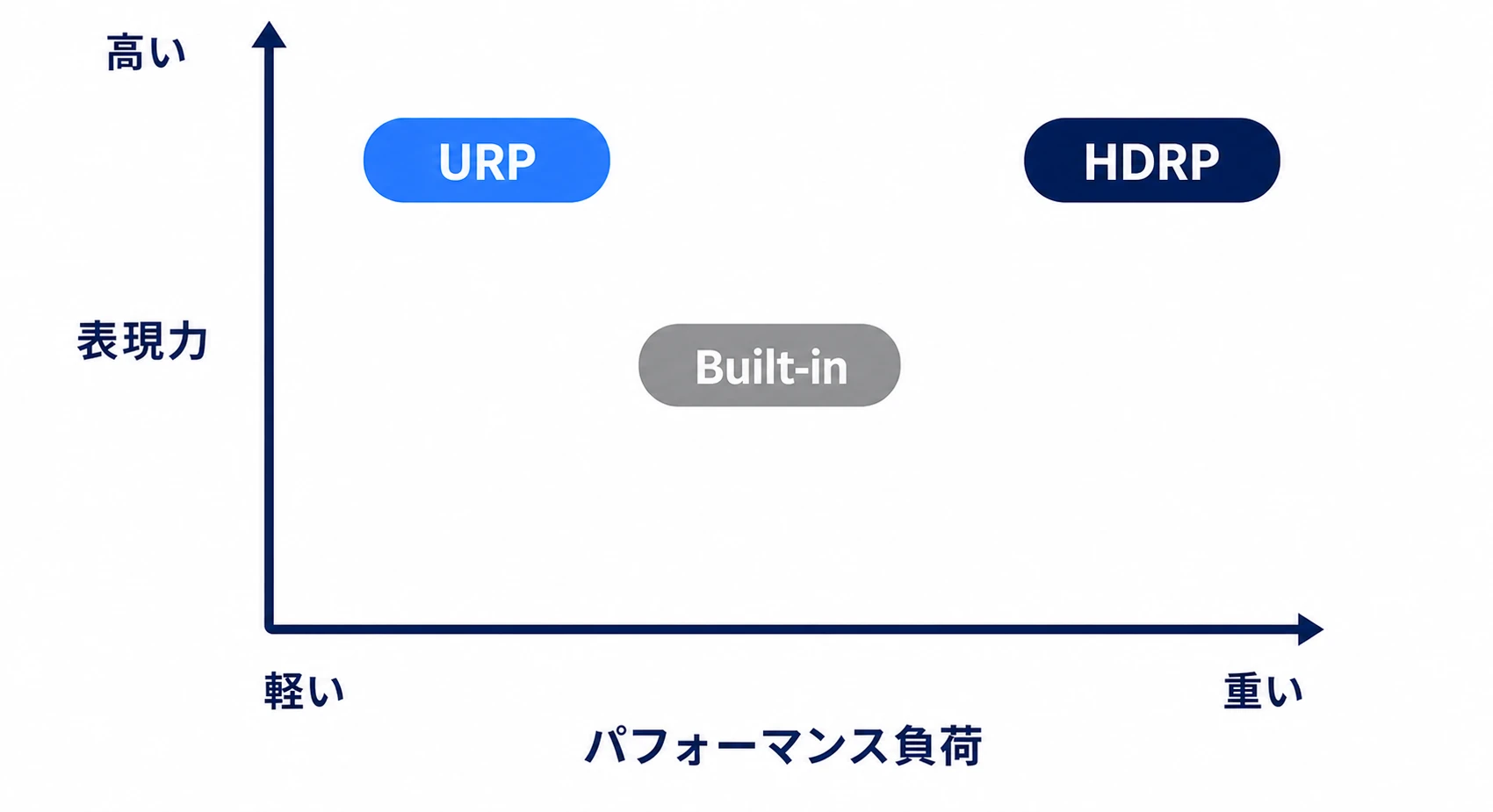
URPが「軽さと表現力のバランスが良い」ため新規プロジェクトの第一候補になり、HDRPは「表現力最高だが重い」ため用途を選ぶ——この位置関係が選び方の土台です。
プラットフォームサポート
| プラットフォーム | Built-in | URP | HDRP |
|---|---|---|---|
| Windows/Mac/Linux | ○ | ○ | ○ |
| iOS/Android | ○ | ○ | × |
| Switch | ○ | ○ | × |
| WebGL | ○ | ○ | × |
| PlayStation/Xbox | ○ | ○ | ○ |
| VR(デスクトップ) | ○ | ○ | ○ |
| VR(モバイル) | ○ | ○ | × |
※ HDRPはUnity 6.5からNintendo Switch 2に対応しています。表のSwitchは初代の話です。
Built-in Render Pipeline
特徴
Unityの従来からあるデフォルトのレンダーパイプラインです。
- シンプルで使いやすい
- 難しいことを考えなくても使える
- 古いアセットとの互換性が高い
- 長年使われてきた実績がある
- 新機能の追加予定はない(Unity 6.5で非推奨になり、Unity 7で廃止される予定)
利点
- セットアップが不要
- 学習コストが低い
- 古いアセットがそのまま使える
- 情報が豊富
- トラブルシューティングが容易
欠点
- 描画が最適化されていない(Batchesが多い)
- VFX Graph、2Dライティングなどの新機能が使えない(Shader GraphはUnity 2021.2以降のBuilt-InターゲットでLit/Unlitとも対応。ただし一部ノードに制限あり)
- URPに比べてパフォーマンスが劣る
適したプロジェクト
- ゲームジャムや試作(セットアップの手間を省きたい)
- 古いアセットを使う必要がある場合
- レガシープロジェクトのメンテナンス
Universal Render Pipeline(URP)
特徴
Built-inの後継として開発された新しいレンダーパイプラインです(旧称:LWRP)。
- あらゆるプラットフォームに対応
- 描画処理が軽量で最適化されている
- Shader Graph、VFX Graphなどの新機能が使える
- 2Dライティングが使える
- 今後のUnityの標準となる予定(Unity 7ではURPが唯一のパイプラインになる予定)
2D vs 3Dテンプレート: 2DゲームでURPを使う場合、プロジェクト作成時に「Universal 2D」テンプレート(古いHubでは「2D (URP)」)を選択してください。2D Rendererが設定済みで、2Dライティングがすぐに使えます。
利点
- 幅広い端末に合わせて、描画を軽く調整しやすい
- モバイルからハイエンドPCまで幅広く対応
- 新機能が使える
- Built-inの多くの機能をカバー(ただしSurface Shaderは非対応)
- 今後も機能追加が継続される
- カスタマイズ可能(C#でレンダリングパスを追加)
Forward vs Forward+レンダリングパス
| パス | ライト数制限 | 対応バージョン |
|---|---|---|
| Forward | リアルタイムライト4つまで | Unity 2019以降 |
| Forward+ | 大幅に緩和(数百個対応) | Unity 2022.2以降 |
Forward+: 多数のライトを使用するシーンで有効です。URP Renderer Dataの「Rendering Path」で切り替え可能。
欠点
- Built-inからの移行に手間がかかる
- 古いアセットの互換性に問題がある場合がある
- セットアップが必要
- Surface Shaderが使えない - カスタムシェーダーの書き換えが必要な場合がある
適したプロジェクト
- スマホゲーム
- VRゲーム
- 2Dゲーム
- パフォーマンスを重視するプロジェクト
- 幅広いプラットフォームに対応したいプロジェクト
- 新規プロジェクト全般
High Definition Render Pipeline(HDRP)
特徴
ハイエンドなグラフィックスに特化したレンダーパイプラインです。
- AAAタイトル並みの写実的な表現が可能
- 物理ベースレンダリング(PBR)
- 物理ベースのライティング(Physical Light Units)
- 物理カメラ(現実のカメラと同じ単位)
- 高度なマテリアル表現
- ボリュームレンダリング、レイトレーシング対応
利点
- 最高品質のグラフィックス
- 写実的な表現が可能
- 現実の単位が使える(物理ベース)
- レイトレーシング
欠点
- 処理負荷が高い
- Unity 7で非推奨になる予定(URPへの一本化の方針)
- ハイエンドPCまたはコンソールが必要
- モバイル、Switch、WebGLは非対応
- セットアップが複雑、学習コストが高い
- 物理法則への理解が必要
適したプロジェクト
- AAAタイトル並みの写実的な3D表現が必要なゲーム
- ハイエンドPC向けゲーム
- 建築ビジュアライゼーション
- 映像制作
選び方のガイドライン
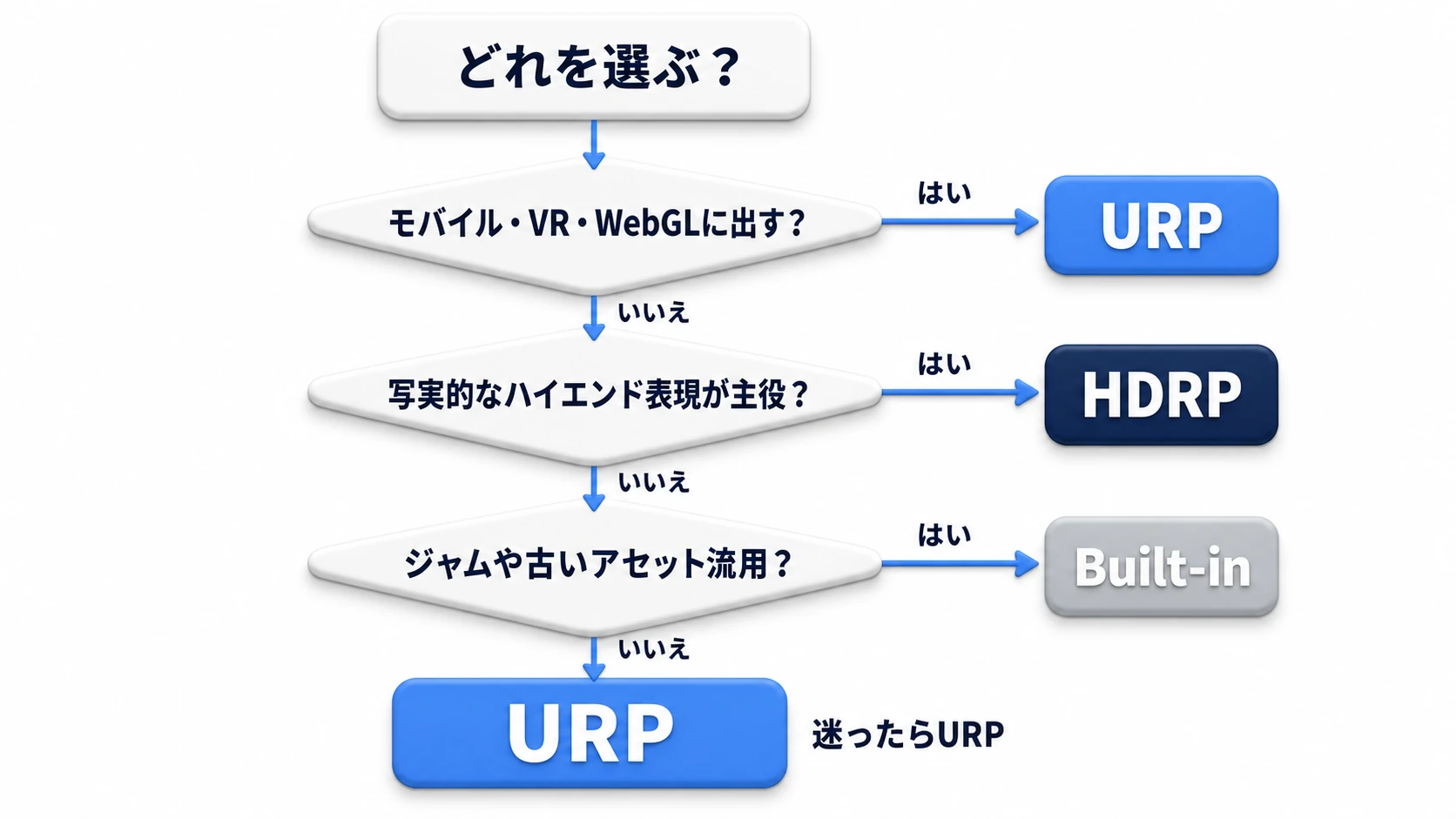
URPを選ぶべき場合
- スマホゲームを作る
- VRゲームを作る
- パフォーマンスを重視する
- 幅広いプラットフォームに対応したい
- 新機能を使いたい
- 迷ったらとりあえずURP
HDRPを選ぶべき場合
Unity 7で非推奨になる予定なので、これから長く育てるプロジェクトなら、URPでどこまで表現できるかも先に確かめておきます。
- AAAタイトル並みの写実的な表現が必要
- ハイエンドPC、コンソール専用
- 建築ビジュアライゼーション
- 映像制作
Built-inを選ぶべき場合
Built-inは非推奨で、Unity 7で廃止される予定です。新しく始めるならURPにして、Built-inは次の場合に限ります。
- ゲームジャムや試作(セットアップの手間を省きたい)
- 古いアセットを使う必要がある
- レガシープロジェクトのメンテナンス
機能比較
シェーダー
| 機能 | Built-in | URP | HDRP |
|---|---|---|---|
| Shader Graph | ○(2021.2以降) | ○ | ○ |
| Surface Shader | ○ | × | × |
Built-inのShader Graph対応: Unity 2021.2(Shader Graph 12)以降は、Built-in RPにも Built-Inターゲット が用意され、 LitとUnlitの両方 のShader Graphが作れます。「Built-inはUnlitのみ」という情報は古いShader Graphの話なので注意してください。ただし機能追加はURP/HDRP向けが先行しており、Built-Inターゲットでは使えないノード・設定も一部あります(本表はUnity 6/6000.0時点の確認です)。
その他の機能
| 機能 | Built-in | URP | HDRP |
|---|---|---|---|
| VFX Graph | × | ○ | ○ |
| 2D Lighting | × | ○ | × |
| Volumetric Fog | × | × | ○ |
| レイトレーシング | × | × | ○ |
| Decals | × | ○ | ○ |
移行について
Built-inからURPへの移行
Render Pipeline Converterの使い方
Window > Rendering > Render Pipeline Converterを開く- 上のドロップダウンで「Built-in Render Pipeline to URP」を選択
- 変換項目にチェック:
- Material Upgrade: マテリアルをURP対応に変換
- Animation Clip Converter: アニメーションクリップを変換
- Read-only Material Converter: パッケージ内マテリアルを変換
- Initialize Converters をクリック
- 変換対象を確認し、Convert Assets をクリック
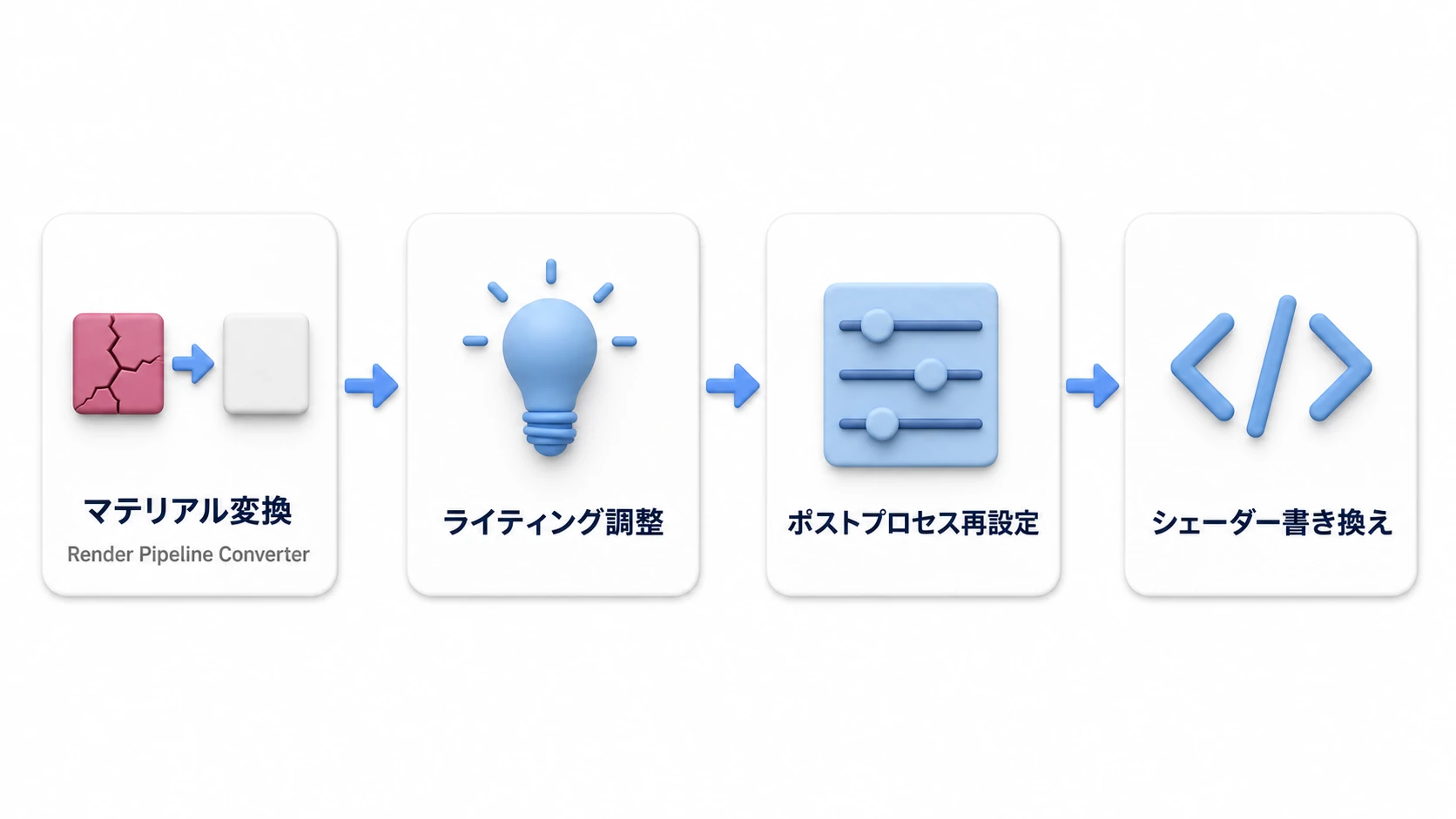
移行後の調整
- マテリアルを変換(Render Pipeline Converter)
- ライティングを調整(明るさが変わることがある)
- ポストプロセッシングを再設定(VolumeベースのURPポストプロセッシングに)
- カスタムシェーダーを書き換え(必要な場合)
移行の注意点
- 一部のアセットは互換性がない
- カスタムシェーダーは書き換えが必要
- ライティングの見た目が変わる可能性がある
- パフォーマンスを再測定する必要がある
プロジェクトの規模と残り期間を考慮して判断してください。 大規模プロジェクトで期限が近い場合は移行しない方が無難です。
Unity 6(2025)の変更: Unity 6ではURPでRender Graphがデフォルトで有効になります。ただし、Compatibility Mode を使用することで従来のRenderer Featureも動作可能です。移行期間中はCompatibility Modeを活用し、段階的にRender Graph対応に移行することを推奨します。
実践:自分のプロジェクトで診断する
比較表を眺めるより、実際の企画に当てはめるのが早道です。よくあるプロジェクト像で診断してみます。
| あなたのプロジェクト | 診断 | 理由 |
|---|---|---|
| スマホ向けカジュアルパズル | URP(2Dテンプレート) | モバイル必須+2Dライティングが使える |
| Quest向けVRアクション | URP | モバイルVRはHDRP非対応。軽さが命 |
| Steam向けフォトリアルホラー | HDRP | 写実表現が主役でPC専用なら本領発揮 |
| 48時間ゲームジャム | URP(迷うならBuilt-in) | テンプレートのままなら設定不要。古アセット流用ならBuilt-in |
| Switch/PC同時発売の3Dアドベンチャー | URP | Switch対応が必要な時点でHDRPは外れる |
| 建築ビジュアライゼーション | HDRP | 物理ベースライティングと写実性が要件そのもの |
診断のコツは、「一番弱い出力先」から逆算することです。モバイル・Switch・WebGLがターゲットに1つでも入っていれば、その時点でHDRPは選択肢から消えます。逆に「PC専用で写実が主役」と言い切れるときだけHDRPが候補に残ります。
ポイントは2つです。 「対応プラットフォームで先に絞る」 ことと、 「迷ったらURP」。URPで始めれば、モバイルにもPCにも出せて、Shader Graph や ポストプロセッシング などの現行機能もすべて使えます。
おまけ:先に知っておくと良いこと
- プロジェクト作成後の確認方法: 「Project Settings > Graphics」の「Default Render Pipeline」(Unity 2022 以前は「Scriptable Render Pipeline Settings」)と、「Project Settings > Quality」の「Render Pipeline Asset」を見ます。Quality 側に入っていればそちらが優先され、両方とも空ならBuilt-inです。「今どれで動いているか分からない」ときはここを見ます。
- アセットストアの対応表記: アセット購入前に対応パイプラインを必ず確認してください。「Built-in only」のシェーダー・エフェクト系アセットは、URPではマゼンタ(ピンク)表示になります。
- マゼンタ=シェーダー非対応のサイン: シーン中のオブジェクトが真っピンクになったら、それはマテリアルが現在のパイプラインに非対応という意味です。Render Pipeline Converterでの変換を試します。
- 次に読む: URPを選んだら ポストプロセッシング入門 でBloomやColor Gradingを、シェーダーを作るなら Shader Graph入門 をどうぞ。
まとめ
Unityには3種類のレンダーパイプラインがあります。
| パイプライン | 一言で言うと |
|---|---|
| Built-in | 従来のデフォルト、シンプルだが新機能なし |
| URP | 軽量・最適化、あらゆるプラットフォーム対応 |
| HDRP | ハイエンド向け、写実的表現、処理負荷高い |
新規プロジェクトでは、基本的にURPを選ぶのが無難です。迷ったらURP。
写実的な表現が必要でハイエンド専用ならHDRP、ゲームジャムや試作でセットアップの手間を省きたい場合はBuilt-inも選択肢になります。あなたの次のプロジェクト、一番弱い出力先はどこですか? そこから逆算すれば、答えはもう出ているはずです。
さらに学ぶために