友達と1台のPCやコンソールで、画面を分け合ってワイワイ遊ぶ——ローカルマルチプレイの楽しさは格別です。レースゲームの2人対戦、協力アクションの2Pプレイ、パーティゲームの4人対戦。この 画面分割(スプリットスクリーン) 、実はUnityでは2つの仕組みを組み合わせるだけで作れます。 複数カメラのViewport Rect で画面を分け、 プレイヤーごとの入力割り当て でそれぞれを操作する。この2本柱です。
この記事では、スプリットスクリーンのローカルマルチの土台を組み立てます。Viewport Rectによる画面分割 から、New Input SystemのPlayerInputManager によるプレイヤーごとの入力、そして 各自のUI まで。ローカル対戦・協力ゲームの第一歩です。
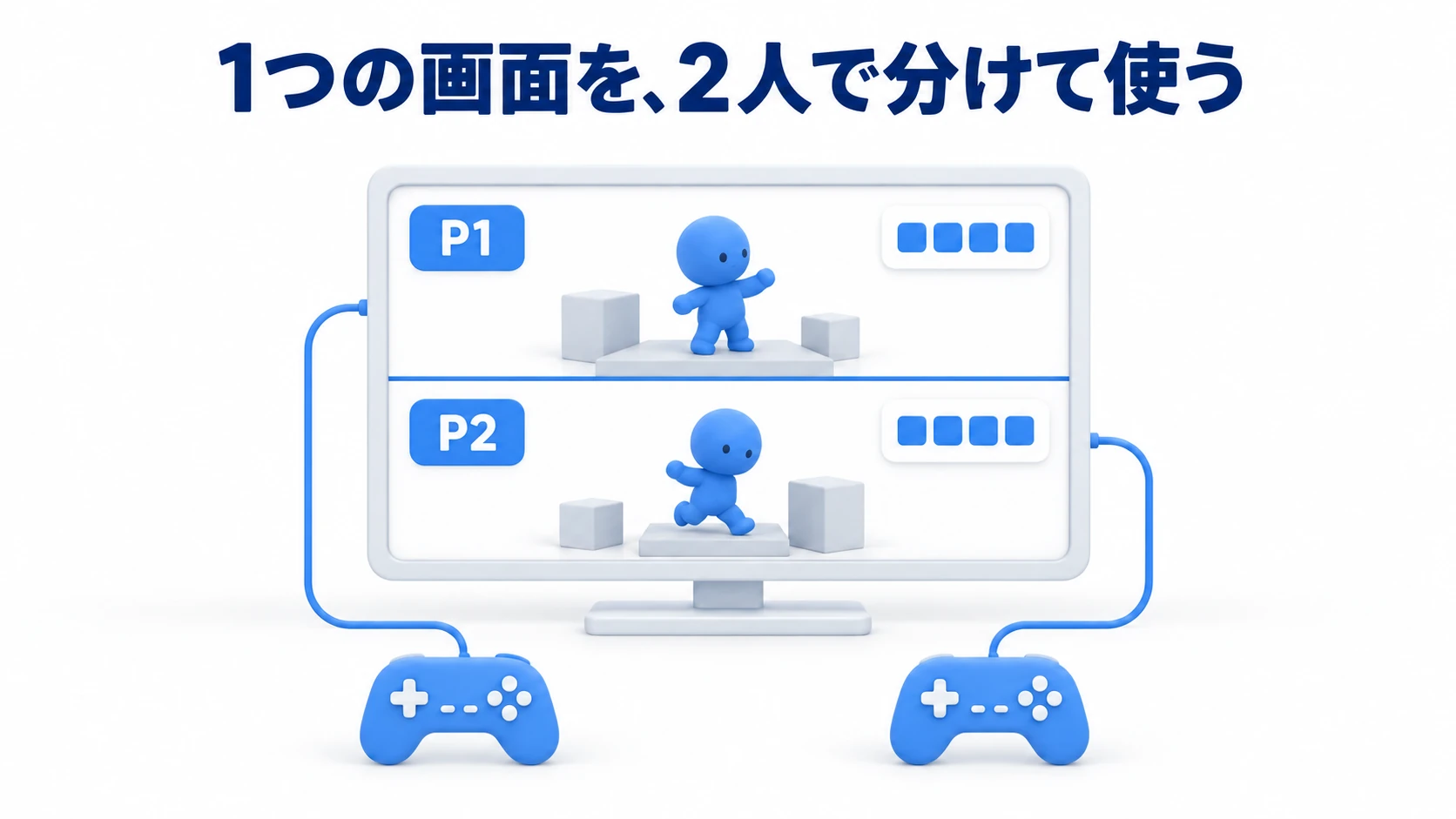
この記事でわかること
- Viewport Rect で画面を分割する(上下・左右)
- PlayerInputManager でプレイヤーごとに入力を割り当てる
- 各プレイヤーの UI を分ける
- 実践:2人が別コントローラーで動かすスプリットスクリーン
動作確認環境: Unity 6 (6000.x)/URP/Input System 1.x
2つの仕組みで画面分割は作れる
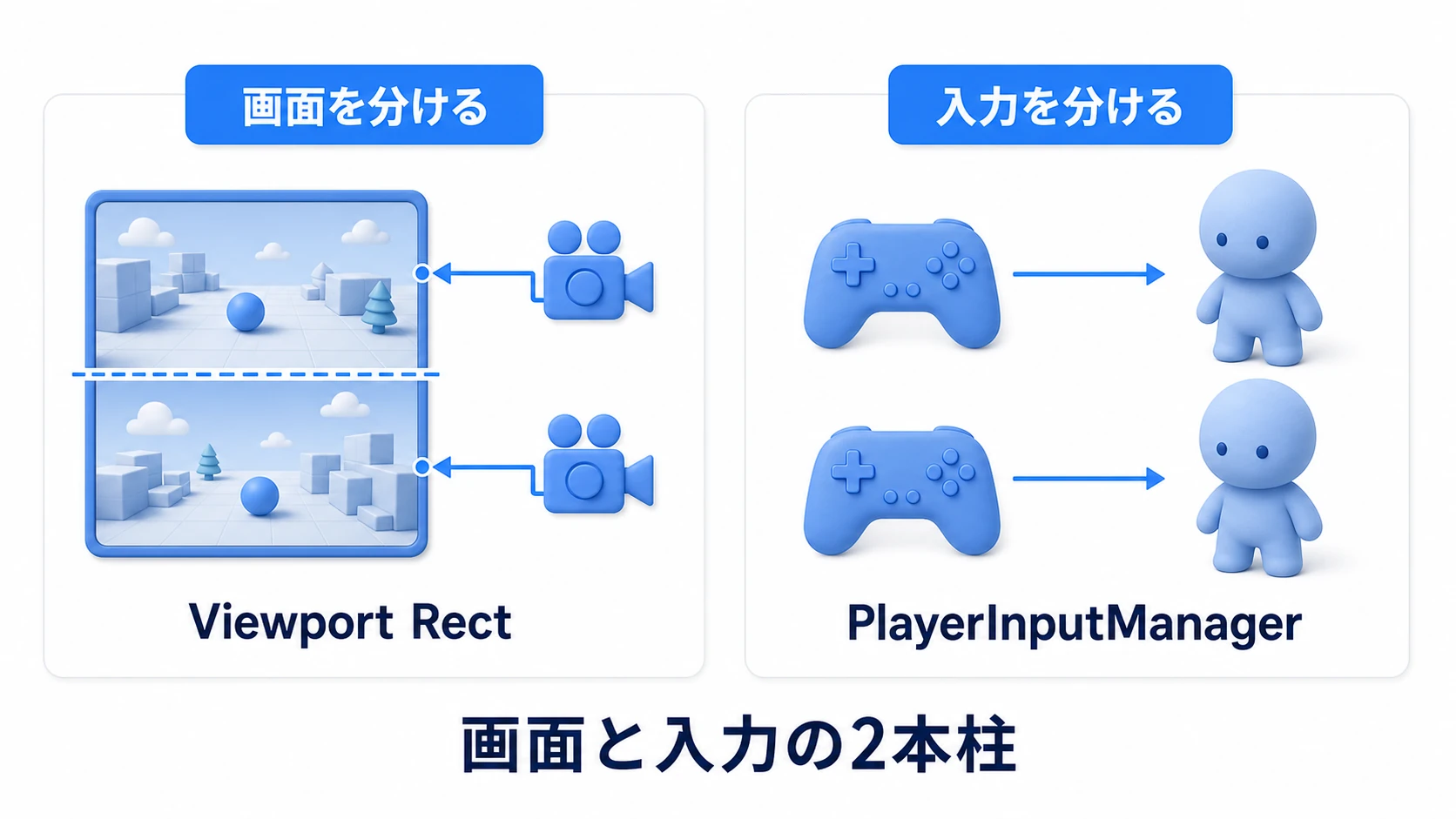
スプリットスクリーンと聞くと難しそうですが、分解すると 「画面を分ける」と「入力を分ける」の2つ だけです。この2本柱を押さえれば、あとは人数を増やすだけです。
| 仕組み | 役割 |
|---|---|
| 画面を分ける(Viewport Rect) | プレイヤーごとにカメラを用意し、各カメラの表示範囲を画面の一部に割り当てる |
| 入力を分ける(PlayerInputManager) | 各コントローラー(デバイス)を各プレイヤーに紐づけ、混線しないようにする |
この2つは独立しています。 「画面をどう割るか」はカメラの仕事、「誰がどのキャラを動かすか」は入力の仕事。それぞれ別々に設定でき、組み合わせると「自分の画面で、自分のコントローラーで、自分のキャラを動かす」ローカルマルチが完成します。まずは画面分割から見ていきましょう。
Viewport Rectで画面を分ける
画面分割の要が、カメラの Viewport Rect です。これは「カメラが画面のどの範囲に描画するか」を 0〜1の割合 で指定する設定です。
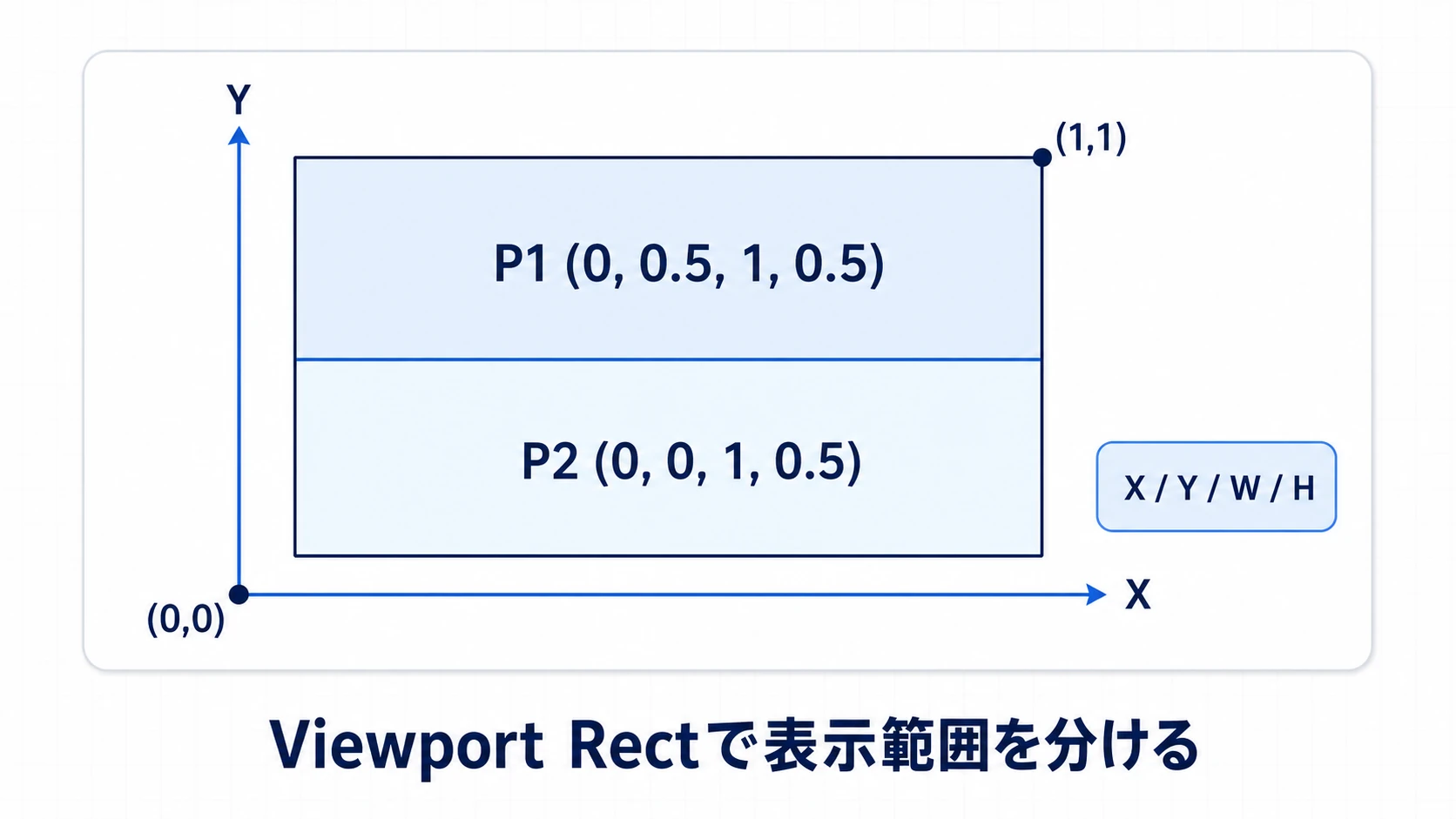
Viewport Rect は X・Y・W・H の4つの値で、画面の左下を原点(0, 0)、右上を(1, 1)とした割合を指定します。
- 画面全体:
(X=0, Y=0, W=1, H=1)——これが通常のカメラ - 上下分割(2人): プレイヤー1のカメラを
(0, 0.5, 1, 0.5)(上半分)、プレイヤー2のカメラを(0, 0, 1, 0.5)(下半分) - 左右分割(2人): プレイヤー1を
(0, 0, 0.5, 1)(左半分)、プレイヤー2を(0.5, 0, 0.5, 1)(右半分) - 4分割: 4つのカメラをそれぞれ
(0,0.5,0.5,0.5)(0.5,0.5,0.5,0.5)(0,0,0.5,0.5)(0.5,0,0.5,0.5)に
プレイヤーごとにカメラを用意し、それぞれの Viewport Rect を設定するだけで、画面がきれいに分かれます。各カメラに自分のプレイヤーを追従させれば、それぞれの視点が別々に映ります。いちばん簡単なのは、カメラをキャラの子に置くことです(Cinemachine で追わせるなら、2台が同じ映像を取り合わないよう、Cinemachine Camera の Output Channel と CinemachineBrain の Channel Mask をプレイヤーごとに分けます)。特別なシェーダーもレンダリング技術も不要——カメラの設定1つで実現できるのがポイントです。
カメラの描画順: 複数カメラを使うとき、描画順はカメラの
Priority(URPのカメラのRendering欄。Built-inではDepth)で決まり、数値の大きいカメラが後から描かれます。分割表示ではカメラ同士が重ならないので、通常は気にしなくて大丈夫です。
PlayerInputManagerで入力を割り当てる
画面が分かれても、両方のキャラが同じ入力で動いては意味がありません。 プレイヤーごとに「自分のコントローラー」を割り当てる のが、New Input System の PlayerInputManager です。
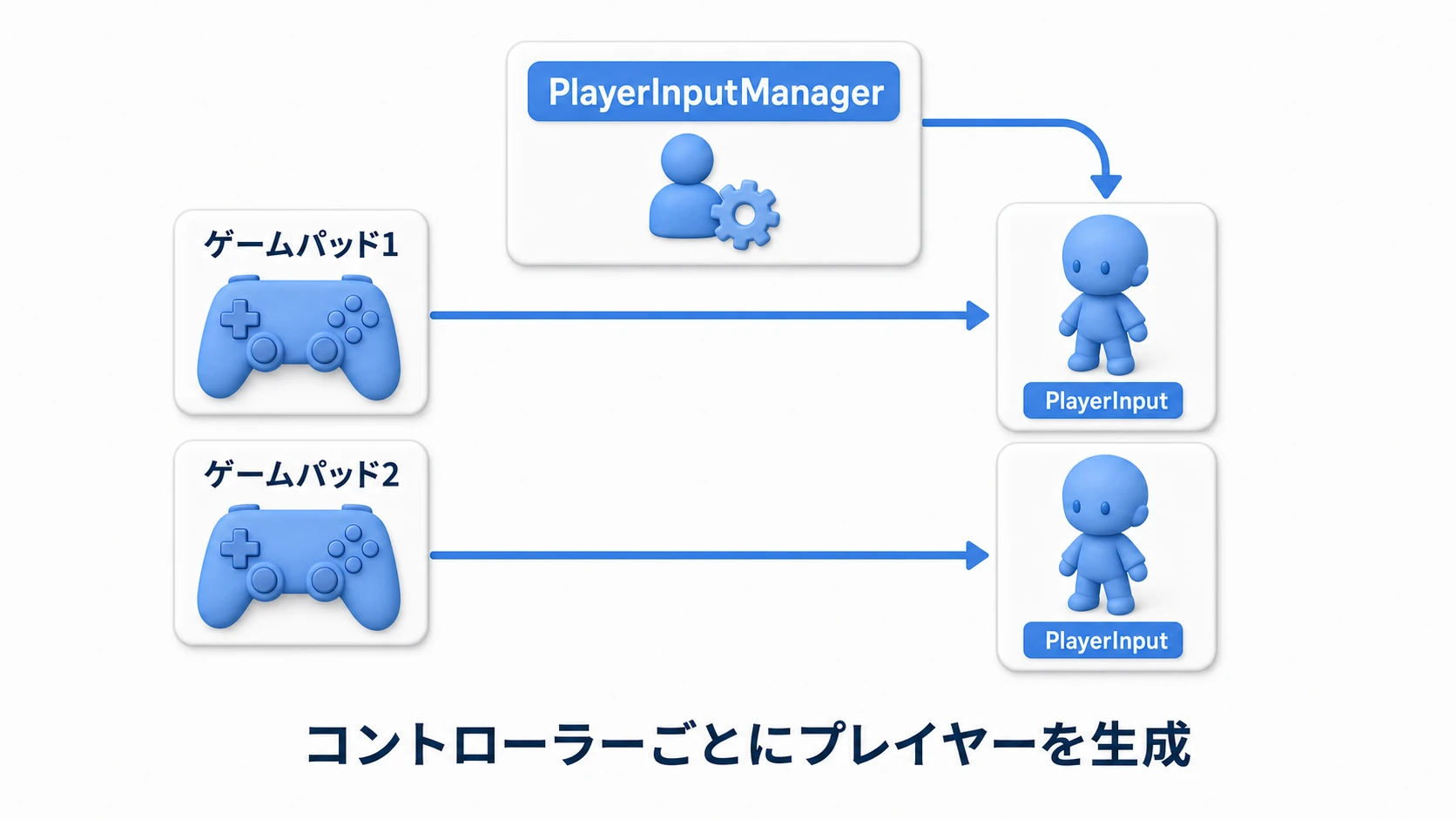
PlayerInputManager は、 コントローラーが参加すると、自動でプレイヤーを生成し、そのデバイスの入力だけを届ける 仕組みです。
- Player Prefabを用意:
PlayerInputコンポーネントを付けたプレイヤーキャラのPrefabを作る(入力アクションはInput Actionsアセットで定義) - PlayerInputManagerを置く: シーンに
PlayerInputManagerを置き、Player Prefabに手順1を割り当てる - 参加方法を設定: 「ボタンを押したら参加」などのJoin方式を選ぶ。ゲームパッドのボタンを押すと、そのデバイス専用のプレイヤーが生成される
これで、ゲームパッド1で参加したプレイヤーはパッド1の入力だけ、パッド2のプレイヤーはパッド2の入力だけを受け取ります。 入力の混線が起きない のが最大の利点です。キーボード1台を「WASDのP1」「矢印キーのP2」に分けることもできます。ただし、ボタンを押して参加する方式では、1人目が使っているキーボードから2人目は参加できません。Control Schemeを2つ作り、PlayerInput.Instantiate でスキームとキーボードを指定して2人を作ります。生成された各プレイヤーのカメラに、前節のViewport Rectを割り当てれば、画面と入力が結びつきます。
なお PlayerInputManager には、Enable Split-Screen という組み込みの画面分割もあります(2人なら左右に分かれます)。この記事では上下に分け、1人に戻ったら全画面へ戻したいので、オフのまま自分で配ります。
各プレイヤーのUIを分ける
体力バーやスコアも、 プレイヤーごとに自分の画面に出したい ものです。分割された各領域に、それぞれのUIを配置します。
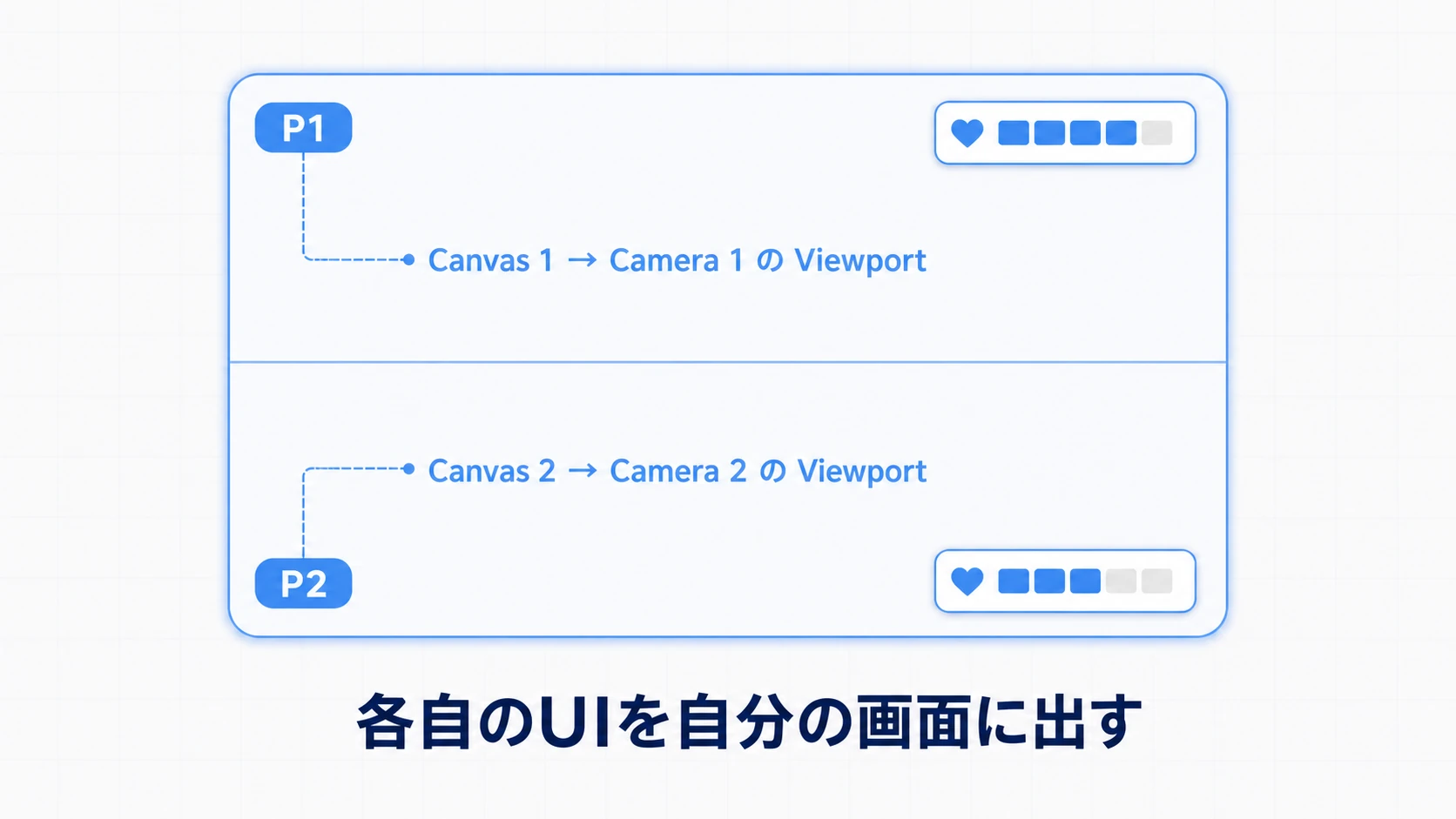
各プレイヤーのUIを分けるには、 プレイヤーごとにCanvasを用意 します。Canvasの既定の Screen Space - Overlay は、カメラに関係なく画面全体に描くので、分割の境目をまたいでしまいます。置き方は主に2つです。
- Screen Space - Cameraで紐づける: 各プレイヤーのCanvasを
Screen Space - Cameraにし、Render Cameraにそのプレイヤーのカメラを設定する。カメラのViewport範囲にUIが収まる - World Spaceでキャラに追従: 体力バーをキャラの頭上に
World SpaceのCanvasで置く。相手のカメラにも映るので、頭上の名前など、みんなに見せたい情報に向く
ただし、Screen Space - Camera のCanvasは、カメラの前に置かれた板です。2人が同じ向きを向いていると、相手のカメラにもこの板が映り、相手の体力バーが自分の画面に重なります。HUDをプレイヤーごとのレイヤー(HUD_P1・HUD_P2)に置き、各カメラの Culling Mask(そのカメラが映すレイヤーの選択)から相手のレイヤーを外すと、P1の体力バーはP1の画面領域に、P2のはP2の領域にだけ表示されます。Canvas・RectTransform の基本を押さえておくと、分割領域内での配置がスムーズです。スコアや残機など、プレイヤー固有の情報はすべてこの方式で各自の画面に出せます。
実践:2人プレイのスプリットスクリーン
ここまでを組み合わせて、 2人が別々のコントローラーで、上下分割の画面を遊ぶ ローカルマルチを完成させましょう。協力アクション、対戦レース、パーティゲーム——どれもこの土台から始まります。
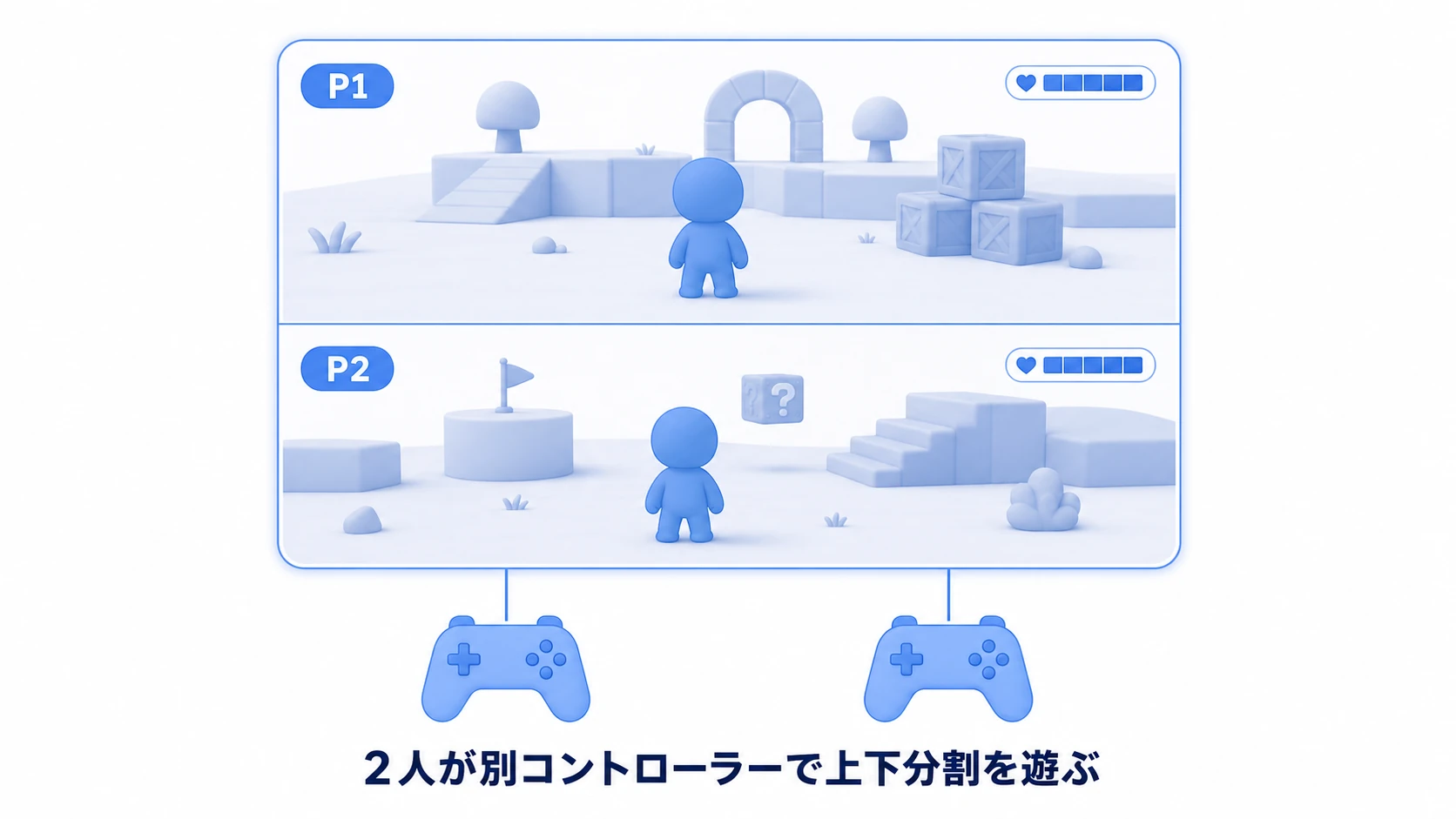
今回は 最大2人 のセッションと決めて組みます(PlayerInputManagerのLimit Number of PlayersをオンにしてMax Player Countを2に——Joinボタンを連打されても3人目は生まれません)。全体の組み立てはこうです。
- Player Prefab を作る(
PlayerInput+ キャラ + 追従カメラ + 自分のCanvas)。CanvasはScreen Space - Cameraにして、Render Cameraに同じPrefabのカメラを入れる。追従カメラのAudioListenerは外す(音を聞く耳はシーンの Main Camera の1つで足りる) - PlayerInputManager をシーンに置き、Player Prefabと人数上限を設定する。同じGameObjectに、下の
SplitScreenManagerを付ける - Project Settings > Tags and Layers で、HUD用のレイヤー
HUD_P1とHUD_P2を作る - 参加・退出のたびに、人数に応じて全員の画面を配り直す(1人なら全画面、2人なら上下)
- 各コントローラーで参加 → それぞれのキャラ・画面・入力が結びつく
using UnityEngine;
using UnityEngine.InputSystem;

// 参加・退出のたびに、人数に応じて全員のViewport Rectを配り直す
// PlayerInputManagerと同じGameObjectに付ける
// (Notification Behaviorが既定のSend Messagesなら、参加・退出のたびに下の2つが呼ばれる)
public class SplitScreenManager : MonoBehaviour
{
    public void OnPlayerJoined(PlayerInput input)
    {
        // HUDを、そのプレイヤー用のレイヤーへ移す(HUD_P1・HUD_P2 は Tags and Layers で先に作っておく)
        int hudLayer = LayerMask.NameToLayer(input.playerIndex == 0 ? "HUD_P1" : "HUD_P2");
        foreach (var t in input.GetComponentInChildren<Canvas>().GetComponentsInChildren<Transform>(true))
            t.gameObject.layer = hudLayer;

        Relayout();
    }

    public void OnPlayerLeft(PlayerInput input) => Relayout();

    private void Relayout()
    {
        var players = PlayerInput.all;  // 現在参加中の全プレイヤー(抜けた人は、この時点でもう外れている)
        int hudP1 = LayerMask.GetMask("HUD_P1");
        int hudP2 = LayerMask.GetMask("HUD_P2");

        for (int i = 0; i < players.Count; i++)
        {
            var cam = players[i].GetComponentInChildren<Camera>();
            if (cam == null) continue;

            cam.rect = players.Count <= 1
                ? new Rect(0f, 0f, 1f, 1f)                     // 1人 → 全画面に戻す
                : new Rect(0f, i == 0 ? 0.5f : 0f, 1f, 0.5f);  // 2人 → 上下分割

            // 自分のHUDは映し、相手のHUDは映さない
            bool isP1 = players[i].playerIndex == 0;
            cam.cullingMask = (cam.cullingMask | (isP1 ? hudP1 : hudP2)) & ~(isP1 ? hudP2 : hudP1);
        }
    }
}
OnPlayerJoined の前半は、前の節で見た「相手のHUDが自分の画面に映る」のを防ぐ処理です。同じPrefabから作った2人のHUDは同じレイヤーで生まれるので、参加したときに振り分けます。
ポイントは2つです。 「カメラと入力はプレイヤー単位でセット」(1人のプレイヤーは『自分のカメラ+自分のPlayerInput+自分のUI』を1組で持つ。Player Prefabにまとめておくと生成が楽)と、 「レイアウトは参加時でなく増減のたびに配り直す」(OnPlayerJoinedだけで済ませると、2人目が抜けたとき1人目が半画面のまま取り残されます。JoinとLeftの両方から同じRelayoutを呼べば、1人に戻った瞬間、画面がすっと全画面へ戻る——この気配りがローカルマルチの体験を締めます)。
この土台さえできれば、レースでも格闘でも協力アクションでも、あとはゲームロジックを載せるだけです。
おまけ:先に知っておくと良いこと
- Input Systemパッケージが必要:
PlayerInputManagerはNew Input Systemの機能です。Package ManagerでInput Systemを導入し、New Input System の基本(Input Actions)を先に押さえておきましょう。 - 音は共有される: 画面は分かれても、スピーカーは1つです。BGMやSEはゲーム全体で1つとして扱い、プレイヤーごとに分けないのが普通です。3D音源の聞こえ方は、耳(AudioListener)を置いた1か所からの距離で決まる点に注意。
- 境界線を引くと見やすい: 分割の境目に細い線(区切りのUI)を1本引くだけで、画面がぐっと見やすくなります。全画面の
Screen Space - OverlayのCanvasを1つ置き、境界線だけ描くのが手軽です。 - オンラインとは別物: この記事は「1台の画面を分ける」ローカルマルチです。ネットワーク越しのオンラインマルチは、Netcode for GameObjects など別の仕組みが必要で、設計もまったく異なります。
- UIは自分のPrefabの中のキャラを見る: 体力バーが
FindFirstObjectByTypeなどでシーンからキャラを探すと、2人とも同じキャラの体力を表示し、P2が被弾したのにP1のバーまで減ります。バーには、同じPrefabの中のキャラをInspectorで割り当てておきます。 - ポーズは開いた人のものにする: ポーズメニューを全画面に1つ出すと、誰のパッドで操作するのかが決まりません。ポーズを開いたプレイヤーのPlayerInputだけをUI用のAction Mapへ切り替え、ほかのプレイヤーの入力は止めます。
まとめ
- スプリットスクリーンは 「画面を分ける」+「入力を分ける」 の2本柱
- 画面分割は各カメラの
Viewport Rect(X/Y/W/H の割合)。上下なら(0,0.5,1,0.5)と(0,0,1,0.5) - 入力は
PlayerInputManager。コントローラーごとにプレイヤーを生成し、混線を防ぐ - UIは プレイヤーごとにCanvas を用意し、対応するカメラの領域に合わせる
- 実践:Player Prefab(カメラ+入力+UI)を1組にし、参加・退出のたびに全員へViewport Rectを配り直す(1人に戻ったら全画面へ)
まずはカメラを2つ置き、Viewport Rectで上下に分割するところから始めてください。1つの画面が2つに割れた瞬間、ローカルマルチの扉が開きます。あなたは友達と、どんなゲームで画面を分け合いますか?
さらに学ぶために
- New Input Systemガイド ——PlayerInput・PlayerInputManagerの基礎
- Cinemachineフォローカメラ実践 ——各プレイヤーの追従カメラ
- Canvas・RectTransform・アンカー ——分割領域内へのUI配置
- Render Texture入門 ——カメラ映像の別の見せ方(隣接テーマ)
- NGO+Relay+Lobby ——別々の端末で、インターネット越しに遊ぶ
- Unity公式ドキュメント:PlayerInputManager ——ローカルマルチ入力の一次情報