敵を3体出したいから enemy1, enemy2, enemy3 と変数を3つ作った——動きはしますが、10体になったら変数10個、処理も10回コピペすることになります。この「同じ種類のデータがたくさんある」問題を一気に解決するのが、C#の コレクション、その代表である 配列 と List です。
この記事では、配列とListの基本、決定的な違いと使い分け、そしてUnityならではの実用例(Inspectorでのスポーン地点管理・敵リストの管理)までを解説します。

この記事でわかること
- 変数を番号付きでまとめて扱う「配列」の宣言・アクセス・ループ
- 伸び縮みする「List」の使い方(Add / Remove / Count)
- 配列とListの使い分け基準
- Inspector連携や敵リスト管理など、Unityでの実用パターン
動作確認環境: Unity 6 (6000.x)
配列:番号付きの箱をまとめて作る
配列(array) は、同じ型の変数を「番号付きの棚」としてまとめて確保する仕組みです。まずイメージを掴んでください。
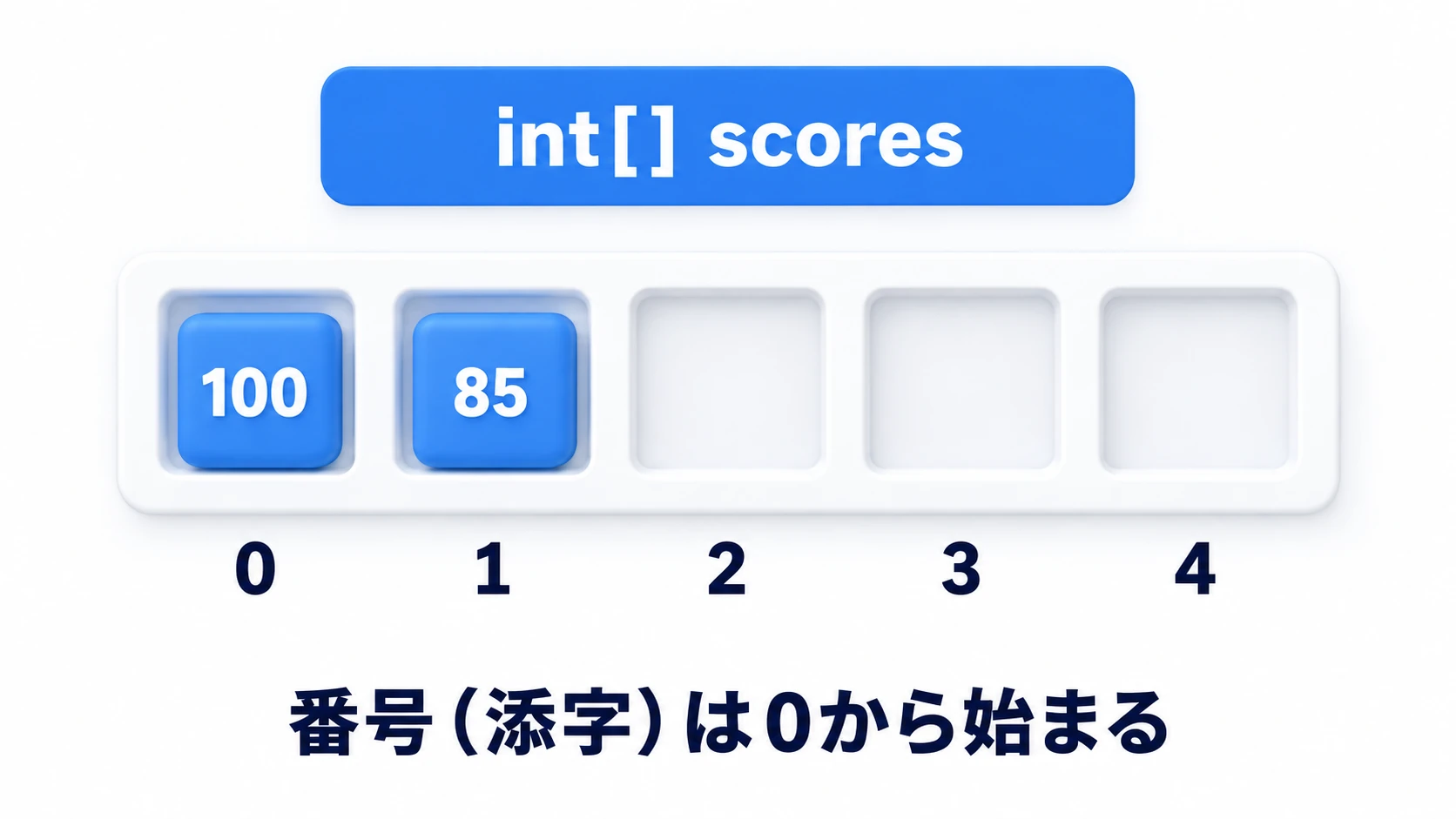
棚の1マス1マスが変数で、それぞれに 添字(インデックス) という番号が付いています。重要なのは、番号が0から始まることです。5個の配列なら、番号は0〜4になります。
using UnityEngine;

public class ArrayExample : MonoBehaviour
{
    void Start()
    {
        // 要素数5のint配列を作る(全要素は0で初期化される)
        int[] scores = new int[5];

        // 添字を指定して読み書きする(0始まり!)
        scores[0] = 100;
        scores[1] = 85;

        // 最初から中身を決めて作ることもできる
        string[] stageNames = { "Forest", "Cave", "Castle" };

        // Lengthで要素数を取得
        Debug.Log($"ステージ数: {stageNames.Length}"); // 3

        // foreachで全要素を順番に処理
        foreach (string name in stageNames)
        {
            Debug.Log($"ステージ: {name}");
        }
    }
}
注意: 存在しない番号にアクセスすると
IndexOutOfRangeExceptionというエラーになります。要素数5の配列にscores[5]と書くのが定番の間違いです(最後の要素はscores[4])。
配列は 作った時点で要素数が固定 されます。「あとで1個増やしたい」はできません。そこで登場するのがListです。
List:伸び縮みするリスト
List は、要素を後から自由に追加・削除できる「伸び縮みする棚」です。使うにはファイル先頭に using System.Collections.Generic; が必要です。
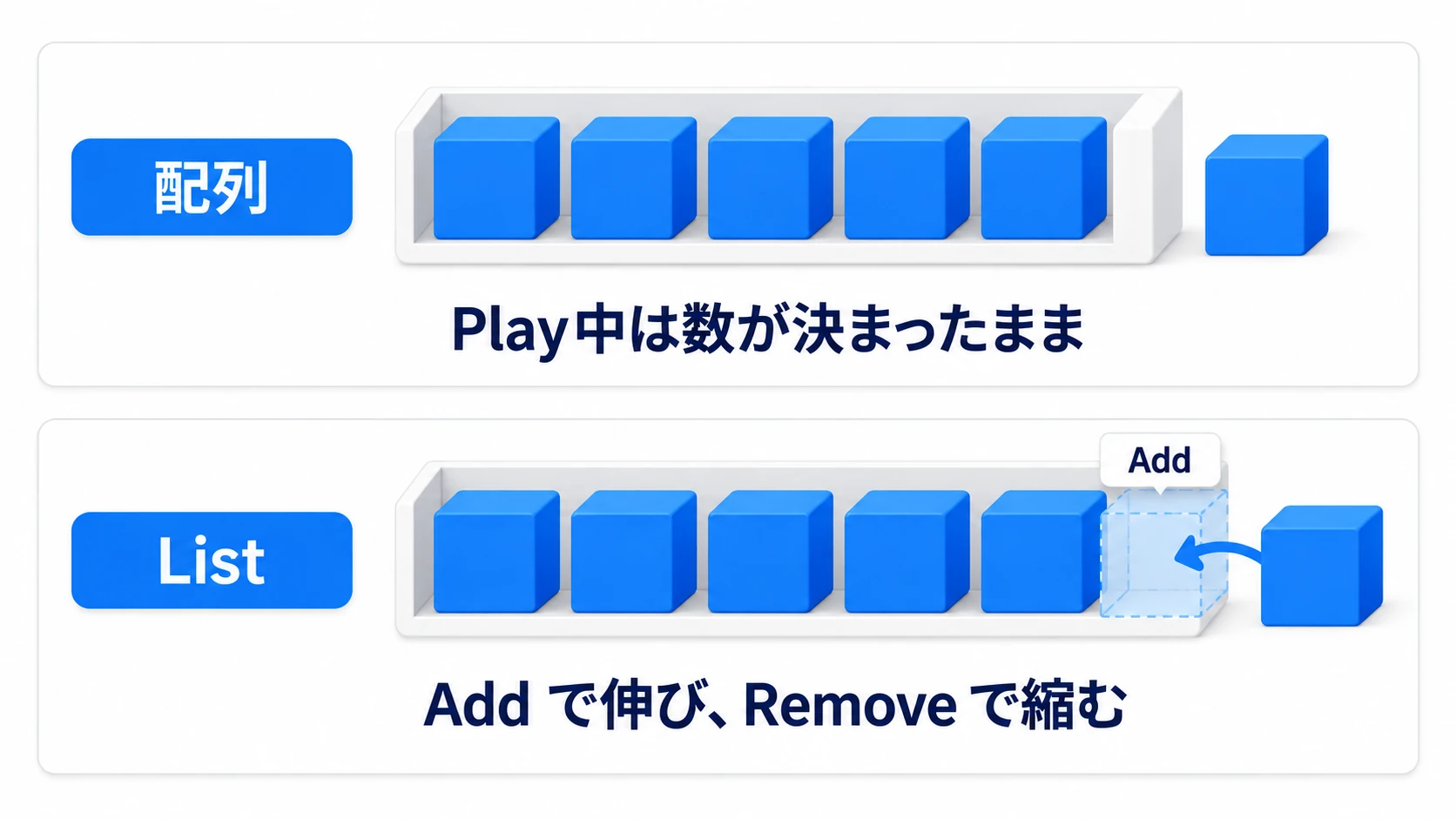
List<int> のように、<> の中に入れたい型を書きます(この記法は GetComponentの記事 で登場したジェネリックと同じ仕組みです)。
using System.Collections.Generic; // Listに必要!
using UnityEngine;

public class ListExample : MonoBehaviour
{
    void Start()
    {
        // 空のListを作る
        List<string> inventory = new List<string>();

        // Add: 末尾に追加(棚が自動で伸びる)
        inventory.Add("回復薬");
        inventory.Add("鉄の剣");
        inventory.Add("盾");

        // Countで現在の要素数を取得(配列のLengthに相当)
        Debug.Log($"アイテム数: {inventory.Count}"); // 3

        // 添字アクセスは配列と同じ
        Debug.Log($"最初のアイテム: {inventory[0]}"); // 回復薬

        // Remove: 指定した要素を削除(棚が縮む)
        // ※同じ要素が複数あっても、削除されるのは「最初に一致した1件」だけ
        inventory.Remove("回復薬");

        // Contains: 持っているかチェック
        if (inventory.Contains("鉄の剣"))
        {
            Debug.Log("剣を装備できます");
        }
    }
}
配列とListの使い分け
| 特徴 | 配列 (int[]) | List (List<int>) |
|---|---|---|
| 要素数 | 作成時に固定 | 自由に増減できる |
| 要素数の取得 | .Length | .Count |
| 追加・削除 | できない | Add / Remove |
| 向いている用途 | 個数が決まっているデータ | ゲーム中に増減するデータ |
判断基準はシンプルです。
- 個数が最初から決まっている(ステージ一覧、スポーン地点、装備スロット)→ 配列
- ゲーム中に増えたり減ったりする(出現中の敵、インベントリ、獲得済み実績)→ List
迷ったらListで始めて構いません。配列が本領を発揮するのは「個数固定」という制約が設計の意図を伝える場面や、パフォーマンスを詰める場面です。
Unityでの実用例
実用例1: Inspectorでスポーン地点を管理する
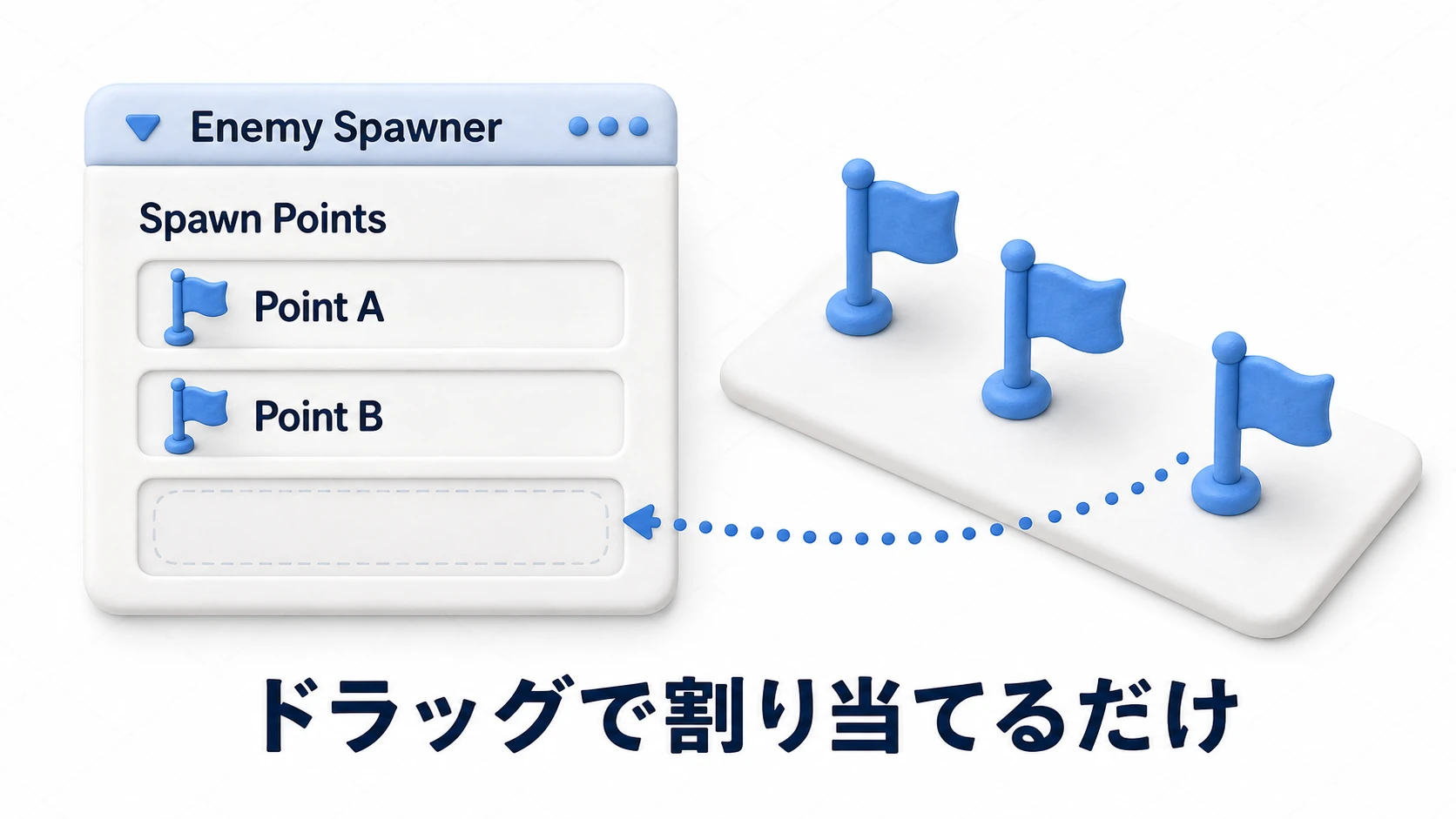
public な配列は Inspectorに一覧として表示され、ドラッグ&ドロップで設定できます。これがUnityでコレクションが最初に活躍する場面です。
using UnityEngine;

public class EnemySpawner : MonoBehaviour
{
    public GameObject enemyPrefab;

    // Inspectorに「Spawn Points」として一覧表示される
    public Transform[] spawnPoints;

    void Start()
    {
        // すべてのスポーン地点に敵を1体ずつ生成
        foreach (Transform point in spawnPoints)
        {
            Instantiate(enemyPrefab, point.position, point.rotation);
        }
    }
}
シーンに空のGameObjectを3つ置いて、Inspectorの Spawn Points にドラッグするだけ。地点を増やしたくなったら、コードを触らずInspectorで要素を足せます(増やした欄は空のままなので、新しい地点のオブジェクトをドラッグして埋めます)。
実用例2: 出現中の敵をListで管理する
「今シーンにいる敵」は倒されて減り、スポーンで増える——まさにList向きのデータです。
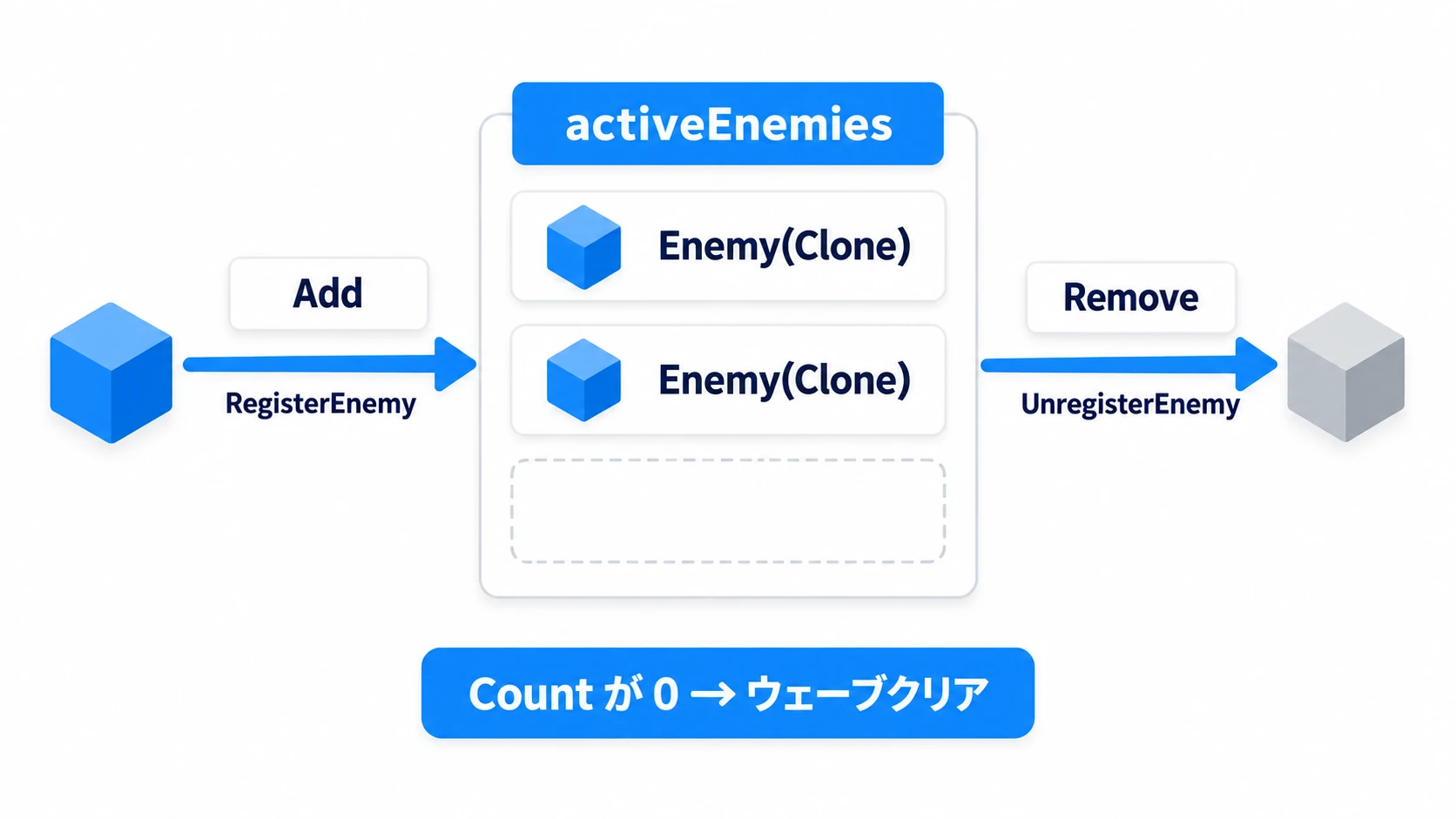
using System.Collections.Generic;
using UnityEngine;

public class EnemyManager : MonoBehaviour
{
    // 出現中の敵を管理するリスト
    private List<GameObject> activeEnemies = new List<GameObject>();

    public void RegisterEnemy(GameObject enemy)
    {
        activeEnemies.Add(enemy); // スポーン時に追加
    }

    public void UnregisterEnemy(GameObject enemy)
    {
        activeEnemies.Remove(enemy); // 撃破時に削除

        // 全滅チェックもCountを見るだけ
        if (activeEnemies.Count == 0)
        {
            Debug.Log("ウェーブクリア!");
        }
    }
}
注意:
foreachでListを回している最中にRemoveするとInvalidOperationExceptionが発生します。ループ中に削除したい場合は、for文で末尾から前へ(for (int i = list.Count - 1; i >= 0; i--))回すのが定番の回避策です。
うまくいかないときは
| 症状 | 原因 | 直し方 |
|---|---|---|
UnassignedReferenceException が出る | Inspectorの Spawn Points に空いた欄がある、または Enemy Prefab 欄が空 | 空いた欄にオブジェクトをドラッグする。使わない欄は Size を減らして消す |
Add の行で NullReferenceException が出る | private List<string> items; のように宣言だけして、new で作っていない(Inspectorに出さないListは自分で作る) | 宣言の行に = new List<string>(); を付ける |
| 敵を全部倒しても「ウェーブクリア!」が出ない | 敵をDestroyしたのに、UnregisterEnemyを呼んでいない。消えた敵がnullのままListに残り、Countが0にならない | 敵をDestroyする前にUnregisterEnemyを呼ぶ |
おまけ:先に知っておくと良いこと
配列とListに慣れたら、次はこのあたりが視野に入ってきます。
- 「名前で引く」ならDictionary:
Dictionary<string, int>を使うと、items["回復薬"]のように番号ではなくキーで値を引けます。アイテムIDとデータの対応表などで大活躍します。 - プレハブの量産管理と相性抜群: Listで管理した敵やアイテムを効率よく生成・破棄する次のステップが オブジェクトプーリング です。オブジェクトプーリングの記事 で「Listを使った再利用の仕組み」として登場します。
- 大量データの増減はGCに注意: Listの要素追加は内部で配列の作り直しが起きることがあり、大量に繰り返すとGC(ガベージコレクション)の負荷になります。気になり始めたら GCの記事 が参考になります。
- Listを
publicでそのまま公開しない設計もある:public List<...>にすると、他のどのスクリプトからも勝手にAdd/Removeできてしまいます。慣れてきたら、Listはprivateにして「追加・削除の窓口メソッド」だけを公開する形(先ほどのRegisterEnemy/UnregisterEnemyがまさにこれ)にすると、バグの入り口をぐっと減らせます。
まとめ
複数のデータをまとめて扱うコレクションは、ゲームロジックの土台です。
- 配列は「番号付きの固定棚」。宣言時に要素数が決まり、
.Lengthと添字(0始まり)で扱う。 - Listは「伸び縮みする棚」。
Add/Remove/.Countで自由に増減できる。using System.Collections.Generic;を忘れずに。 - 使い分けは「個数が決まっているなら配列、増減するならList」。迷ったらListでOK。
publicな配列・ListはInspectorに一覧表示され、ドラッグ&ドロップで設定できる。foreach中のRemoveは例外になる。ループ中の削除はforで末尾から。
enemy1, enemy2, enemy3 とはもうお別れです。10体でも100体でも、コレクションなら同じ数行のコードで扱えます。