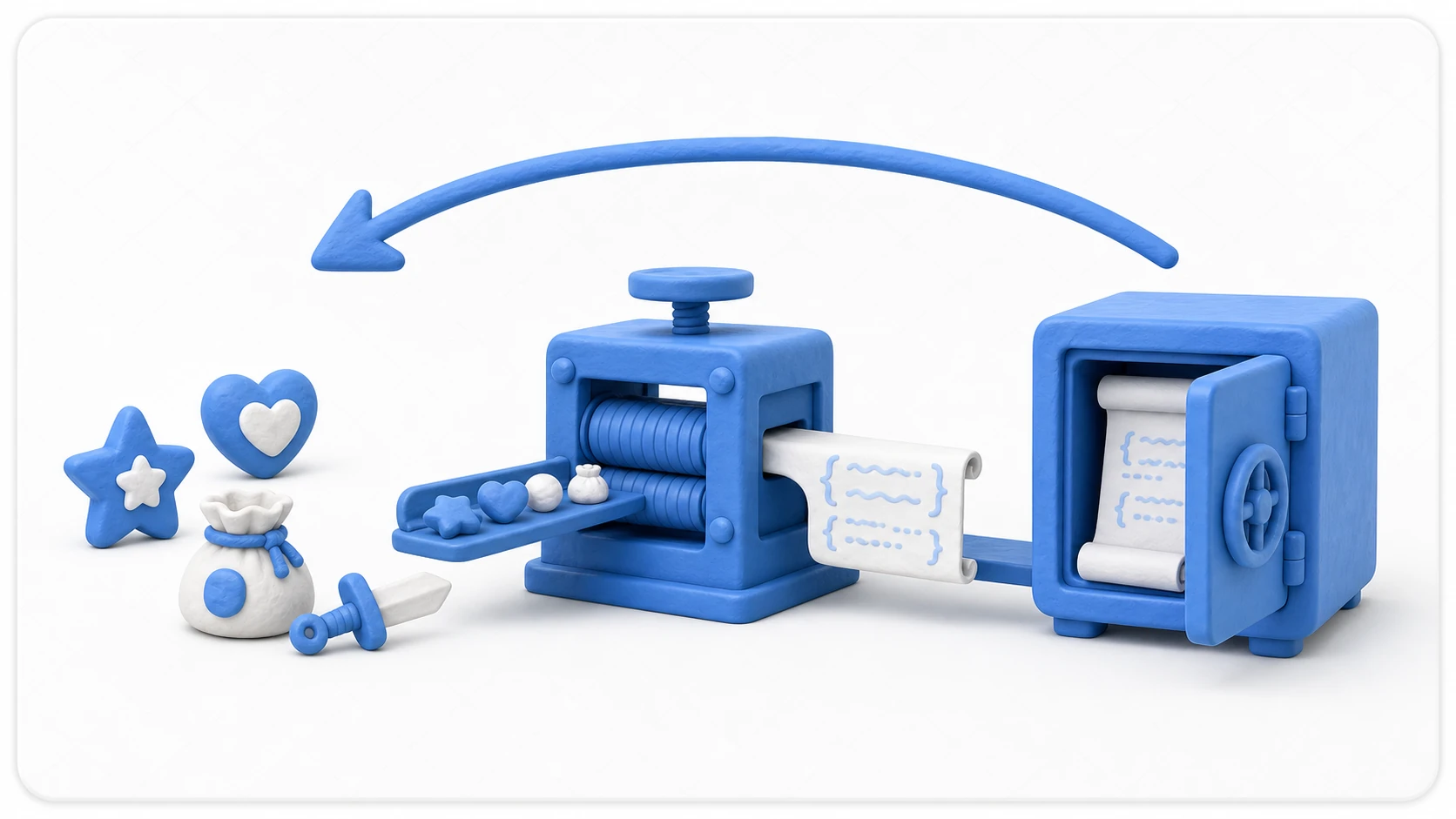
せっかく調整してもらった音量設定が、ゲームを再起動したら元どおり——データを保存しないゲームは、起動するたびに「初対面」に戻ってしまいます。音量・画質・ハイスコアといった小さなデータをいちばん手軽に保存できるのが、Unity標準の PlayerPrefs です。
この記事では、PlayerPrefsの基本的な使い方(Set/Get/Save)と、その手軽さの裏にある注意点・使ってはいけないケース、そして実際のオプション画面への組み込みまでを解説します。
この記事でわかること
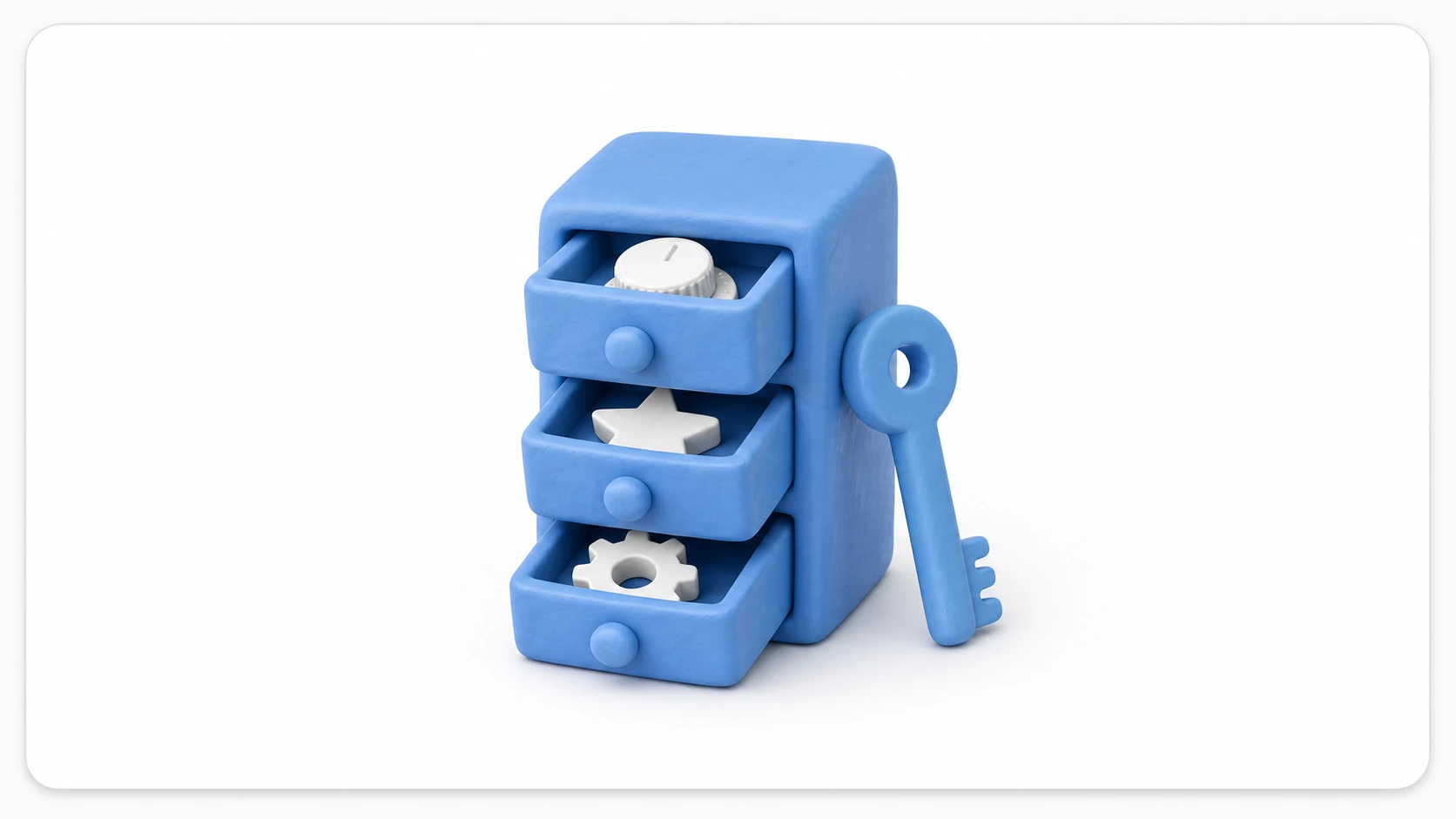
PlayerPrefsの基本——キーと値のペアで保存する仕組みSet/Getメソッドと デフォルト値の鉄則Save()を呼ぶタイミング(クラッシュ対策)- 使ってはいけないケース——暗号化されない・3型しか扱えない
- 設定はPlayerPrefs、セーブデータはJSONファイル、の使い分け
動作確認環境: Unity 6 (6000.x)
PlayerPrefsの基本的な使い方
PlayerPrefsは、3種類のデータ型(int, float, string)のみをサポートしています。それぞれのデータ型に対応したSetメソッド(保存)とGetメソッド(読み込み)が用意されています。
データの保存: Setメソッド
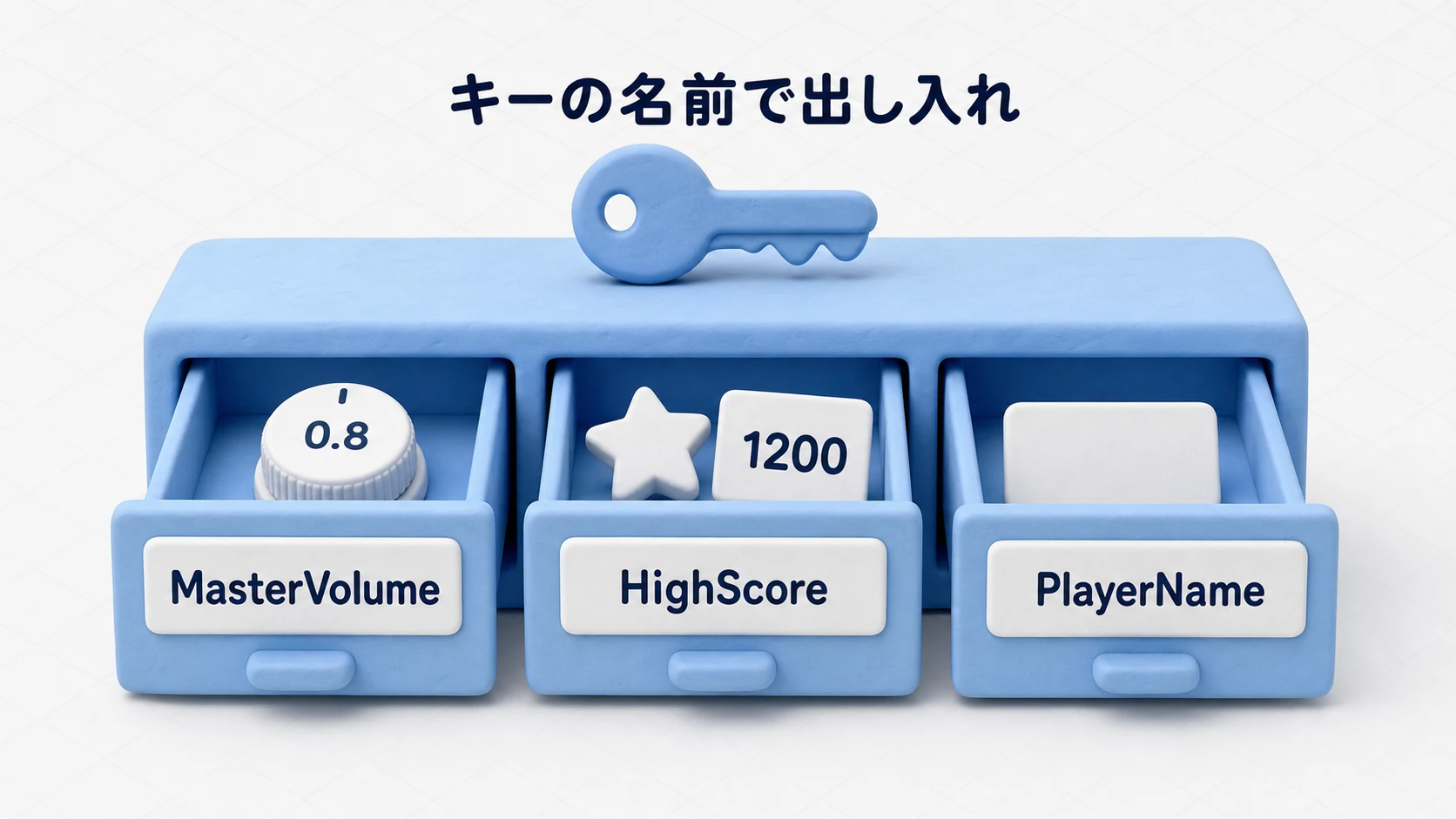
データを保存するには、SetInt(), SetFloat(), SetString()メソッドを使います。第一引数にデータを識別するためのキー(文字列)、第二引数に保存したい値を指定します。
using UnityEngine;

public class GameSettings : MonoBehaviour
{
    public void SaveVolume(float volumeLevel)
    {
        // "MasterVolume"というキーで、float型の音量データを保存
        PlayerPrefs.SetFloat("MasterVolume", volumeLevel);
    }

    public void SaveHighScore(int score)
    {
        // "HighScore"というキーで、int型のハイスコアを保存
        PlayerPrefs.SetInt("HighScore", score);
    }
}
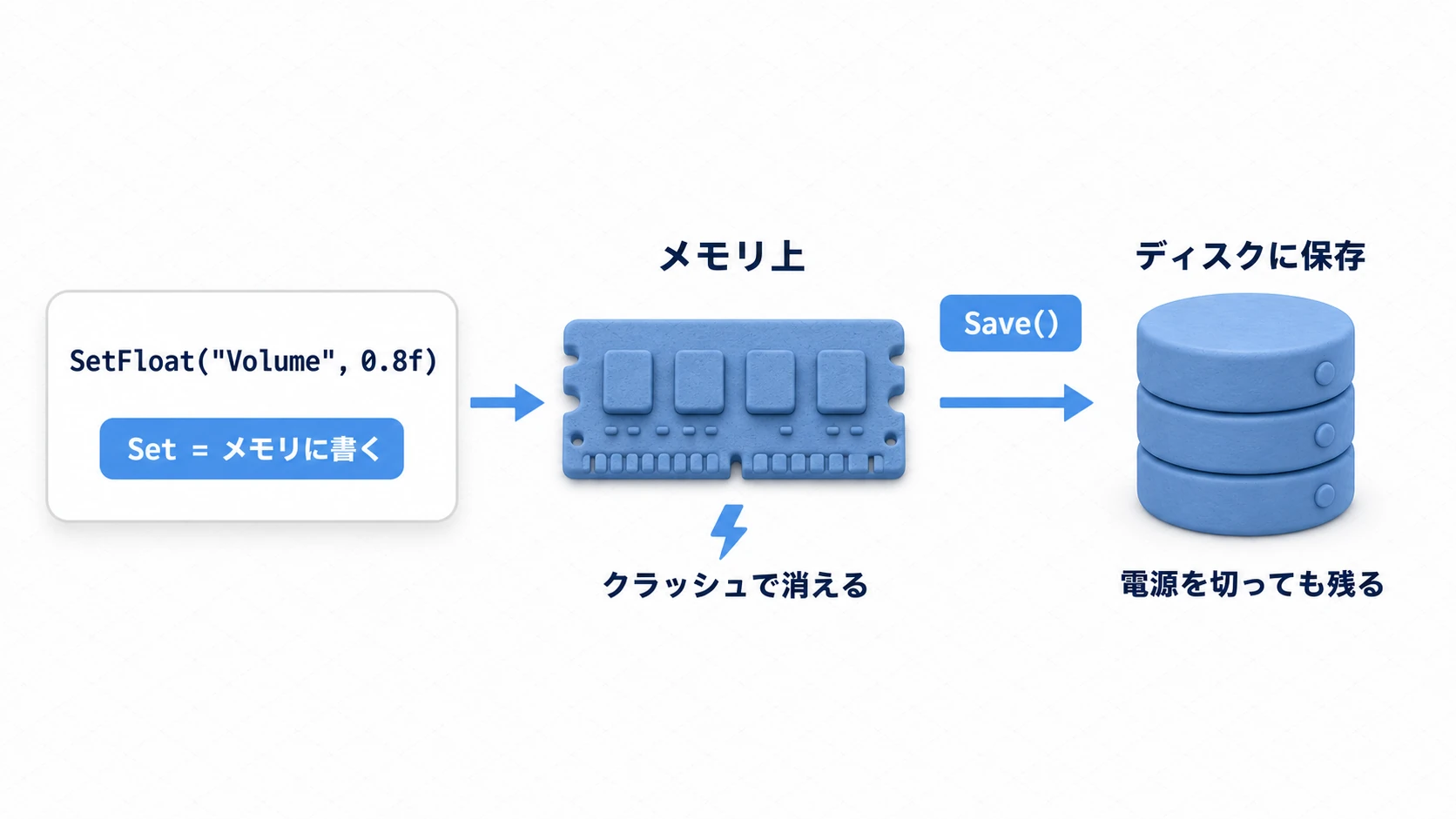
重要: Setメソッドで変えた値は、実行中はすぐに読み出せますが、ディスクへ書き込まれるタイミングはプラットフォームしだいです。ゲームを普通に終了すれば自動で書き込まれますが、クラッシュや強制終了では書き込み前の値が失われることがあります。これを防ぐため、重要なデータを保存した直後にはPlayerPrefs.Save()を呼び出して、明示的にディスクへの書き込みを指示するのが安全です。
public void SaveAllSettings()
{
    PlayerPrefs.SetInt("QualityLevel", 2);
    PlayerPrefs.SetFloat("MusicVolume", 0.8f);

    // メモリ上の変更をディスクに即座に書き込む
    PlayerPrefs.Save();
}
データの読み込み: Getメソッド
保存したデータを読み込むには、GetInt(), GetFloat(), GetString()メソッドを使います。第一引数に、保存時に使ったキーを指定します。
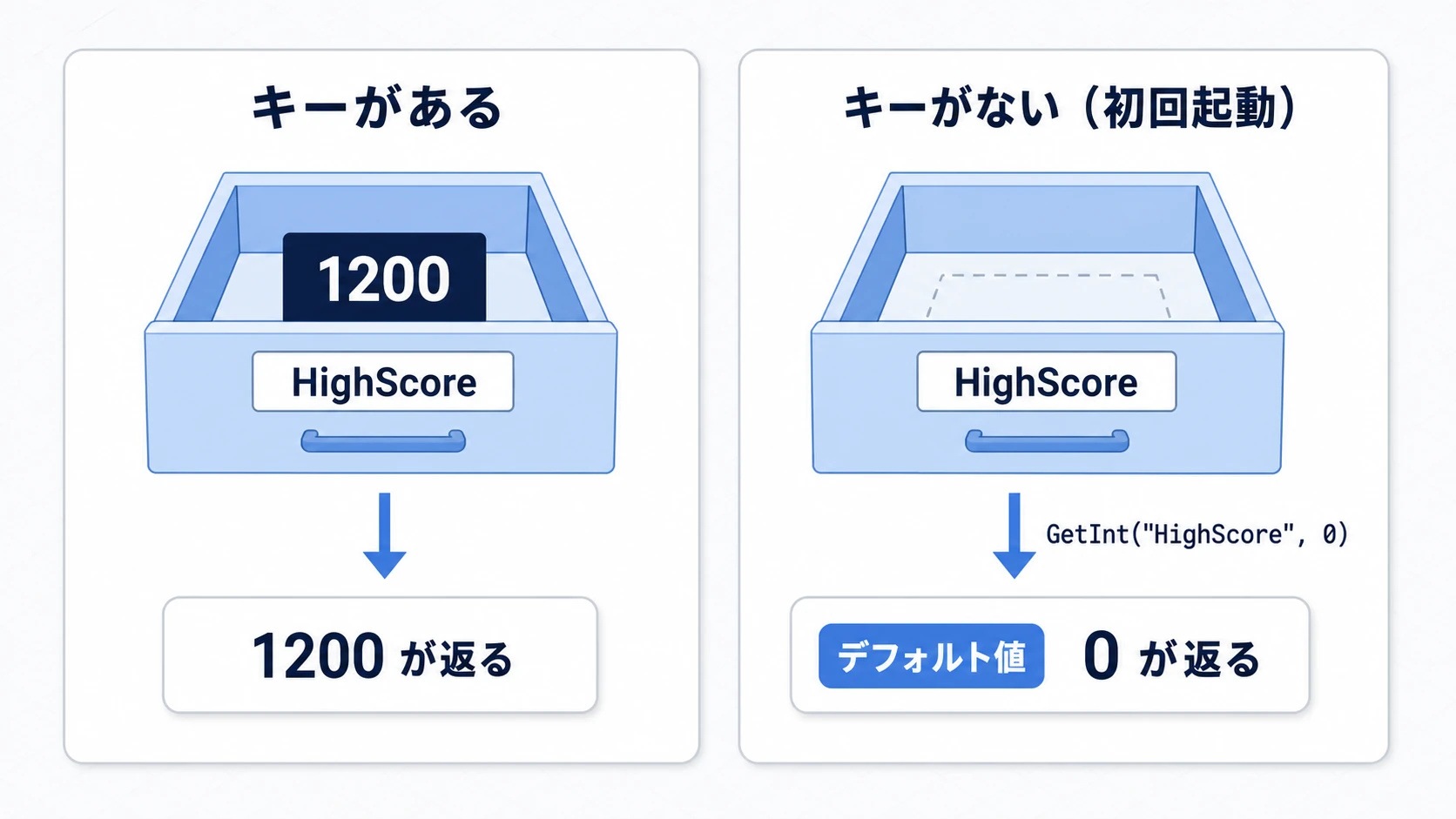
このとき、第二引数としてデフォルト値を指定することが非常に重要です。指定したキーのデータが存在しない場合(例: ゲームの初回起動時)、このデフォルト値が返されます。デフォルト値を指定しないと、キーが存在しない場合に0や空文字が返され、意図しない挙動の原因となります。
using UnityEngine;
using UnityEngine.UI;
using TMPro;   // テキスト表示はTextMeshProが現在の標準

public class LoadSettings : MonoBehaviour
{
    public Slider volumeSlider;
    public TextMeshProUGUI highScoreText;

    void Start()
    {
        // "MasterVolume"キーのデータを読み込む。存在しない場合はデフォルト値1.0fを使う。
        float savedVolume = PlayerPrefs.GetFloat("MasterVolume", 1.0f);
        volumeSlider.value = savedVolume;

        // "HighScore"キーのデータを読み込む。存在しない場合はデフォルト値0を使う。
        int highScore = PlayerPrefs.GetInt("HighScore", 0);
        highScoreText.text = "High Score: " + highScore;
    }
}
tips: テキスト表示に旧
TextではなくTextMeshProUGUIを使う理由は TextMeshProの記事 を参照してください。
その他の便利なメソッド
PlayerPrefs.HasKey(string key): 指定したキーのデータが存在するかどうかをbool値で返します。初回起動時の処理を分岐させたい場合などに便利です。PlayerPrefs.DeleteKey(string key): 指定したキーのデータを削除します。PlayerPrefs.DeleteAll(): すべてのPlayerPrefsデータを削除します。ゲームのリセット機能などで使いますが、非常に強力なため取り扱いには注意が必要です。
PlayerPrefsの注意点と限界
PlayerPrefsは非常に手軽で便利ですが、万能ではありません。使うべきでないケースを理解しておくことが重要です。
1. セキュリティの問題
PlayerPrefsで保存されるデータは、暗号化されていません。少し知識のあるユーザーであれば、保存されたファイルを簡単に見つけ出し、内容を書き換えることができてしまいます。ハイスコアや所持金といった、改ざんされると困るような重要なデータをPlayerPrefsでそのまま保存するのは非常に危険です。
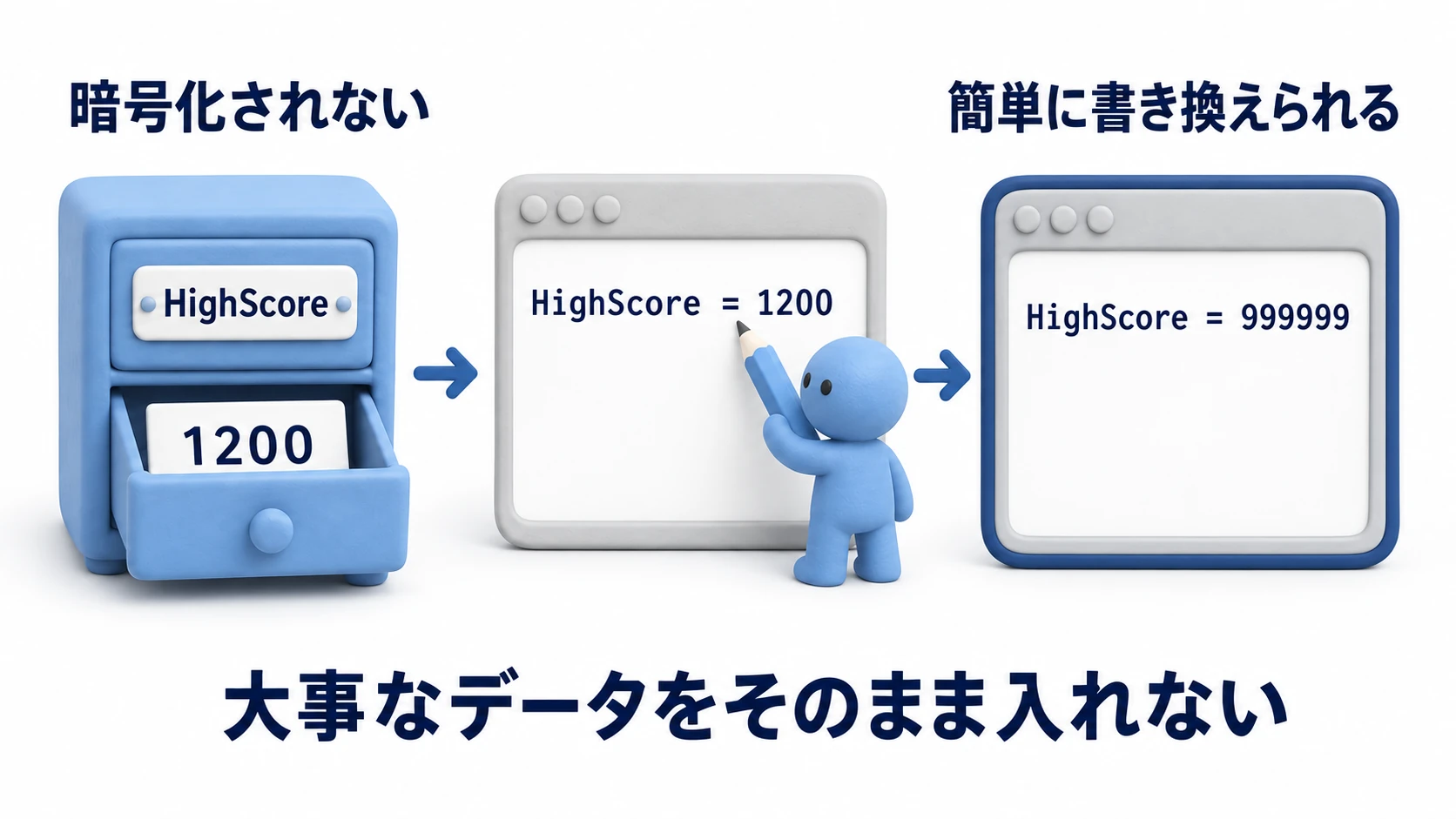
対策:
- 重要なデータを保存する場合は、
PlayerPrefsを使う前に必ず独自の暗号化処理を施す必要があります。 - あるいは、
PlayerPrefsは使わずに、JSONやバイナリ形式でファイルに書き出し、そのファイル自体を暗号化する、より本格的なセーブシステムの導入を検討します。
2. 複雑なデータの保存
PlayerPrefsが扱えるのはint, float, stringの3種類のみです。プレイヤーのインベントリ(アイテムのリスト)、キャラクターのステータス、クエストの進捗といった複雑な構造を持つデータを保存するには不向きです。
対策:
JsonUtilityやJson.NETといったライブラリを使って、自作クラスのインスタンスをJSON形式の文字列に変換(シリアライズ)し、それをPlayerPrefs.SetString()で保存する方法があります。これは比較的手軽で一般的な手法です。- より大規模で複雑なセーブデータの場合は、専用のセーブファイル(バイナリ形式など)を作成する方が、パフォーマンスや拡張性の面で優れています。
実践:音量設定を保存するオプション画面を組む
アクションでもRPGでもパズルでも、リリースするゲームには必ず「オプション画面の音量スライダー」が付きます。そして仕様は毎回同じ——動かしたら即反映、閉じたら保存、次回起動時に復元。PlayerPrefsのもっとも王道な使い道を、実際に組んでみましょう。
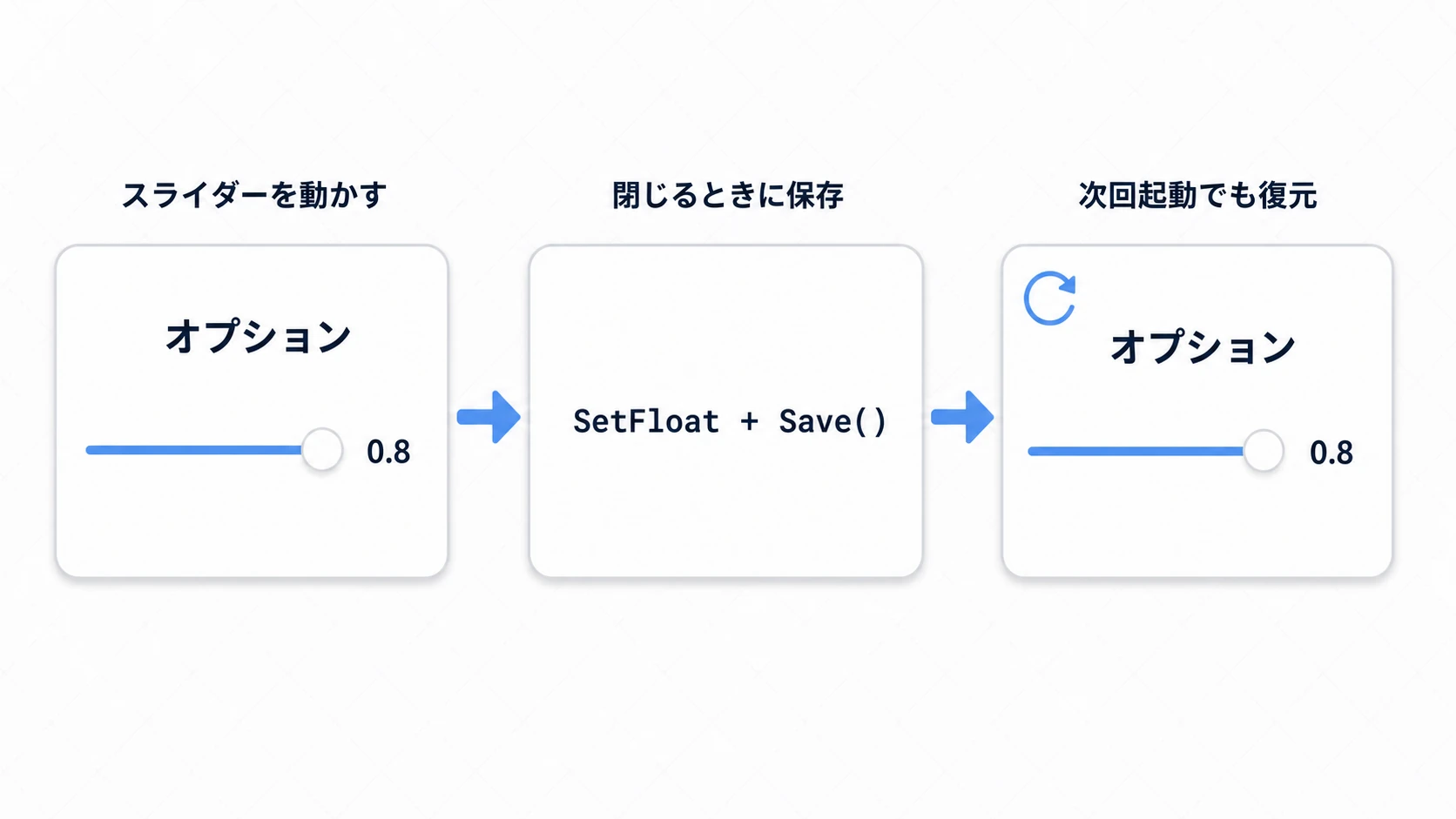
uGUIのSlider(UIの基本 参照)に、次のスクリプトをつなぎます。
using UnityEngine;
using UnityEngine.UI;

public class VolumeSettings : MonoBehaviour
{
    private const string VolumeKey = "MasterVolume";   // キー名は定数化(タイプミス事故防止)

    [SerializeField] private Slider volumeSlider;

    void Start()
    {
        // 起動時: 保存された音量を復元(初回はデフォルト値1.0)
        float saved = PlayerPrefs.GetFloat(VolumeKey, 1.0f);
        volumeSlider.value = saved;
        AudioListener.volume = saved;

        // スライダーを動かしたら即・音に反映(保存はまだしない)
        volumeSlider.onValueChanged.AddListener(v => AudioListener.volume = v);
    }

    // オプション画面を閉じるボタンから呼ぶ
    public void SaveAndClose()
    {
        PlayerPrefs.SetFloat(VolumeKey, volumeSlider.value);
        PlayerPrefs.Save();   // 閉じるタイミングでまとめてディスクへ
        gameObject.SetActive(false);
    }
}
ポイントは2つです。
- 反映は毎フレームでも、保存は「閉じるとき」だけ: スライダーを動かすたびに
Save()を呼ぶとディスク書き込みが頻発します。音への反映(AudioListener.volume)は即時、ディスクへの保存は画面を閉じる1回だけ、と分けるのが定番です。 - 復元とデフォルト値はセット:
Start()での復元時にGetFloat(key, 1.0f)とデフォルト値を渡しておけば、初回起動でも「音量最大」から自然に始まります。
なお、このスクリプトはオプション画面のパネル自身に付けています。パネルを最初から非表示にしておくと、開くまでStart()が呼ばれず、起動時に音量が復元されません。その場合は、復元の2行(GetFloatとAudioListener.volume)を、タイトル画面のマネージャーのような最初から有効なオブジェクトへ移します。
BGMとSEを別々のスライダーにするなら、キーを"BGMVolume"/"SEVolume"に分けるだけでは足りません。どちらも同じAudioListener.volumeを書き換えてしまうからです。鳴らし分けるには、ミキサー(Audio Mixer)のグループごとに音量を変えます。本格的な音量制御は オーディオ入門の記事 で解説しています。
おまけ:先に知っておくと良いこと
- boolの保存イディオム: bool型は直接保存できないため、
PlayerPrefs.SetInt("IsTutorialDone", isDone ? 1 : 0)/GetInt("IsTutorialDone", 0) == 1のようにintの0/1に変換するのが定番です。 - キー名は定数化する:
"MasterVolume"のような文字列キーをそのまま各所に書くとタイプミスが事故になります。public static class PrefsKeys { public const string MasterVolume = "MasterVolume"; }のように1箇所にまとめるのがおすすめです。 - 保存場所の実際: Windowsではレジストリ(ビルドしたゲームは
HKCU\Software\[会社名]\[製品名]、エディタはHKCU\Software\Unity\UnityEditor\[会社名]\[製品名])、macOS/iOSではplist、AndroidではSharedPreferencesに保存されます。「ファイルが見つからない」のはレジストリだからです。 - エディタと実機は別: エディタでの
PlayerPrefsはビルドした実機とは別の場所に保存されます(Windowsなら、上のとおりレジストリの場所が違います)。「エディタで保存したデータが実機にない」のは正常な挙動です。 - 設定画面にまとめるなら: 音量・画面・言語をまとめて保存する組み立ては 設定画面を一本につなぐ記事 にあります。
まとめ
PlayerPrefsは、Unityにおけるデータ永続化の入門として最適なツールです。
int,float,stringの3つの型を、キーと値のペアで簡単に保存できる。Setメソッドで保存し、Getメソッドで読み込む。重要な保存の後はSave()。Getメソッドでは、データが存在しない場合に備えてデフォルト値を指定するのが鉄則。- データは暗号化されないため、ハイスコアなどの改ざんされたくないデータの保存には向かない。
- 複雑なデータ構造の保存には、JSONへのシリアライズなどを組み合わせる工夫が必要。
PlayerPrefsの長所と短所を正しく理解し、音量設定のような単純なオプションにはPlayerPrefsを、セーブデータのような複雑で重要な情報にはより堅牢なファイルベースのシステムを、というように適切に使い分けることが重要です。本格的なセーブシステムの作り方は JSONセーブの記事 で解説しています。