見下ろしのマップでは、キャラが木より下(画面の手前側)にいるときは幹の手前に、上へ回ったら幹の裏に隠れてほしくなります。Godot では、Y座標の順に並べ替える Y Sort でこれを作ります。
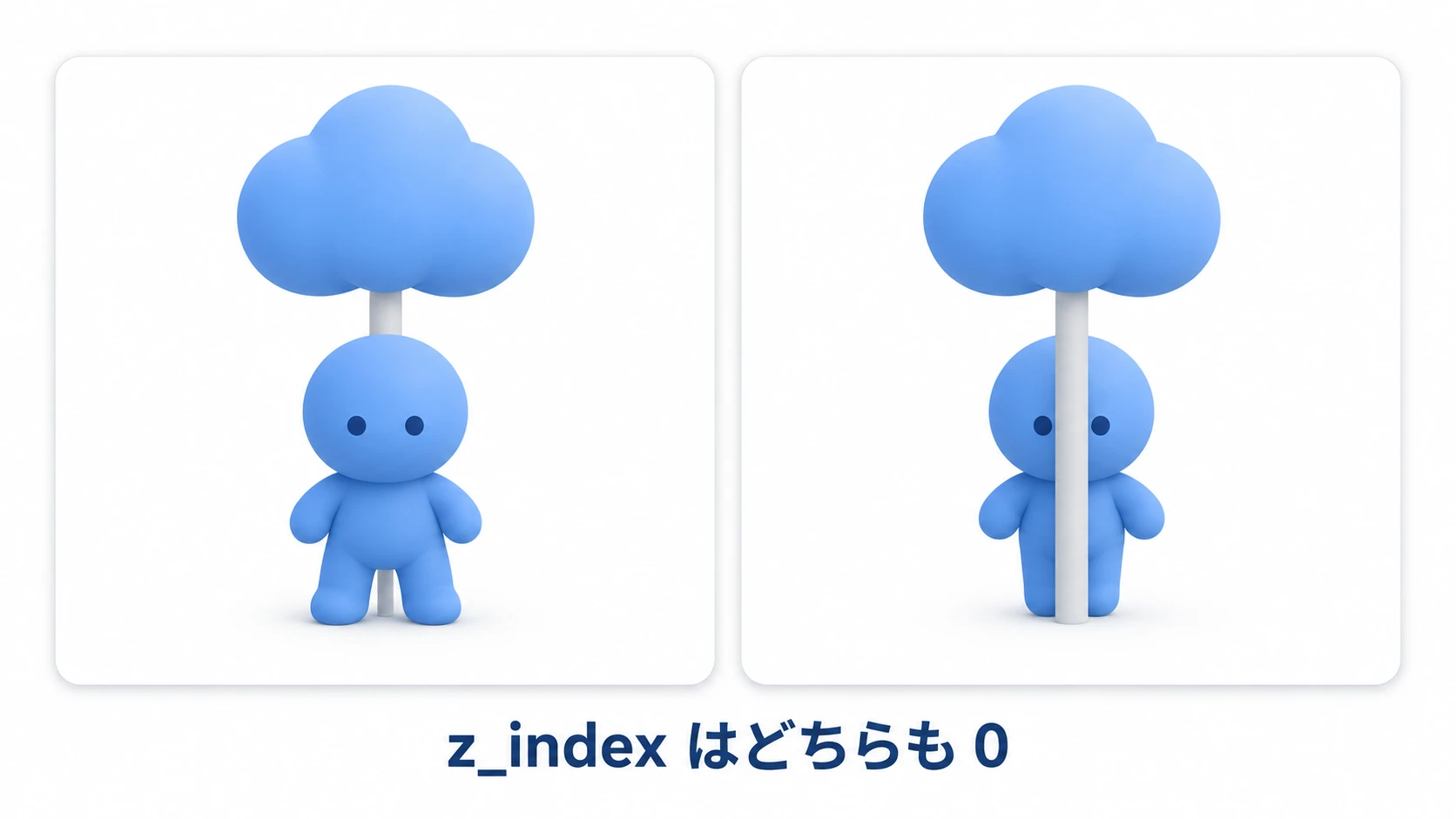
前後を決める数字の z_index で直そうとすると、キャラは一度も隠れなくなるか、常に隠れるかのどちらかになります。z_index は歩くたびに入れ替える数字ではなく、描く段そのものを移す数字だからです。
この記事では、CanvasLayer・z_index・Y Sort がそれぞれどこまで効くかを整理して、キャラが木の後ろへ回るようにする方法を解説します。
この記事でわかること
- 描画順が3段に分かれていて、段をまたぐと数字が届かないこと
- Y Sort Enabled をどのノードに付けるのか
- Y Sort が比べるのはノードの原点で、絵の足元に合わせる方法
- 子の
z_indexが親からどう足されるのか
動作確認環境: Godot 4.7
描画順を決める3つの段
Godot の2Dは、次の3段で前後を決めます。
- どの CanvasLayer に載っているか
- 同じキャンバス(2Dの絵が描き込まれる1枚の板)の中の実効
z_index。大きいほうが手前 - 同じ実効 z の中の並び。ツリー順か、Y Sort の順
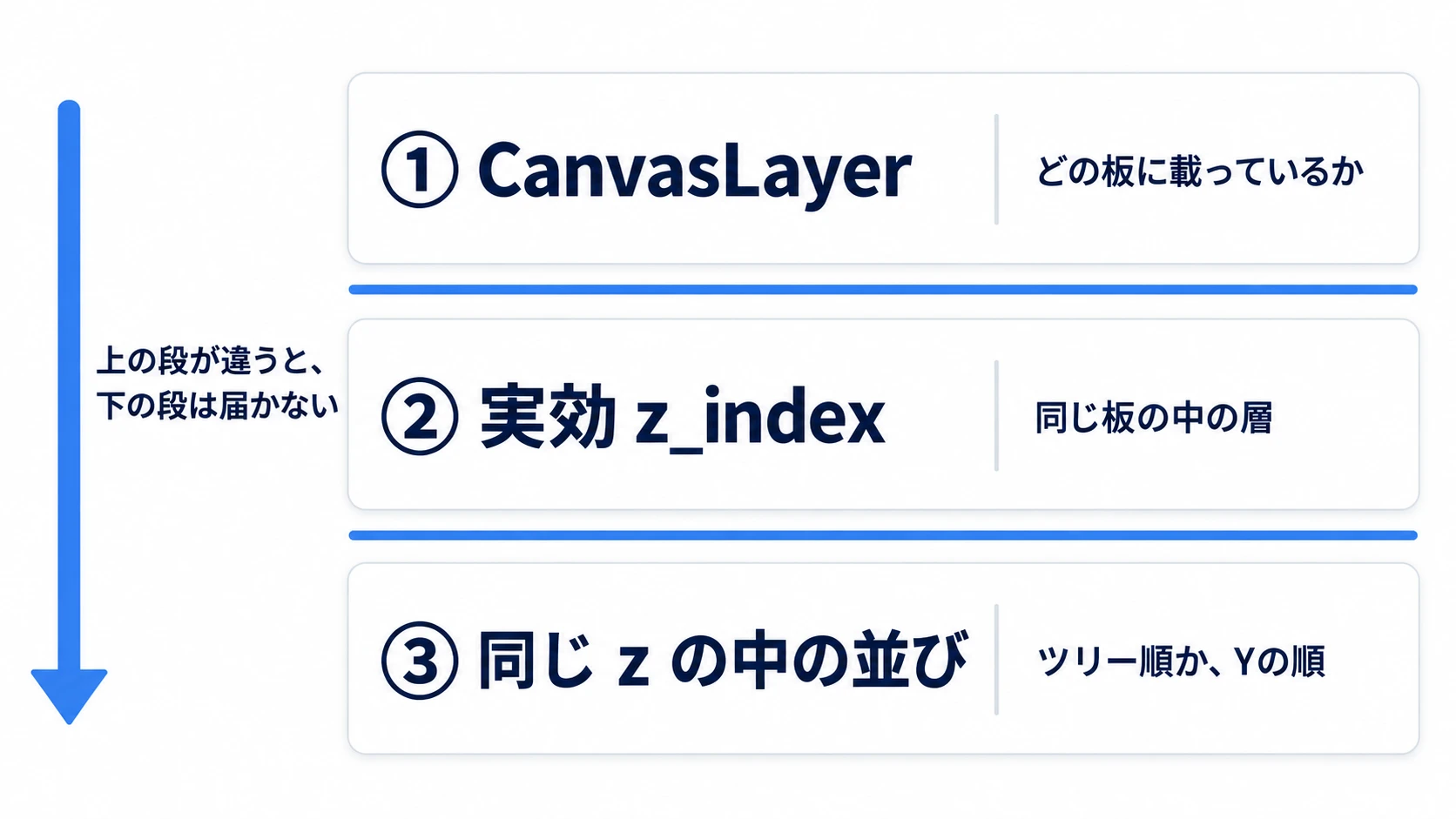
上の段が違う相手とは、下の段の数字では争えません。
「実効 z」というのは、そのノードで実際に使われる z のことです。あとで出てくるとおり、子の z_index は親の値に足されるので、インスペクタで見える数字とは違う値になることがあります。
他のエンジンでいうと: Unity の2Dでは、固定の前後を決める
z_indexが Sorting Layer と Order in Layer、Y Sort が Transparency Sort Mode を Custom Axis・(0, 1, 0) にした並べ替え、キャラの部品を外に対して一式で並べるのが Sorting Group に近い役割です。
CanvasLayerどうしの前後
CanvasLayer は、絵を描く板を1枚増やすノードです。layer の数字が大きいほうがまとめて手前に来て、板どうしの中身は混ざりません。
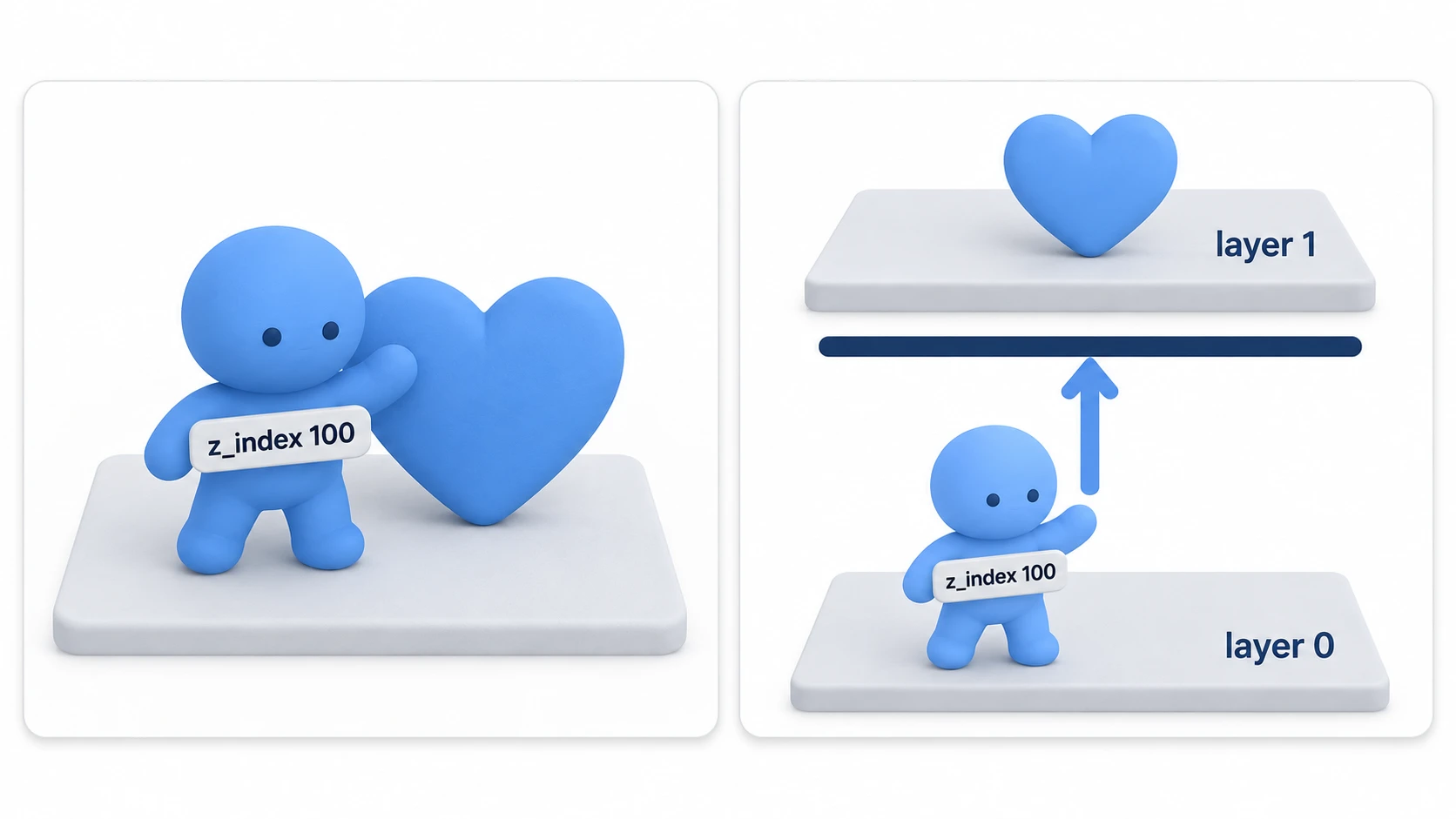
HUD(体力や得点など、画面に重ねて出す表示)やポーズ画面を CanvasLayer の下に置くのは、この性質で「常に手前」を固定するためです。かわりに、ワールド側からその前後へ割り込む手段も無くなります。キャラの Z Index を 100 にしてもハートの後ろのまま、というのはこれが起きています。
割り込みたいときは、そのノードもHUDより大きい layer の CanvasLayer へ移します。CanvasLayer は既定で画面に固定されます。ワールドの物として、カメラを動かすと画面の中で流れていくように置きたいなら、Follow Viewport もオンにします。ロード画面を 100 のような大きめの値にしておく話は 動的ロード入門 にあります。
ここから先は、同じキャンバスの中の話です。
同じ層の中のツリー順
Z Index を1つも触っていないシーンでは、全員が同じ層(同じ実効 z)にいます。この中の前後はシーンツリーの並びで決まり、ツリーで下にあるノードほど後から描かれて手前に出ます。
床を先に置き、その上に立つものをあとに並べれば足ります。TileMapLayer を3枚重ねるときも同じで、草を床の上に出したいなら草のレイヤーをツリーの下へ置きます(TileMapLayer入門)。
行き止まりが来るのは、キャラと木を兄弟に並べたときです。ツリーの並びは動かないので、キャラが北へ歩いても南へ歩いても前後が変わりません。
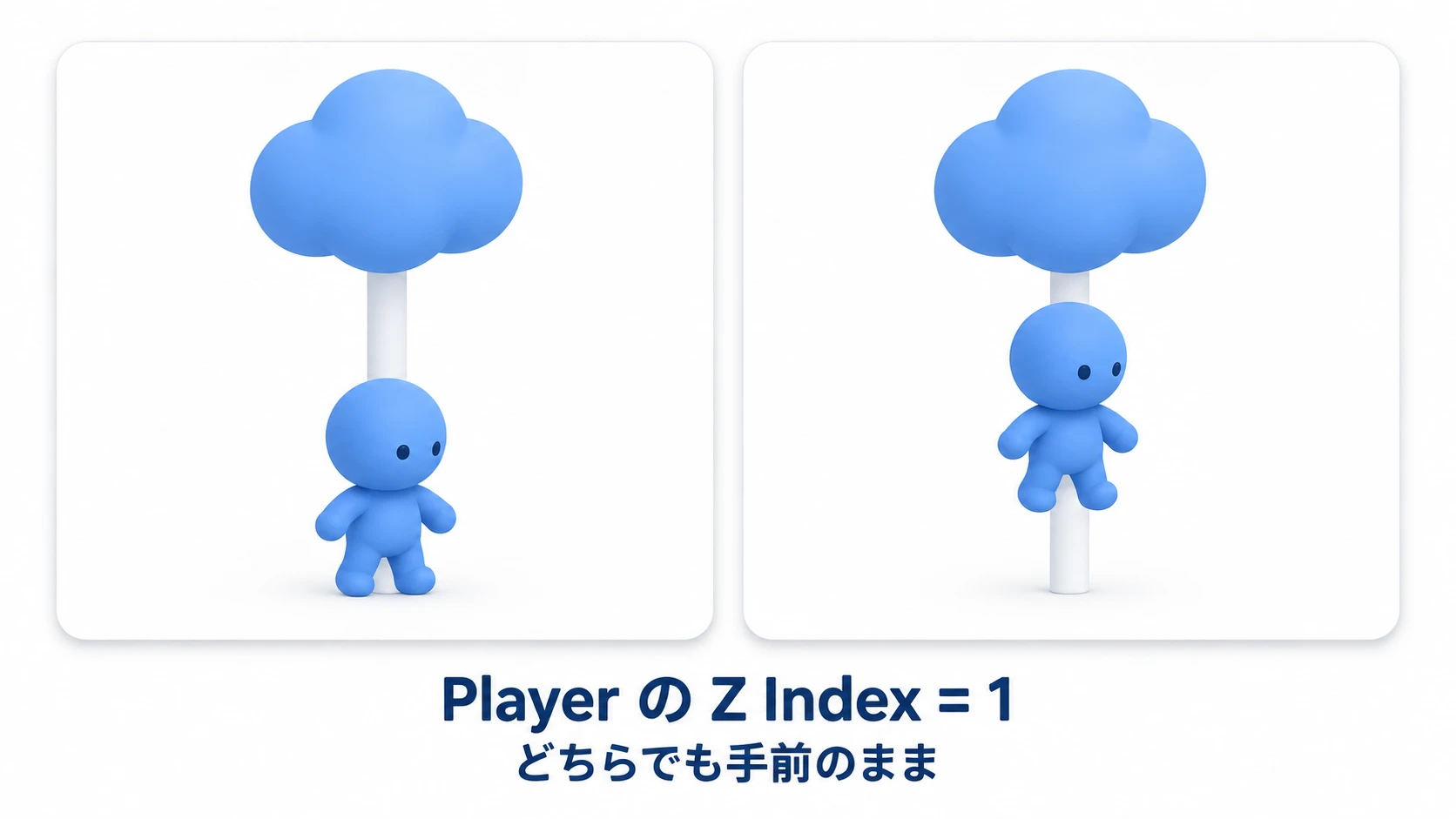
キャラの Z Index を 1 にすれば、確かに木より手前に出ます。かわりに一度も隠れなくなります。木を 2 にすれば、今度は常に隠れます。z_index で決められるのは「どっちが上か」だけです。値を入れておくだけでは、歩く位置に合わせて自動で入れ替わりはしません。
入れ替わってほしいものには、z_index を使いません。
Y Sortの付け方と比べる位置
Y Sort は、同じ層の中の並びを、ツリー順ではなくY座標の順に変えます。Yが大きい、つまり画面で下にいるものほど手前です。見下ろしのゲームで「手前にいる=カメラに近い」を表すのが、このYです。
つまずくのはオンにする場所です。Y Sort Enabled は、そのノードの中をYの順に並べ替えるスイッチです。キャラ自身と木自身にそれぞれ付けても、それぞれの中を並べ替えるだけなので、2人の前後は変わりません。
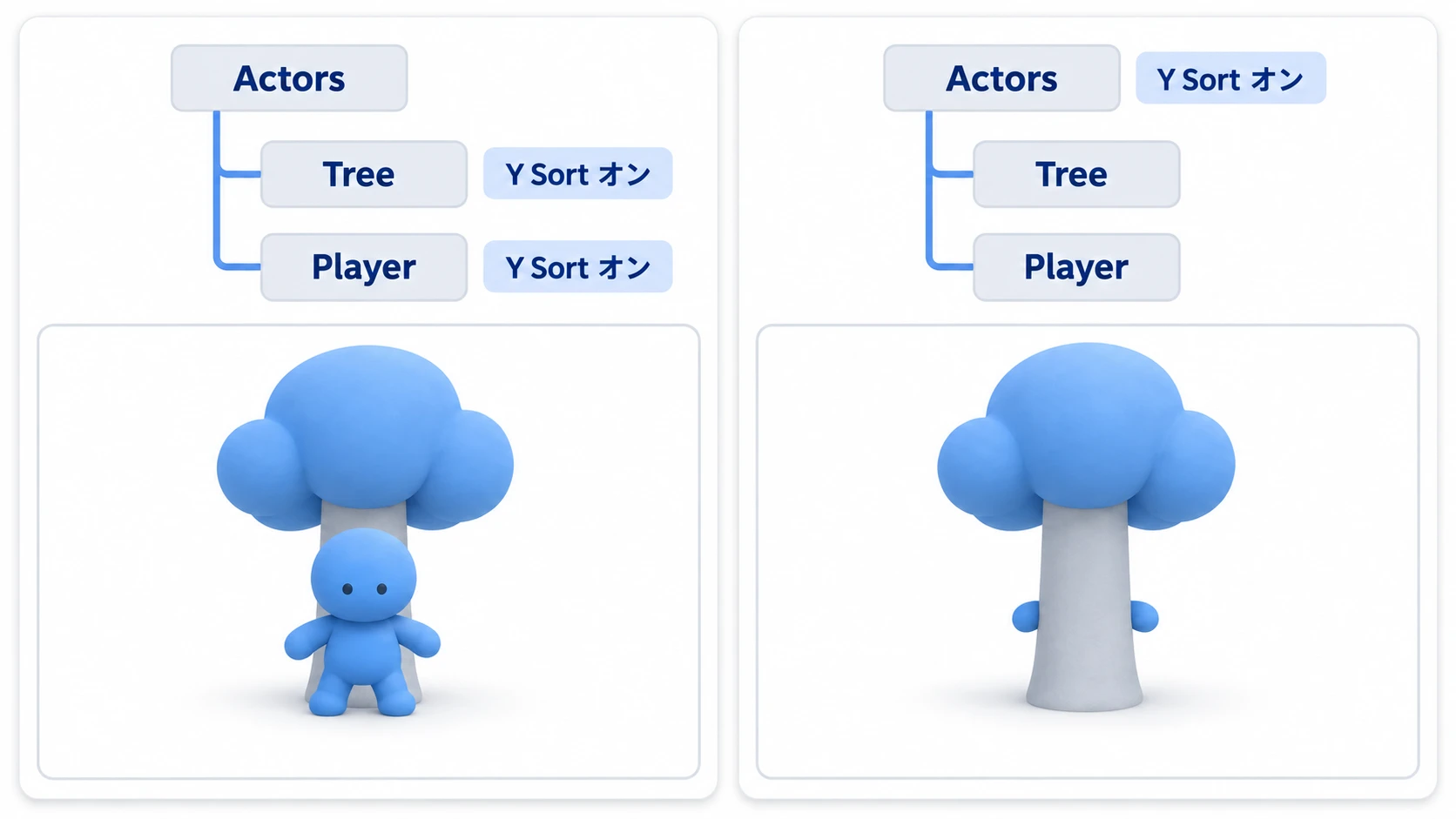
付ける相手は、キャラと木を兄弟として抱えている親です。
Level (Node2D)          Y Sort Enabled = オフ
├─ Ground
└─ Actors (Node2D)      Y Sort Enabled = オン   ← ここだけ
   ├─ Tree
   └─ Player
Godot 3 にあった YSort というノードは、Godot 4 には無くなりました。同じ役割が、この Y Sort Enabled です。
比べているのは、絵の輪郭でも重なり具合でもなく、ノードの原点のYです。エディタでノードを選んだときに出る十字が、その点になります。
Sprite2D は Centered が初期状態でオンなので、原点は絵の真ん中にあります。このままだと、切り替わりも絵の真ん中で起きます。読者が期待するのは足元と根元なので、ここがずれると「効いていない」ように見えます。
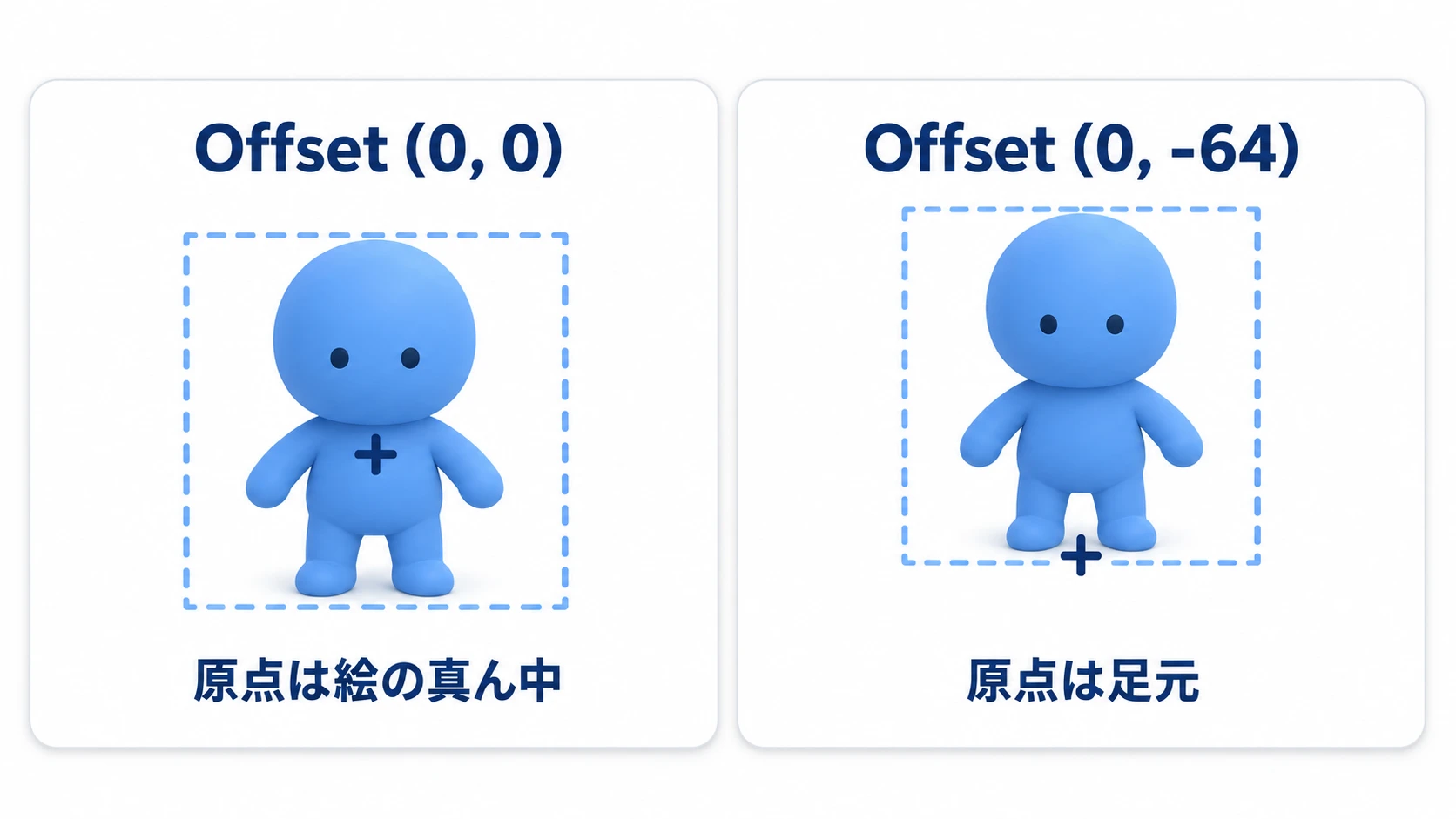
直し方は、ノードの位置を足元に置いて、絵のほうを Offset で上へずらすことです。128×128 の画像なら Offset を (0, -64) にすると、絵の下辺がノードの位置に来ます。Centered はオンのままでかまいません。
もうひとつ、キャラのシーンの中には付けないでください。キャラ側でオンにすると、体・影・武器がそれぞれ別の参加者として並び始めます。武器を少し上に持たせていれば、そのYは体より小さいので、武器だけが体の奥へ回ります。
z_indexと親子の足し算
z_index は、層そのものを移す数字です。子に付けたときだけ、考えることが少し増えます。
Z As Relative は初期状態でオンです。このとき子の実効 z は、親の実効 z に自分の z_index を足した値になります。親が 10 で子が 1 なら、子は 11 です。オフにすると親の値は足されず、自分の z_index がそのキャンバスの中の値になります。どちらにしても CanvasLayer は越えません。
親の Y Sort がオフで同じ実効 z のとき、子は親より後に描かれます。子を 0 にしても親の後ろには回りません。回す方法は2つあって、Z Index に -1 を入れるか、Show Behind Parent(z はそのままで、親より先に描くチェック)をオンにするかです。この2つは結果が違います。-1 のほうは実効 z そのものを下げるので、親との前後だけでなく、外にいる相手との関係まで変わります。
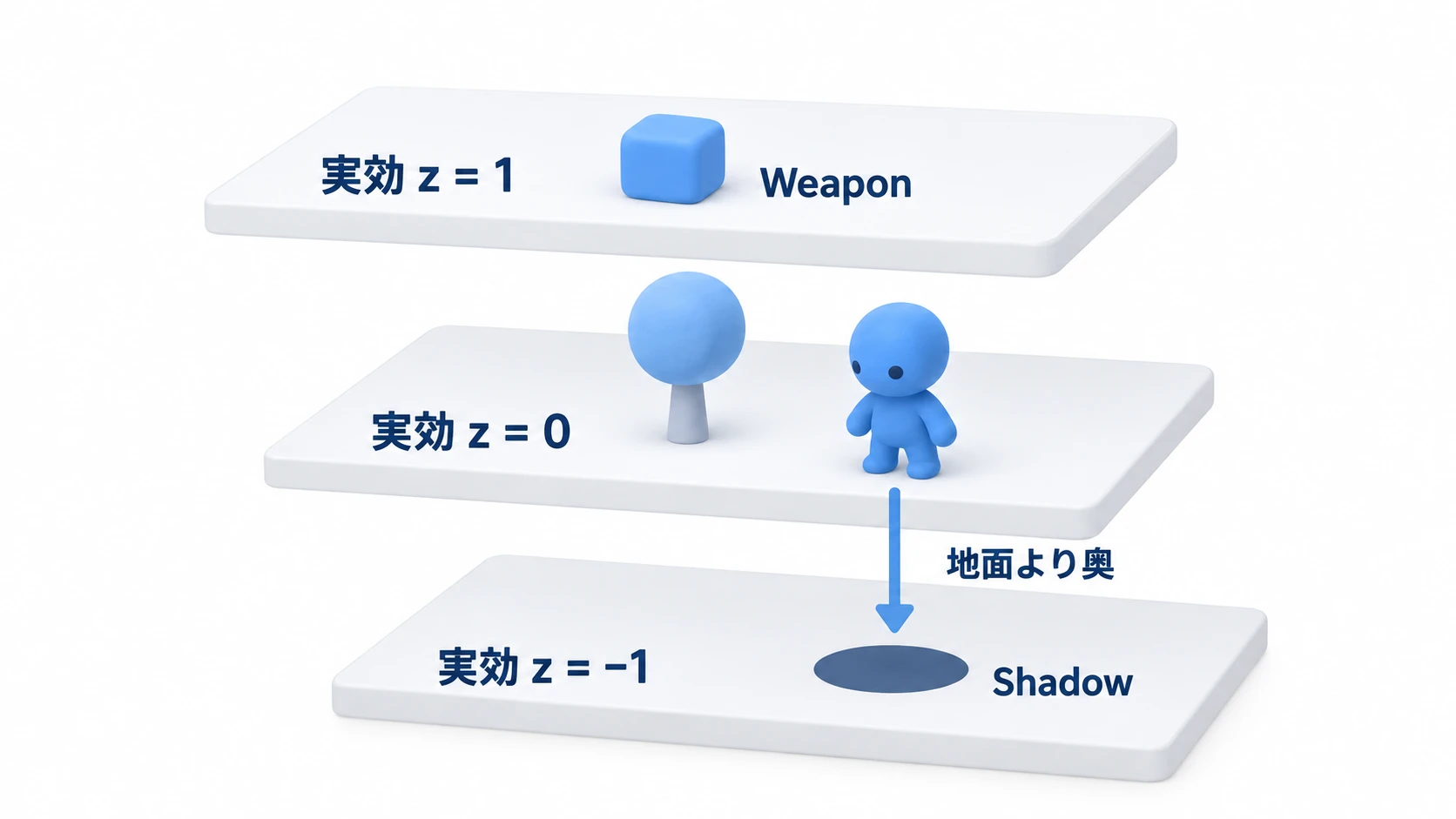
ここが影でつまずくところです。影をキャラの子に置いて、体より後ろに回そうと -1 を入れると、体の後ろには回ります。かわりに実効 z が -1 になるので、地面が 0 のままなら地面より奥へ潜ります。キャラの中で直したつもりが、キャラの外の地面との勝負になっています。影は 0 のまま、ツリーで体より上に置けば、体の後ろで地面の手前に出ます。
| ノード | 親 | Z Index | 実効 z | 見える位置 |
|---|---|---|---|---|
| Ground | Level | 0 | 0 | 影より手前(ほかより奥) |
| Tree | Actors | 0 | 0 | Player とYで争う |
| Player | Actors | 0 | 0 | Tree とYで争う |
| Shadow | Player | -1 | -1 | 地面の下に消える |
| Weapon | Player | 1 | 1 | 常に木より手前 |
表の下2行(影と武器)が、つまずきやすいところです。
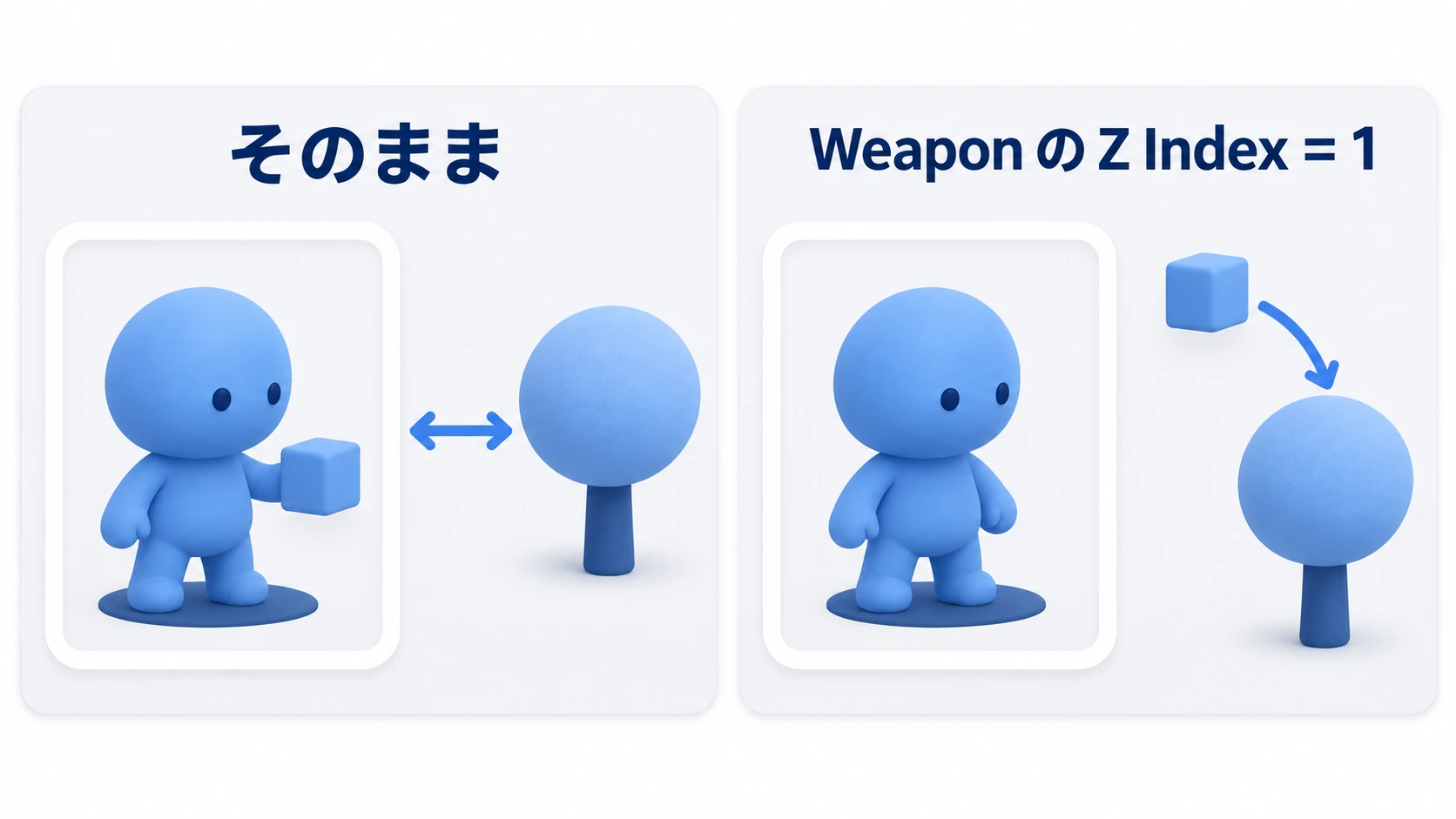
部品の実効 z が体と違う値になると、その部品は親のまとまりから出て、外の相手と直接勝負を始めます。 武器を 1 にすると、キャラが木の裏へ回っても武器だけが幹の手前に残ります。
部品どうしの前後だけを決めたいなら、Z Index は全部 0 のままにして、ツリーの上下で並べます。影・体・武器の順に置けば、影は体の下、武器は体の上です。そして一式がキャラの足元を基準にして、まとめて木と入れ替わります。
実践:木の前と後ろに、歩いて回る
見下ろしARPGの森、牧場シミュレーションの果樹と住人、トップビューのシューティングで柱の裏に隠れる場面——どれも同じ形です。ここでは木を1本とキャラを1人だけ置いて、Z Index を1つも触らずに前後を入れ替えます。
① 置くもの
新しいシーンを1つ作ります。絵はプロジェクトに最初から入っている icon.svg だけを使うので、素材の用意は要りません。
ルートに Node2D を置いて Level、level.gd を付けます。
- Level の子に ColorRect を置いて Ground。位置
(0, 0)、Size を(1152, 648)、Color を濃いグレー、Mouse Filter を Ignore(クリックを受け取らない) - Level の子に Node2D を置いて Actors。インスペクタの Ordering にある Y Sort Enabled をオンにする
- Actors の子に Sprite2D を置いて Tree。位置
(400, 300)、Texture にicon.svg、Scale を(0.6, 1.4)、Offset を(0, -64) - Actors の子に CharacterBody2D を置いて Player。位置
(400, 360)、Motion Mode を Floating、Y Sort Enabled はオフのまま - Player の子に CollisionShape2D(CircleShape2D・半径
16) - Player の子に Sprite2D を3つ。上から Shadow(
icon.svg・Scale(0.35, 0.12)・Modulate(絵に掛ける色)を黒)、Body(icon.svg・Scale(0.4, 0.4)・Offset(0, -64))、Weapon(icon.svg・Scale(0.15, 0.15)・位置(24, -36)) - Level の子に CanvasLayer を置いて Hud。Layer は
1のまま。その子に Label を置いて InfoLabel、位置(16, 16) - Tree・Player・InfoLabel は、右クリックして「Access as Unique Name」をオンにする
Ground の Size は画面と同じ数字です。プロジェクト設定で画面の大きさを変えているなら、そちらに合わせてください。Ground は Actors よりツリーの上にあるので、Z Index を触らなくても常にいちばん奥に描かれます。
Tree の Offset を (0, -64) にしてあるので、絵の下辺が (400, 300) に来ます。この点が幹の根元で、前後が切り替わる高さです。Player も同じ理屈で、原点が足元にあります。見下ろしなので Motion Mode は Floating にしておきます(モーションモードの違い)。
② 組み立て
# level.gd
extends Node2D

const SPEED := 160.0

@onready var player: CharacterBody2D = %Player
@onready var tree_node: Sprite2D = %Tree
@onready var info: Label = %InfoLabel

func _physics_process(_delta: float) -> void:
	var direction := Input.get_vector("ui_left", "ui_right", "ui_up", "ui_down")
	player.velocity = direction * SPEED
	player.move_and_slide()
	info.text = "Player Y %.1f / Tree Y %.1f" % [   # %.1f は小数1桁で出す
		player.global_position.y, tree_node.global_position.y
	]
やっていることは移動と、2つのYを画面に出すことだけです。前後を決めるコードは1行もありません。ラベルに出しているYが、Y Sort が実際に比べている値です。
%Player のような書き方は、ツリーの道順ではなく固有名でノードを取ります。あとでツリーを組み替えても、この3行は書き換えずに済みます(ノードの取り方)。
③ 動かして確かめる
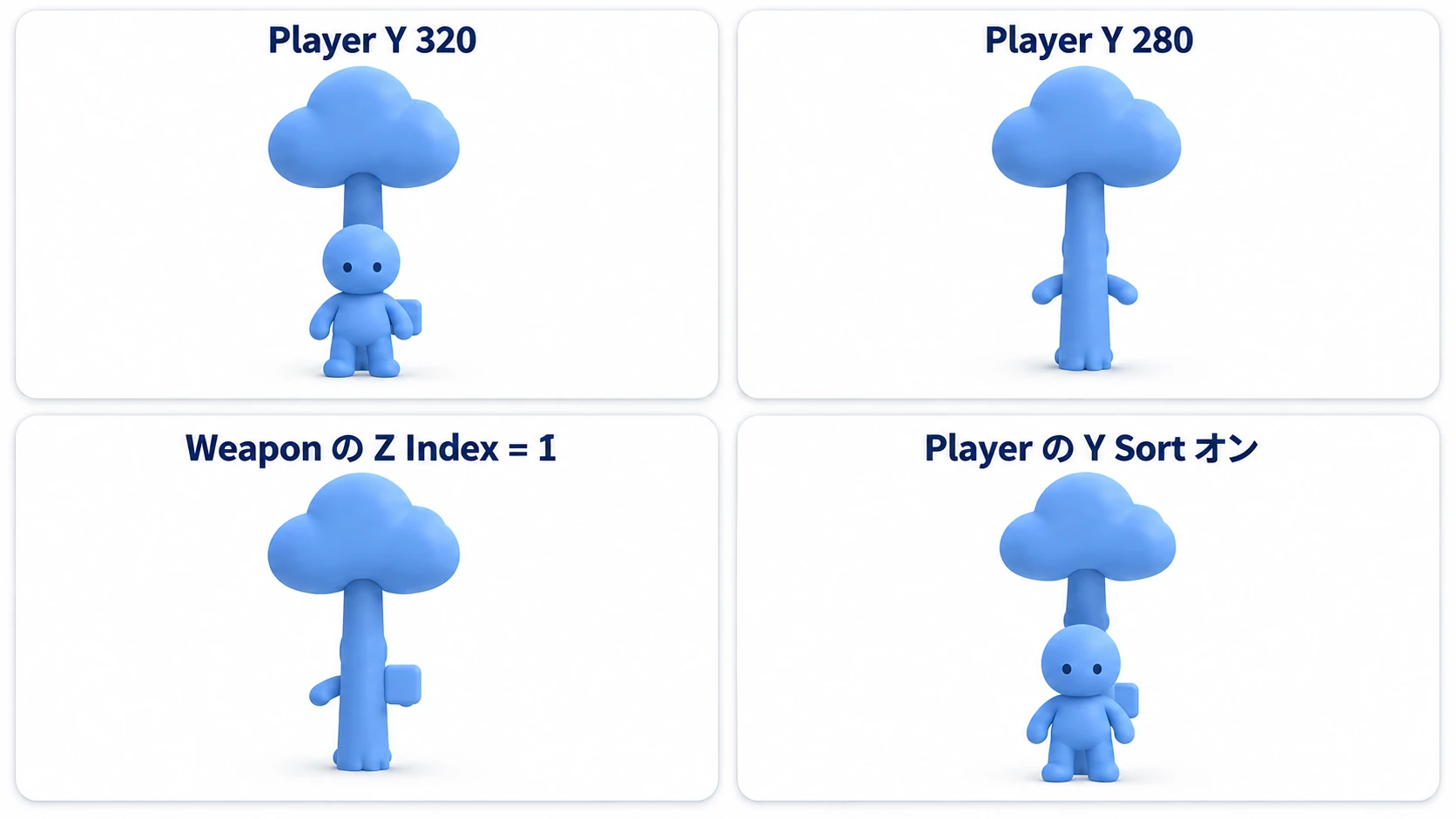
F6(いま開いているシーンを実行)で動かし、矢印キーで上下に歩きます。見るのは3つです。
開始位置の 360 では、体と幹は離れています。上へ歩くと 351 あたりから重なり始め、320 では体の上6割が幹と重なります。それでも Player Y が Tree Y の 300.0 より大きいあいだは、体が手前です。さらに上へ歩いて 280 まで来ると、体は幹の裏に回って見えなくなります。Z Index はどちらも 0 のままで、切り替わるのは 300 をまたいだ1フレームです。だんだん透けるのではなく、まるごと入れ替わります。
次に、Actors の Y Sort Enabled をオフにしてみます。Yをどこへ動かしても、体が幹の手前から動かなくなります。オンに戻して 280 のあたりで体を幹に隠したまま、Weapon の Z Index を 1 にすると、武器だけが幹の上に残ります。部品の実効 z が体と違う値になると、その部品だけが一式から抜けるのが見えます。
最後に、Weapon を 0 に戻し、360 まで下へ歩いてから Player の Y Sort Enabled をオンにします。武器が体の奥へ回り、部品が別々に並び始めます。Player の Z Index を 100 にして左上のラベルの上まで歩いても、ラベルは手前のままです。試したものは、そのつど元へ戻してください。
ポイントは2つです。
- 入れ替わってほしいものは、実効 z をそろえて Y Sort に任せる: この記事の実践が Z Index を1つも使わないのは、そのためです。相手と実効 z が違った瞬間、Yでの入れ替わりは止まります
- 並べる範囲を作るのは親、一式で動くのは Y Sort がオフのノード: Actors をオンにすると、その中が並べ替えの対象になります。Player をオフのままにしておけば、体・影・武器が一式で1人分として扱われます。部品の実効 z を体と違う値にすると、その部品だけが一式から抜けます
影と体の前後を変えたくなったら、Z Index ではなく Shadow と Body のツリー順を入れ替えてください。同じ層の中で済むので、地面との関係は変わりません。
うまくいかないときは
| 症状 | 原因 | 直し方 |
|---|---|---|
| 木を Trees の下にまとめたら、キャラが森ぜんぶの手前か奥にしか来ない | 入れ物の Trees がオフで、森が Trees の原点のYで1人として並ぶ | Trees でも Y Sort Enabled をオンにする。TileMapLayer に木を描いたときも同じ |
| 木とキャラの両方に Y Sort Enabled を付けたのに、前後が入れ替わらない | Y Sort Enabled は、そのノードの中を並べ替えるスイッチ。木とキャラそれぞれの中を並べ替えているだけ | 木とキャラを兄弟として抱えている親(Actors)でオンにする |
| 前後が切り替わる高さが、幹の根元ではなく絵の真ん中 | Sprite2D の Centered がオンで、ノードの原点が絵の中心にある | ノードの位置を足元に置き、Offset で絵を上へずらす(128×128 なら (0, -64)) |
| 整理のために素の Node の下へ移したら、Y Sort が効かなくなった | 素の Node は CanvasItem(Node2D や Sprite2D、Control の共通の親)ではないので、そこで位置・z の足し算・Y Sort のつながりが切れる | 入れ物には Node2D を使う |
おまけ:先に知っておくと良いこと
- 木をタイルで置くとき: 背の高いものを TileMapLayer に描いたなら、そのレイヤーを Actors の子にして、レイヤー側でも Y Sort Enabled をオンにします。オフのままだと森ぜんぶが1枚として比べられ、キャラが森ぜんぶの手前か奥に出ます。根元の高さがずれるタイルは、TileSet の Rendering にある Y Sort Origin で直します
- 同じ番号の CanvasLayer を2つ作らない:
layerが同じでも2枚の板の中身は混ざらず、どちらが手前かはツリーの並びで決まります。置き場所を変えただけで入れ替わるので、前後をはっきりさせたいものには違う数字を振ります - 画面の暗転も板ごと: ワールドを暗くする CanvasModulate は CanvasLayer 単位で効くので、板を分けると暗転の範囲も分かれます(2Dライティング入門)
まとめ
- 描画順は3段: CanvasLayer → 実効
z_index→ 同じ層の中の並び。上の段が違う相手とは、下の段の数字では争えない - 同じ層の中は、既定でツリー順: ツリーで下にあるノードほど手前に描かれる
- Y Sort は親に付ける: Y Sort Enabled はそのノードの中をYの順に並べ替えるスイッチ。並べたいもの同士を抱えている親でオンにする
- 比べるのはノードの原点のY: Sprite2D は原点が絵の中心なので、Offset で絵を上へずらして足元に合わせる
- 入れ替わってほしいものに
z_indexは使わない: 子のz_indexは親に足され、部品の実効 z が体と違うと、その部品だけが一式から抜ける
まずは自分のシーンで、いま z_index が入っているノードを1つ選んでみてください。「常にこっち」を決めたくて入れた数字なら、そのままで合っています。上下で入れ替わってほしくて入れた数字なら、それは Y Sort の仕事です。あなたのゲームで、キャラが裏へ回れるようにしたいものは何でしょうか。