同じ敵を性能違いで何体も置くときは、速さや最大HPを @export でインスペクタに出し、コードを開かずに変えられるようにします。数値には範囲を、選ぶものには選択肢を付けておくと、入力の間違いも減ります。
ただ、インスペクタで敵のHPを30にしたのに、動かすと10で倒れることがあります。ゲームで使う値を、シーンに保存された値が届く前に作ってしまっているからです。
この記事では、数値を範囲で縛る書き方と選択肢の作り方、インスペクタの値が届く順番とセッターの使いどころを解説します。
この記事でわかること
@export_rangeの引数はminmaxstepの順。ヒントはその後ろ- 選ぶものはコード側の
enumにすると、名前のまま比較できる- 範囲は入力欄の制限で、実行中の値は守らない
- 宣言の行では、インスペクタの値はまだ届いていない
動作確認環境: Godot 4.7
数値の範囲(@export_range)
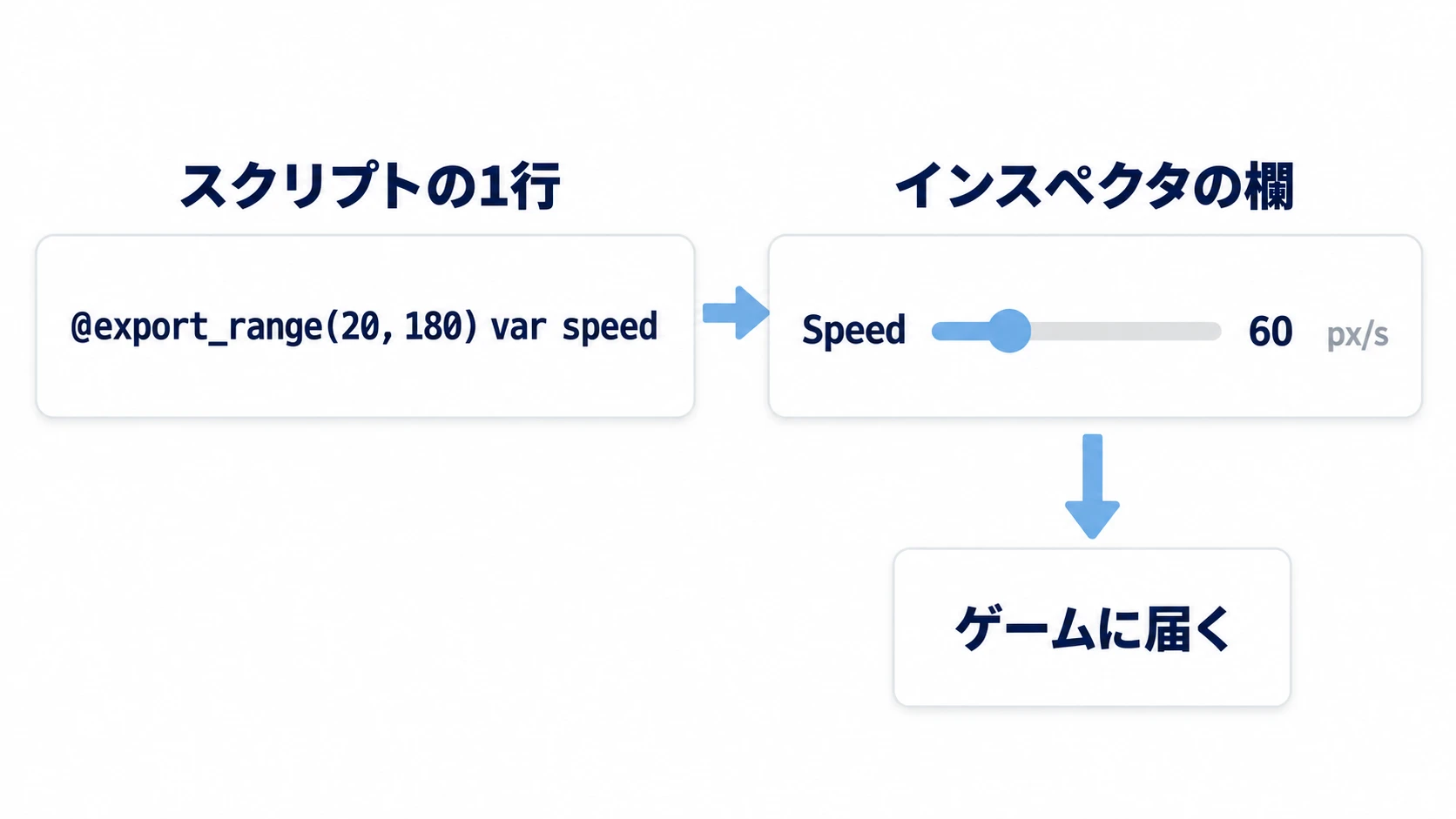
数値をそのまま出すと、いくらでも入ります。@export_range を使うと、スライダーと上下限が付きます。
@export_range(20, 180, 1, "suffix:px/s") var speed: float = 60.0
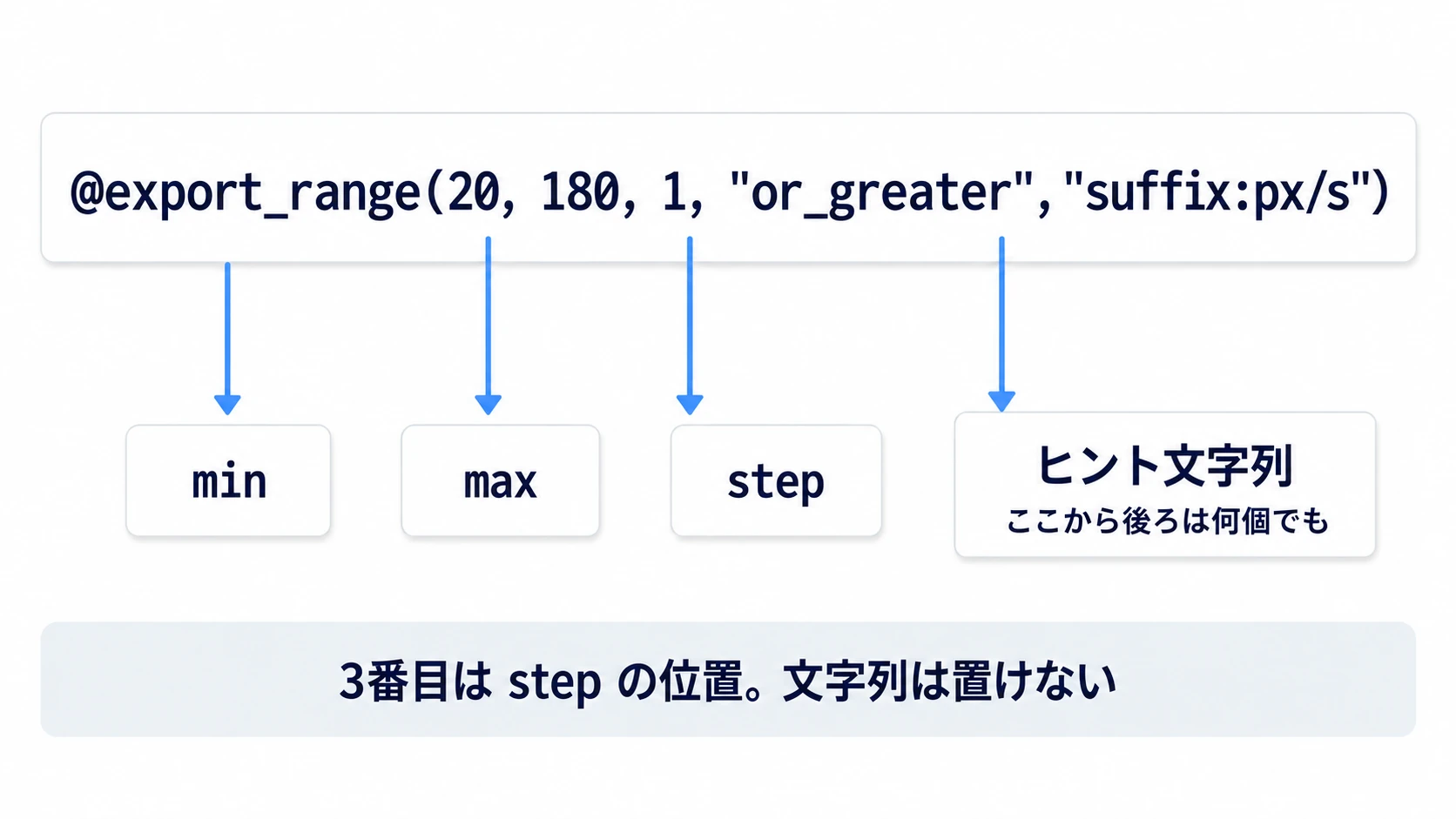
引数の位置が決まっています。前から min、max、step で、ヒントの文字列はその後ろです。3番目にいきなり "or_greater" と書くと step の位置なので通りません。
使えるヒントは次のとおりです。
"or_greater"と"or_less": スライダーの外の値も入力できるようにする"hide_slider": スライダーを隠して、入力欄だけにする"suffix:px/s": 欄の後ろに単位を表示する
もう1つ、書き方で見落としやすいところがあります。@export と @export_range を両方書いてはいけません。@export_range だけでエクスポート済みです。重ねると解析エラー(実行する前、エディタがスクリプトを読んだ時点で出るエラー)になり、そのスクリプトの項目がまるごとインスペクタから消えます。
型も明示してください。@export_range(0, 10, 0.1) var speed = 3 と書くと、初期値の 3 から整数の欄になり、0.1 刻みのスライダーになりません。var speed: float = 3.0 と書けば小数で刻めます。
他のエンジンでいうと:
@export_rangeは、Unity で[SerializeField]に[Range]を添えた形、Unreal Engine のUPROPERTY(EditAnywhere, meta=(ClampMin, ClampMax))にあたります。
選択肢(enum)
「歩く」「跳ねる」のように選ぶ値は、数値の欄にせず選択肢にします。コード側で enum(名前を付けた整数の並び)を定義して、そのまま出すのがいちばん扱いやすい形です。
enum Motion { WALK, HOP }

@export var motion: Motion = Motion.WALK
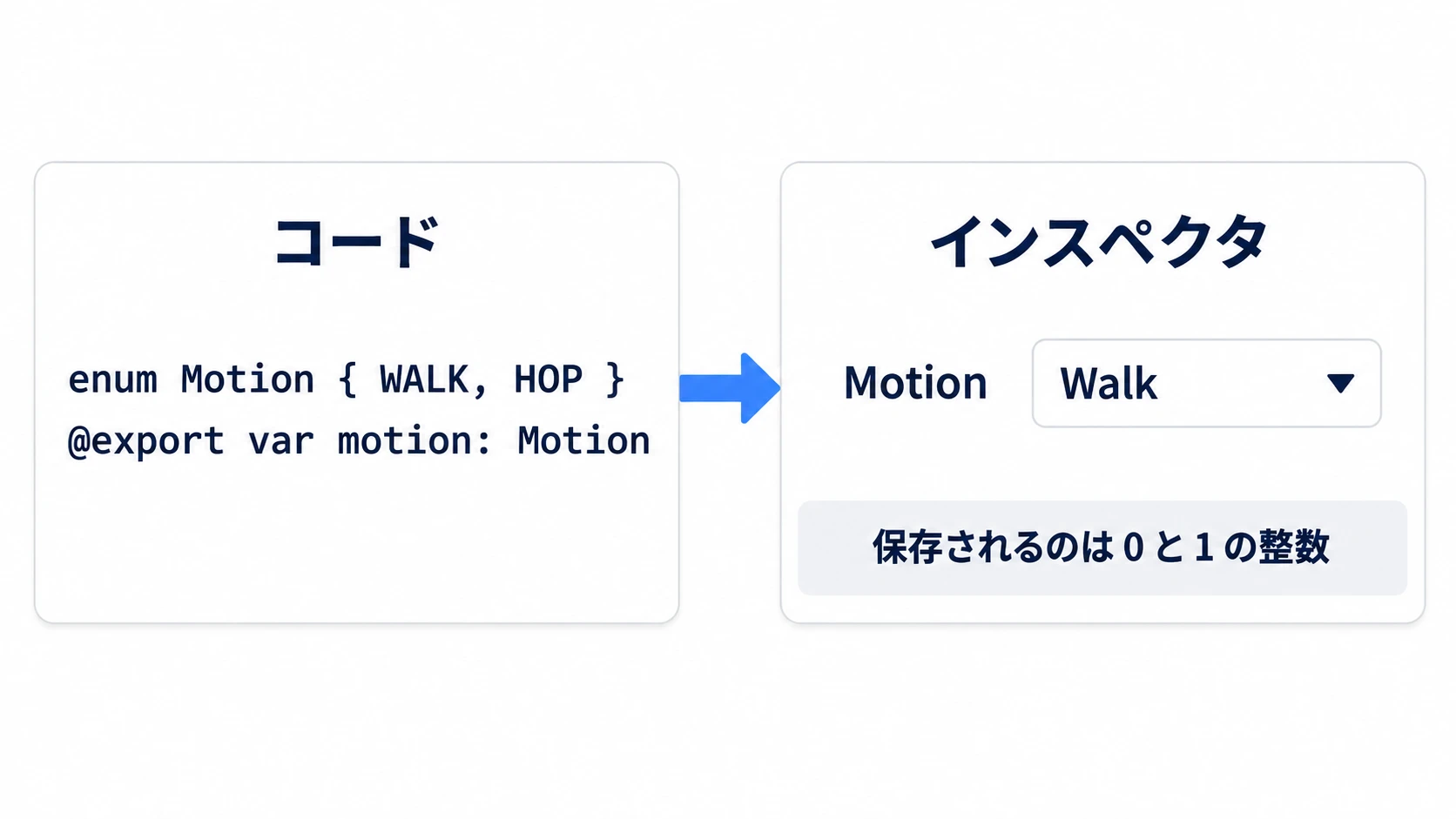
インスペクタには、Walk・Hop のように読みやすく表示されたドロップダウンが出ます。コードからは motion == Motion.HOP と名前で比べられます。
文字列だけを並べる @export_enum("Walk", "Hop") という書き方もあります。こちらは変数の型が int なら 0 や 1 が入るので、motion == "Hop" とは比べられません。型が違うので、その行を書いた時点で解析エラーになります。
保存されているのが整数だという点は、あとで効いてきます。並びの途中に選択肢を足すと、すでに保存されている数字の意味がずれます。WALK と HOP のあいだに IDLE を入れると、HOP を選んでいたノードが IDLE になります。途中に足す予定があるなら enum Motion { WALK = 0, HOP = 1 } のように数字を固定し、足すときも IDLE = 2 のように新しい数字を付けます。番号を付けずに WALK と HOP のあいだへ書くと、直前の WALK の次の 1 が振られて HOP と重なります。
範囲が効く場所
@export_range を付けても、ゲームの中では守られません。
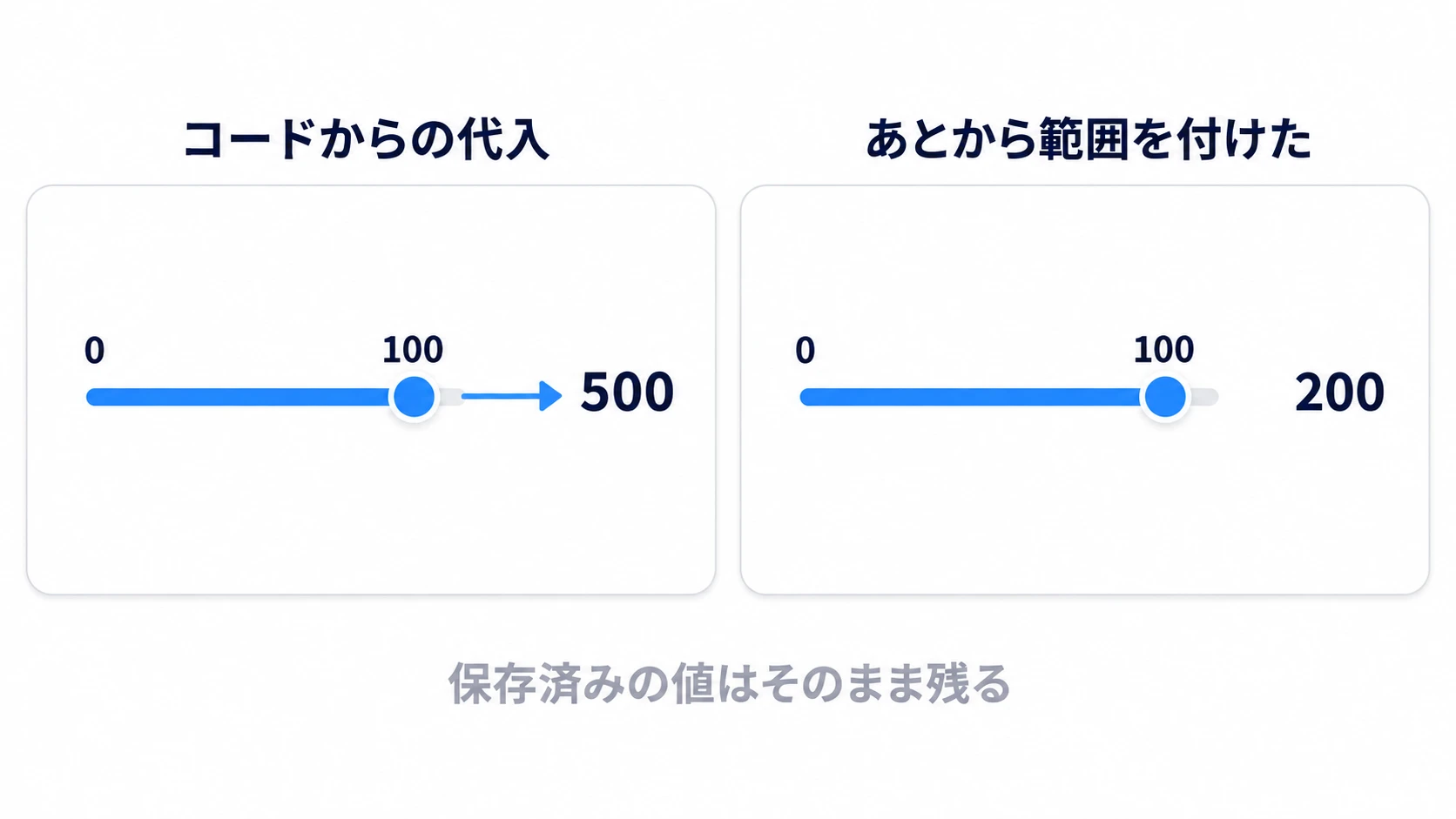
@export_range(0, 100) var speed: float = 50.0

func _ready() -> void:
	speed = 500.0    # そのまま入る
もう1つ、すでに置いてあるノードにも効きません。speed に 200 を保存したあとで @export_range(0, 100) を付け足しても、そのノードに保存された 200 は残ります。
範囲は、あとから自分やチームが触るときに、入力を間違えないための制限です。値そのものを守りたいなら、clampf()(小数を範囲に収める関数。整数なら clampi())を通す行を自分で書きます。
インスペクタの値が届く順番
ここがこの記事でいちばん事故の多いところです。
@export var max_hp := 10
var hp := max_hp        # インスペクタで30にしても、ここは10
インスペクタで max_hp を 30 にしたのに、hp は 10 のままになります。値が戻っているのではなく、まだ届いていない値を写しているからです。
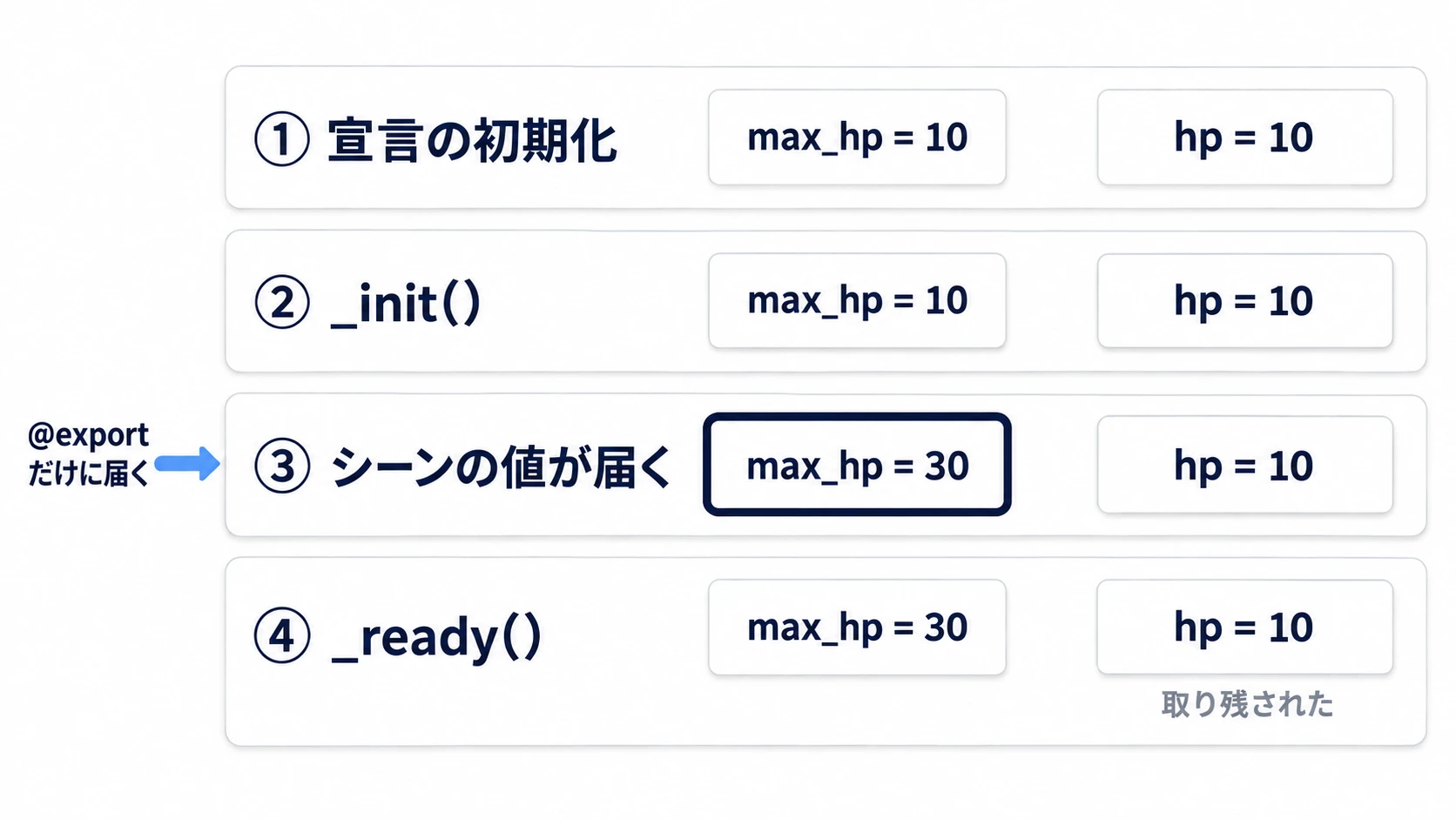
順番はこうです。
- インスタンスが作られるとき、宣言の初期化が上から順に走る。この時点の
max_hpはスクリプトに書いた10。hpはその10を写す _init()(インスタンスが生まれたときに1回呼ばれる関数)が呼ばれる。ここもまだ10- シーンに保存された値が代入される。スクリプトの変数のうち保存されるのは
@exportを付けたものだけなので、届くのはmax_hpで、30になる。hpは保存されていないので対象外で、10のまま @onreadyと_ready()の時点では、max_hpはもう30
直し方は1語です。@onready を付けて、代入を _ready() の直前まで遅らせます。
@export var max_hp := 10
@onready var hp := max_hp    # ここでは 30 が入る
_ready() の中で hp = max_hp と書いても同じです。ほかの @export から作る値は、宣言の行で作らない と覚えておけば足ります。値がいつ届くかは ライフサイクル入門 にまとめてあります。
セッター(set)の使いどころ
値が変わったときに何かしたいなら、セッター(代入のときに割り込んで走る処理)を書きます。宣言の末尾に : を付けて、下に set(value): を書くと、代入のたびに中が走ります。中で motion = value と自分で入れないと、値は入りません。ただ、呼ばれるタイミングに癖があります。
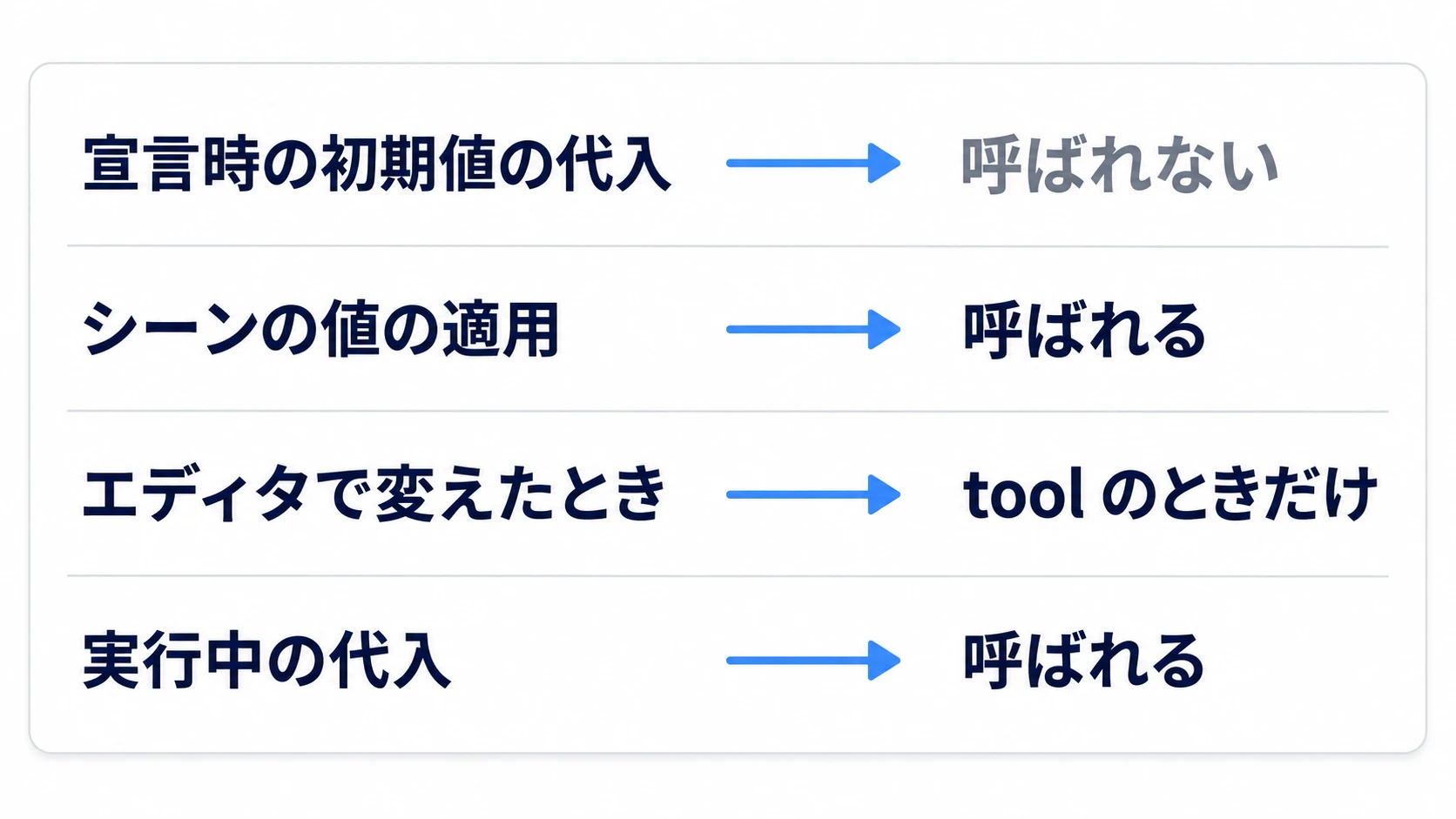
| タイミング | 呼ばれるか |
|---|---|
| 宣言時の初期値の代入 | 呼ばれない(@onready も同じ) |
| シーンに保存された値の適用 | 呼ばれる(既定値から変えて保存された値だけ) |
| エディタのインスペクタで変えたとき | @tool(エディタの中でも動かす印)を付けたスクリプトだけ呼ばれる |
| 実行中にコードから代入したとき | 呼ばれる |
@export var motion: Motion = Motion.WALK:
	set(value):
		motion = value
		if is_node_ready():
			_apply_motion()
is_node_ready() は、このノード自身の準備(_ready())が済んだかを返します。これで守っているのは、シーンに保存された値が届く時点では、子ノードがまだそろっているとは決まっていないからです。守っただけだと初回の反映が飛びます。既定値のままのノードではセッター自体が呼ばれないので、_ready() からもう一度 _apply_motion() を呼びます。
セッターに向くのは、もとの値から計算して作る値のほうです。速さからアニメの再生速度を決める、巡回の半幅から左右の折り返し位置を計算する、といった処理です。現在HPを最大HPから毎回写すような使い方をすると、戦闘中に最大HPを変えたときに全回復してしまいます。
実践:同じスライムを3体、インスペクタだけで変える
見下ろしARPGの雑魚、横スクロールの巡回敵、タワーディフェンスのウェーブ——同じ敵を性能違いで並べるのは、ジャンルを問わず出てきます。1つのシーンを3体置いて、コードを開かずに3体とも違う動きにします。
① 置くもの
まず敵のシーンを作ります。ルートは Node2D で、名前は Slime です。子に Sprite2D(Texture に res://icon.svg、Scale (0.3, 0.3))と Label を置いて HpLabel にし、res://slime.tscn として保存します。
# slime.gd(slime.tscn のルートに付ける)
class_name Slime
extends Node2D

enum Motion { WALK, HOP }

@export_range(20, 180, 1, "suffix:px/s") var speed: float = 60.0
@export var motion: Motion = Motion.WALK
@export_range(20, 200, 10, "suffix:px") var patrol_half_width: float = 60.0
@export var max_hp: int = 10

var hp := max_hp                       # この1行があとで効いてくる

@onready var label: Label = $HpLabel
@onready var origin := position

var direction := 1.0
var bob := 0.0

func _ready() -> void:
	_update_label()

func _physics_process(delta: float) -> void:
	position.x += direction * speed * delta
	if absf(position.x - origin.x) >= patrol_half_width:
		direction = -direction
	if motion == Motion.HOP:
		bob += delta * 8.0
		position.y = origin.y - absf(sin(bob)) * 24.0
	else:
		position.y = origin.y

func take_damage(amount: int) -> void:
	hp = maxi(hp - amount, 0)
	_update_label()

func _update_label() -> void:
	label.text = "%d / %d" % [hp, max_hp]
次にステージです。新しいシーンを main.tscn として保存し、Project Settings の Application → Run → Main Scene に指定します。そこへ slime.tscn を3つ置きます。
Main (Node2D)            main.gd
└── Slimes (Node2D)
    ├── Slime (slime.tscn のインスタンス)   位置 (200, 150)
    ├── Slime2 (同上)                       位置 (200, 300)
    └── Slime3 (同上)                       位置 (200, 450)
# main.gd
extends Node2D

func _unhandled_input(event: InputEvent) -> void:
	if event.is_action_pressed("ui_accept"):
		for child in $Slimes.get_children():
			var slime := child as Slime   # class_name Slime の型として受け取る。違えば null
			slime.take_damage(10)
② インスペクタだけで3体を変える
3体を1つずつ選んで、インスペクタの値を変えます。コードは触りません。
| ノード | Speed | Motion | Patrol Half Width | Max Hp |
|---|---|---|---|---|
| Slime | 40 | Walk | 40 | 10 |
| Slime2 | 150 | Hop | 180 | 10 |
| Slime3 | 60 | Walk | 60 | 30 |
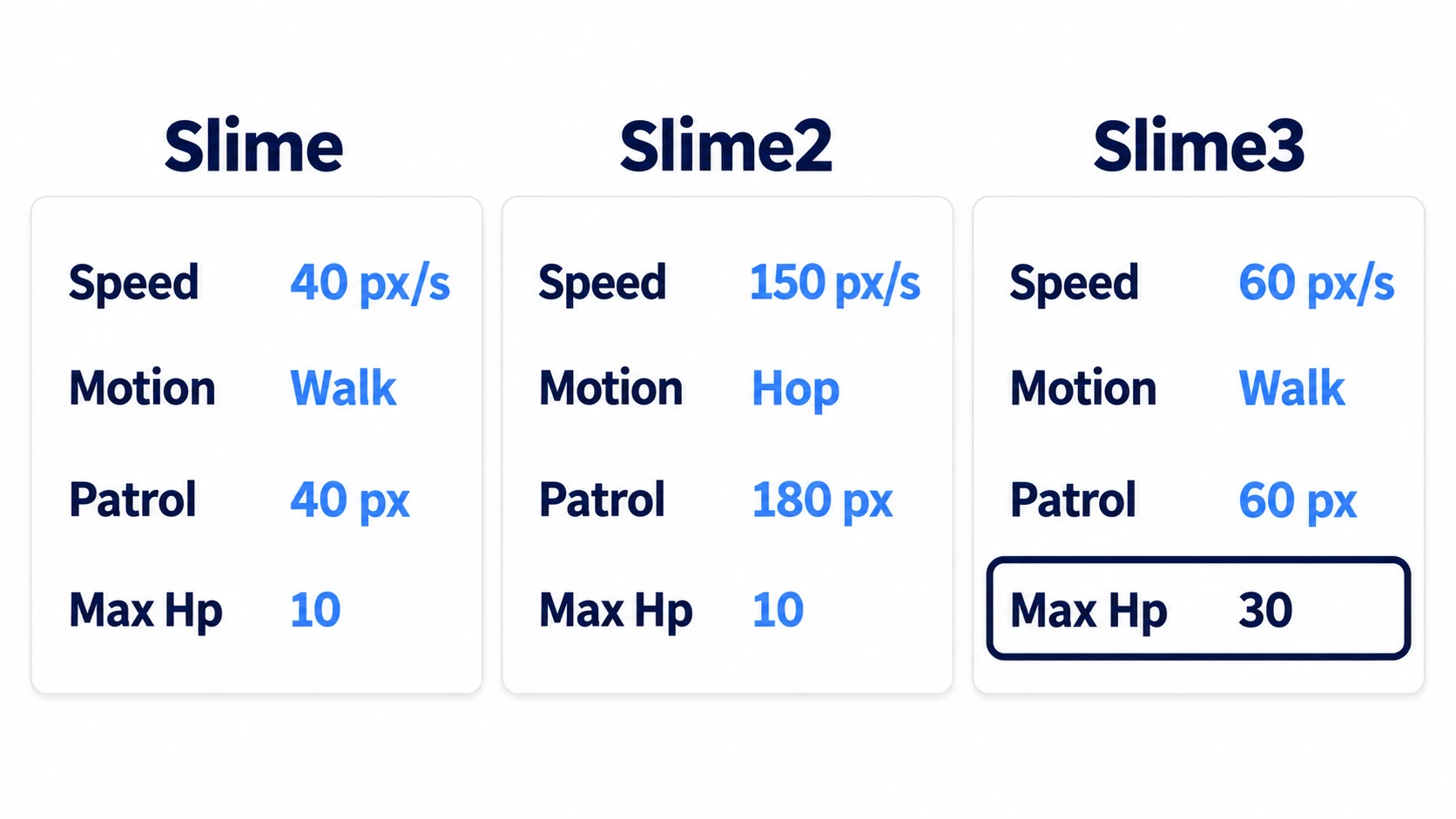
Speed の欄にスライダーと px/s が付いていること、Motion がドロップダウンになっていることを見ておいてください。ここまでが @export_range と enum の仕事です。
③ 動かして確かめる
F5 で実行します。見るのは3つです。
1つ目は動きです。3体が違う速さで左右に動き、2体目だけ跳ねます。コードは同じで、違うのはインスペクタの値だけです。
2つ目はラベルです。
Slime    10 / 10
Slime2   10 / 10
Slime3   10 / 30
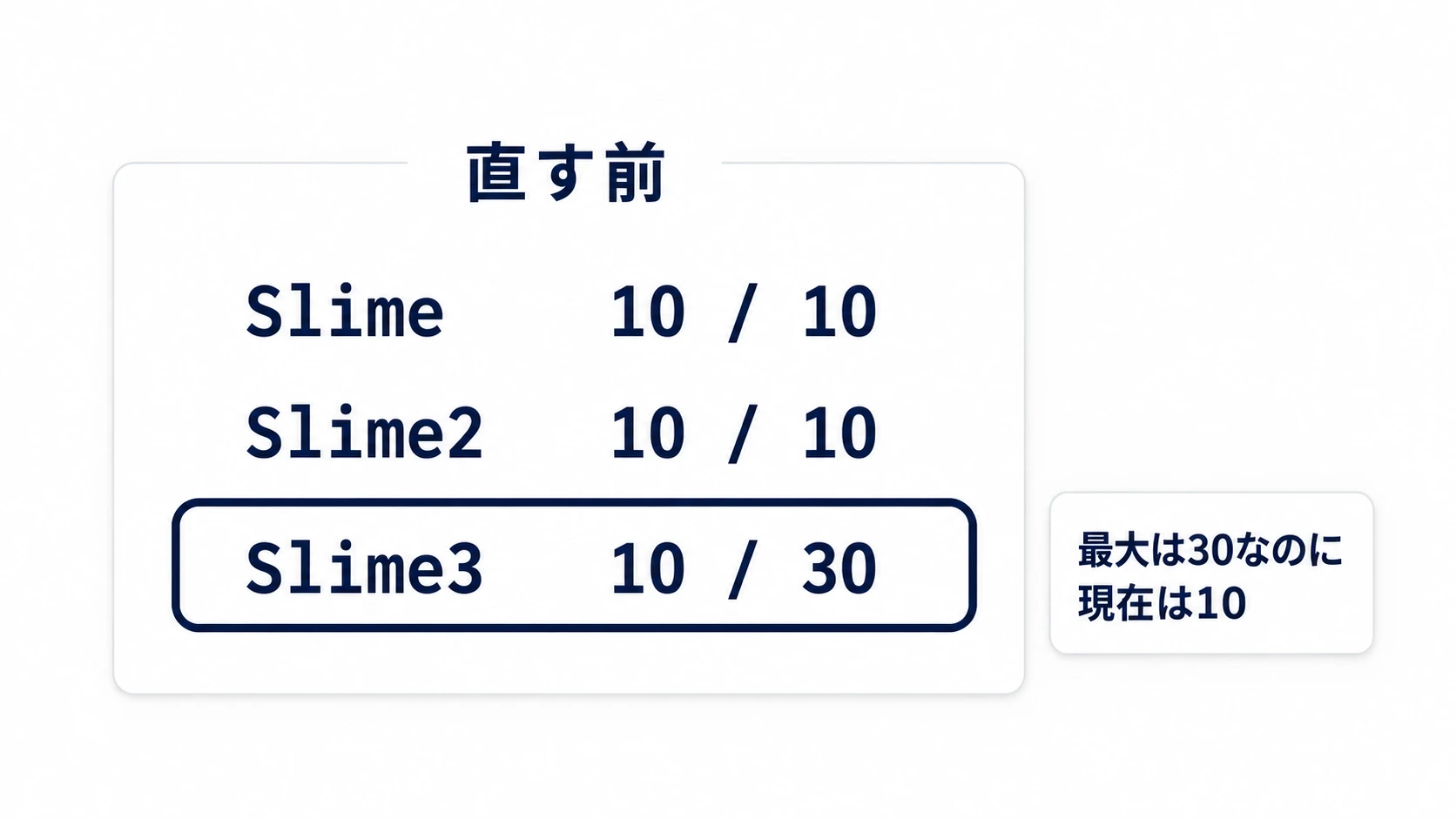
3体目がおかしくなっています。Max Hp は 30 と表示されているのに、現在HPは 10 です。宣言の行の var hp := max_hp が、まだ 30 が届く前の 10 を写したからです。
スペースキーを押すと、3体とも 0 になります。最大HPを増やしたはずの3体目が、他と同じ1回で 0 です。スペースが効かないときは、ゲームの画面を一度クリックしてください。
3つ目は直したあとです。
ここで slime.gd の1行に @onready を足します。
@onready var hp := max_hp
保存して、実行中のゲームを止めてから、もう一度 F5 を押してください。
Slime    10 / 10
Slime2   10 / 10
Slime3   30 / 30
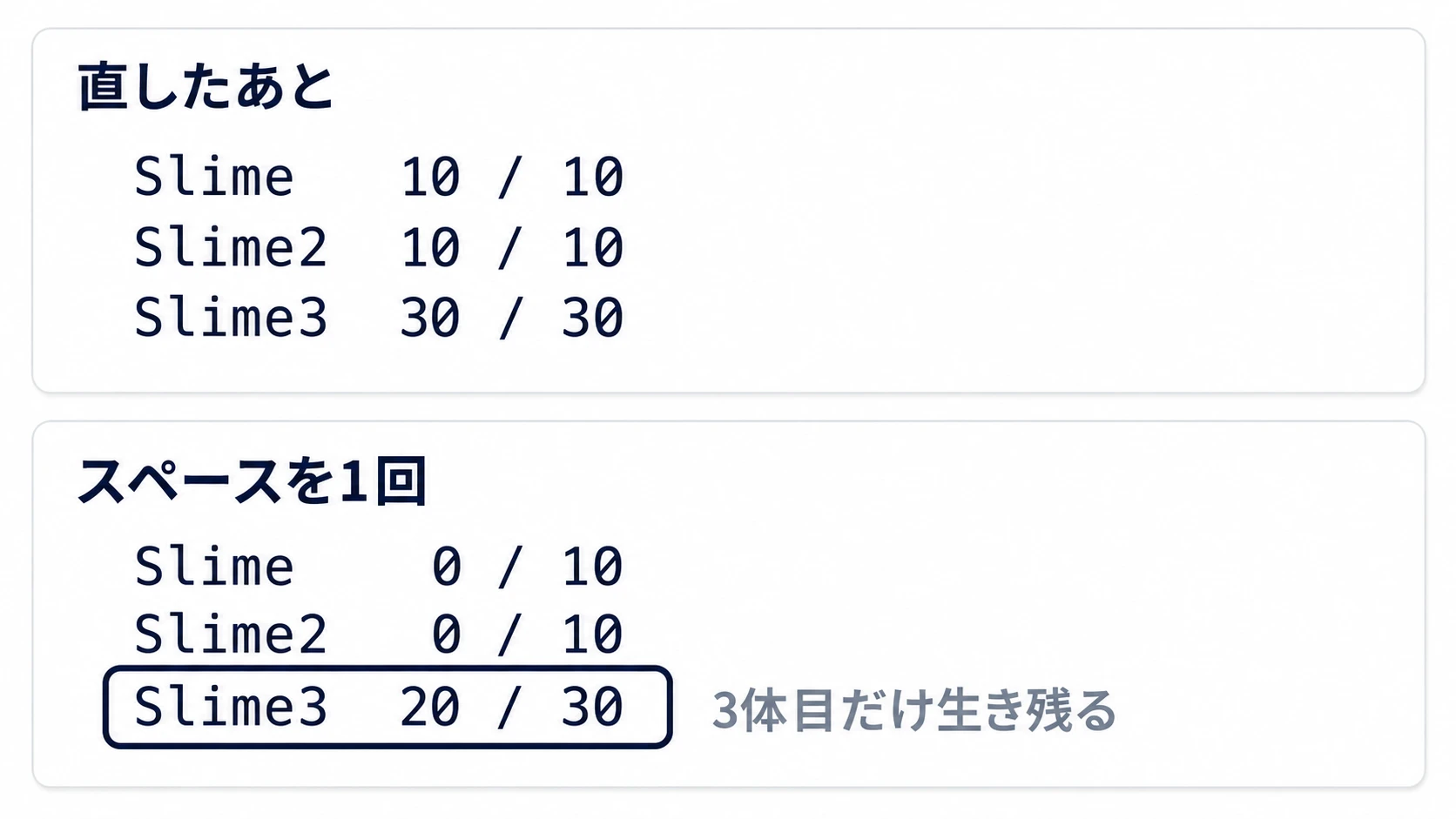
3体目が 30 / 30 で始まります。スペースを1回押すと 0 / 10、0 / 10、20 / 30 になり、3体目だけ 20 が残ります。変えたのは1語だけです。
ポイントは2つです。
- ほかの
@exportから作る値は、宣言の行で作らない: 宣言の初期化はシーンの値より先に走ります。@onreadyを付けるか、_ready()の中で写してください - 欄の形は、あとで自分を助ける: Speed に
px/sが付いていれば単位を迷いません。Motion がドロップダウンなら打ち間違いが起きません。項目が増えて種類ごとにまとまってきたら、カスタムResource へ切り出す番です
うまくいかないときは
| 症状 | 原因 | 直し方 |
|---|---|---|
| コードで出した敵だけ、渡した最大HPが効かない | add_child() の中で子の _ready() まで走り、@onready の写しが先に済む | 値は add_child() の前に入れる |
セッターの中で子ノードに触ったら null のエラー | シーンの値が届く時点では、子がまだそろっていない | is_node_ready() で抜け、_ready() からもう一度呼ぶ |
@export var items: Array の要素を足すたびに型を選ばされる | 配列の要素の型を書いていない | Array[Texture2D] のように要素の型を書く |
@export_file で選んだ画像が表示されない | 中身はパスの文字列で、画像そのものではない | load() で読み込むか、@export var tex: Texture2D で受ける |
おまけ:先に知っておくと良いこと
- 複数選びたいなら
@export_flags:@export_flags("Fire", "Ice", "Wind")は、選んだものを、1つの整数の中にオン・オフの並びとしてまとめて持ちます。1つだけ選ぶenumとは別物です - ファイルの欄は文字列:
@export_file("*.png") var path: String = ""の中身はパスで、画像そのものではありません。テクスチャとして持ちたいなら@export var tex: Texture2Dにします - フィルタの書き方:
@export_fileのフィルタは"*.png"の形です。".png"や"png"では意図した絞り込みになりません - ボタンも置ける:
@toolのスクリプトで@export_tool_buttonを使うと、インスペクタに押せるボタンが出ます。Godot 4.4 からの機能です @export_subgroupは入れ子にするためのもの: 先に、項目を見出しでまとめる@export_groupがあると、その内側に入ります。入れ子にしないなら@export_groupだけで足ります- 次に読むもの:
@exportの基礎と、スクリプトの既定値とシーンの保存値の関係は カスタムノード にあります
まとめ
@export_rangeはminmaxstepの順: ヒント文字列はその後ろ。@exportと重ねると項目が出なくなる- 選ぶものは
enum:Motion.HOPと名前で比べられる。保存されるのは整数なので、途中に足すと意味がずれる - 範囲は入力欄だけの制限: コードからの代入も、保存済みの値も守らない
- 宣言の行ではまだ届いていない: シーンに保存された値は、宣言のあとで入る
- セッターは、計算して作る値を作り直す場所: 宣言時の初期化では呼ばれない
var ◯◯ = 別の@export変数 という行には、インスペクタの値はまだ届いていません。いま書いているスクリプトに、その形の行はありますか。