キーボードで動くゲームにゲームパッドを足すときは、スティックで歩く、被弾で震える、ポーズ画面をパッドだけで操作する、の3つがそろうと遊べる形になります。Godot では、アクションのデッドゾーン、振動の関数、ボタンのフォーカスで、これを作ります。
何も考えずにパッドを挿すと、スティックから指を離してもキャラがじわじわ歩き続けたり、ポーズを開いてもどのボタンも選べなかったりします。
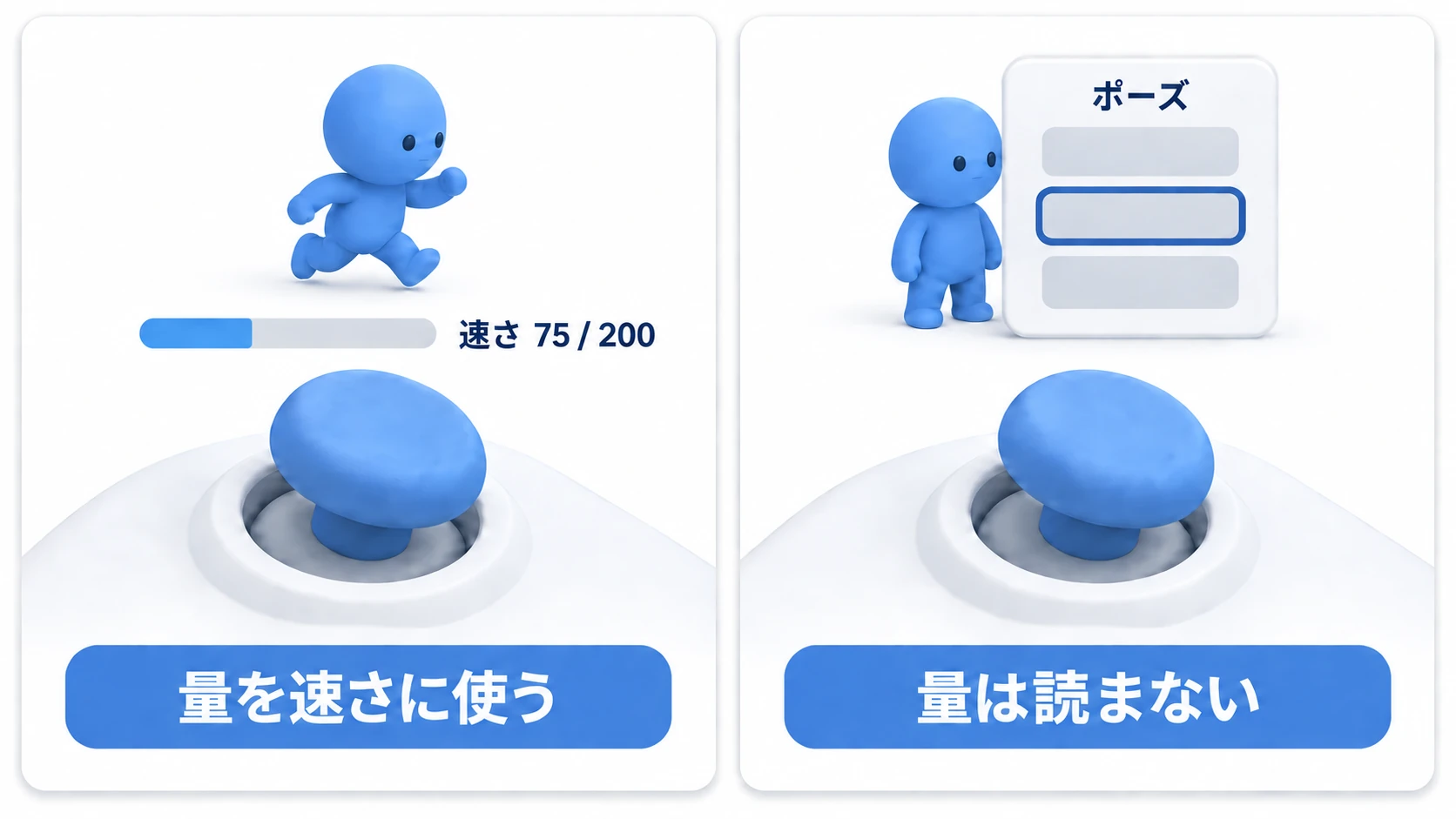
この記事では、スティックの倒した量を速さに使う書き方、被弾で短く震わせる書き方、ポーズ画面をパッドだけで操作する方法を解説します。
この記事でわかること
- スティックから指を離しても動いてしまう理由と、その直し方
- デッドゾーンを設定する場所と、歩き用とメニュー用の値の違い
- ポーズ画面をパッドだけで操作するために、自分で書く1行
- 振動を1回だけ起こす書き方と、ポーズやパッドを抜いたときの後始末
動作確認環境: Godot 4.7(Windows)
スティックの入力とデッドゾーン
キーボードのキーは、押したか離したかの2択です。スティックは違います。どれだけ倒したかという量が、毎フレーム送られ続けます。
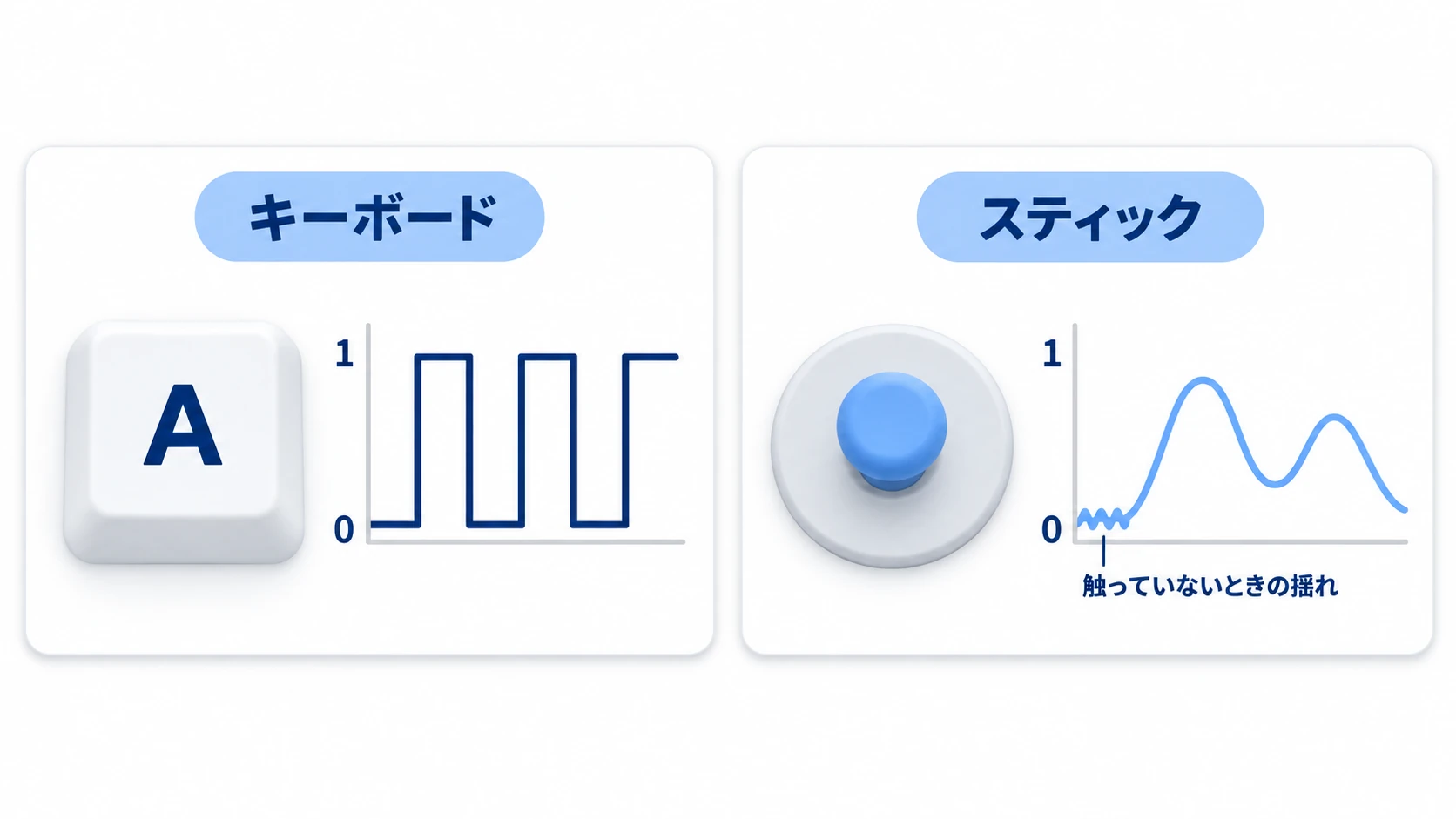
歩きでは、この量をそのまま速さに使います。浅く倒せばゆっくり、深く倒せば速く。キーボードでは作れない動きで、ゲームパッドを挿す価値の半分はここにあります。
問題は 0 のあたりです。使い込んだパッドは、指を離していても 0.05 から 0.15 くらいの値を出し続けることがあります。そのまま速さにすると、誰も触っていないのにキャラが歩きます。
そこで、ある大きさより小さい量は「倒していない」として捨てます。この捨てる範囲が デッドゾーン です。
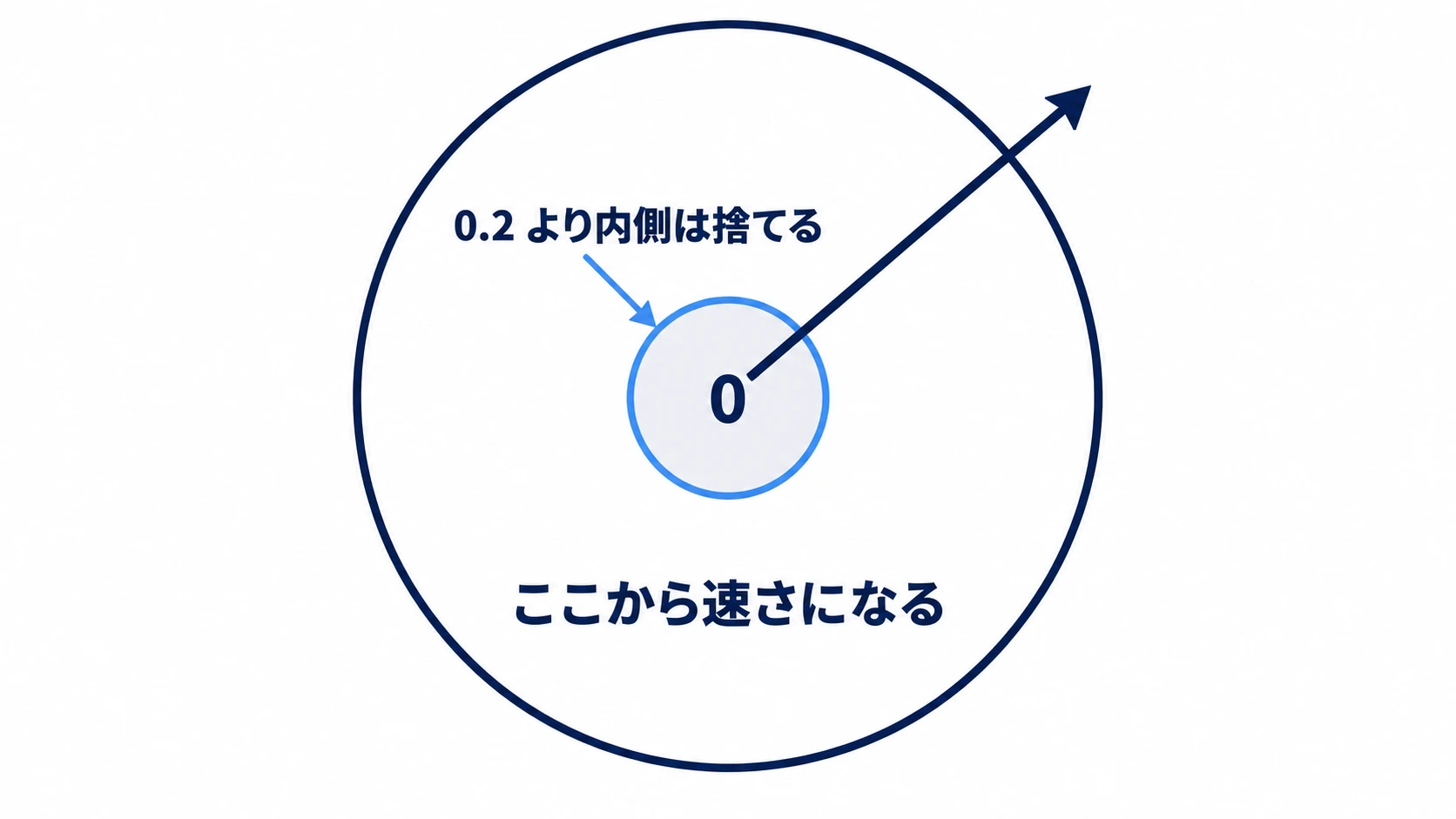
設定する場所は1か所です。プロジェクト設定の Input Map で、アクション(move_left のように、キーやスティックの向きにまとめて付けた名前)の行ごとに Deadzone が付いています。登録したイベントの側には、この設定はありません。
新しく作ったアクションは、最初から 0.2 になっています。歩きにはこの値が合います。0.1 まで下げると揺れが通り、0.5 まで上げると、かなり倒すまで歩き出しません。
移動の読み取りは1行です。
var direction := Input.get_vector("move_left", "move_right", "move_up", "move_down")
get_vector() が返すベクトルは、長さが最大で 1 です。斜めに倒しても、真横に倒したときと同じ速さで止まります。左右と上下を別々に読んで足すと、斜めだけ約1.4倍になります。
この関数はデッドゾーンも一緒に見てくれます。引数を省略すると、4つのアクションに設定された値の平均が使われます。
捨てたぶんは、残りを 0 から 1 へ割り直して返します。0.2 を捨てる設定でスティックを半分(0.5)倒すと、返ってくるのは 0.375 です。
メニューの操作とフォーカス
ポーズ画面では、同じスティックの扱いが逆になります。倒した量は自分で読みません。Godot が「次の項目へ1回」に変換したものを受け取ります。
いま枠が付いていて、決定を受け取る相手のことを フォーカス と呼びます。画面のどこに注目しているかの印で、パッドやキーボードで操作するときは、これが動きます。
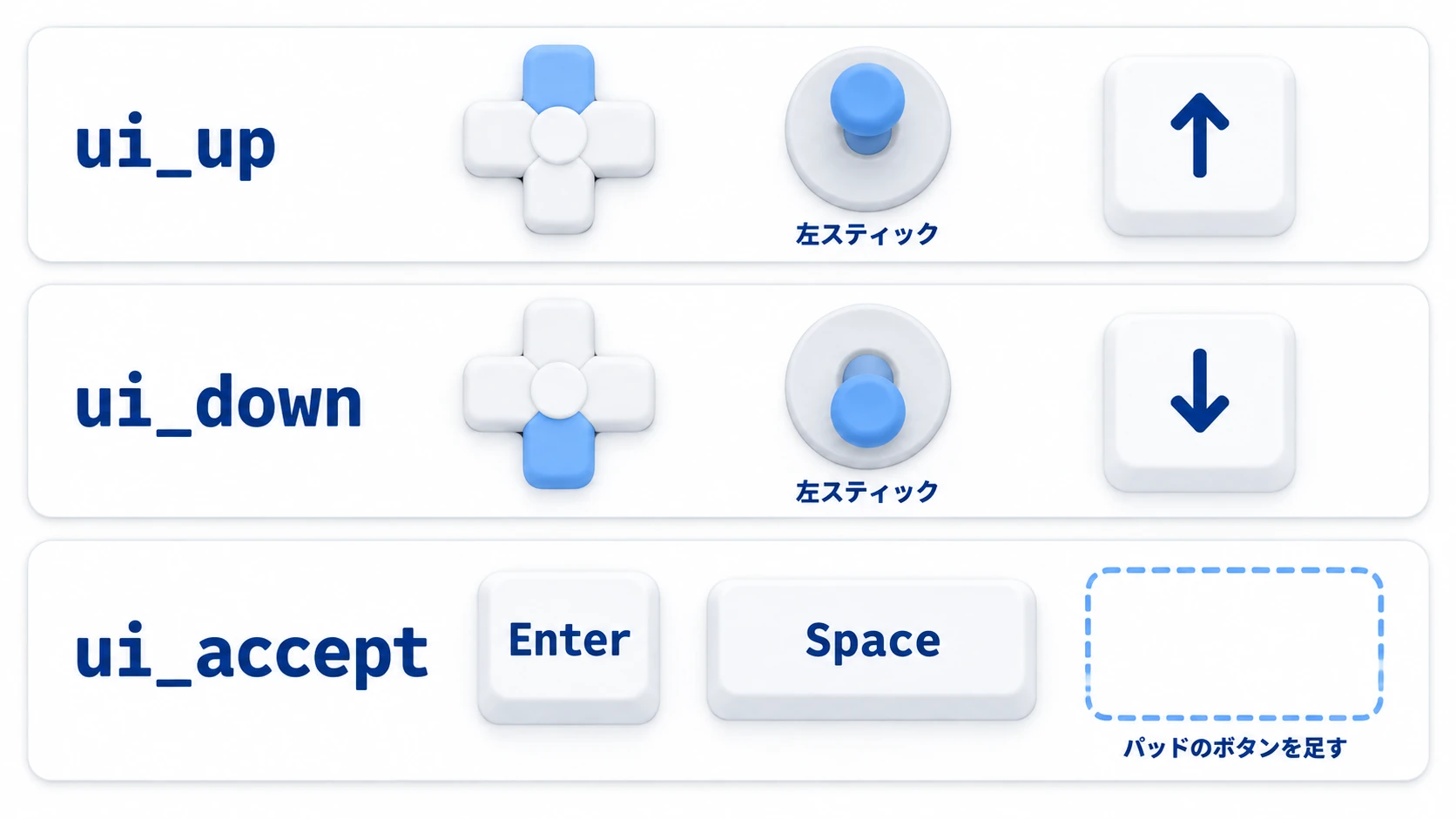
ui_up や ui_down には、十字キーと左スティックが最初から入っています。これらの Deadzone は 0.5 で、歩き用の 0.2 より鈍くしてあります。指を乗せただけで項目が送られないようにするためです。
決定に使われるのは ui_accept です。こちらには、最初はキーボードのキー(Enter や Space)しか入っていません。プロジェクト設定の Input Map で Show Built-in Actions をオンにすると、ui_accept の行が見えます。行の + から「Joypad Buttons」を開き、「Joypad Button 0 (Bottom Action, Sony Cross, Xbox A, Nintendo B)」を足します。パッドの下のボタンです。ui_cancel に「Joypad Button 1」(右のボタン)を足すと、右のボタンで閉じられるようになります。
自分で書くのは1行だけです。
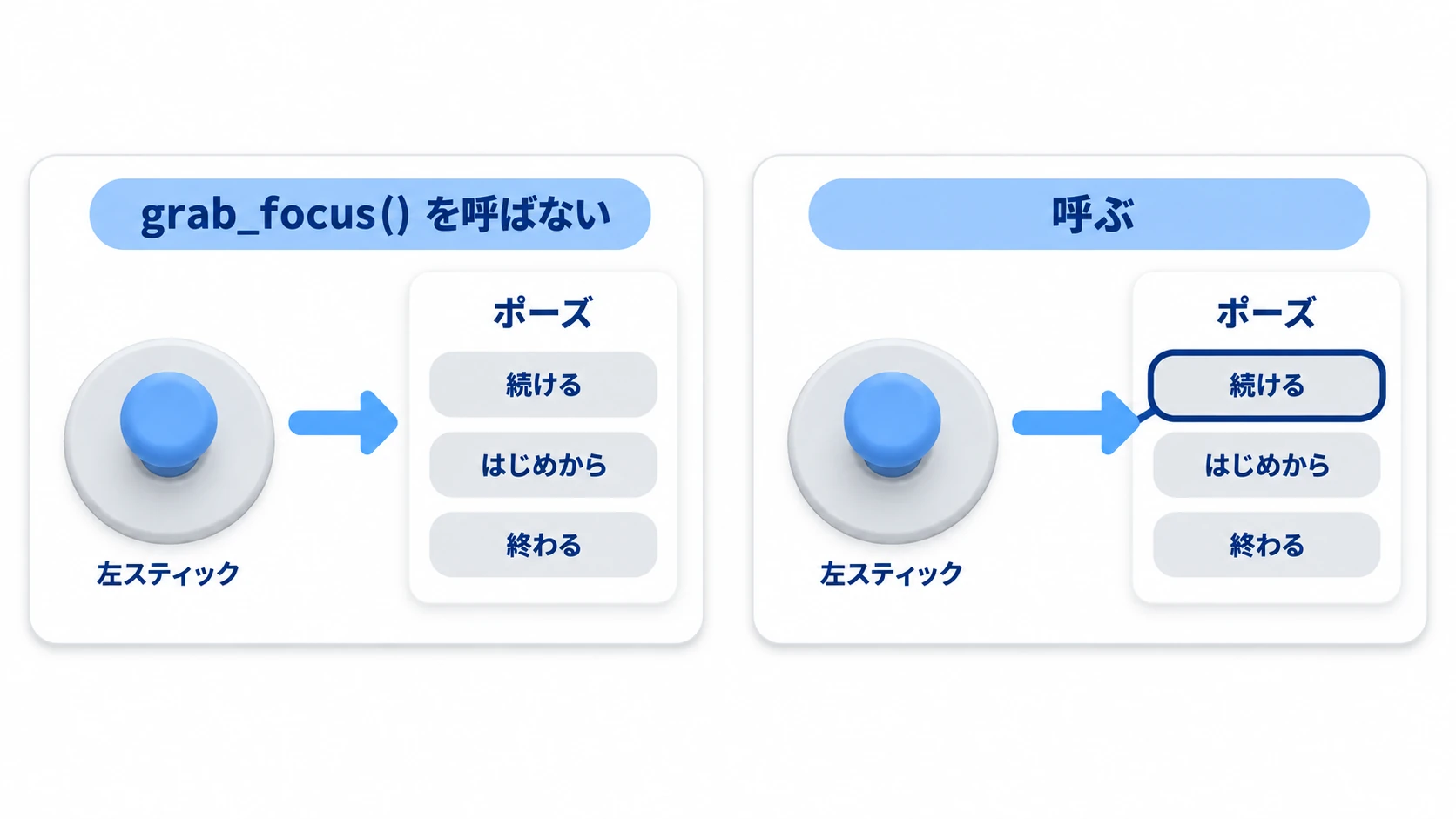
ポーズ画面を表示した直後に、最初のボタンへ grab_focus() を呼びます。これが無いと、どのボタンもフォーカスを持っていないので、スティックを倒しても枠が出ません。
focus_neighbor という項目もありますが、縦に3つ並べただけなら触らなくてかまいません。空のままにしておくと、Godot が位置から隣を探します。
キーボードと違って、スティックを倒し続けても、項目は1つしか動きません。1つ進むたびにスティックをいったん中央へ戻します。
振動の出し方
被弾したときの手応えは、1行で足ります。
Input.start_joy_vibration(device, 0.3, 0.7, 0.25)
第2引数は細かいモーター、第3引数は重いモーターの強さで、どちらも 0 から 1 です。第4引数は秒数です。被弾なら弱い側を 0.3、強い側を 0.7、長さを 0.25 秒くらいから試します。
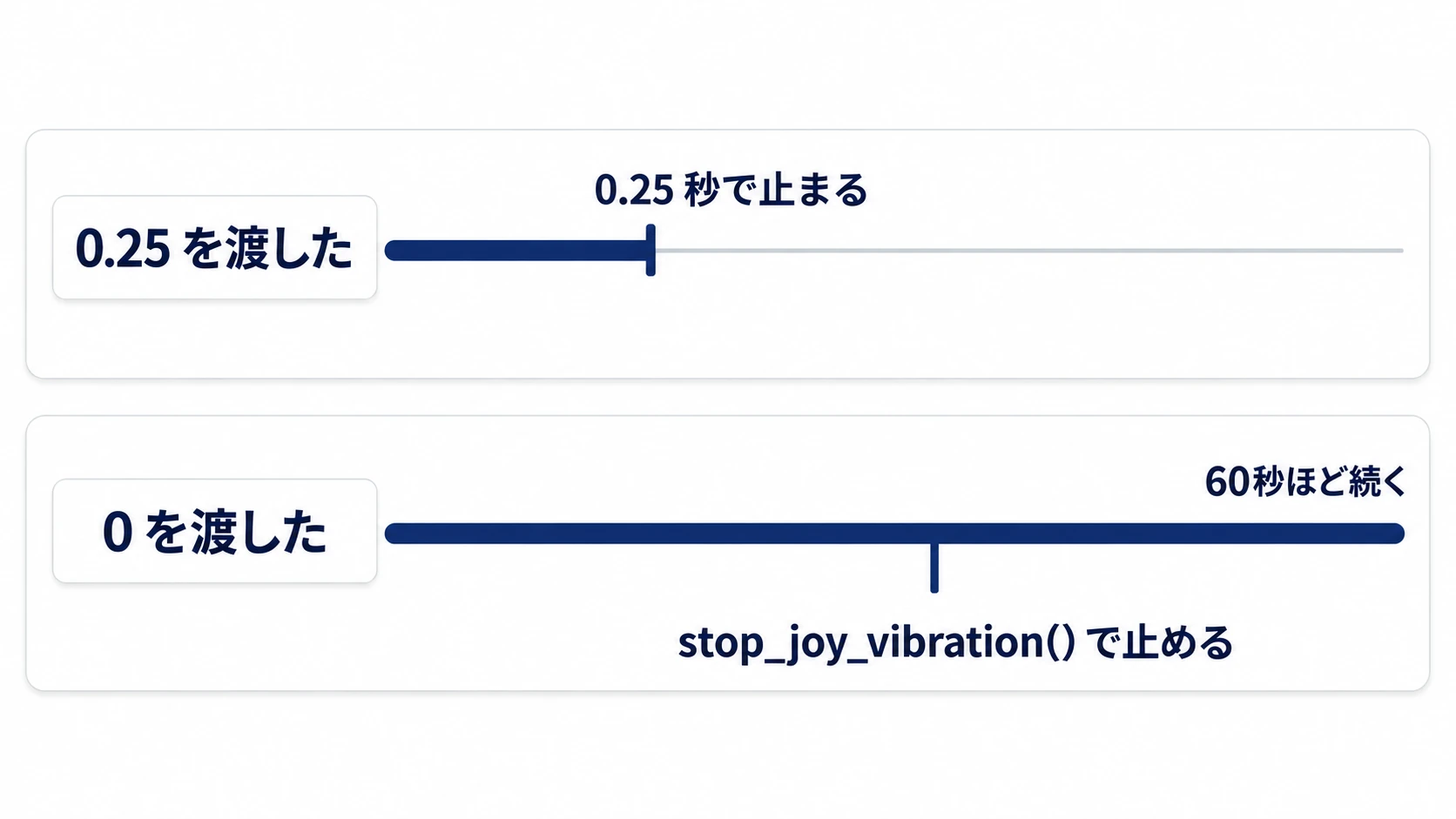
長さに 0 を渡すと、すぐには止まりません。Windows では、約1分震え続けてから止まります。シーンを切り替えても残るので、止めたいところで Input.stop_joy_vibration(device) を呼びます。ポーズを開くときに止めておくと、メニューを選んでいるあいだ震え続けることがなくなります。
呼ぶ回数にも注意が要ります。start_joy_vibration() は呼ぶたびに、その時点から指定した長さの振動をやり直します。重なっている間ずっと呼ぶと、いつまでも終わりません。ダメージを1回適用した、その瞬間だけ呼びます。
送り先のデバイス番号(つながったパッドに 0 から振られる番号)は、Input.get_connected_joypads() で今つながっている番号を取って、全部へ送ります。番号は抜き差しで変わるので、0 と決め打ちすると、つながっているのに震えないことがあります。
振動の無いパッドもあります。震えないパッドへ start_joy_vibration() を呼んでも、エラーにはなりません。震えなくても遊べるように作っておけば足ります。
パッドの抜き差し
プレイ中にパッドを抜かれたとき、何を書く必要があるかは、想像より少なめです。
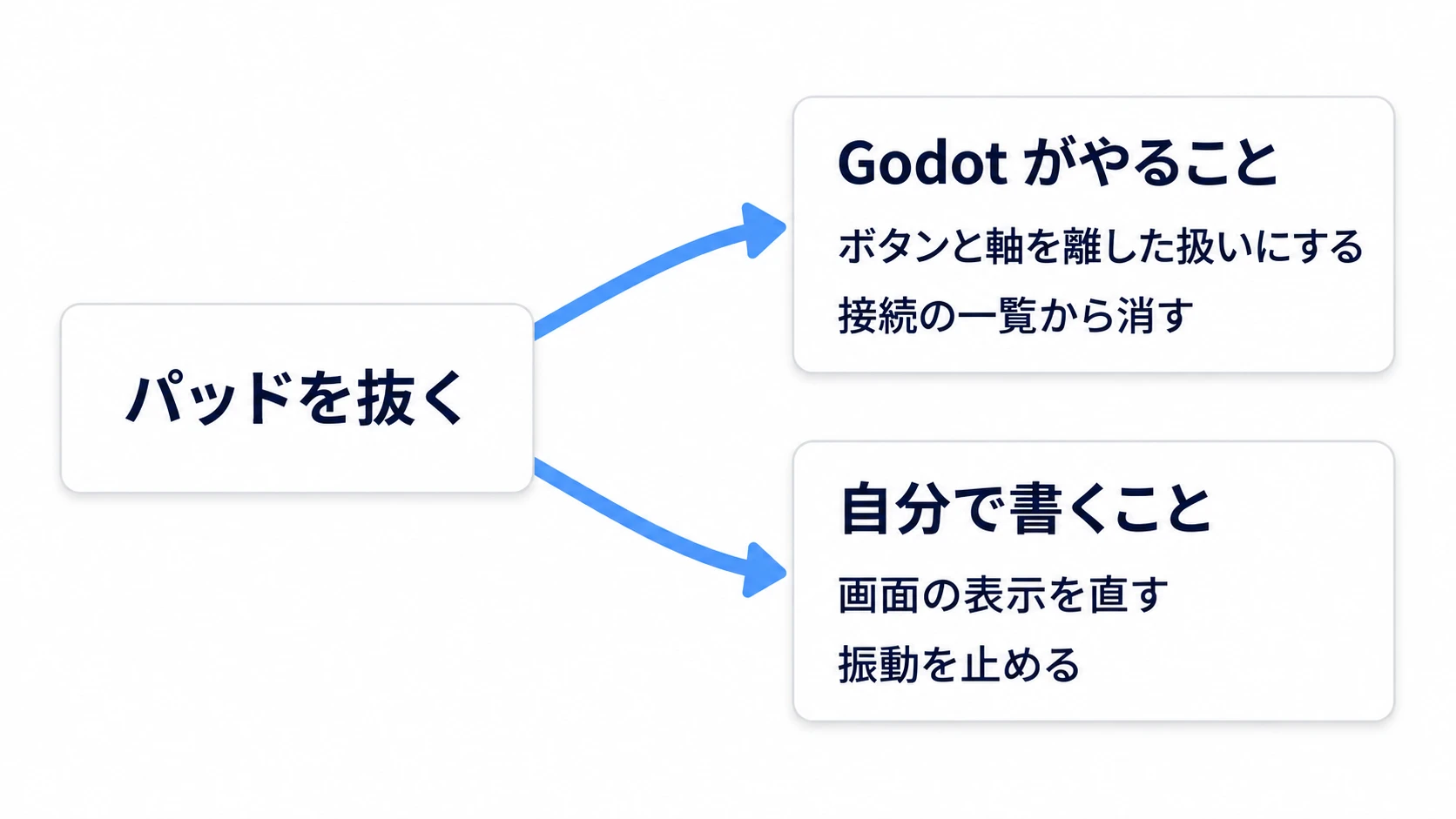
Godot 4.7 は、切断を見つけた時点で、そのデバイスのボタンと軸(スティックやトリガーの量)を離した扱いに戻します。 毎フレーム入力から速度を作り直す書き方なら、キャラはその場で止まります。 速度を 0 に戻すコードを自分で書く必要はありません。
自分で書くのは2つです。ひとつは画面の表示で、Input.joy_connection_changed というシグナルを受けて書き換えます。
func _ready() -> void:
	Input.joy_connection_changed.connect(_on_joy_changed)
	_update_pad_label()          # 起動時はシグナルを待たずに、今の一覧を見る
起動した時点ですでに刺さっているパッドは、このシグナルにつなぐより前に通知が済んでいることがあります。最初の表示だけは Input.get_connected_joypads() を直接見て作ります。
もうひとつは振動です。抜かれた番号へ Input.stop_joy_vibration(device) を呼んでおきます。
実践:歩いて、震えて、ポーズを開く
見下ろしのアクション、パズル、ミニゲームの選択画面——パッド対応で最初に必要になるのは、だいたいこの3つです。キャラを1体とトゲを1つ、ポーズ画面を1枚だけ置きます。
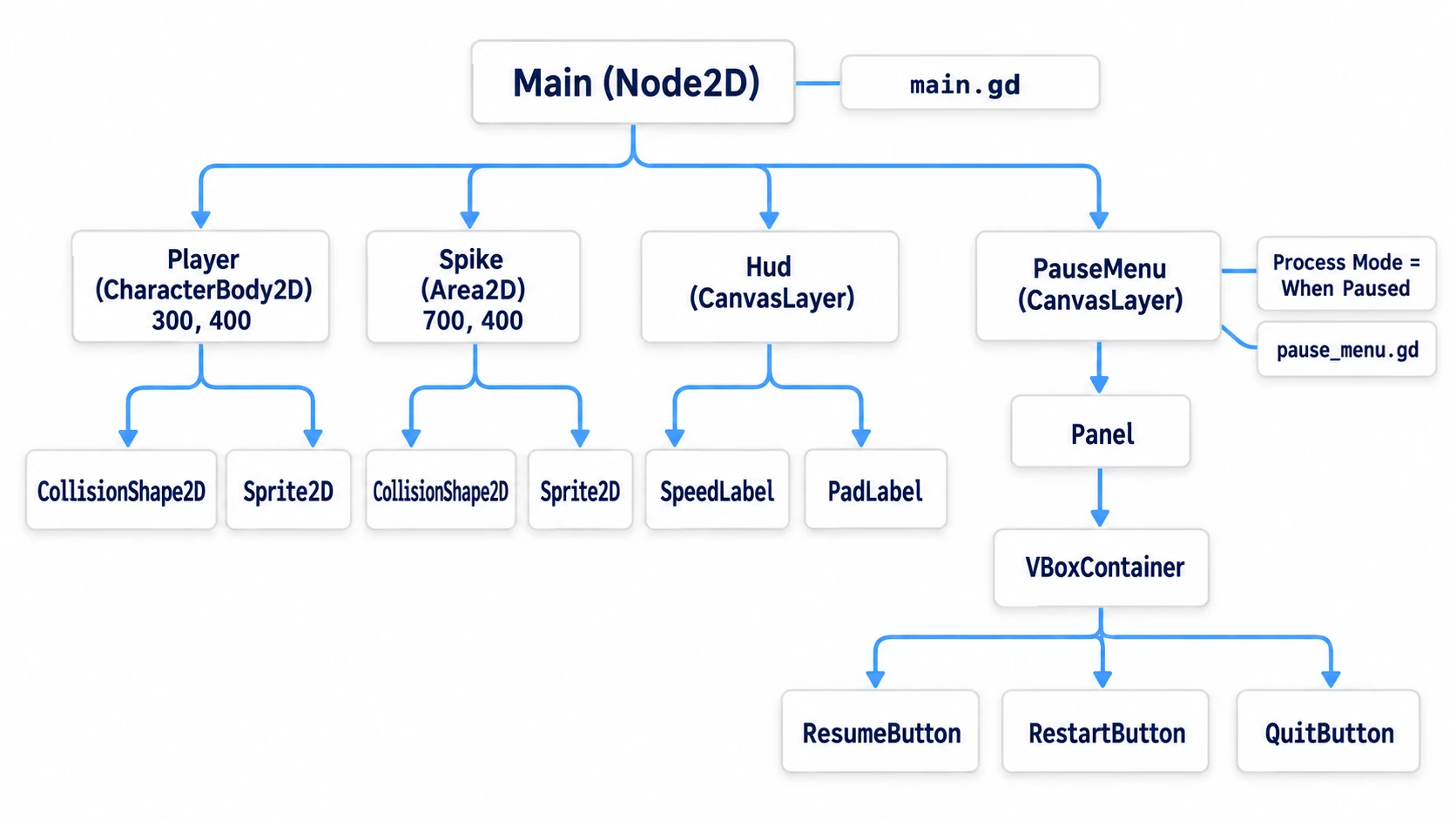
① 置くもの
新しいシーンを1つ作ります。絵はプロジェクトに最初から入っている icon.svg だけです。
まずプロジェクト設定の Input Map です。パッドのボタンは、+ から開く一覧の「Joypad Buttons」に、番号と各社の印字を並べた名前で出ています。
move_left/move_right/move_up/move_downを作る。それぞれに矢印キーと、左スティックの対応する方向を登録する- 4つとも Deadzone が
0.2(作ったときの値)になっていることを確かめる pauseを作る。Esc と「Joypad Button 6 (Start, Xbox Menu, Nintendo +)」を登録する- Show Built-in Actions をオンにして、
ui_acceptの行に「Joypad Button 0 (Bottom Action, Sony Cross, Xbox A, Nintendo B)」を足す - 同じ手順で、
ui_cancelに「Joypad Button 1 (Right Action, Sony Circle, Xbox B, Nintendo A)」を足す
次にシーンです。ルートに Node2D を置いて Main、main.gd を付けます。Process Mode(ポーズ中に動くかどうかの設定)は、既定の Inherit のままにします。
- Main の子に CharacterBody2D を置いて Player。位置
(300, 400)、Motion Mode は Floating(見下ろしなので、床を探さない) - Player の子に CollisionShape2D(CircleShape2D・半径
32) - Player の子に Sprite2D。
icon.svgを入れて Scale を(0.5, 0.5) - Main の子に Area2D を置いて Spike。位置
(700, 400) - Spike の子に CollisionShape2D(CircleShape2D・半径
48)と Sprite2D(icon.svg・Scale(0.75, 0.75)) - Main の子に、カメラが動いても画面に貼り付いたまま描く層の CanvasLayer を置いて Hud。子に Label を2つ、SpeedLabel(16, 16)と PadLabel(16, 48)
- Main の子にもう1つ CanvasLayer を置いて PauseMenu。Process Mode を When Paused(ポーズ中だけ動く)にして、
pause_menu.gdを付ける - PauseMenu の子に Panel。位置
(416, 214)、Size を(320, 220) - Panel の子に、子を縦に並べる VBoxContainer。Anchors Preset を Full Rect(親いっぱいに広げる)にする
- VBoxContainer の子に Button を3つ。上から ResumeButton(「続ける」)、RestartButton(「はじめから」)、QuitButton(「終わる」)
- Player・Spike・SpeedLabel・PadLabel・PauseMenu・Panel・ResumeButton・RestartButton・QuitButton は、固有名でアクセスする項目(英語UIでは「Access as Unique Name」)をオンにする。コードからは
%Playerのように%を付けて取る
Player の半径 32 と Spike の半径 48 の円が重なった瞬間、つまり中心どうしが 80 まで近づいた瞬間に震えます。
② 2本のスクリプト
Main には、歩き・振動・パッドの表示と、ポーズを開く処理を書きます。
# main.gd(Main に付ける。Process Mode は Inherit のまま)
extends Node2D

const SPEED := 200.0

@onready var player: CharacterBody2D = %Player
@onready var speed_label: Label = %SpeedLabel
@onready var pad_label: Label = %PadLabel
@onready var pause_menu: CanvasLayer = %PauseMenu

func _ready() -> void:
	Input.joy_connection_changed.connect(_on_joy_changed)
	%Spike.body_entered.connect(_on_spike_entered)
	_update_pad_label()

func _physics_process(_delta: float) -> void:
	var direction := Input.get_vector("move_left", "move_right", "move_up", "move_down")
	player.velocity = direction * SPEED
	player.move_and_slide()
	speed_label.text = "速さ %d / 200" % player.velocity.length()

func _unhandled_input(event: InputEvent) -> void:
	if event.is_action_pressed("pause"):          # ポーズ中は、この関数ごと止まる
		pause_menu.open()
		get_viewport().set_input_as_handled()

func _on_spike_entered(body: Node2D) -> void:
	if body != player:
		return
	for device in Input.get_connected_joypads():
		Input.start_joy_vibration(device, 0.3, 0.7, 0.25)

func _on_joy_changed(device: int, connected: bool) -> void:
	if not connected:
		Input.stop_joy_vibration(device)
	_update_pad_label()

func _update_pad_label() -> void:
	var pads := Input.get_connected_joypads()
	pad_label.text = "パッド: %s" % ("なし" if pads.is_empty() else Input.get_joy_name(pads[0]))
PauseMenu には、開いたときの準備と、閉じる処理を書きます。
# pause_menu.gd(PauseMenu に付ける。Process Mode は When Paused)
extends CanvasLayer

@onready var panel: Panel = %Panel
@onready var resume_button: Button = %ResumeButton

func _ready() -> void:
	panel.hide()
	resume_button.pressed.connect(close)
	%RestartButton.pressed.connect(_on_restart)
	%QuitButton.pressed.connect(get_tree().quit)

func open() -> void:
	for device in Input.get_connected_joypads():
		Input.stop_joy_vibration(device)          # 震えたままメニューへ入らない
	get_tree().paused = true      # ゲーム全体を一時停止する
	panel.show()
	resume_button.grab_focus()                    # この1行が無いと枠が付かない

func close() -> void:
	panel.hide()
	get_tree().paused = false

func _unhandled_input(event: InputEvent) -> void:
	if event.is_action_pressed("pause") or event.is_action_pressed("ui_cancel"):
		close()                                   # ポーズ中だけ呼ばれる
		get_viewport().set_input_as_handled()

func _on_restart() -> void:
	get_tree().paused = false
	get_tree().reload_current_scene()
開く側と閉じる側を分けたのは、Always(いつでも動く)のノードを作らないためです。Main を Always にすると、Inherit のままの子の Player や、あとから足す敵やタイマーまで、ポーズ中に動き続けます(ポーズとProcess Mode)。ここでは Main はポーズで止まり、ポーズ中に _unhandled_input()(UIが使わなかった入力が届く関数)が呼ばれるのは PauseMenu だけです。
ui_up を読む処理も、フォーカスを動かす処理も、どこにもありません。メニューの操作は、登録したアクションと grab_focus() の1行だけで成り立っています。
③ 触って確かめる
パッドを挿して再生します。持っていない場合は、矢印キーと Enter で同じ画面を確認できます。見るのは3つです。
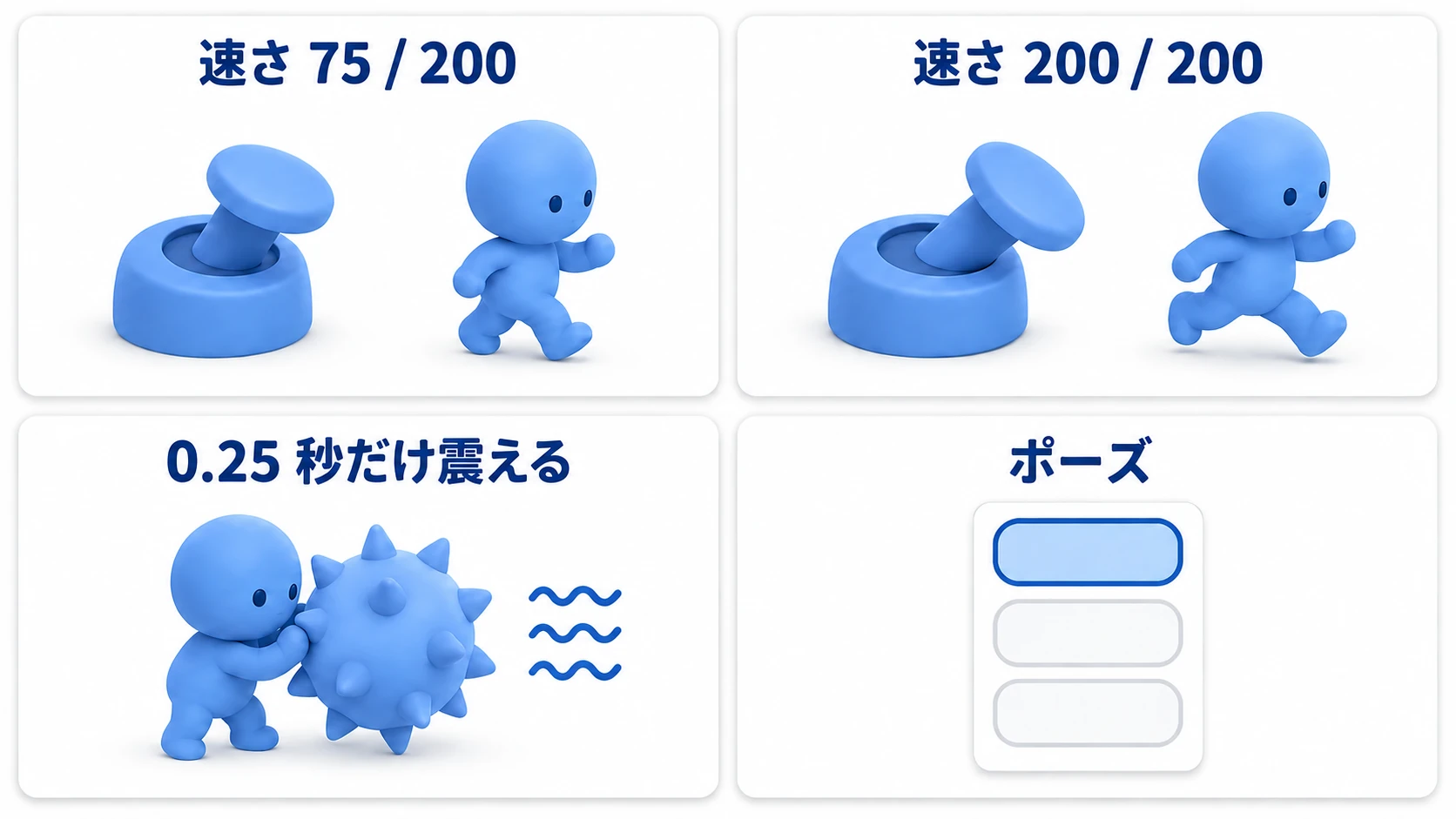
1つ目は歩きです。スティックを半分ほど倒すと、左上の表示は「速さ 75 / 200」前後になります。軸の値がちょうど 0.5 なら、0.2 を捨てて割り直した 0.375 に 200 を掛けた 75 です。手で倒した量は少しずれるので、数字が前後しても設定は直しません。斜めいっぱいに倒しても表示は 200 までで、指を離すと 0 に戻ります。矢印キーだけだと 0 か 200 のどちらかにしかならないので、途中の値が出ていればスティックの量が届いています。
2つ目はトゲです。(700, 400) のトゲに触れると、0.25 秒だけ震えます。いったん (800, 400) あたりまで離れてから戻ると、もう一度震えます。触れているあいだ震え続けないのは、呼んでいるのが触れた瞬間の1回だけだからです。
3つ目はポーズです。Esc か Start で開くと、キャラはその場で止まり、「続ける」に枠が付きます。スティックを下へ倒すと枠が「はじめから」へ移り、倒し続けてもそれ以上は進みません。上へ倒して「続ける」へ戻し、パッドの下のボタンで押すと閉じます。右のボタンか Esc でも閉じます。 マウスに一度も触らずに、開いて、選んで、閉じられます。
最後に、1台だけ挿しているパッドを抜いてみてください。「パッド:」の表示が「なし」に変わり、スティックを倒していたキャラはその場で止まります。
ポイントは2つです。
- 歩きは量をそのまま使い、メニューは量を読まない:
Input.get_vector()の戻り値を速さに掛けるだけで歩きは完成します。メニュー側はアクションに任せて、スティックの値をコードから触りません - 自分で書くのは、フォーカスと振動の後始末だけ: 枠を最初の項目へ乗せる1行と、ポーズや切断で振動を止める処理です。項目を送る仕組みは Godot がすでに持っています
うまくいかないときは
| 症状 | 原因 | 直し方 |
|---|---|---|
| かなり倒さないと歩き出さない | 4.3 以前に作ったアクションで、Deadzone が 0.5 のまま保存されている | 0.2 へ下げる。4.4 から、新しく作るアクションの既定が 0.2 になった |
| Deadzone を上げても、指を離すと少し動く | Input.get_joy_axis() でスティックを直接読んでいる | get_joy_axis() はデッドゾーンを通らない。Input.get_vector() で読む |
| 上に倒すと下へ歩く | move_up に左スティックの下向きを登録している | 登録し直す。左スティックの縦は、下がプラス |
| 枠は動くのに、Enter でも決定できない | メニューのボタンがポーズで止まっている(Process Mode の Inherit を親までたどると、ポーズで止まる Pausable) | メニューの Process Mode を When Paused にする。枠の移動は止まっていても動くので気づきにくい |
おまけ:先に知っておくと良いこと
- ボタンの印字は当てにしない: 決定に使うのは「パッドの下のボタン」です。Xbox では A、PlayStation では ×、Nintendo のパッドでは印字が B のボタンがそこに来ます。番号
0で登録しておけば、どのパッドでも同じ位置のボタンになります - トリガーは軸: L2 や R2 はボタンではなく、
0から1の量を送ります。使うなら、歩きと同じようにアクションへ登録して、デッドゾーンを通してから読みます - 複数のパッドを別々のプレイヤーに割り当てるとき: この記事のコードは、つながっている全部のパッドへ同じ振動を送ります。2人プレイでは、当たったほうのデバイス番号だけへ送ります。割り当ての持ち方は画面分割入門で扱っています
まとめ
- スティックは量を送る: キーボードは2択、スティックは倒した量。歩きは
Input.get_vector()をそのまま速さに使えば、斜めでも速くならない - デッドゾーンはアクションに1か所: 歩きは作ったときの
0.2、組み込みのui_*は0.5のまま - メニューはアクションに任せる: 書くのは最初の項目への
grab_focus()と、ui_acceptにパッドのボタンを足すことだけ - ポーズは開く側と閉じる側に分ける: 開く処理をポーズで止まる側、閉じる処理を When Paused の側に置く
- 振動は1回だけ呼ぶ: 長さ
0はすぐ止まらないので、ポーズや切断ではstop_joy_vibration()を呼ぶ
マウスを触らずに先へ進めない画面は、grab_focus() を足す場所です。いま作っているゲームは、マウスを触らずに最初から最後まで遊べますか。