ゲームが重くなったとき、どこを直せばよいかは、FPS の数字だけでは分かりません。Godot のデバッガには、1フレームの時間をどの関数が使ったかを、関数の名前で出す道具が最初から入っています。
推測で直すと、外れることが多いです。敵の数を減らしたり print で時間を出したりしているうちに、コードのあちこちが少しずつ崩れていきます。
この記事では、Monitors と Profiler で重い関数の名前を取り出し、直して確かめるまでを解説します。

この記事でわかること
- FPS だけでは、何が重いのか分からない理由
- Monitors・Profiler・Visual Profiler を開く順番
- Profiler の一覧で、呼んだ先まで含めた時間・その関数だけの時間・呼ばれた回数を読み分けること
- 実践:300体の群れから、重い関数を1行取り出して直す
動作確認環境: Godot 4.7
1フレームに使える時間
60FPS を目指すなら、次の画面を約16.7ミリ秒(1000 ÷ 60)ごとに用意する必要があります。その間に、物理の計算(_physics_process() と当たり判定)、ゲームの処理(_process())、描画の準備が進みます。
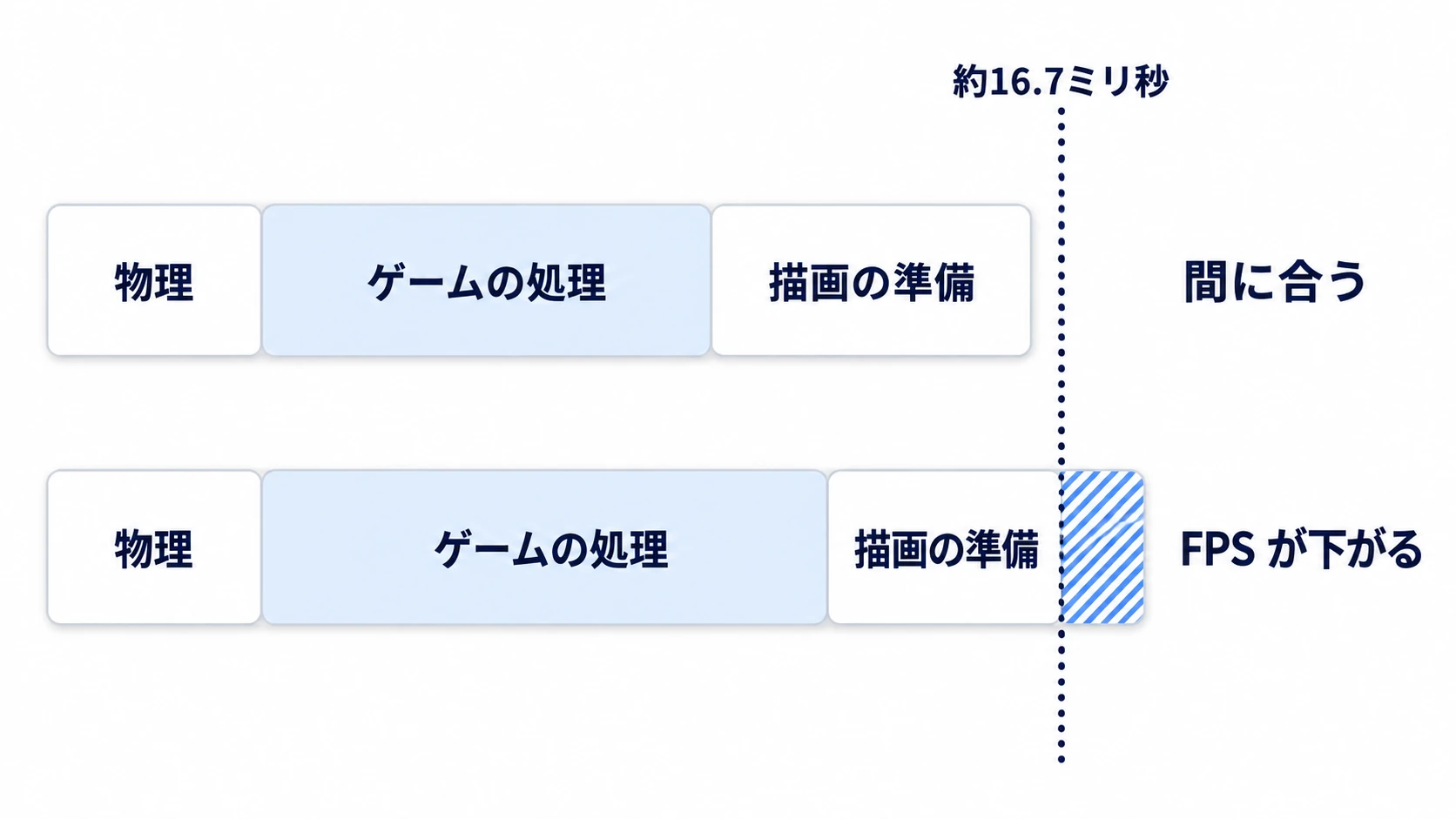
どれかに時間がかかりすぎると、次の画面が間に合わず、FPS が下がります。FPS は、約1秒ごとに何枚描けたかを数えた結果です。下がったことは分かっても、どこが膨らんだのか、その中のどの関数なのかまでは教えてくれません。そこを見るのが、デバッガにある計測用のタブです。
3つのタブの使い分け
エディタ下の Debugger パネルのうち、この記事では3つのタブを使い分けます。
- Monitors: FPS・処理時間・ノードの数などを、約1秒ごとに記録する。ゲームを実行していれば、何も押さなくても記録される
- Profiler: 1フレームごとに、どの関数に何ミリ秒かかったかを記録する。Start を押してから記録が始まる
- Visual Profiler: 描画の工程ごとに、CPU と GPU(描画を受け持つ部品)の時間を記録する。これも Start を押してから記録が始まり、自分で書いた関数の名前は出ない
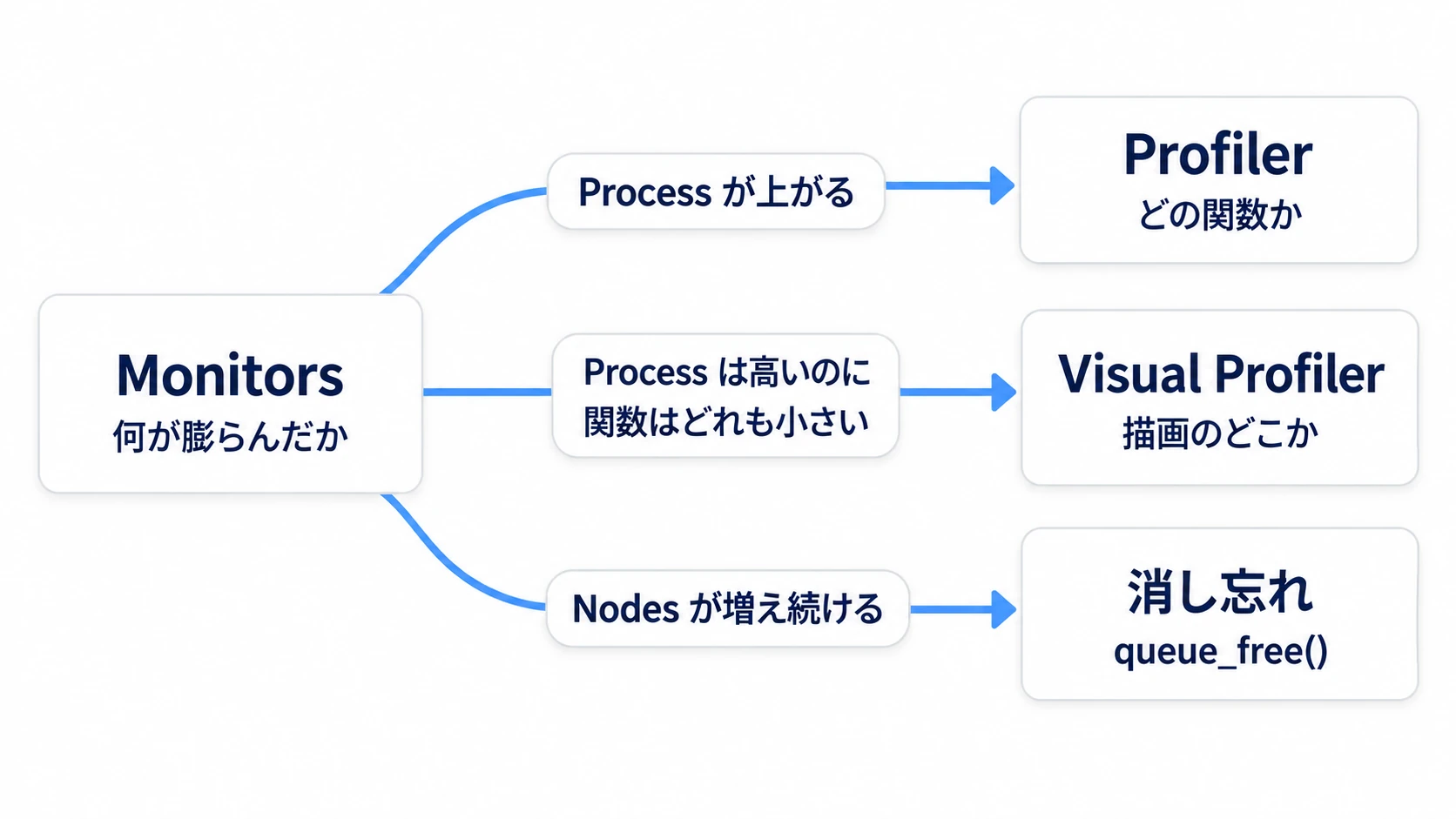
開く順番は、粗いものから細かいものへ、です。まず Monitors で、FPS が下がったときに一緒に動く数字を探します。Process が上がっていれば、Profiler で関数名を探します。
Process は高いのに自分の関数がどれも小さいなら、描画を疑って Visual Profiler を開きます。
Monitors:約1秒ごとの数字
Monitors タブの左の一覧で項目にチェックを入れると、右にその項目のグラフが出ます。最初に入れておくのは次の4つです。
| 項目 | 何の数字か |
|---|---|
| Time の FPS | 約1秒のあいだに描けたフレームの数 |
| Time の Process | 約1秒の区間でいちばん長かった、物理以外の処理時間。描画の準備も含む |
| Time の Physics Process | 約1秒の区間でいちばん長かった、物理1回ぶんの処理時間 |
| Object の Nodes | いまツリーにあるノードの数 |
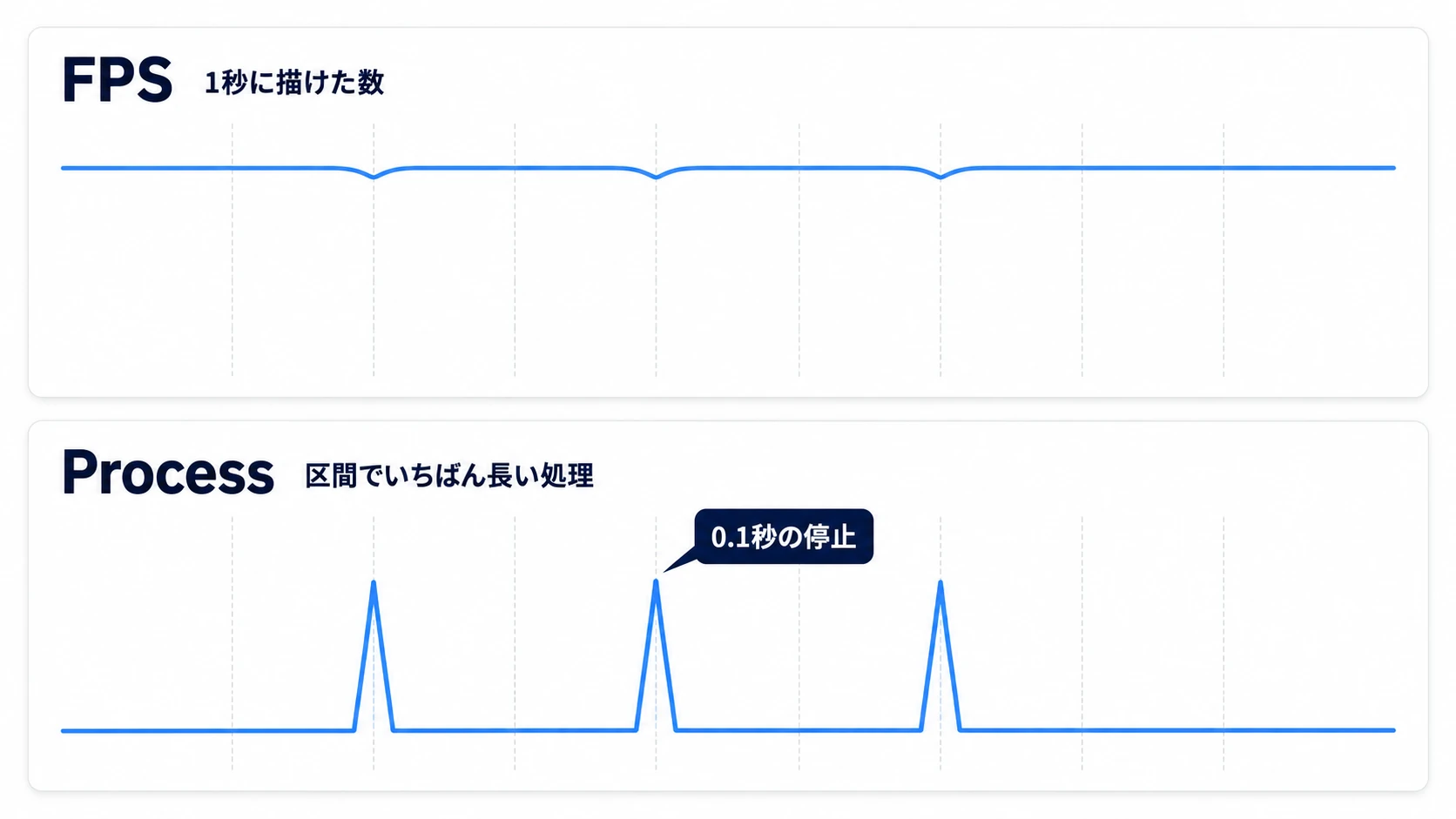
FPS と Process は、数え方が違います。0.1秒止まる引っかかりがあっても、その1秒に描けた枚数が数枚減るだけなので、FPS では目立ちません。Process は区間の最大なので、止まった区間だけ跳ね上がります。物理の中で止まっているなら、Physics Process のほうに山が出ます。ときどきカクつくときは、FPS ではなく、この2つの山を探します。
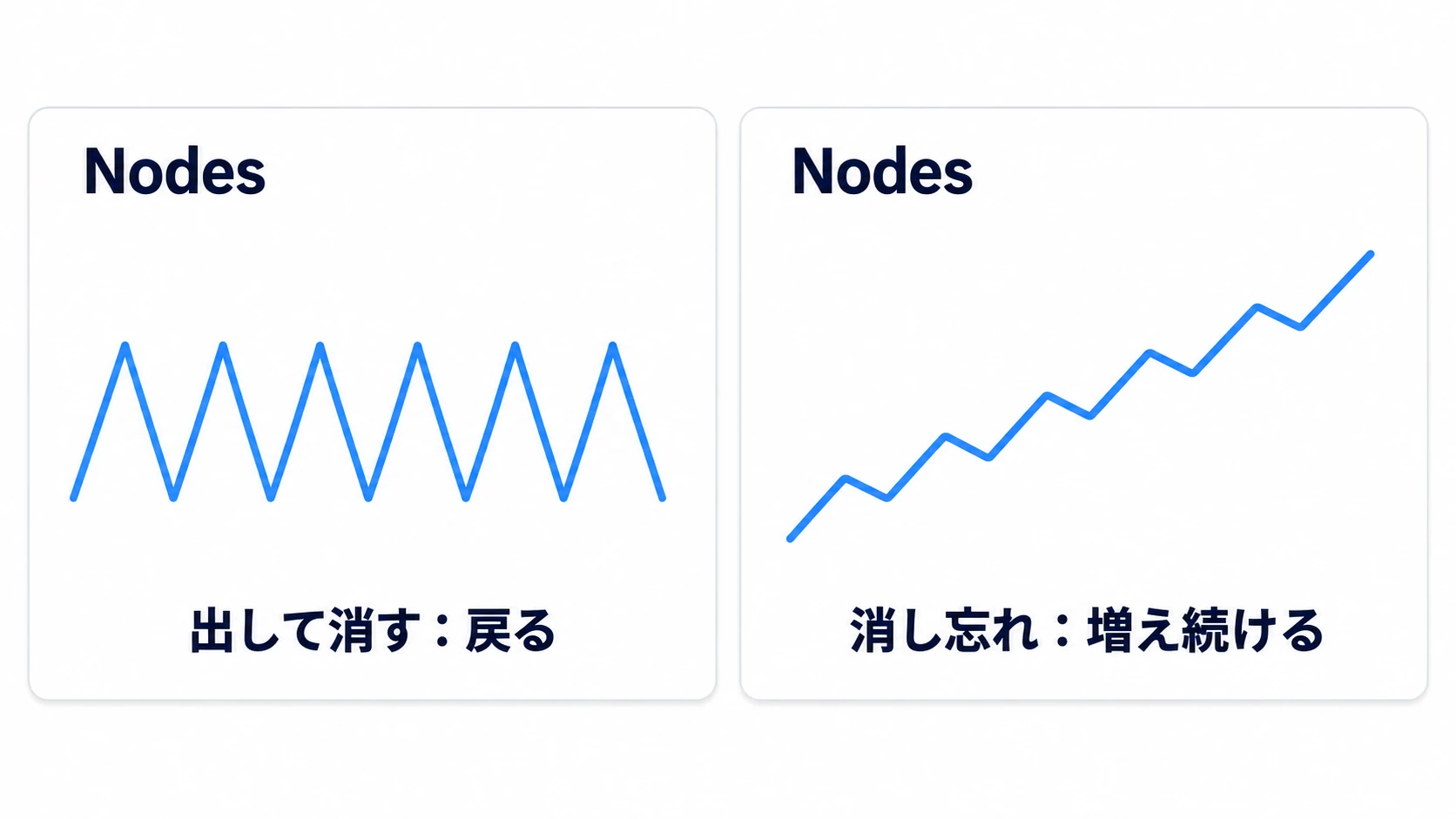
Nodes は、重さの種類を見分けるのに使います。敵や弾を出すたびに増えて、消えても戻らないなら、重い関数ではなく消し忘れたノードを疑います。画面の外へ飛んでいった弾を queue_free() していないと、ツリーに残ったまま数が増えていきます。
Profiler:関数ごとの時間
Profiler は、記録してから選ぶ、の順で使います。
- エディタからゲームを実行し、Profiler タブの Start を押す
- 重い場面を数秒再現する
- Stop を押す
- 右のグラフで、重いフレームを1本クリックする
記録していなかった時間は、あとから見られません。カクついてからタブを開いても、その山は残っていません。記録は古いものから上書きされていくので、重い場面を再現したら、すぐに Stop を押します。Stop を押した直後に出ている Script Functions の数字も、1フレームぶんではなく記録全体の合計です。グラフの途中の1本をクリックしてから読みます。
左の一覧の Script Functions に、そのフレームで動いた自分の関数が並びます。列は Time(かかった時間)と Calls(そのフレームで呼ばれた回数)です。
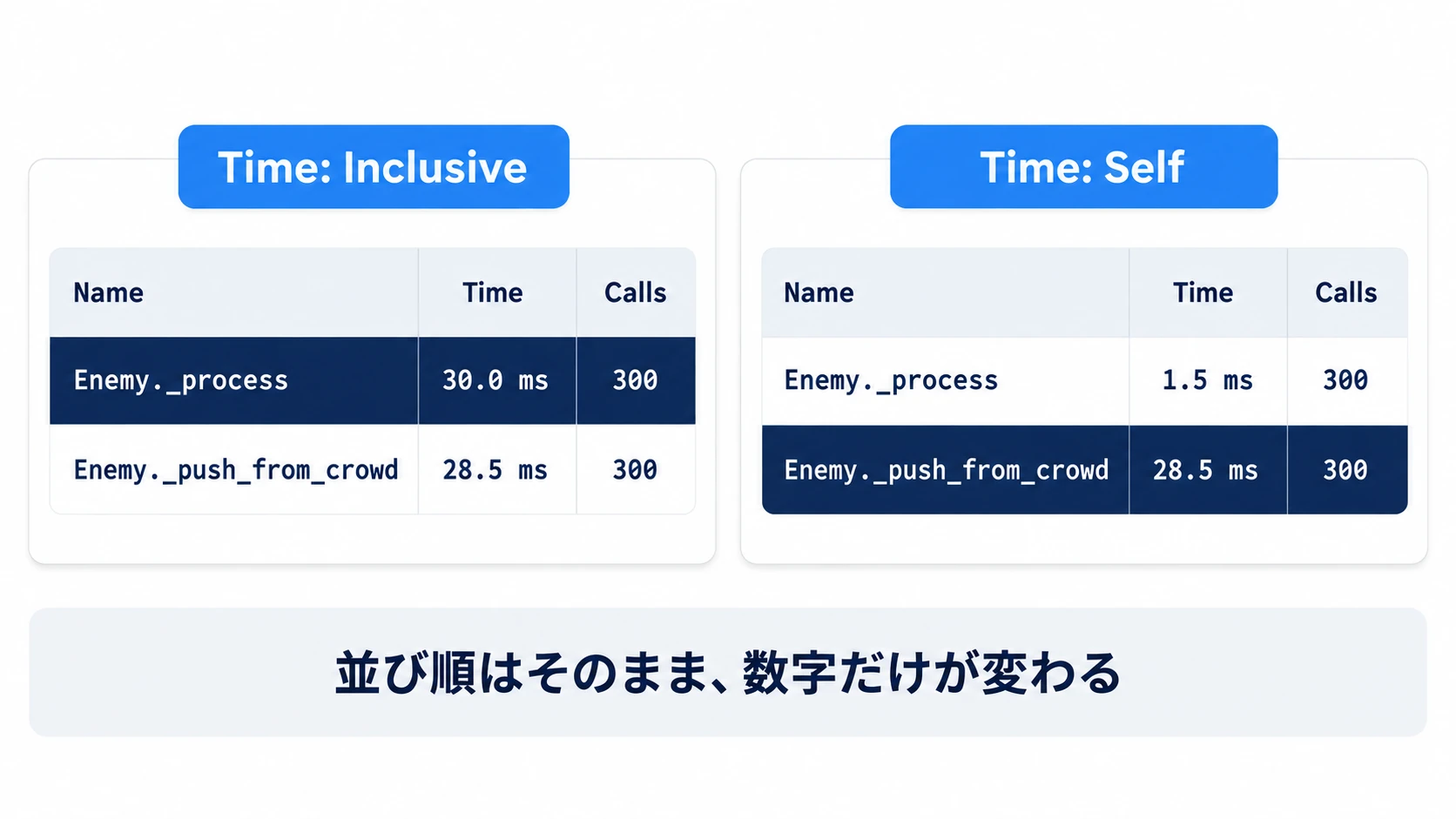
最初につまずくのは、並び順です。一覧は Inclusive の大きい順に並びます。Inclusive は、その関数の中から呼んだ関数の時間まで含めた合計です。_process() から重い関数を呼んでいると、呼び出し元の _process() がいちばん上に来ます。
上部の Time: を Self に切り替えると、その関数自身が使った時間だけになります。並び順はそのままで、数字だけが変わります。順番ではなく Time の数字を見比べて、いちばん大きい行を探します。それが、実際に時間を使っている関数です。
他のエンジンでいうと: デバッガの Profiler タブは、Unity の Profiler、Unreal Engine の Unreal Insights や
statコマンドにあたります。
一覧の名前は、スクリプトに class_name(スクリプトに付けるクラスの名前)があると、クラス名つきで出ます。class_name Enemy なら Enemy._process です。付けていないと、どのスクリプトの _process も同じ名前で並び、ファイル名は行にマウスを載せたときにだけ出ます。
組み込みの関数は、一覧に行として出ません。get_nodes_in_group() や distance_to() の時間は、既定の設定では、呼んだ自分の関数の Self に入ります。一覧で名前が取れるのは自分で書いた関数までで、その中の何が重いかはコードを読んで確かめます。
Calls(呼ばれた回数)の読み方
1フレームぶんの Time は、1回あたりの平均時間に Calls を掛けた値です。上部の Measure: を既定の Frame Time (ms) から Average Time (ms) に切り替えると、1回あたりの時間が直接出ます。同じ5ミリ秒でも、Calls を見ると、次に確かめることが変わります。
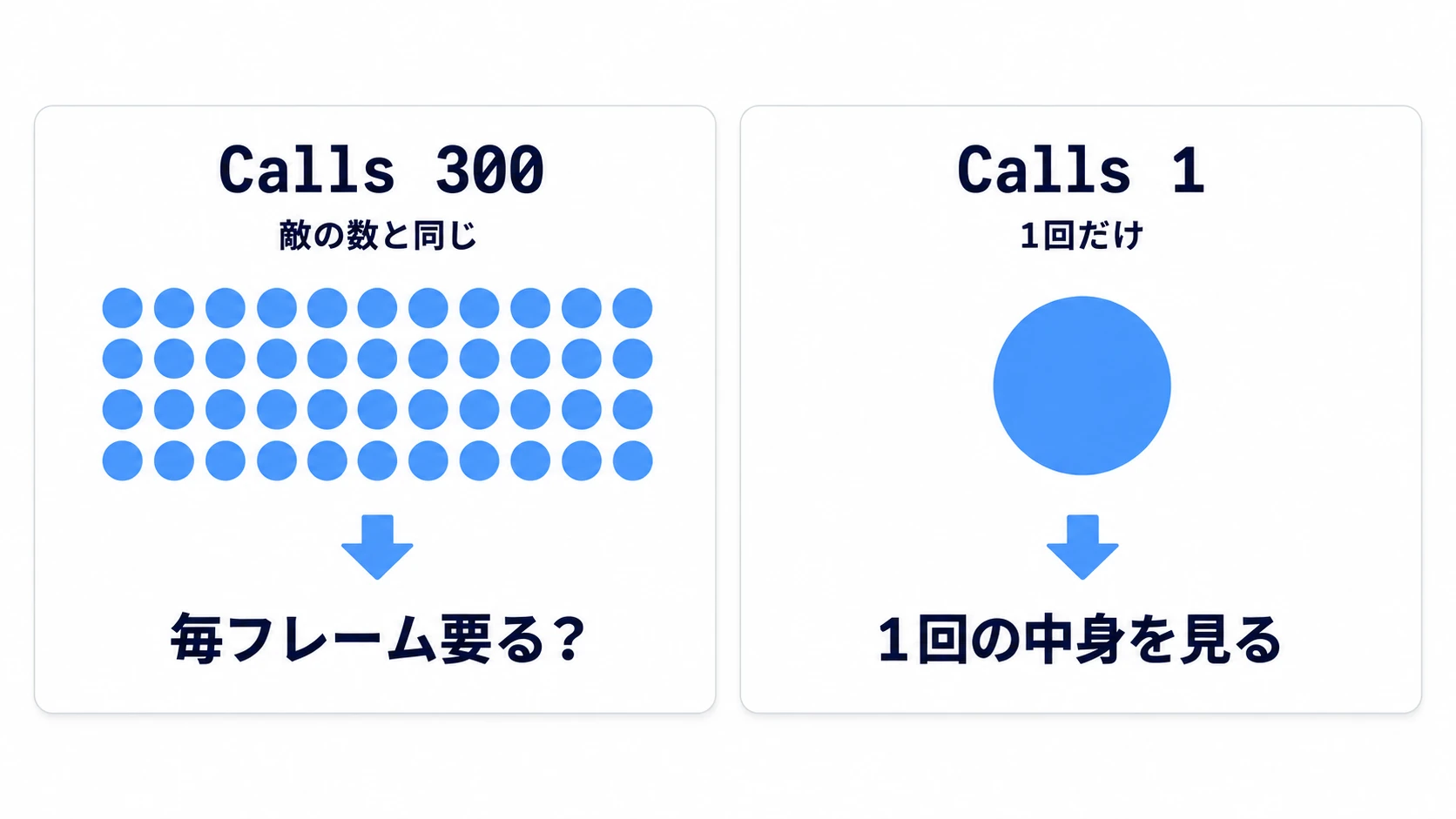
Calls が敵や弾の数と同じなら、1体ぶんの仕事を毎フレーム全員でやっています。まず、その仕事が毎フレーム要るのかを確かめます。間引ける仕事なら間引き、一度調べれば済む結果なら覚えておいて使い回します。毎回どうしても要るなら、1回を軽くする方向で調べます。Calls が1なのに Time だけ大きいなら、その1回の中身が重いです。
実践:300体の群れから、重い関数を1行取り出す
サバイバー系の敵の群れ、弾幕シューティングの弾、見下ろしARPGの雑魚——どれも、同じスクリプトを付けたノードが数百あります。1体ぶんの小さな無駄が、数百倍になる場面です。ここでは、敵300体がプレイヤーへ寄ってくる場面を作ります。重くなった原因の関数名を Profiler で取り出し、直したあとその行が沈むのを確かめます。
① 置くもの
新しい2Dのプロジェクトで始めます。画面の大きさは既定の 1152×648 のままです。
main.tscn: ルートは Node2D(名前 Main、メインシーンに設定)。子に Player と Enemies を置く- Player: Sprite2D(
icon.svg、位置 (576, 324)、Z Index 1)。Player を選んで Groups ドックの+を押し、playerという名前のグループを作る。作ると Player にチェックが入る(敵が追う相手を探すのに使う) - Enemies: Node2D。敵の入れ物
enemy.tscn: ルートは Sprite2D(名前 Enemy、icon.svg、Scale (0.25, 0.25))。enemy.gdを付ける
Player の Z Index を1にしておくと、集まってきた敵に埋もれずに見えます。
比べるあいだは、V-Sync を切ります。V-Sync は、画面の書き換えのタイミングにフレームを合わせる設定です(FPS管理)。Project Settings の Display → Window → V-Sync → V-Sync Mode を Disabled にして、ゲームを実行し直します。V-Sync が入っていると FPS が画面の更新回数で頭打ちになり、画面の書き換えを待つ時間も Process に混ざるので、直したあとの伸びが見えません。直す前と後は同じ設定で測り、終わったら元に戻します。
② 組み立て
Main は、_ready() で敵を300体、画面のあちこちに出します。配置に使う乱数は種(seed)を固定しておき、直す前と後で同じ配置から測れるようにします。
# main.gd(Main に付ける)
extends Node2D

const ENEMY_SCENE := preload("res://enemy.tscn")

@export var enemy_count := 300

func _ready() -> void:
	var rng := RandomNumberGenerator.new()
	rng.seed = 12345   # 直す前と後で、同じ配置から測る
	for i in enemy_count:
		var enemy: Enemy = ENEMY_SCENE.instantiate()
		enemy.position = Vector2(rng.randf_range(0.0, 1152.0), rng.randf_range(0.0, 648.0))
		$Enemies.add_child(enemy)
敵は、プレイヤーへ向かいながら、近すぎる仲間から離れます。仲間を探す _push_from_crowd() を、毎フレーム全員が呼んでいます。
# enemy.gd(Enemy に付ける)
class_name Enemy
extends Sprite2D

const SPEED := 60.0
const PERSONAL_SPACE := 32.0   # これより近い仲間からは離れる

@onready var player: Node2D = get_tree().get_first_node_in_group("player")

func _ready() -> void:
	add_to_group("enemies")

func _process(delta: float) -> void:
	var to_player := global_position.direction_to(player.global_position)
	var away := _push_from_crowd()                  # 毎フレーム、全員を調べる
	global_position += (to_player + away).normalized() * SPEED * delta

# 近すぎる仲間から離れる向きを返す
func _push_from_crowd() -> Vector2:
	var away := Vector2.ZERO
	for other: Enemy in get_tree().get_nodes_in_group("enemies"):
		if other != self and global_position.distance_to(other.global_position) < PERSONAL_SPACE:
			away += other.global_position.direction_to(global_position)
	return away
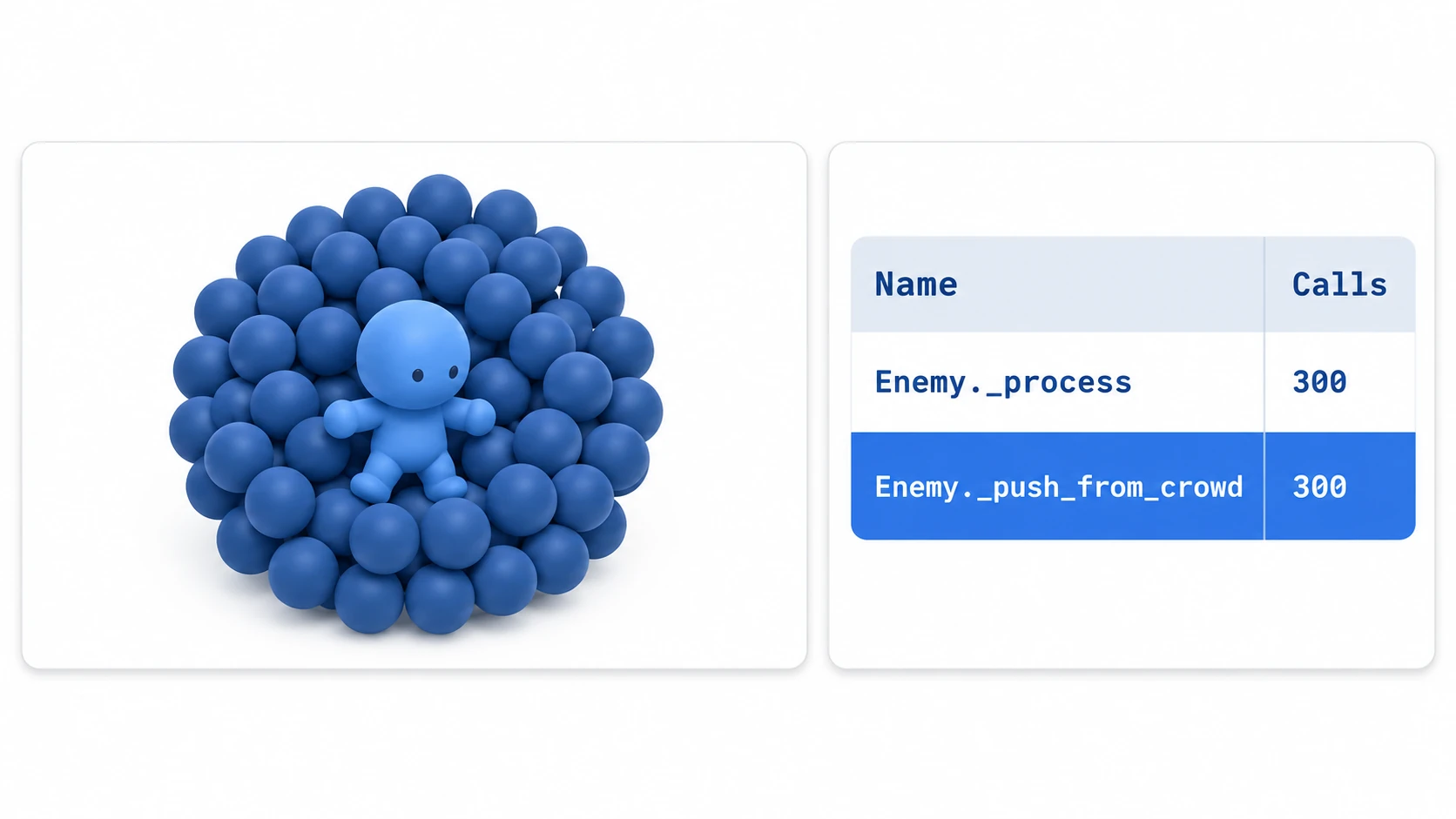
300体がそれぞれ300体ずつ調べるので、ループは1フレームで9万回まわります。class_name Enemy を付けてあるので、一覧には Enemy._process の形で出ます。
③ 動かして確かめる
F5 で実行します。見るのは3つです。
まず Monitors で FPS・Process・Nodes にチェックを入れます。敵は中央へ集まり、プレイヤーの位置に重なる大きな群れになります。Process は高いまま張り付き、FPS は低いままです。はっきり重くならないときは、Main を選んでインスペクタの Enemy Count を600にします(ループの回数は4倍)。Nodes は敵を出し終えたあと横ばいで、増え続けてはいません。
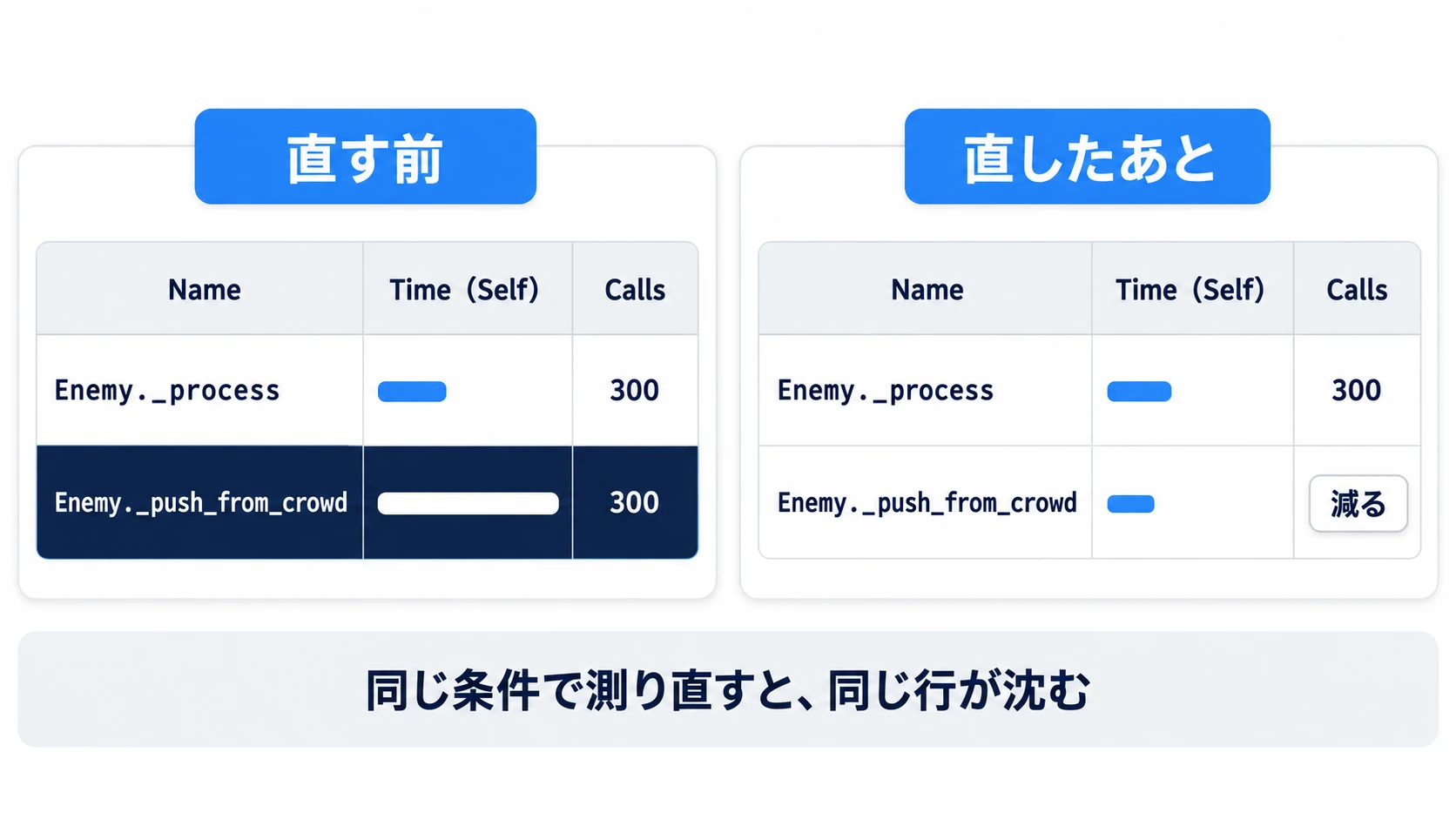
次に、敵が中央に集まりきるまで5秒ほど待ってから、Profiler の Start を押し、3秒ほど待って Stop を押します。グラフの途中の1本をクリックすると、一覧の上から Enemy._process、Enemy._push_from_crowd の順に並びます。起動したばかりのフレームを避ければ、Calls はどちらも300です。Time: を Self に切り替えると、_process の数字は小さくなり、_push_from_crowd の数字は大きいまま残ります。時間を使っているのは _push_from_crowd で、Calls が敵の数と同じなので、毎フレーム全員が調べる必要があるのかを疑います。
仕上げに、_push_from_crowd() を0.2秒に1回だけ呼ぶ形に直します。_ready() と _push_from_crowd() は残し、const PERSONAL_SPACE の行の下に変数を2つ足して、_process() だけを次のものに置き換えます。
var crowd_push := Vector2.ZERO                 # 最後に調べた「離れる向き」
var push_timer := randf_range(0.0, 0.2)        # 全員が同じフレームで調べないよう、ずらす

func _process(delta: float) -> void:
	push_timer -= delta
	if push_timer <= 0.0:
		push_timer = 0.2
		crowd_push = _push_from_crowd()        # 0.2秒に1回だけ調べる
	var to_player := global_position.direction_to(player.global_position)
	global_position += (to_player + crowd_push).normalized() * SPEED * delta
同じ敵の数で、同じように5秒待ってから測り直します。Enemy._process の Calls は300のままです。Enemy._push_from_crowd の Calls は、1秒に1500回(300体 ÷ 0.2秒)をフレームで割った数になります。60FPS なら1フレームに平均25回ほどで、この関数の合計時間も同じくらいの割合で小さくなります。このフレームの重さの大半がこの関数だったなら、Monitors の FPS も上がり、Process も下がります。
最後に、間隔の 0.2 を2か所とも 1.0 にして測ります。Calls はさらに5分の1ほどに減ります。そのかわり、敵どうしが重なってからほどけるまでに、はっきり時間がかかるようになります。軽さと反応の速さを、同じ数字1つで引き換えにしているのが見えます。
ポイントは2つです。
- 名前を1つに絞るまでが計測: Process が高いと分かっただけでは、どこを直すか決まりません。
Enemy._push_from_crowdまで絞れて、はじめて手が動きます - 比べるのは同じ条件の数字: 敵の数・V-Sync・配置の乱数をそろえます。グラフの縦軸は表示中のデータに合わせて変わるので、線の高さではなく同じ行の数字で比べます。調べる回数を減らしたぶん、仲間から離れる反応は遅れるので、重なり方や動きが許せる範囲かも見ます
関数名から次に調べる場所
Profiler が教えてくれるのは、直し方ではなく、次に調べる場所です。関数名と Calls から候補を決め、次の表を目安に読み進めます。
| 一覧や Monitors での見え方 | 疑うもの | 続き |
|---|---|---|
| 自分の関数の Calls が敵の数と同じで、中で全員との距離を調べている | 毎フレームの総当たり | Area2D入門(近くの相手だけを当たり判定で拾う) |
| 自分の関数の Calls が敵の数と同じで、中で毎回ノードを探している | 毎フレームの get_node() やグループの取り直し | ノード参照入門 |
| 弾やエフェクトを出す関数が重く、Nodes が上下する | ノードの生成と破棄 | オブジェクトプール入門 |
| 場面が切り替わる1フレームだけ、Calls が1の関数が重い | 読み込み・生成・初期化 | 動的ロード入門 |
| Physics Process が高く、Profiler の Physics 2D の欄が大きい | 当たり判定の組み合わせの数 | Collision Layer と Mask 入門 |
| Process は高いのに、自分の関数はどれも小さい | 描画 | Visual Profiler で工程ごとの時間を見る(macOS の Compatibility レンダラーでは使えない) |
うまくいかないときは
| 症状 | 原因 | 直し方 |
|---|---|---|
| グラフをクリックしたら、ゲームが止まった | 記録中にクリックすると、ゲームに一時停止の要求が出る | Debugger の Stack Trace タブにある Continue ボタンで再開する。読むときは先に Stop を押す |
| Stop した直後、Calls が何万もある | 停止のときに足される最後の1本は、記録全体の合計 | グラフの途中の1本をクリックして、1フレームぶんを見る |
| エディタで測った数字が、リリース形式で書き出したゲームより大きい | エディタからの実行には、デバッグ機能と計測の負荷が加わる | エディタでは直す候補と前後の差を見る。最終的な動きは、Export With Debug(書き出すときに開発用の機能を含めるかどうかのチェック)を外して書き出したゲームで確かめる |
| Nodes は横ばいなのに、遊ぶほどメモリの使用量が増えていく | remove_child() でツリーから外しただけのノードは解放されず、Nodes には数えられないまま Orphan Nodes(ツリーの外に残ったノード)に溜まる | Monitors の Object → Orphan Nodes にもチェックを入れる。要らないノードは外すのではなく queue_free() する |
おまけ:先に知っておくと良いこと
- ゲーム画面に数字を出す:
Performance.get_monitor(Performance.TIME_FPS)のように呼ぶと、Monitors と同じ数字を画面に出せます。TIME_PROCESSは秒なので、ミリ秒にするなら1000倍します。どちらも約1秒ごとにしか変わりません - 1回だけの重さを分ける: 最初の一度だけ重いなら、読み込み・初期化・描画の準備が候補です。同じ操作をもう一度して、毎回起きるかを確かめます
まとめ
- FPS は結果: どこが膨らんだかは Monitors の Process と Physics Process で見る。どちらも区間の最大なので、一瞬の停止も拾う
- 開く順は Monitors → Profiler: 自分の関数が小さいのに Process が高ければ Visual Profiler。Nodes が増え続けるなら消し忘れ
- 一覧は Inclusive の順: Self に切り替えて、順番ではなく数字の大きい行を探す
- Calls で重さの種類を分ける: 敵の数と同じなら、毎フレーム要る仕事かを疑う。1なら1回の中身を見る
- 直したら同じ条件で測り直す: 敵の数・V-Sync・配置をそろえて、同じ行が沈むのを見る
まずは、いちばん数の多いスクリプトの _process() から、Calls を見てみてください。あなたのゲームでいちばん数の多いスクリプトは、どれでしょうか。