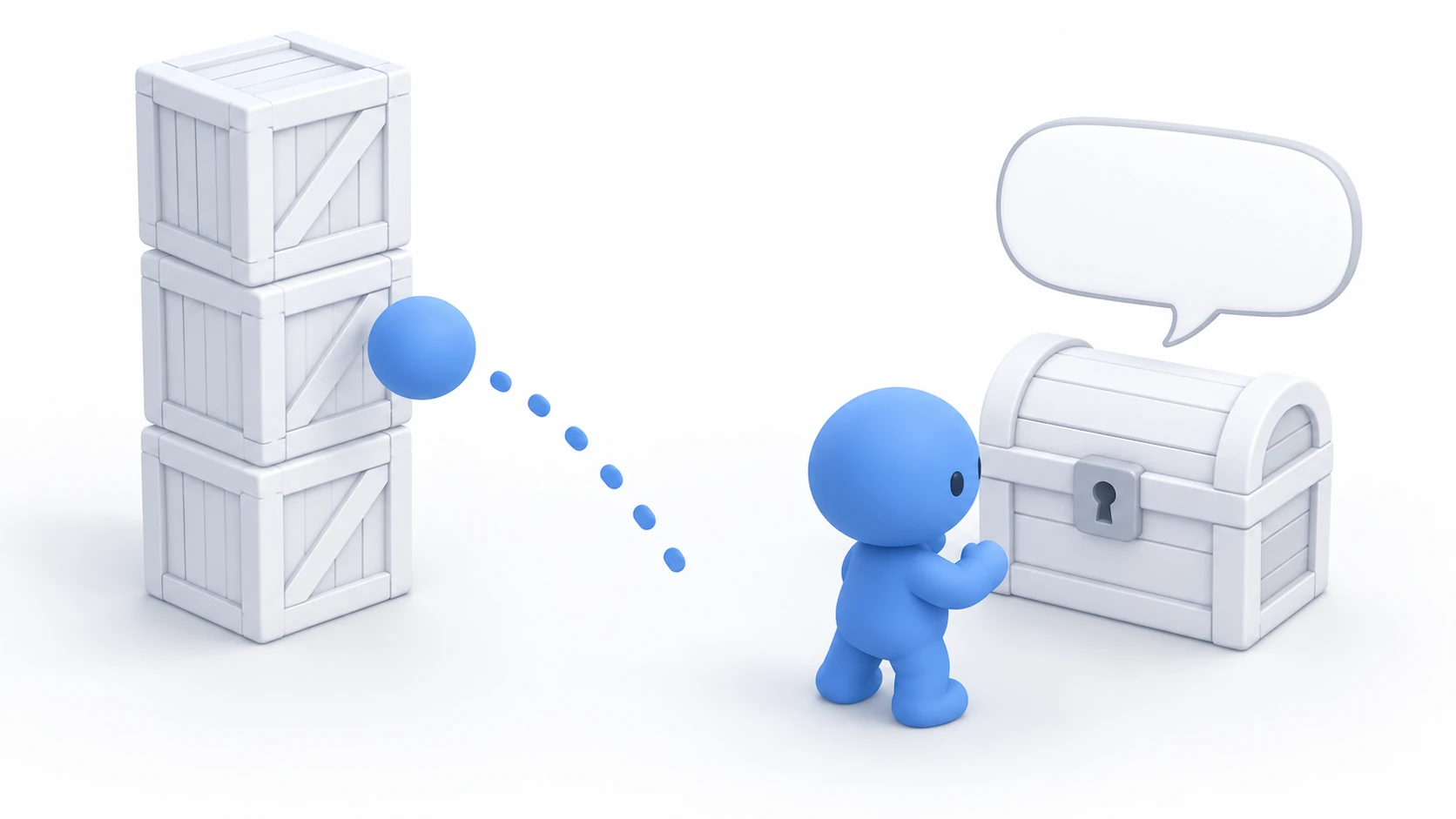
三人称視点のゲームでは、カメラをキャラの後ろに付けてマウスで見回し、壁際では壁に入り込まないようにします。狙うときは、右クリックで肩越しに寄せます。Godot では、壁に当たると縮む SpringArm3D の先に Camera3D を付けて作ります。
肩越しにするためにカメラの h_offset(映す画面だけを横へずらす値)を変えると、壁際で画面が壁の中に入ります。見上げの角度を見下ろしと同じだけ広げると、カメラが足元へ寄って、キャラの体で画面がふさがります。
この記事では、見回しの感度と上下の上限を決め、右クリックで肩越しに寄る三人称カメラを作る方法を解説します。
この記事でわかること
- カメラを台座・腕・目に分けて、それぞれに任せる役割
- マウスの感度を「1ピクセルで何度回るか」で決める方法
- 見上げの上限を、見下ろしより狭くする理由
- 壁に埋まらない肩越しの寄せ方
動作確認環境: Godot 4.7
カメラの組み立て(台座・腕・目)
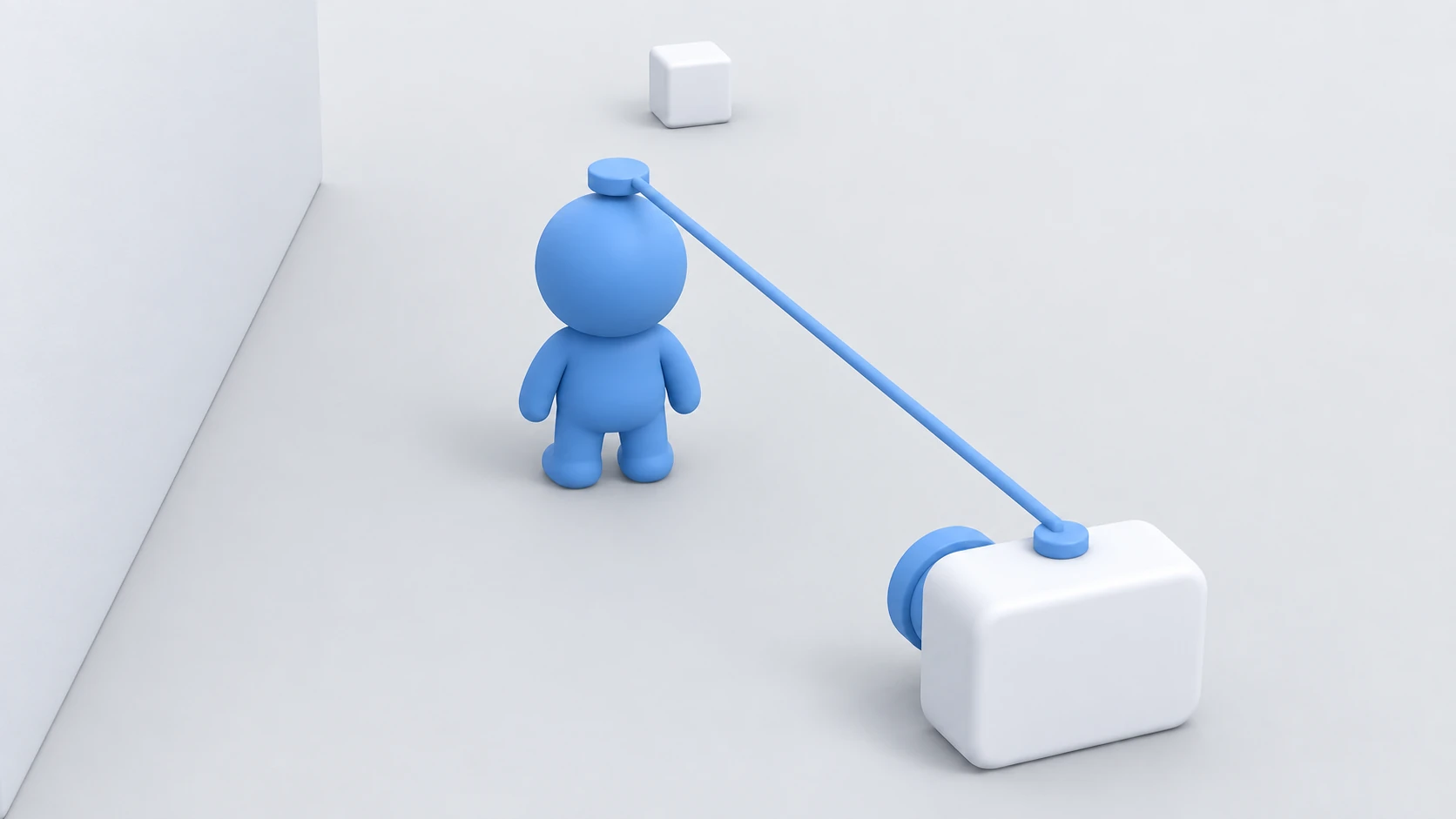
三人称のカメラは、3つのノードを縦につないで作ります。
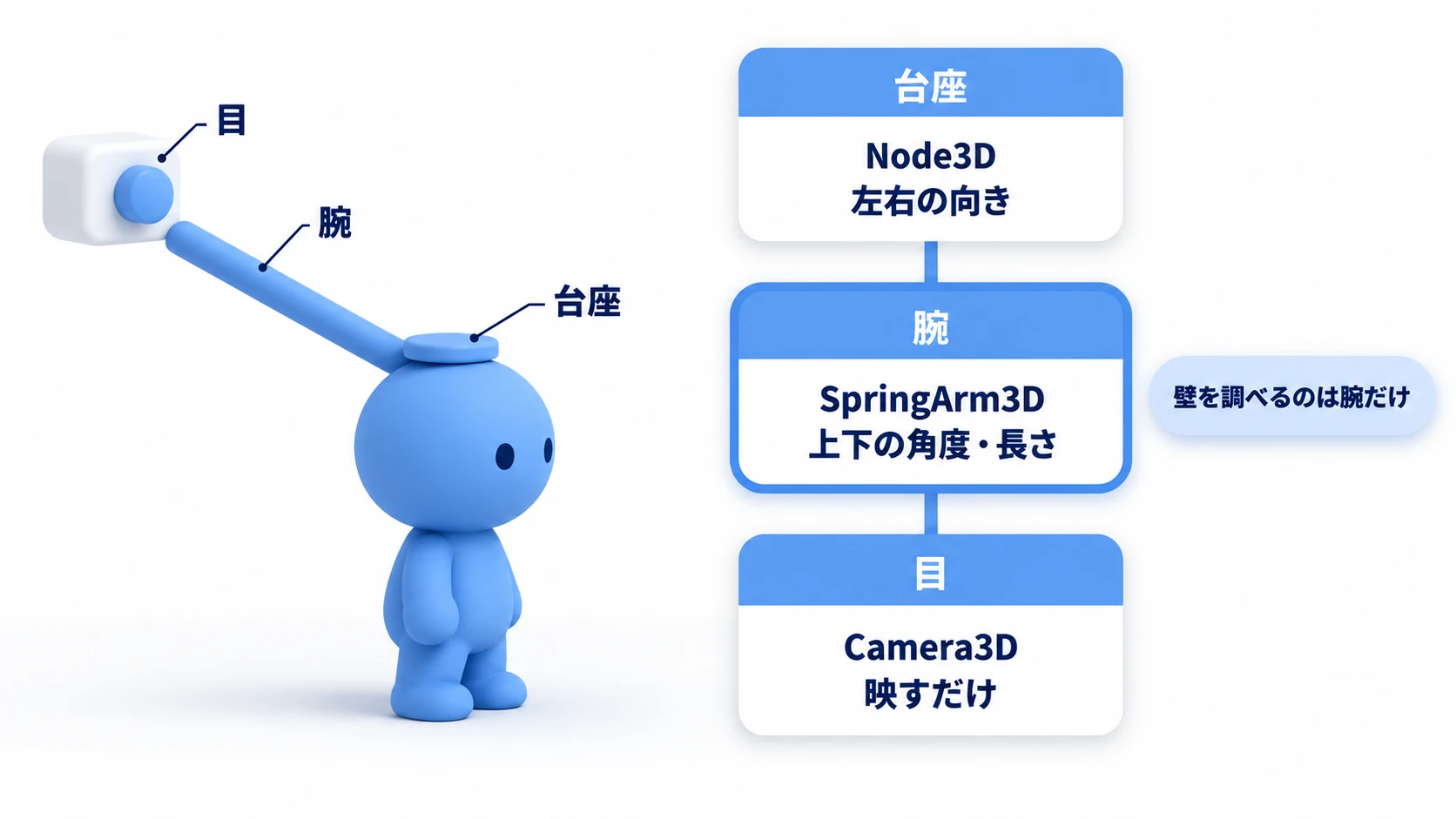
- 台座(Node3D): キャラの頭のあたりに置く、回転の中心。左右の向きだけを持つ
- 腕(SpringArm3D): 台座から後ろへ伸びる。上下の角度と長さを持ち、途中に壁があると縮む
- 目(Camera3D): 腕の先で画面を映す。自分では動かない
SpringArm3D 1つで左右も上下も回しても、向きは作れます。分けておくと、上下の制限や肩越しのずれを、左右の向きとは別に触れます。キャラを歩かせるときも、本体を回さない作りなら、前の向きは台座の左右の角度から取れます。
このしくみで大事なのは、壁を調べているのが腕だけということです。腕は自分の +Z の向きへ伸び、壁に当たったらその手前で止まって、子のカメラを先端へ置き直します。この置き直しは物理の更新のたび(既定で1秒に60回)に行われるので、カメラの位置を自分で変えても、次の物理の更新で腕の先へ戻ります。カメラを動かしたいときは、腕のほうを動かします。
他のエンジンでいうと: Unity の Cinemachine 3rd Person Follow(Camera Distance と Shoulder Offset)や、Unreal Engine の Spring Arm(Target Arm Length と Socket Offset)に近い組み立てです。UE の Socket Offset が腕の先をずらすのに対し、Godot では腕の付け根をずらします。
マウスの感度(screen_relative)
マウスで見回すには、_unhandled_input()(UI が使わなかった入力だけが届く関数)でマウスの動きを受け取り、動いた量に感度を掛けて回します。
if event is InputEventMouseMotion:
	rotation.y -= event.screen_relative.x * SENSITIVITY       # 左右は台座
	arm.rotation.x -= event.screen_relative.y * SENSITIVITY   # 上下は腕(制限は次の節)
screen_relative は、マウスが画面の上で何ピクセル動いたかです。似た名前の relative は、画面の拡大率(プロジェクト設定の Stretch で決まる)に合わせて値が変わります。フルスクリーンなどで拡大率が変わると、振り向きの速さまで変わります。screen_relative は Godot 4.3 から使えます。
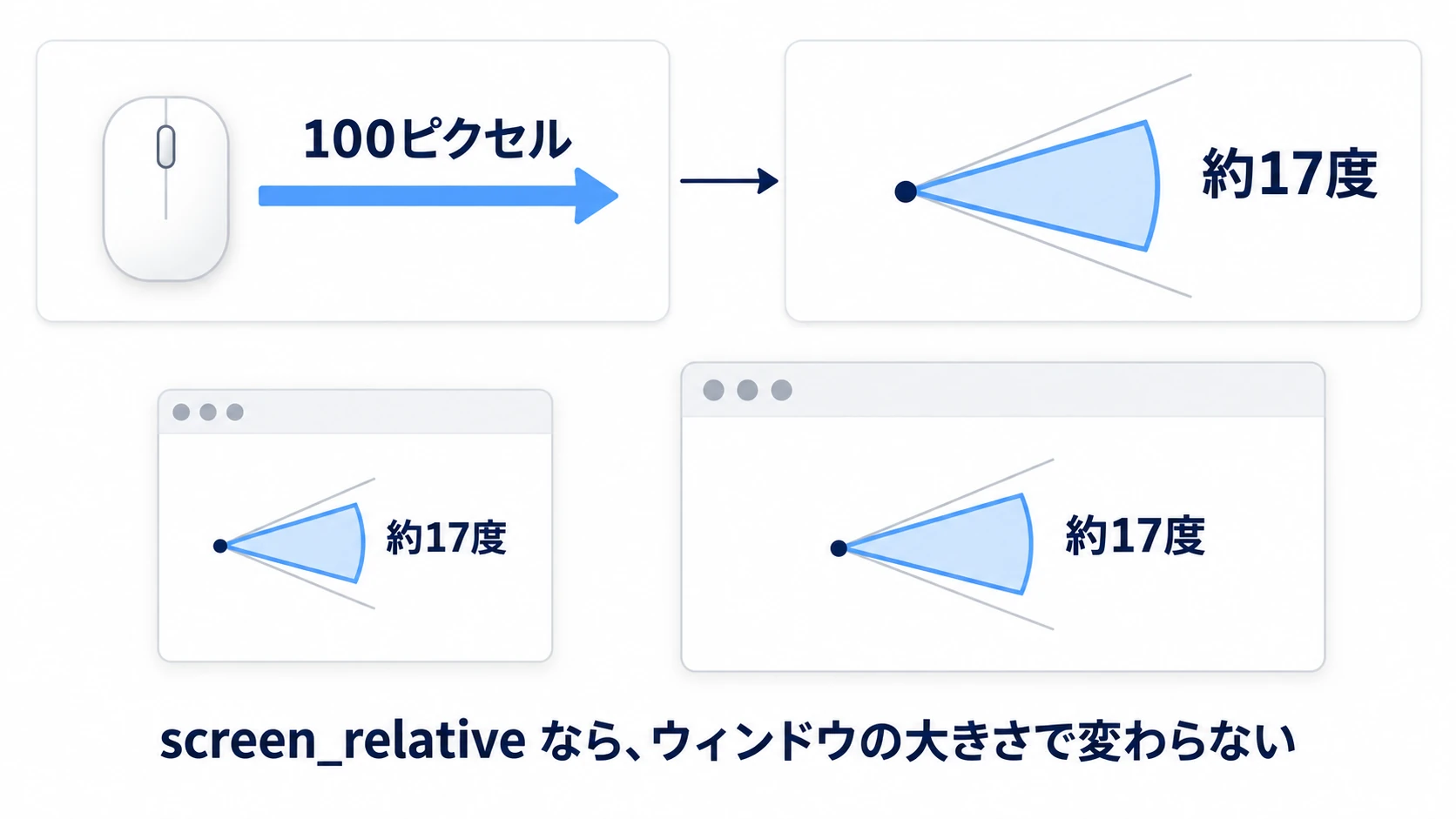
感度の単位は、1ピクセルあたりのラジアンです。0.003 なら1ピクセルで約0.17度、マウスを100ピクセル動かすと約17度回ります。速すぎると感じたら数値を下げます。
この数値に delta(前のフレームからの経過秒)は掛けません。マウスの値は、前のイベントから動いた量そのものです。delta を掛けると、フレームレートで振り向きの速さが変わってしまいます。
上下の角度の上限
上下の角度は、腕の rotation.x で決まります。値を大きくするとカメラは下がって見上げ、小さくするとカメラは上がって見下ろします。
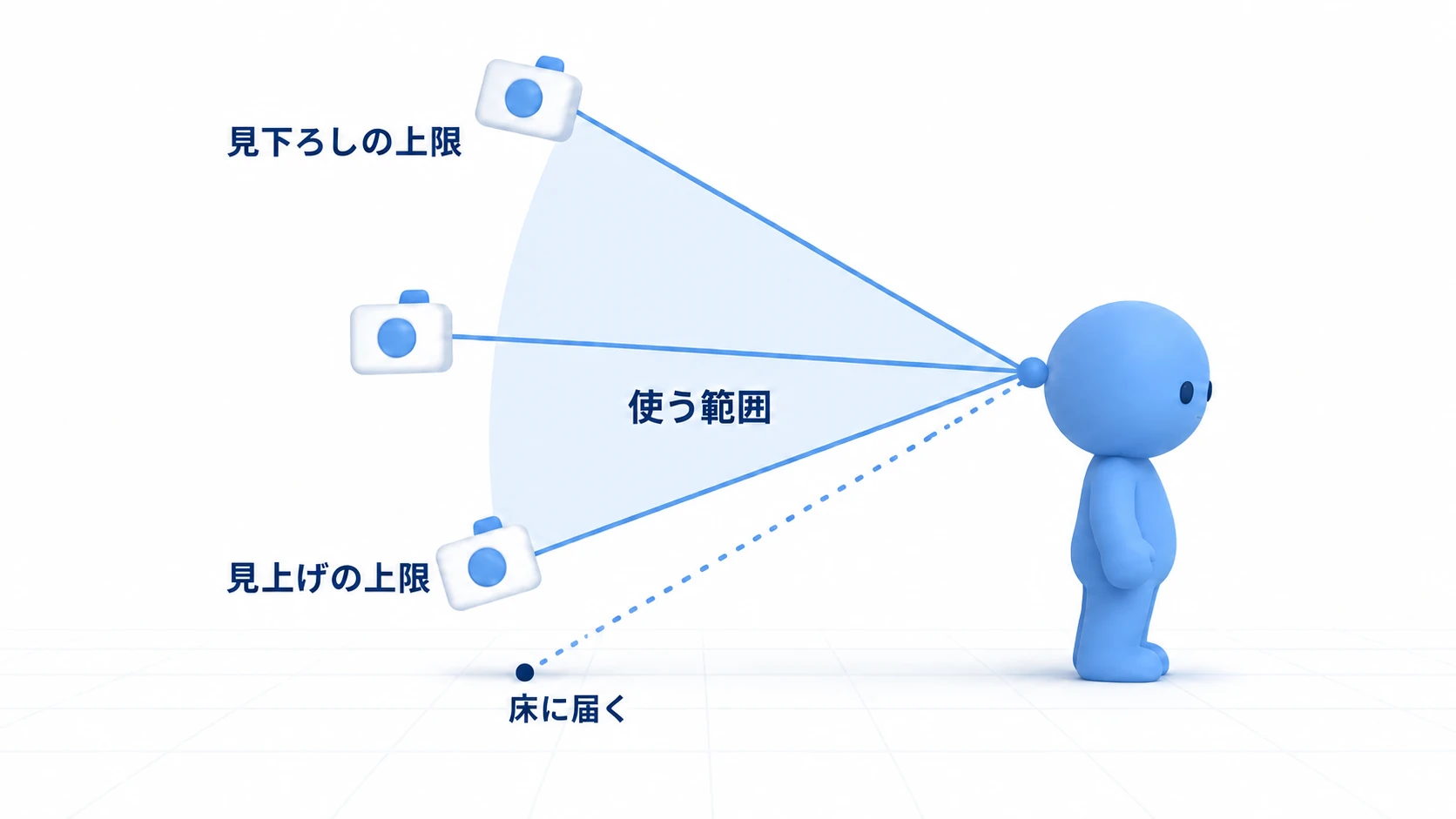
困るのは見上げのほうです。台座が床から1.6メートル、腕が4メートルなら、約23度見上げたところで腕の先が床に届きます。床に当たった腕は縮み、カメラは床の上をキャラの足元へ寄っていきます。最後は、キャラの体で画面がふさがります。
見下ろしのほうは、カメラが空へ上がるだけなので広くとれます。この記事の数値では、見下ろしを60度、見上げを床に届く手前の20度で止めます。
arm.rotation.x = clampf(arm.rotation.x, -PITCH_DOWN, PITCH_UP)
clampf() は、値を下限と上限のあいだに収める関数です。rotation.x はラジアンなので、PITCH_DOWN と PITCH_UP は deg_to_rad(60.0) のように度から直した値にします。インスペクタの Rotation は度で表示されますが、コードの値はラジアンです。台座の高さや腕の長さを変えたら、見上げの上限も一緒に見直します。
SpringArm3D の壁の調べ方
SpringArm3D の Shape(壁を調べるときに使う形)を空のまま、直接の子に Camera3D を置くと、腕は点ではなく、小さな四角錐の形で壁を調べます。カメラの位置から、描画が始まる面(カメラのすぐ前)の四隅までを囲む形です。点で調べるより、画面の端が壁に入り込みにくくなります。
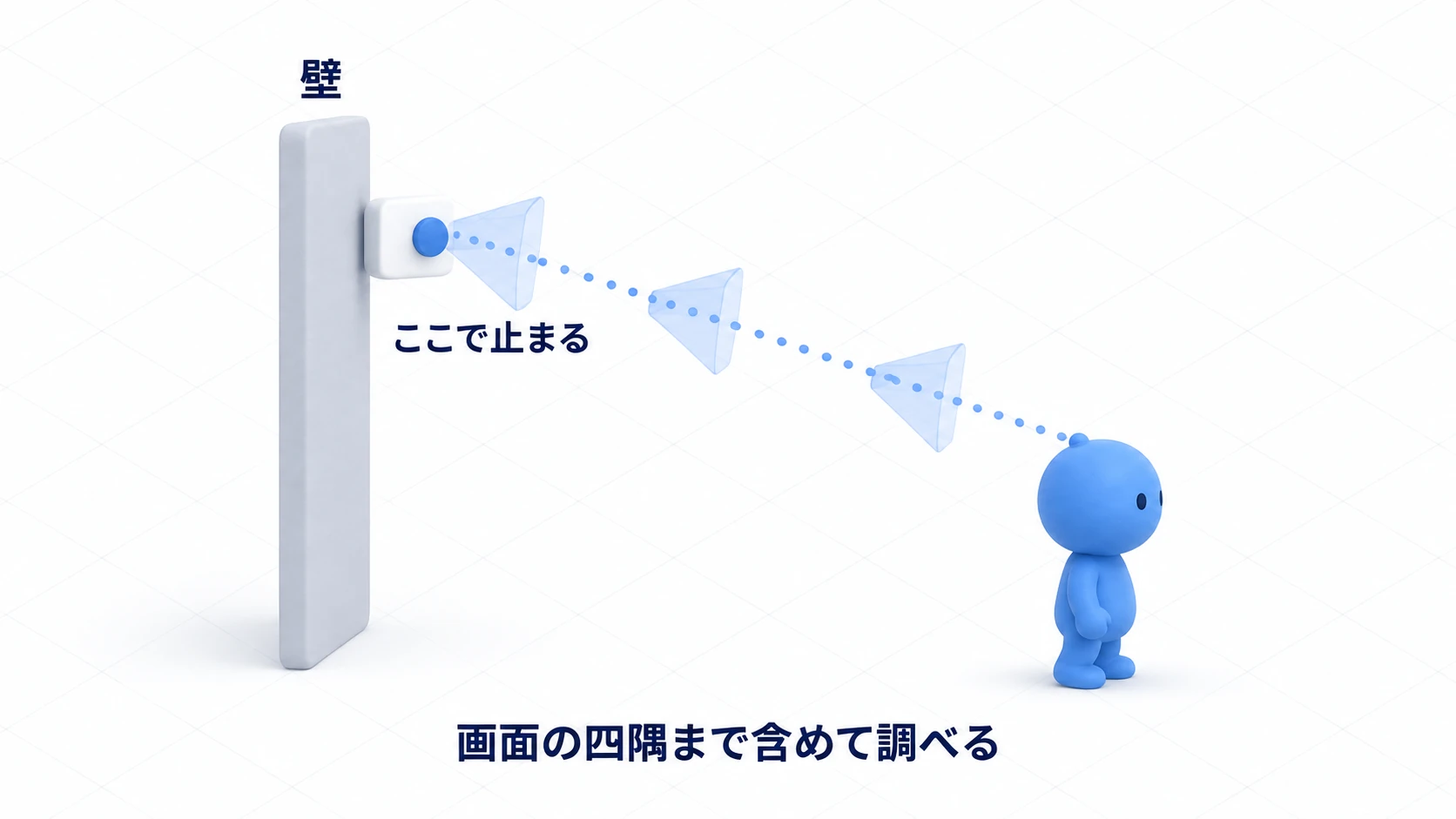
設定で見るのは2つです。
- Spring Length: 壁がないときの腕の長さ。三人称なら
4前後から試す - Collision Mask: 腕が調べる相手のレイヤー。既定はレイヤー1なので、壁の Collision Layer(自分がいるレイヤー)を1以外にしたら、ここでも同じ番号にチェックを入れる
インスペクタには Margin(当たった場所から手前へ引く距離)もありますが、子に Camera3D があるこの形では使われません。値を変えても、止まる位置は変わりません。
腕は、自分の体も壁として扱います。付け根の位置や角度によっては、腕が自分の体に当たって縮みます。そこで、キャラの RID(物理エンジンの中でその体を指す番号。CharacterBody3D の get_rid() で取る)を add_excluded_object() に渡して、自分の体を外しておきます。
画面が壁に入る原因でいちばん多いのは、腕が調べていない場所へカメラを出したときです。次の肩越しの節で、これが問題になります。
肩越しのずらし方
肩越しに寄せるには、カメラを右へずらして、キャラを画面の左へ寄せます。ずらし方は2つあり、壁際で結果が分かれます。
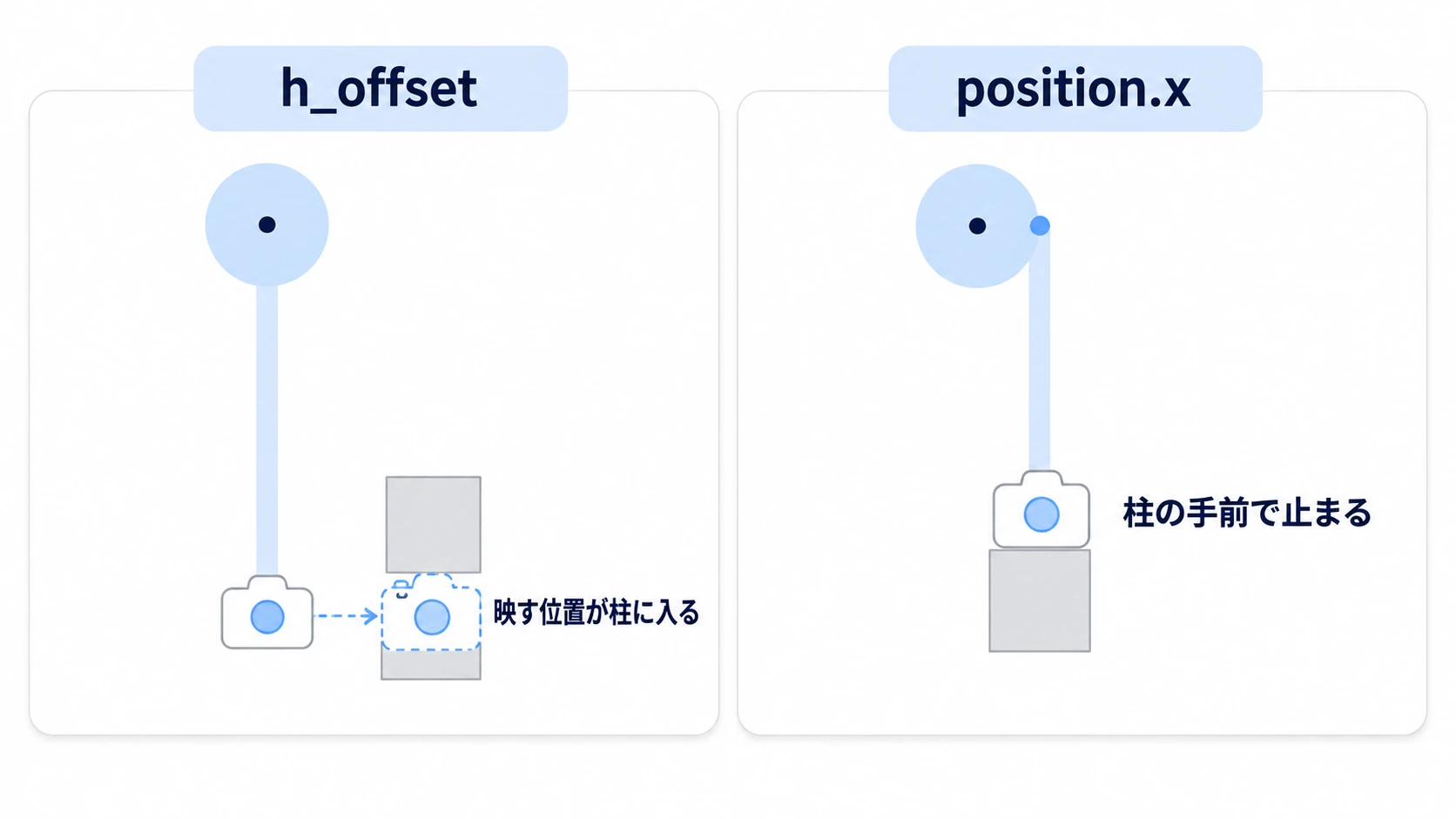
- カメラの
h_offsetを変える: 映す位置だけが横へずれる。腕が調べているのは元の付け根から伸びる道筋なので、右後ろに柱があると、ずれた分だけ画面が柱に入る - 腕の
position.xを変える: 腕の付け根ごと横へずれる。壁を調べる道筋も一緒に動くので、柱の手前で止まる
腕の付け根をずらします。ずらす量は、画面の真ん中がキャラの体から外れるくらいです。半径0.4のキャラなら0.5にします。小さすぎると、狙う先がキャラの体に隠れます。
寄せるときは、腕の長さも縮めます。長さとずれを Tween(数値を時間をかけて変える機能)で同時に動かすと、0.2秒ですっと寄ります。
if aim_tween != null and aim_tween.is_valid():
	aim_tween.kill()          # 動いている途中の Tween を止める
aim_tween = create_tween().set_parallel()   # 下の予約を同時に動かす
aim_tween.tween_property(arm, "spring_length", ARM_AIM if aiming else ARM_NORMAL, AIM_TIME)
aim_tween.tween_property(arm, "position:x", SHOULDER if aiming else 0.0, AIM_TIME)   # x だけを、狙っていれば SHOULDER、でなければ 0 へ
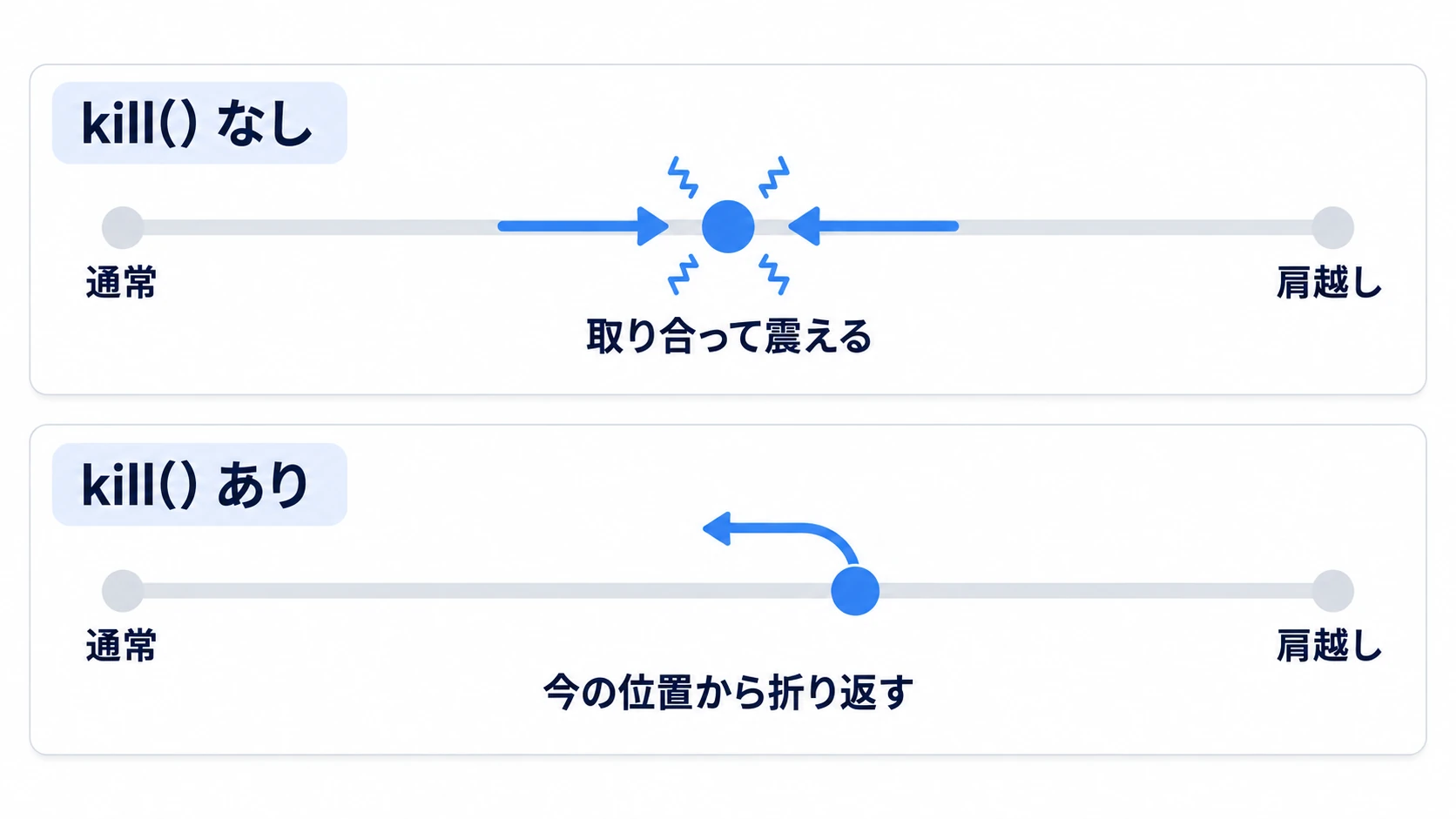
右クリックを素早く押し直すと、戻る途中の Tween と寄る Tween が同じ値を取り合って、カメラが震えます。新しい Tween を作る前に、前のものを kill() で止めます。止めた位置から次の Tween が始まるので、途中で折り返しても位置が飛びません。
実践:右クリックで肩越しに寄る三人称カメラ
三人称シューティング(TPS)の射撃、弓で狙うアクションアドベンチャー、写真を撮って回る探索ゲーム —— 狙うときだけ肩越しに寄るカメラは、どれも同じ作りです。キャラは動かさず、カメラだけを作ります。歩かせる部分は CharacterBody3D入門 で扱っています。
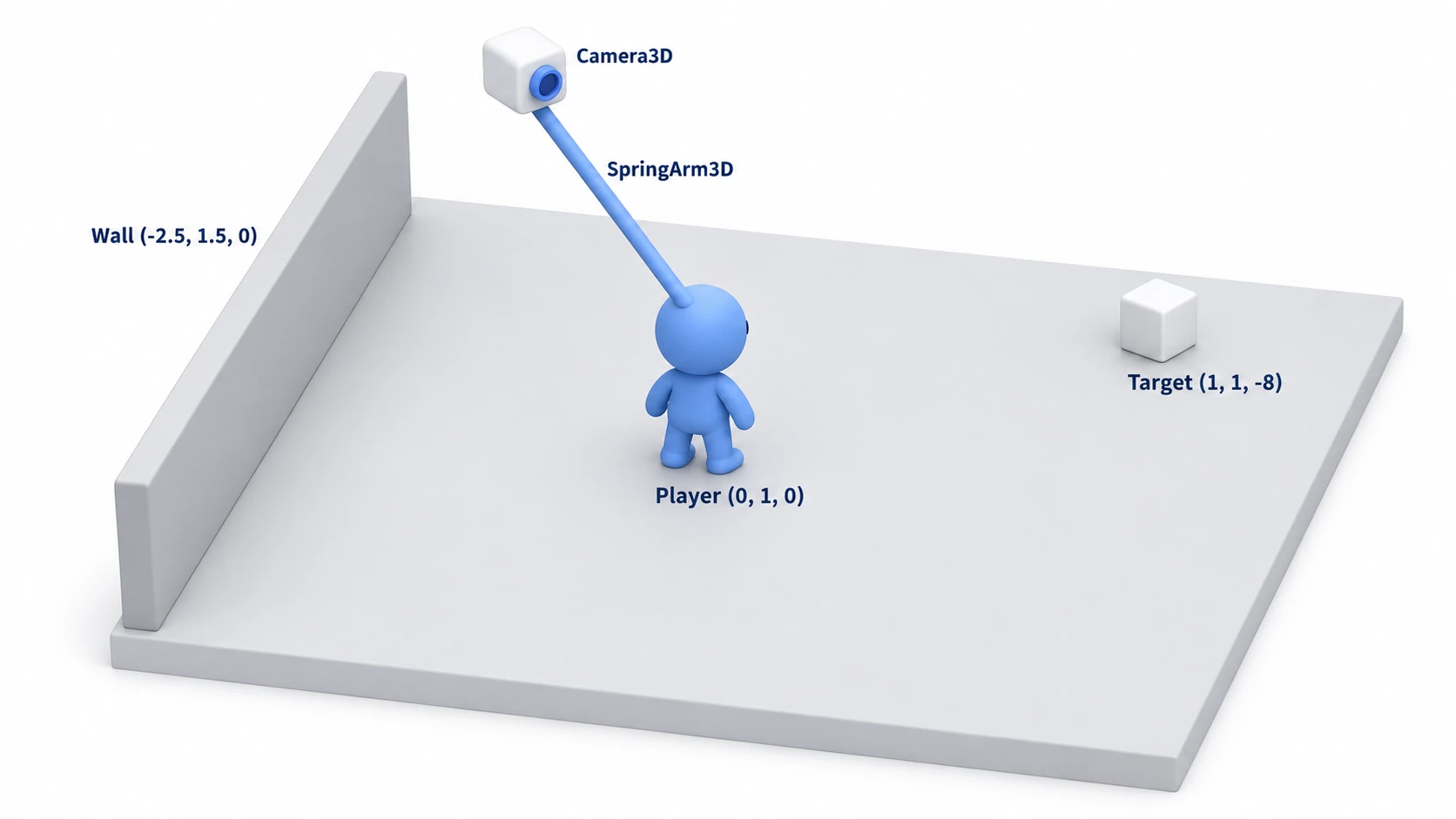
① 置くもの
新しい3Dシーンを作り、ルートを Node3D にして Main と名付けます。空と太陽は、3Dビューの上のツールバーで、太陽と環境のプレビューボタンの右にある「︙」から置きます。開いて「Add Sun to Scene」を押し、もう一度開いて「Add Environment to Scene」を押します。エディタのプレビューと同じ太陽と空が、DirectionalLight3D と WorldEnvironment としてシーンに入ります。残りは次のノードを置きます。
| ノード | 型 | 位置 | 設定 |
|---|---|---|---|
| Ground | StaticBody3D | (0, -0.5, 0) | 子に BoxShape3D (20, 1, 20) の CollisionShape3D と、同じ大きさの BoxMesh の MeshInstance3D |
| Wall | StaticBody3D | (-2.5, 1.5, 0) | 子に BoxShape3D (0.5, 3, 6) の CollisionShape3D と、同じ大きさの BoxMesh の MeshInstance3D |
| Target | MeshInstance3D | (1, 1, -8) | BoxMesh (1, 1, 1)。狙う的 |
| Player | CharacterBody3D | (0, 1, 0) | 子に CapsuleShape3D(高さ2・半径0.4)の CollisionShape3D と、同じ大きさの CapsuleMesh の MeshInstance3D |
Player/CameraPivot | Node3D | (0, 0.6, 0) | 台座。次のスクリプトを付ける |
Player/CameraPivot/SpringArm3D | SpringArm3D | (0, 0, 0) | Spring Length を 4、Rotation の X を -15 |
Player/CameraPivot/SpringArm3D/Camera3D | Camera3D | (0, 0, 0) | そのまま |
プロジェクト設定の「インプットマップ」に aim を足し、マウスの右ボタンを割り当てます。
② 組み立て
CameraPivot に次のスクリプトを付けます。
# camera_rig.gd(CameraPivot に付ける)
extends Node3D

const SENSITIVITY := 0.003             # 1ピクセルあたりの回転(ラジアン)。100ピクセルで約17度
const PITCH_DOWN := deg_to_rad(60.0)   # 見下ろしの上限
const PITCH_UP := deg_to_rad(20.0)     # 見上げの上限。腕の先が床に届く約23度の手前
const ARM_NORMAL := 4.0
const ARM_AIM := 2.0
const SHOULDER := 0.5                  # 右肩へのずれ。画面の真ん中が体(半径 0.4)から外れる量
const AIM_TIME := 0.2

@onready var player := get_parent() as CharacterBody3D
@onready var arm: SpringArm3D = $SpringArm3D
var aim_tween: Tween

func _ready() -> void:
	arm.add_excluded_object(player.get_rid())    # 自分の体で腕が縮まないようにする
	Input.mouse_mode = Input.MOUSE_MODE_CAPTURED   # カーソルを隠して、画面の中に閉じ込める

func _unhandled_input(event: InputEvent) -> void:
	if Input.mouse_mode != Input.MOUSE_MODE_CAPTURED:
		if event.is_action_released("aim"):
			_set_aiming(false)                             # 捕まえていないあいだに離しても戻す
		if event is InputEventMouseButton and event.pressed:
			Input.mouse_mode = Input.MOUSE_MODE_CAPTURED   # 画面をクリックしたら捕まえ直す
		return

	if event is InputEventMouseMotion:
		rotation.y -= event.screen_relative.x * SENSITIVITY                   # 左右は台座
		arm.rotation.x = clampf(arm.rotation.x - event.screen_relative.y * SENSITIVITY,
			-PITCH_DOWN, PITCH_UP)                                             # 上下は腕
	elif event.is_action_pressed("aim"):
		_set_aiming(true)
	elif event.is_action_released("aim"):
		_set_aiming(false)
	elif event.is_action_pressed("ui_cancel"):
		_set_aiming(false)                                  # 狙ったまま Esc を押したときも戻す
		Input.mouse_mode = Input.MOUSE_MODE_VISIBLE         # Esc でカーソルを出す

func _set_aiming(aiming: bool) -> void:
	if aim_tween != null and aim_tween.is_valid():
		aim_tween.kill()                                    # 動いている途中の Tween を止める
	aim_tween = create_tween().set_parallel()   # 下の予約を同時に動かす
	aim_tween.tween_property(arm, "spring_length", ARM_AIM if aiming else ARM_NORMAL, AIM_TIME)
	aim_tween.tween_property(arm, "position:x", SHOULDER if aiming else 0.0, AIM_TIME)   # x だけを、狙っていれば SHOULDER、でなければ 0 へ
Esc でカーソルを出しているあいだは、見回しと狙いの操作が止まります。画面をクリックすると、そのクリックでカーソルを捕まえ直して、操作に戻ります。Web 版ではブラウザが Esc を先に使ってしまい、ゲームに届かないことがあります。狙ったまま捕捉が外れても、右ボタンを離したイベントが届けば戻せるように、捕まえていない側でも aim を離したら _set_aiming(false) を呼んでいます。
③ 動かして確かめる
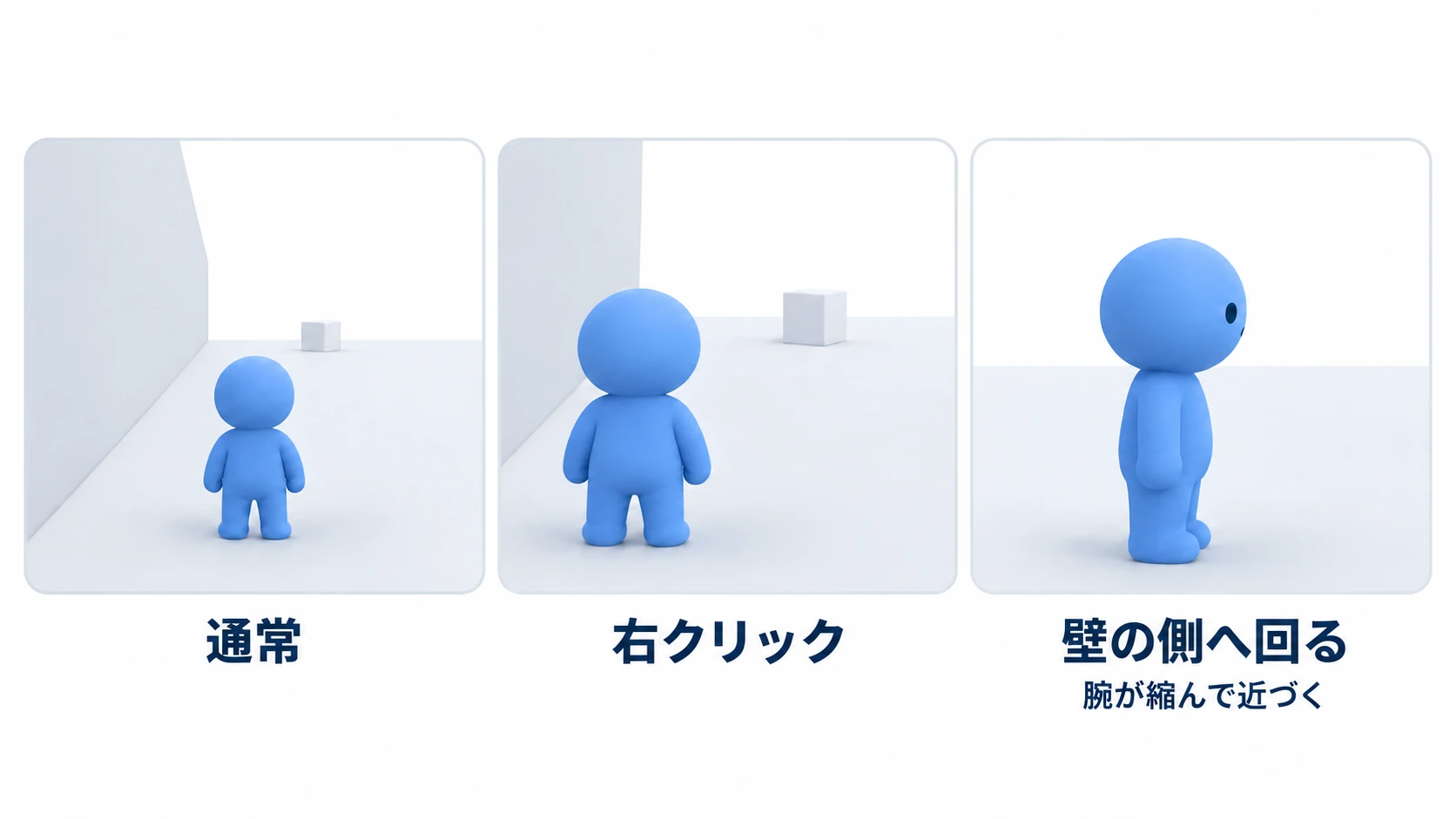
F6(いま開いているシーンを実行)で動かします。見るのは3つです。
まず見回しです。マウスを右へ動かすと視点が右へ回り、100ピクセルでおよそ17度です。上下は、見下ろすと60度で止まります。見上げると、カメラは床から約0.2メートルの高さまで下がって20度で止まり、床には届きません。見上げたときに足元へ寄るなら、PITCH_UP の値と、clampf() の下限と上限の順番を見ます。
次に壁です。上下を最初の少し見下ろす角度に戻し、視点を右へ90度ほど回すと、カメラがキャラの左、壁の側へ回り込みます。腕は4から約2.3まで縮み、カメラは壁に入り込まずに手前で止まります。壁に入り込むなら、壁の Collision Layer に1が入っているかを見ます(腕の Collision Mask は既定で1)。何もない場所で腕が縮むなら、自分の体を外す1行が抜けていないかを見ます。
仕上げに、視点を的のほうへ戻し、上下も少し見下ろすくらいにそろえてから、右クリックを押し続けます。0.2秒でカメラが近づいて右へずれ、キャラが画面の左半分に寄って、奥の的が画面の真ん中のすぐ右上に見えます。離すと元へ戻り、押し直しても途中から折り返します。
ポイントは2つです。
- カメラを動かすときは、腕ごと動かす: 壁を調べているのは腕だけです。肩越しのずれも腕の付け根で作ると、壁の判定がずれた先まで付いてきます
- 見上げの上限は、床に届く角度で決める: 台座の高さと腕の長さから、腕の先が床に届く角度が決まります。上限はそれより少し手前に置きます
感度や上下の反転をプレイヤーに選ばせるなら、設定画面の記事 の保存のしかたがそのまま使えます。
うまくいかないときは
| 症状 | 原因 | 直し方 |
|---|---|---|
| Web に書き出すと、起動直後にマウスが捕まらない | ブラウザは、クリックなどの操作のあとでないとマウスを捕まえさせない | 画面をクリックしたら捕まえる作りのままにする |
| 武器や盾を別の物理ボディとして持たせたら、何もない場所でカメラが顔に張り付く | 持たせた物の当たり判定に腕が当たっている。外したのは体だけ | その物の RID も add_excluded_object() に渡すか、そのレイヤーを腕の Collision Mask から外す |
| 後ろに上り坂や段差があると、見上げの上限内でもカメラがキャラに寄る | カメラ側の地面が高いと、腕の先が床に届く角度が小さくなる | 坂の多いステージでは、見上げの上限をさらに下げる。背後の段差が台座の高さ近くまであると、上限では防げない |
| 右の壁に肩を付けて狙うと、画面に壁の中や向こうが映る | 右へずらした腕の付け根が壁に埋まり、腕が壁を正しく調べられない | 壁から少し離れて狙う。左側が空いていれば、左肩へ切り替える |
おまけ:先に知っておくと良いこと
- 左肩へ切り替える:
SHOULDERの符号を反対にするだけです。右の壁に肩を付けて狙うときも、左側が空いていれば付け根が壁に埋まりません - 狙うときは画角も絞る: Camera3D の
fovを 75 から 60 前後へ同じ Tween で動かすと、寄った感じが強まります - 少し遅れて追いかけるカメラ: SpringArm3D には追従を遅らせる設定がありません。台座の
top_level(親の動きを受け継がない設定)をオンにして切り離し、キャラの頭の高さの点へ、物理の更新ごと(_physics_process())に少しずつ寄せる処理を自分で書きます。腕も物理の更新ごとに動くので、寄せる処理もそこへそろえます
まとめ
- カメラは台座・腕・目に分ける: 台座が左右、腕が上下と長さ、目は映すだけ
- 壁を調べるのは腕だけ: カメラの前の小さな四角錐で調べる。自分の体は
add_excluded_object()で外す - 感度は1ピクセルあたりの角度で決める:
screen_relativeに掛ける。0.003なら100ピクセルで約17度 - 見上げは床に届く角度より手前で止める: 台座1.6メートル・腕4メートルなら約23度で届くので、見上げ20度、見下ろし60度
- 肩越しは腕の付け根をずらす: 画面の真ん中が体から外れる量だけ。Tween は作り直す前に
kill()
まずは実践のシーンで、PITCH_UP を見下ろしと同じ60度にして見上げてみてください。カメラが足元へ寄って体で画面がふさがるのを見ると、上限を分ける理由がつかめます。あなたのゲームで、肩越しに狙いたいのはどんな場面でしょうか。