日本語のゲームを人に配るなら、ゲームの文字に使うフォントを1本決めて、プロジェクトに入れておきます。会話やメッセージで、1文の中の一部だけ色を変えたり揺らしたりするには、RichTextLabel を使います。
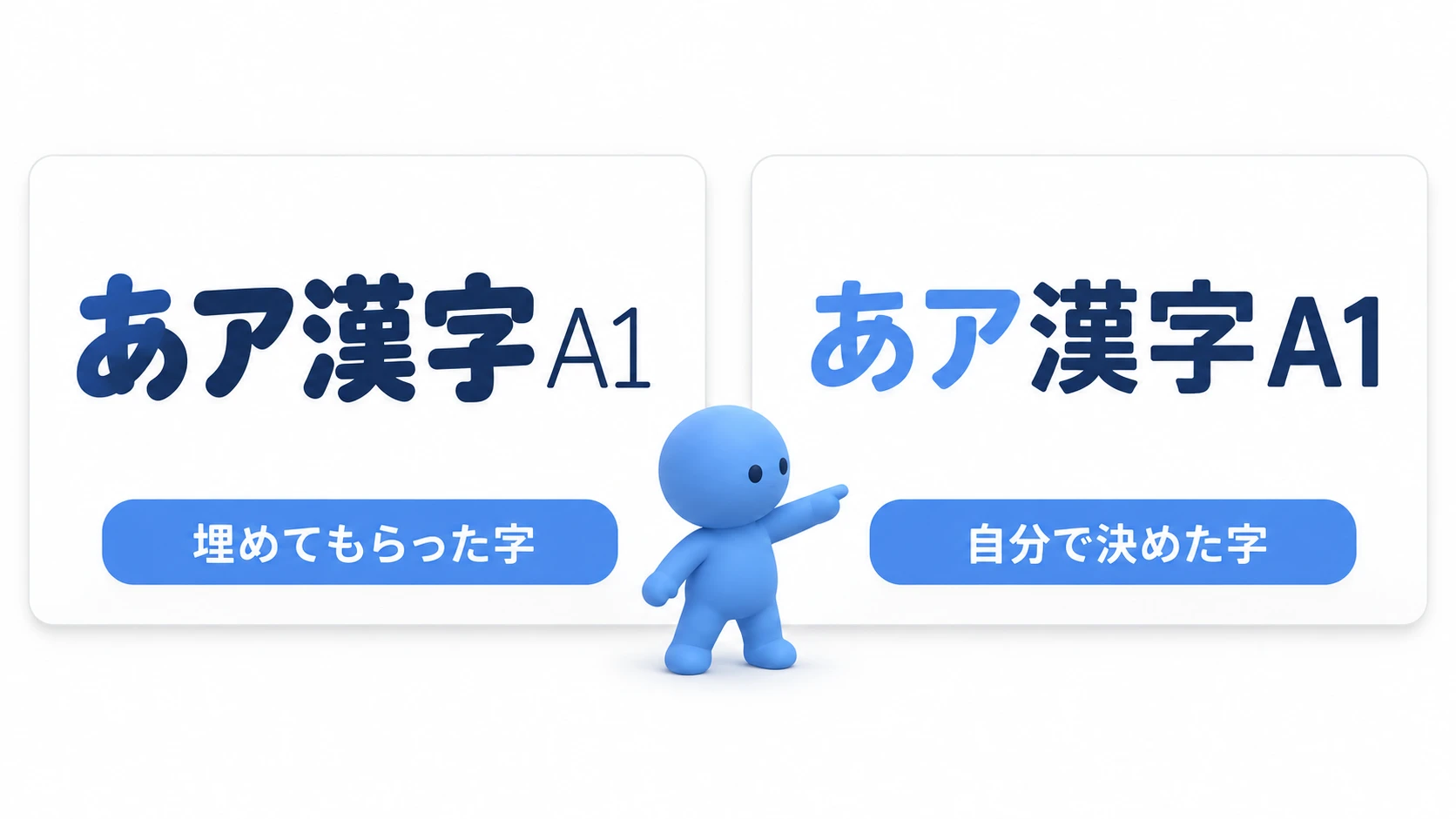
フォントを入れなくても、Label の日本語はそのまま読めます。ただ、それは OS のフォントが字を埋めているからで、太字にしたときや配った先のPCで見た目が変わり、Web版では四角が並びます。
この記事では、プロジェクトの字を1本に決める手順と、RichTextLabel で1文の中に色や揺れを混ぜる方法を解説します。
この記事でわかること
- フォントを入れていないのに日本語が読める理由と、そのままにしない理由
- FontFile を1本入れて、太字の枠までそろえる手順
- RichTextLabel に変えたときに、Label から変わるもの
- 実践:同じ文を Label と RichTextLabel で並べて、色と揺れを足す
動作確認環境: Godot 4.7(Windows)
OS のフォントが埋める日本語
新しいプロジェクトの Label に「こんにちは」と入れると、そのまま読めます。フォントは何も設定していません。
Godot の既定のフォントは英数字用で、日本語の字を持っていません。Godot 4 は、いま使っているフォントに無い字を OS のフォントで埋めます。Windows にも macOS にも日本語の入ったフォントがあるので、読めてしまいます。
便利なようで、困るのはここからです。
- 環境で字が変わる: 埋める側のフォントは、配った先のPCで変わります。書体だけでなく字幅や行の高さも変わるので、自分の画面で収まっていた枠から、先のPCでははみ出すことがあります
- 1つの文の中で書体が割れる: 英数字は既定のフォント、かなと漢字は OS のフォント、という混ざり方をします
- Web では四角になる: ブラウザの中には、埋めてくれる相手がいません(Webエクスポート入門)
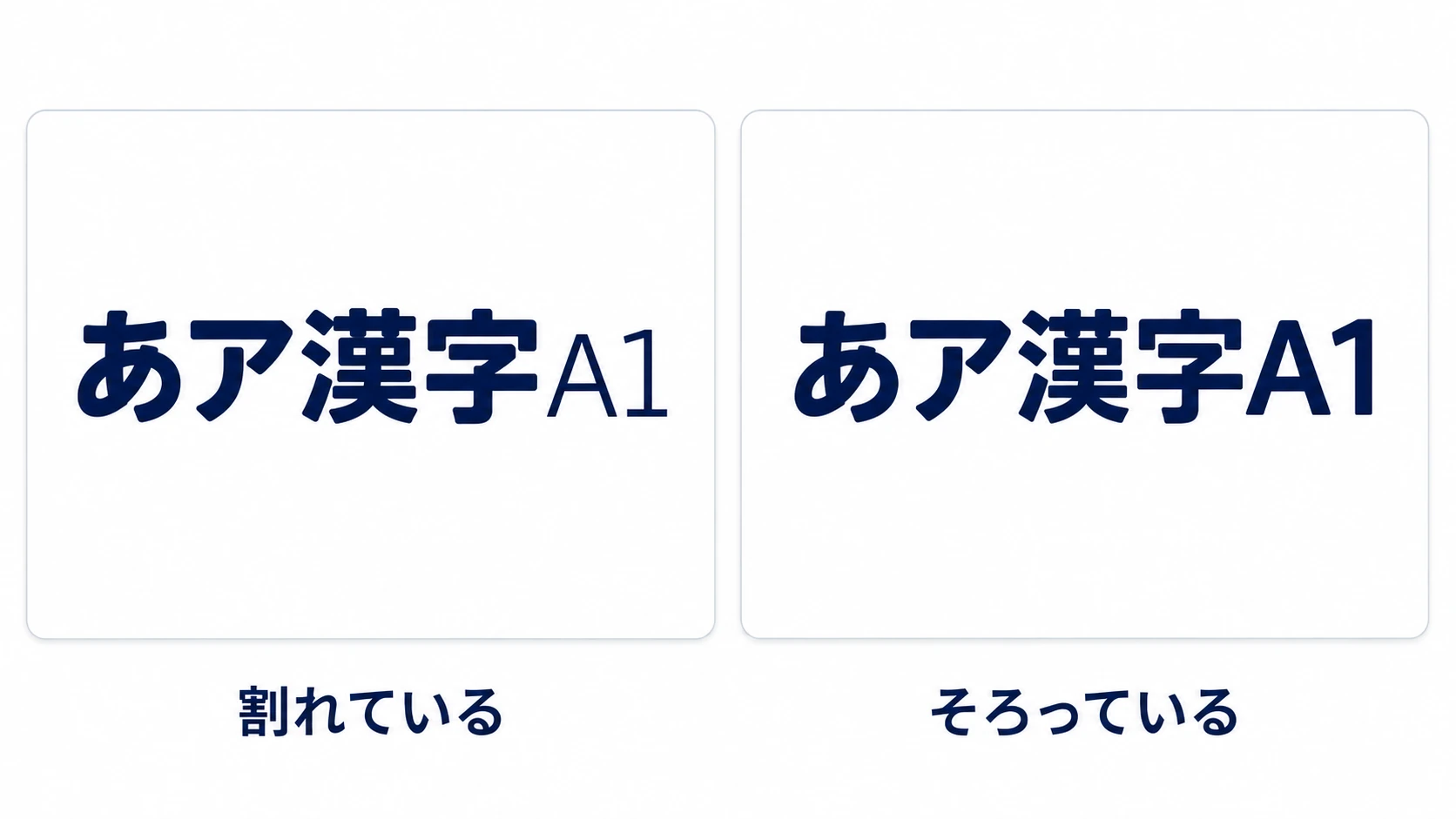
四角が出ないことと、字が決まっていることは別です。自分のPCで読めているうちは、割れていても気づきません。
フォントの入れ方(FontFile と Custom Font)
フォントに関わるリソースは3つあり、役割が違います。
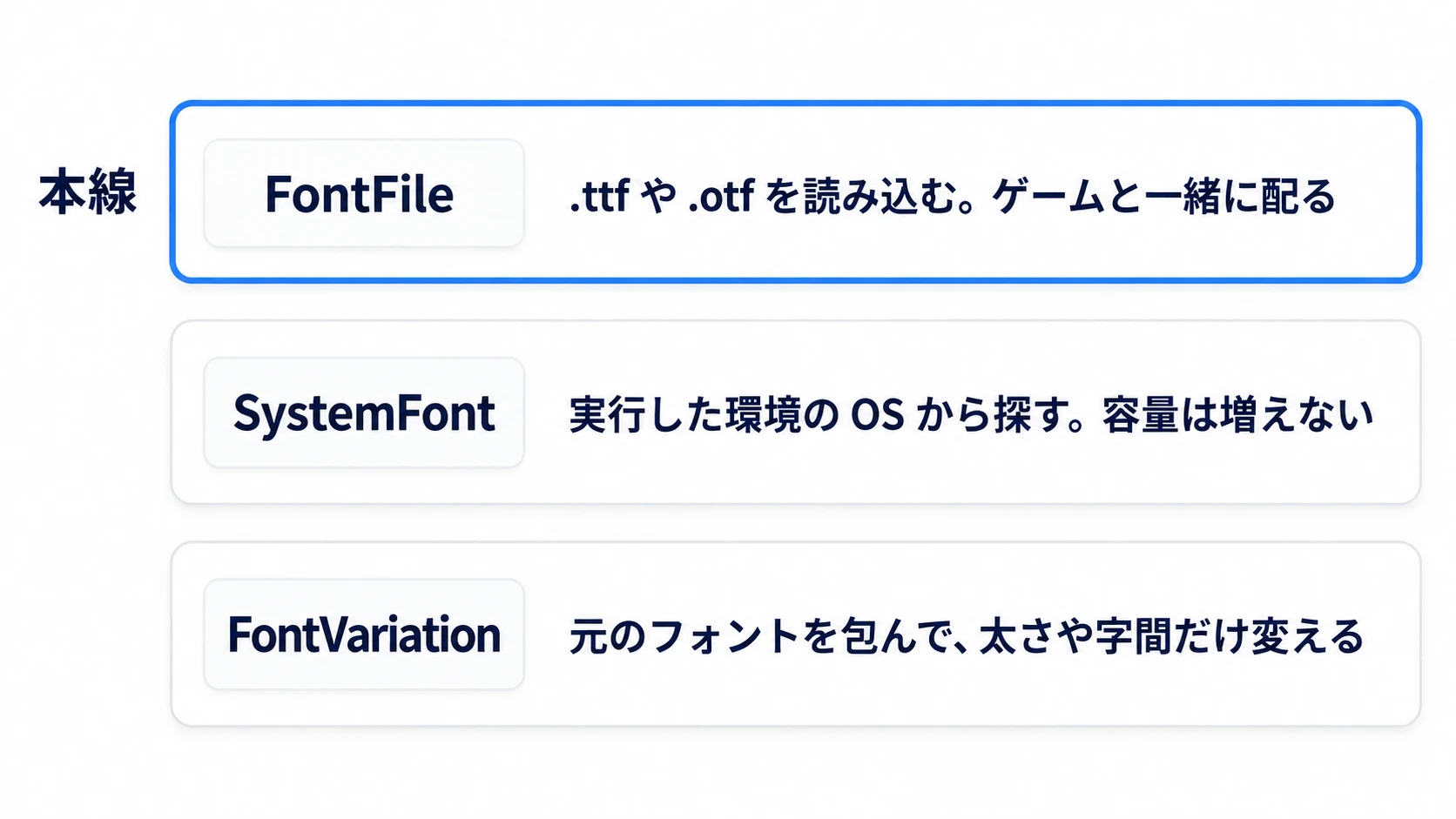
- FontFile:
.ttfや.otfを読み込むリソース。ファイルごとゲームに入るので、そのファイルが持っている字は、どこで動かしても同じになります - SystemFont: 家族名と太さを指定して、実行した環境の OS から探すリソース。容量は増えませんが、見つからない環境では別のフォントに落ちます
- FontVariation: 元のフォントを包んで、太さや字間だけを変えたものを作るリソース。別の書体にはなりません
入門の本線は FontFile です。日本語の入った .ttf か .otf を1つ用意して、プロジェクトのフォルダにコピーします。配布が許可されているものを選んでください。
他のエンジンでいうと: FontFile は、Unity の TextMeshPro のフォントアセットにあたります。TextMeshPro はフォントファイルから字を焼いたアセットを別に作りますが、Godot はファイルをそのまま読み込んで使います。
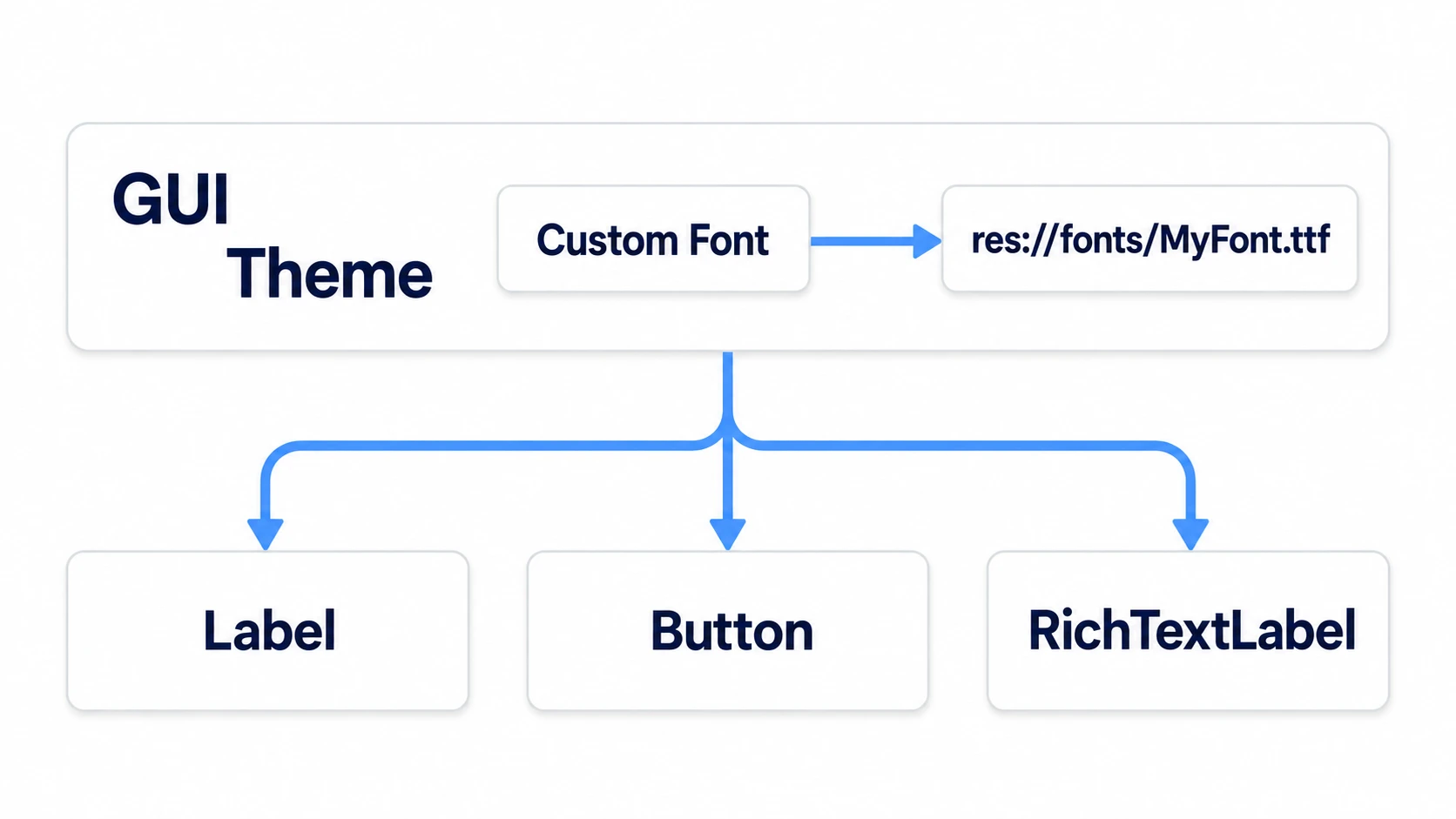
置き場所は1か所です。プロジェクト設定の GUI → Theme → Custom Font に、そのファイルを指定します。ここはプロジェクト全体の受け皿なので、個別に何も設定していない Control は全部これになります。この設定はエディタの起動時に読み込まれるので、入れたら「Project > Reload Current Project」で開き直してください。
Theme をどこに刺すか、どこで継承が切れるかは Theme入門 の話です。この記事で足すのは、受け皿に1本入れる、という1行だけです。
太字の枠(bold_font)
フォントを入れる枠の名前は、ノードによって違います。Label と Button は font の1つだけです。RichTextLabel は、通常・太字・斜体・太字斜体・等幅の5つに枠が分かれています。
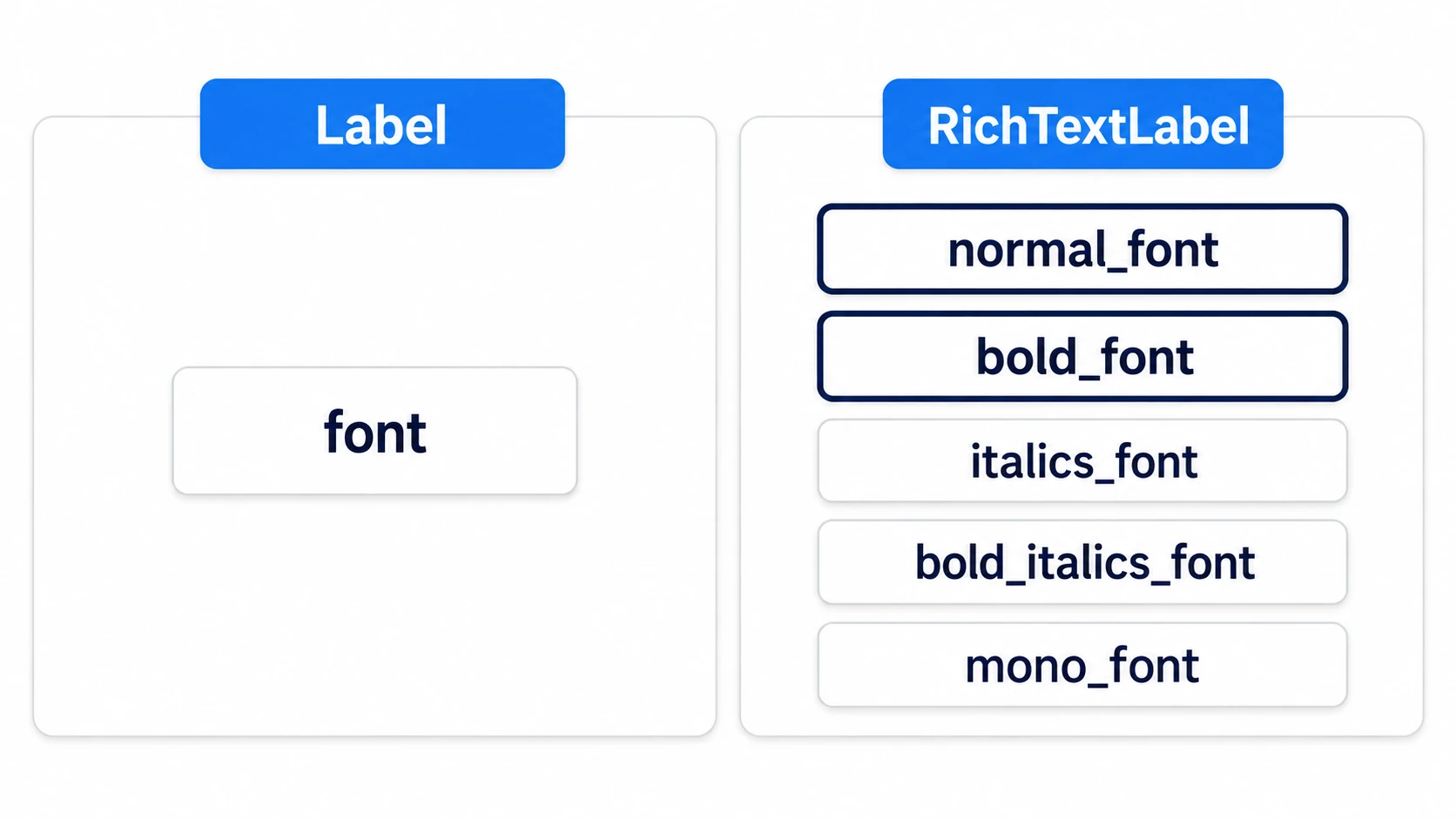
[b] のように角括弧で囲んだ書式の指定をタグと呼び、この書き方を BBCode と呼びます。[b] は「その字を太くする」のではなく、bold_font の枠へ切り替えるタグです。同じように、斜体の [i] は italics_font、等幅の [code] は mono_font へ切り替えます。ここでよくあるのが、normal_font だけを上書きして終わることです。通常の字は新しいフォントに変わり、太字の枠はもとのままなので、[b] を付けた単語だけ別の書体で出ます。
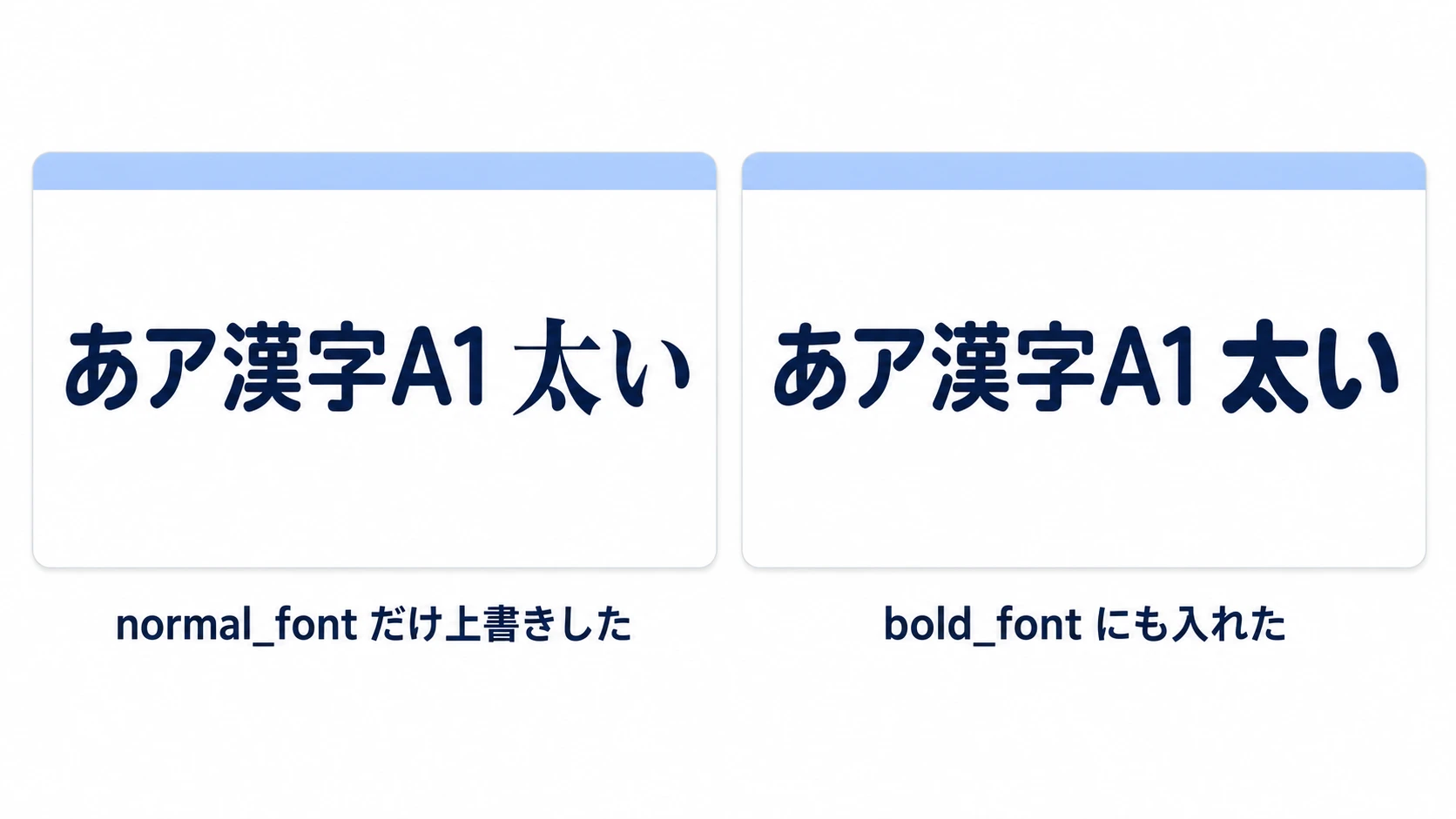
プロジェクト設定の Custom Font で入れた場合は、少し違う出かたをします。太字の枠も、その同じフォントから合成して作られます。書体は割れませんが、線が均一に太るので、画数の多い漢字はにじみます。
どちらの場合も、同じ家族の Bold を用意して bold_font にも割り当てるのが確実です。ファイルが2つになりますが、そのぶん結果がはっきりします。
RichTextLabel と Label の違い
文全体が同じ見た目なら Label で足ります。名前、HP、ボタンの文字がこれです。
1つの文の中で太さ・色・サイズ・揺れを混ぜたいときだけ RichTextLabel にします。そのとき、いくつか勝手が変わります。
bbcode_enabledの既定はオフ。インスペクタの Text に書いたタグは、そのまま文字として出ます- LabelSettings(Label に色・フォント・サイズをまとめて渡す設定)は効かない。フォントとサイズは、テーマの上書きで枠ごとに入れます
scroll_activeの既定はオン。枠に入らない行はスクロールの向こうに回ります
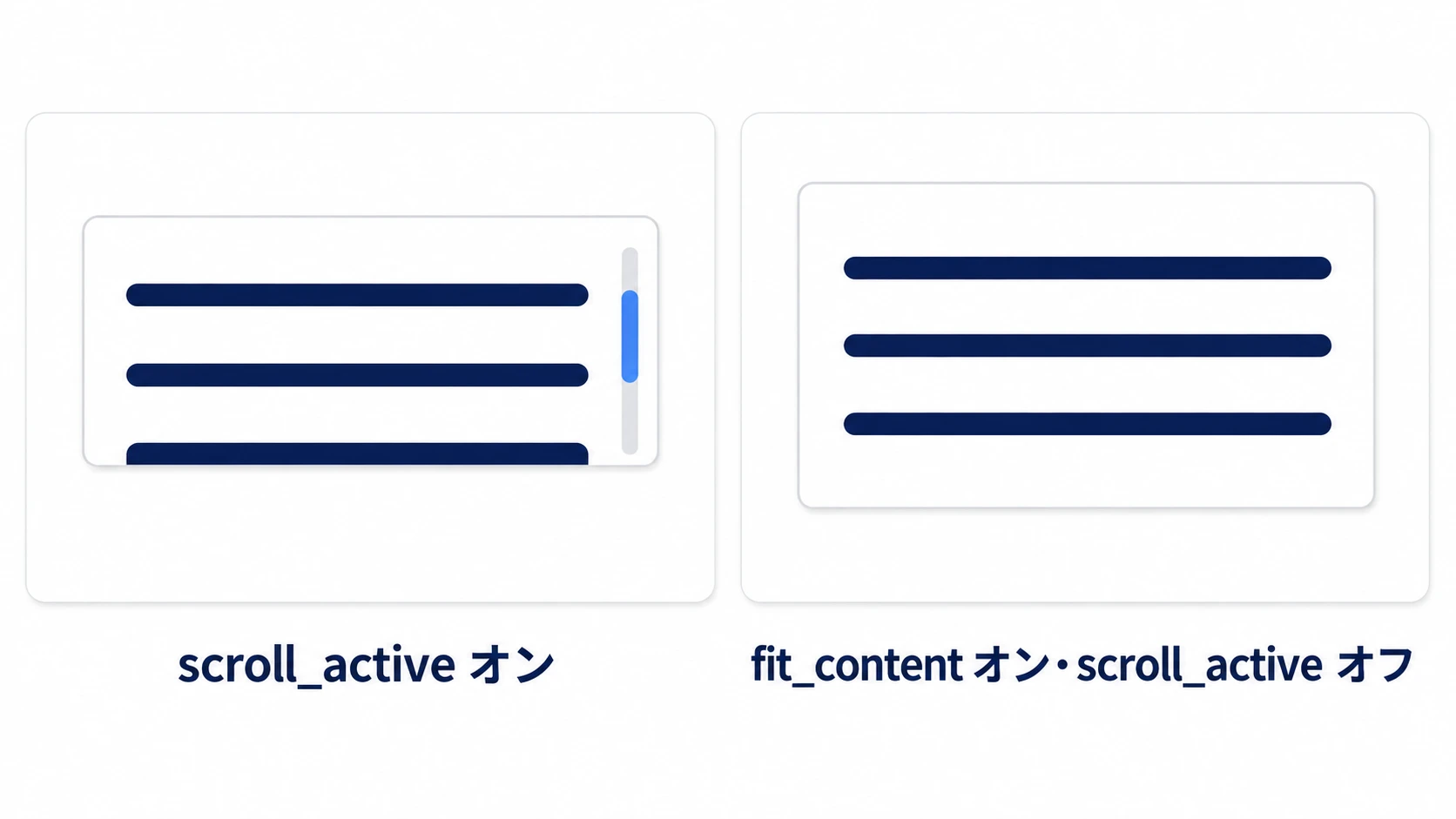
会話の1行や入手表示のように全部見せたいときは、scroll_active をオフ、fit_content をオンにします。fit_content は字を枠に押し込むのではなく、ノード自身の最小の大きさを中身に合わせます。コンテナの中でなくても、そのぶん伸びます。
折り返しと一緒に使うときは、折り返す幅も決めておきます。Custom Maximum Size の幅に数値を入れ、高さは -1(上限なし)にします。
コードから入れるときは、メソッドが3つに分かれます。
add_text(): 解釈しない。[b]がそのまま出るappend_text(): 解釈して、うしろに足すparse_bbcode(): 解釈して、中身を置き換える
bbcode_enabled がオフでも、append_text() と parse_bbcode() はタグを解釈します。この2つは Text 欄とは別の経路です。
よく使う BBCode のタグ
入門で使うタグは、この5つです。
| タグ | 何をするか | 引数 |
|---|---|---|
[b] | bold_font の枠へ切り替える | なし |
[color=#4a90e8] | その区間だけ色を変える | 色名か # つきの16進 |
[font_size=28] | その区間だけサイズを変える | 数値 |
[wave amp=10 freq=3] | 上下に波打たせる | amp(揺れの大きさ)・freq(速さ) |
[shake rate=20 level=5] | 不規則に揺らす | rate(速さ)・level(強さ) |
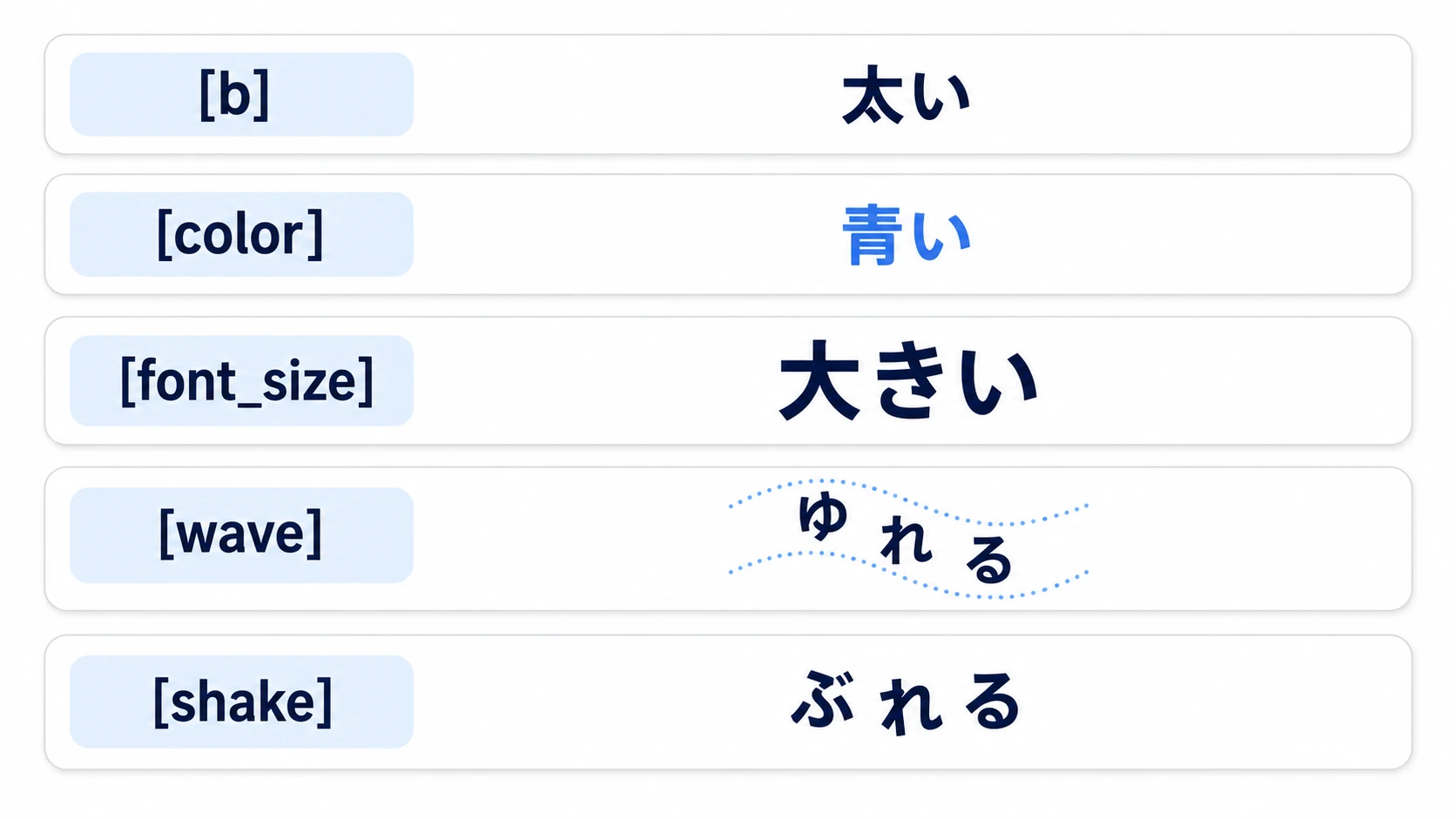
amp は省略すると大きめの値が入ります。本文サイズで使うなら、10 くらいの小さい値から始めて、上下が欠けないところを探してください。
タグが画面にそのまま出るときは、次の順に見ます。
bbcode_enabledがオフのまま- タグ名が大文字になっている。
[B]や[COLOR]は効かない - 全角の角括弧を使っている。
[color=red]は見た目が似ていても別の文字 [とタグ名のあいだ、または=の前後に空白が入っている- 閉じタグが無い。そこから後ろ全部が同じ効果のままになる
実践:同じ文を2つ並べて、見比べる
ショップの入手メッセージ、クエストの更新、ダメージの横に出る状態名——1文の中で色や太さを変えたい場面はどれも同じ形です。同じ文字列を Label と RichTextLabel に入れて、並べて見比べます。
① 置くもの
新しいシーンを1つ作ります。日本語の入ったフォントを、同じ家族の Regular と Bold の2つ用意し、プロジェクトのフォルダにコピーします。プロジェクト設定の GUI → Theme → Custom Font に Regular を指定したら、エディタを開き直してください。
- ルートに Control を置いて Main。Anchors Preset を Full Rect、
main.gdを付ける - Main の子に PanelContainer(背景の板を敷いて中身を包む入れ物)を置いて Box。Anchors Preset を Center、Custom Minimum Size を
(420, 0) - Box の子に VBoxContainer を置いて Rows
- Rows の子に Label を置いて PlainLabel。テキストは
あア漢字A1 太い、Theme Overrides の Font Sizes → Font Size を24 - Rows の子に RichTextLabel を置いて Rich。Text は空のまま
- Rich の BBCode Enabled をオン、Fit Content をオン、Scroll Active をオフ、Autowrap Mode を Word Smart(収まらない長い語も途中で折る)、Custom Maximum Size を
(404, -1) - Rich の Theme Overrides → Fonts で、Normal Font に Regular、Bold Font に Bold を割り当てる
- 同じく Font Sizes で、Normal Font Size と Bold Font Size を両方
24にする - Rich は、右クリックメニューの「Access as Unique Name」をオンにする(コードから
%Richで取れるようになる)
PlainLabel と Rich の1行目を同じ文字列にしているのは、同じ字の形を並べて見比べるためです。サイズもそろえないと、太さの違いなのか大きさの違いなのか分かりません。
揺れる文字が上下で欠けるときは、Rich の Theme Overrides → Styles → Normal の空の欄から「New StyleBoxEmpty」(何も描かないスタイル)を作って、上下の Content Margin(枠の内側の余白)を足します。RichTextLabel は枠の外を切り取って描くので、揺れの分だけ内側に余白を取ります。
② 組み立て
# main.gd
extends Control

const LINE := "あア漢字A1 [b]太い[/b]\n[color=#4a90e8]青い[/color] [wave amp=10 freq=3]ゆれる[/wave]"

@onready var rich: RichTextLabel = %Rich

func _ready() -> void:
	_show_parsed()

func _unhandled_input(event: InputEvent) -> void:
	if event is InputEventKey and event.pressed and not event.echo:   # echo は押しっぱなしの連打。最初の1回だけ拾う
		if event.keycode == KEY_T:
			rich.clear()
			rich.add_text(LINE)        # 解釈しないので、タグがそのまま出る
		elif event.keycode == KEY_R:
			_show_parsed()

func _show_parsed() -> void:
	rich.clear()
	rich.append_text(LINE)             # 解釈して入れる
clear() が消すのは表示だけで、インスペクタの Text は変わりません。そこを空にしてあるので、コードから入れたものだけが見えます。
③ 動かして確かめる
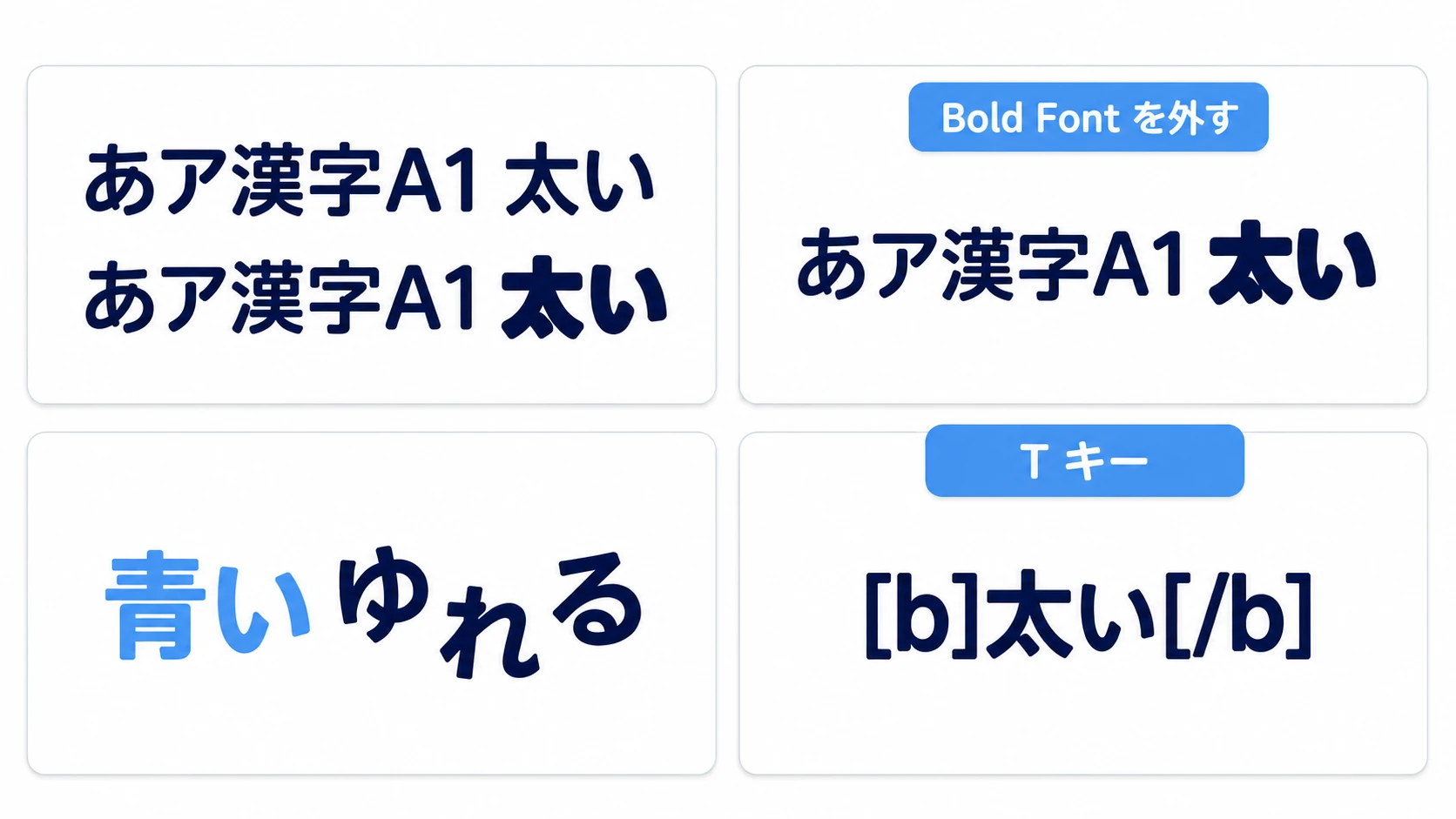
F6(いま開いているシーンだけを再生)で再生すると、上の Label と下の RichTextLabel の1行目に、同じ あア漢字A1 が同じ形・同じ大きさで並びます。形が違うなら、Custom Font の開き直しが済んでいないか、どちらかのノードに別のフォントの指定が残っています。下の 太い だけは、同じ家族のまま太くなっています。
Rich の Bold Font の割り当てをいったん外すと、太字は Custom Font の Regular からの合成に切り替わり、線が均一に太って漢字の中がつぶれ気味になります。戻すと、その家族の Bold らしい形に戻ります。
2行目は、青い の2文字だけ色が変わり、ゆれる だけが上下に動きます。[b] や [color] という文字そのものは画面に出ていません。ゆれる の上下が欠けるなら、Content Margin を増やします。
T キーを押すと add_text() に切り替わって、タグがそのまま並びます。R キーで戻ります。bbcode_enabled はオンのままなのに見え方が変わるのは、入れるメソッドが違うからです。
ポイントは2つです。
- 読めているのと、決まっているのは別: OS が埋めてくれるので、四角が出ないうちは気づけません。Custom Font に1本入れると、そのフォントが持つ字はそのゲームの字になります
- 枠の名前はノードで違う: Label は
fontの1つ、RichTextLabel はnormal_fontとbold_fontなどに分かれます。片方だけ変えると、そこで割れます
文字を1つずつ送る書き方は 会話システム入門 にあります。visible_characters が数えるのは表示される文字なので、解釈されたタグは含まれません。
うまくいかないときは
| 症状 | 原因 | 直し方 |
|---|---|---|
| フォントを入れたのに、一部の記号や古い漢字だけ書体が違う | 入れたフォントに無い字は、今も OS のフォントが埋めている | その字を持つフォントを選ぶか、フォントのインポート設定の Fallbacks(字が無いときに代わりに探すフォントの一覧)に、字を持つフォントを足す |
| フォントを変えたのに、変わったのはエディタの字だけだった | エディタ設定(Editor Settings)の Interface > Editor > Fonts > Main Font を変えている | ゲームの字はプロジェクト設定の GUI → Theme → Custom Font に入れる |
[b] と [i] を重ねた区間だけ、別の書体になる | 太字斜体は bold_italics_font という別の枠を使う | 斜体も使うなら、その枠にも同じ家族のフォントを入れる |
おまけ:先に知っておくと良いこと
- 可変フォントで太字を作る: 1つのファイルで太さを変えられる可変フォントなら、FontVariation の
variation_opentypeで太さの軸(キーは"weight")に700を入れて、太字を作れます。この太さの軸は可変フォントにだけ効き、静的な Regular に入れても、エラーは出ないまま字は細いままです - 容量とロードの一瞬: 全言語ぶんのCJK(中国語・日本語・韓国語)フォントは数十MBになります。画面に出るのは使った字だけでも、ファイルはまるごとパッケージに入ります。Regular と Bold の2本、または可変の1本にとどめておくと、書き出しが軽くなります
- 同梱するなら配布条件を確かめる: フォントをゲームに入れて配るのは再配布にあたります。ライセンスによっては表示が要ります
- 折り返しは Word Smart で足りる: 日本語の文には空白がありませんが、Word も Word Smart も、文字の種類から折れる位置を見つけます
まとめ
- 読めているのはOSのおかげ: 既定のフォントに無い日本語は OS のフォントが埋める。環境で変わり、Web では四角になる
- 本線は FontFile を1本: プロジェクト設定の Custom Font に入れて、エディタを開き直す
- 太字は別の枠: RichTextLabel は
normal_fontとbold_fontに分かれる。bold_fontにも同じ家族の Bold を入れる - タグの解釈は経路で決まる:
bbcode_enabledの既定はオフ。append_text()とparse_bbcode()はオフでも解釈する - 全部見せるなら2つを逆に:
scroll_activeをオフ、fit_contentをオン。折り返すなら幅の上限も決める
自分のゲームの Label を1つ選んで、英数字と漢字が混ざった文を入れてみてください。文字の高さや太さが途中で変わっていないでしょうか。