Mixamoで見つけた走りのアニメーションを、自分のゲームでも使いたい。UEに取り込めたのに、MannyのAnimation Blueprintでは候補に出てこない。こんなときは、アニメーションの「動かす骨格」が違っていないかを確認します。
同じ人型でも、モデルによって骨の名前や本数、腕を開いたときの姿勢は異なります。その違いを調整し、別のキャラクターへ動きを移す作業 がリターゲットです。
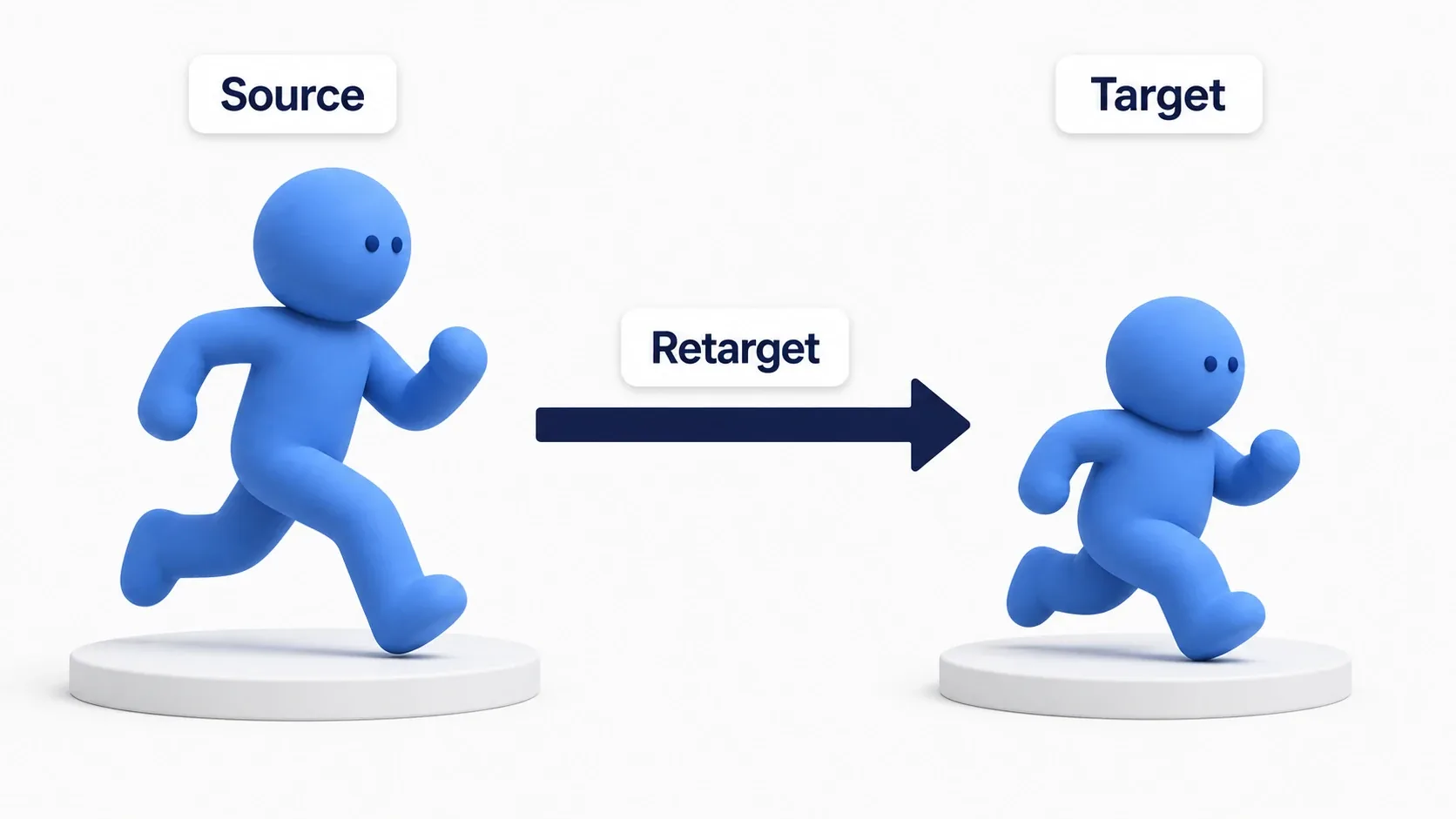
この記事では、Mixamoの走りをUE5のマネキン Manny に移します。目標は、Manny用のAnimation Sequenceを1本書き出し、開くと走りを再生できること です。
この記事でわかること
- モデルとアニメーションを、それぞれ正しい骨格で取り込む方法
- IK Rigで部位を決め、IK Retargeterで動きを対応づける仕組み
- 腕の基準姿勢を合わせ、変換結果を書き出す手順
- 腕のめり込みや足滑りがあるときの確認順
動きを移すために、何を対応づける?
キャラクターの腕は、肩から手へつながる ボーン(骨)を回すことで動きます。上腕の骨を回すと、その先につながる前腕や手も動きます。この骨の名前と親子関係をまとめたものが Skeleton です。
UEでは、骨に合わせて変形するキャラクターの見た目を Skeletal Mesh、走る・跳ぶなど1本の動きを記録した素材を Animation Sequence として扱います。アニメーションには「左上腕をこの向きへ回す」といった変化が入っていて、その対象となるSkeletonが決まっています。
MixamoとMannyでは、この対象が違います。たとえば左上腕の名前は、Mixamoでは LeftArm、Mannyでは upperarm_l です。名前を変えるだけでなく、骨の向きやつながりも考えて動きを渡す必要があります。

そこで使うのが チェーン です。「上腕から手まで」をひとまとまりの左腕として登録すれば、骨の名前が異なっていても、左腕の動きを左腕へ対応づけられます。
| アセット | この記事での役割 |
|---|---|
| IK Rig | 1体の骨格に、左腕・右脚などのチェーンと腰の骨を指定する |
| IK Retargeter | 2つのIK Rigを使い、部位の動きを対応づけて変換する |
IK Rigが 1体分の「部位の地図」、IK Retargeterが 2枚の地図を見て動きを渡す役 だと考えると、作るものを整理しやすくなります。

以降は、動きを送るMixamo側を Source、受け取るManny側を Target と呼びます。
すべてのキャラクター間でリターゲットが必要なわけではありません。同じSkeletonを使うモデル同士など、素材を共有できる場合もあります。ここでは、骨格の異なるMixamoとMannyを扱います。
Mixamoのモデルと走りを用意する
ここからは、MannyのSkeletal Mesh SKM_Manny が入ったThird Personプロジェクトを使います。操作名はUE5.6の英語UIを基準にします。以前の版では、後述する「Set Pelvis」が「Set Retarget Root」と表示されるなどの違いがあります。
1. 同じキャラクターで、モデルとアニメーションを取得する
Mixamo にAdobe IDでログインし、人型のキャラクターを1体選びます。最初は、腕を横に開いた Tポーズ のモデルと、そのキャラクター用の走りを用意します。
ダウンロード形式はFBXを選びます。FBX は、3Dモデルや骨格、アニメーションをソフト間で受け渡すためのファイル形式です。
| 用意するFBX | 内容 | 選ぶ設定 |
|---|---|---|
| キャラクター | 見た目と骨格 | Tポーズのモデルを、メッシュ付きでダウンロード(Skinの選択がある場合は「With Skin」) |
| Runningなどの走り | 同じ骨格の動き | 「In Place」を選び、「Without Skin」でダウンロード |
In Place は、その場で足を動かすアニメーションです。この記事では「走る見た目」を用意し、ゲーム内で前へ進む処理は後からCharacter Movementに任せます。「In Place」がないモーションは避け、選べる走りで練習してください。
モデルを取得してから走りを取得するまで、選択中のキャラクターを変えない のが大切です。別のキャラクター用の走りを混ぜると、リターゲットの前に、取り込み先の骨格が合わなくなります。

2. 先にモデルを取り込む
UEのコンテンツブラウザに Animations/RetargetPractice/Source フォルダを作り、モデルのFBXをインポートします。「Interchange Pipeline Configuration」という取り込み画面が開いたら、次を確認します。
| 設定 | 値 | 理由 |
|---|---|---|
| Import Skeletal Meshes | オン | 骨で動くモデルとして取り込む |
| Skeleton | 未指定 | Mixamo側のSkeletonを新しく作る |
| Import Only Animations | オフ | 今は見た目と骨格を取り込む |
| Import Animations | オフ | 走りは次のFBXから別に取り込む |
生成されたSkeletal Meshを SK_Mixamo、Skeletonを SKEL_Mixamo に名前変更します。この2つは、以降の手順で見分けるために付ける名前です。自動生成される名前はファイルによって異なります。
SK_Mixamo を開き、モデルが表示され、骨の一覧に Hips や LeftArm に相当する名前があることを確認します。骨名の先頭に mixamorig などが付いていても、そのままで構いません。
3. 走りを同じSkeletonへ取り込む
次に、走りのFBXを同じフォルダへインポートします。
| 設定 | 値 |
|---|---|
| Import Only Animations | オン |
| Skeleton | 先ほどの SKEL_Mixamo |
| Import Animations | オン |
旧「FBX Import Options」が開く環境では、モデルの取り込みに「Skeletal Mesh」を使い、走りの取り込みでは「Import Mesh」をオフにして、同じSkeletonを指定します。どちらの画面でも、走りの取り込み先にMannyのSkeletonを選ばない 点は同じです。
生成されたAnimation Sequenceを A_Mixamo_Run に名前変更して開きます。Mixamoのキャラクターが、その場で走れば準備完了 です。ここで姿勢が崩れる場合は、変換設定へ進まず、取得したキャラクターと取り込み先Skeletonを確認してください。
まず自動変換を試すこともできる
UE5.6では、A_Mixamo_Run を右クリックして「Retarget Animation Assets」を開き、「Target Preview Mesh」に SKM_Manny を指定する方法もあります。Preview Mesh は、変換結果を見るために画面へ表示するモデルです。「Auto Generate Retargeter」がオンなら、UEが骨格の対応を自動で作ります。
プレビューが良ければ「Export Animations」で書き出せます。調整用のIK RigとIK Retargeterも残したい場合は「Export Retarget Assets」を使います。自動認識の結果は骨格によるため、腕や脚が自然に動くかを確認してから採用 してください。
この先は、対応の仕組みを理解し、自動変換がうまくいかない箇所も直せるように、練習用のIK Rigを自分で作ります。自動で作ったアセットとは分けて進めましょう。
IK Rig:それぞれの骨格に部位を決める
まず、SourceとTargetに1つずつIK Rigを作ります。保存先は Animations/RetargetPractice/Rigs とします。
- コンテンツブラウザの「Add」→「Animation」→「IK Rig」→「IK Rig」を選びます。
- Skeletal Meshに
SK_Mixamoを選び、名前をIK_Mixamoにします。 - 同じ操作で
SKM_Mannyを選び、IK_Manny_Practiceを作ります。
テンプレートに付属するIK Rigを使わず、両方とも練習用に新しく作る ことで、これから登録するチェーンをそろえます。
腰の骨を指定する
IK_Mixamo を開き、骨の一覧「Hierarchy」で Hips に相当する骨を右クリックして「Set Pelvis」を選びます。IK_Manny_Practice では pelvis に同じ操作をします。
Pelvis は骨盤、つまり腰です。走るときに腰が上下する動きを、体格に合わせて移すための基準になります。Mannyの root ではなく、腰の pelvis を指定 してください。

腕・脚・背骨・頭のチェーンを作る
「IK Retargeting」パネルの「Add New Chain(+)」からチェーンを作り、名前と始点・終点の骨を指定します。腕なら「上腕から手まで」です。始点と終点の間を親子関係でたどった骨も、そのチェーンに含まれます。
最初は次の6本を、両方のIK Rigに同じチェーン名で 作ります。
| Chain Name | MixamoのStart Bone → End Bone | MannyのStart Bone → End Bone |
|---|---|---|
| Spine | Spine → Spine2 | spine_01 → spine_05 |
| Head | Neck → Head | neck_01 → head |
| LeftArm | LeftArm → LeftHand | upperarm_l → hand_l |
| RightArm | RightArm → RightHand | upperarm_r → hand_r |
| LeftLeg | LeftUpLeg → LeftToeBase | thigh_l → ball_l |
| RightLeg | RightUpLeg → RightToeBase | thigh_r → ball_r |
Mixamo欄は骨名の先頭部分を省略しています。実際の一覧から、該当する骨を選んでください。足先の ToeBase / ball は、つま先の曲がる付け根の骨です。違う骨構成のモデルでは、名前だけで決めず、一覧で選んだ骨がどこにあるかを表示して確かめます。
ここでのLeft・Rightは キャラクター自身の左右 です。正面から見た画面の左右とは逆になります。
今回の6本は、全身の大まかな走りを移すための構成です。鎖骨や指の細かな動きは、まず走りが移ることを確認してから追加します。
IK Rigの IK は、手足の先を目標位置へ合わせる仕組みです。ただし、基本の動きを移すだけなら、目標位置を表す「IK Goal」は必須ではありません。今回は追加せず、チェーンと腰の指定までで両方のIK Rigを保存します。
IK Retargeter:送り側と受け側をつなぐ
部位の地図が2枚できたら、IK Retargeterで組み合わせます。
- コンテンツブラウザで「Add」→「Animation」→「IK Rig」→「IK Retargeter」を選びます。
- SourceのIK Rigに
IK_Mixamoを選び、RTG_Mixamo_To_Mannyと名付けます。 - 開いた画面で「Asset Settings」を選び、TargetのIK Rigに
IK_Manny_Practiceを指定します。 - Source Preview Meshが
SK_Mixamo、Target Preview MeshがSKM_Mannyになっていることを確認します。
IK Rigと表示モデルの組み合わせが、Source・Targetそれぞれで合っているかを確かめます。
腰の動きと、各部位の動きを渡す
UE5.6の Op Stack は、変換に使う処理を上から順に並べる欄です。最初は「腰を移す」「腕や脚を移す」という基本の2つに絞ります。
| 処理 | 役割 |
|---|---|
| Pelvis Motion | 指定した腰の動きを、SourceからTargetへ移す |
| FK Chains | チェーンごとに骨の回転などを移し、腕や脚の姿勢を作る |

Op Stackにこの順で2つを置きます。初期の一覧にある場合はそれを使い、足りなければ「Add New Op」から追加します。今回の練習用アセットでは、IKによる補正やRoot Motionなど、それ以外の処理は一覧から外して、まず基本の変換結果を確認します。
FK は、上腕から前腕、手へと骨のつながりに沿って姿勢を決める仕組みです。先ほど登録したチェーンを使って、こちらの腕の曲がり方をあちらの腕へ渡します。
チェーンの対応を確認する
Op Stackで「FK Chains」を選ぶと、Detailsにチェーンの対応や変換設定が表示されます。TargetのIK Rigが IK_Manny_Practice であることを確かめ、各Target ChainのSource Chainを同名のものにします。
たとえば、Targetの LeftArm にはSourceの LeftArm、RightLeg には RightLeg を割り当てます。6行すべてに対応があり、左右が入れ替わっていなければOK です。

Auto-Mapで自動対応させても構いません。名前が似ているものを探す方法もあるため、完全一致だけで決まるわけではありません。今回名前をそろえたのは、候補を見比べやすくし、誤った対応を見つけるためです。
以前のUEでは、対応表が独立した「Chain Mapping」パネルにあります。どの画面でも、確認する内容は「受け側のこの部位へ、送り側のどの部位を渡すか」です。
リターゲットポーズで腕の向きを合わせる
左腕を左腕へ対応づけても、動き始める前の姿勢がずれていると、腕が上がりすぎたり、体へ近づきすぎたりします。そこで リターゲットポーズ、つまり 動きを移すときの基準姿勢 を合わせます。
今回のSourceは腕を横に開いたTポーズです。一方、Mannyは腕を斜め下へ開いた Aポーズ が基準です。この違いを残したままでは、「基準から腕をどれだけ動かしたか」を同じように受け取れません。

今回はSourceをそのままにして、Targetの基準姿勢をTポーズへ近づけます。
- IK Retargeterの表示を「Show Retarget Pose」に切り替え、編集対象に「Target」を選びます。
- ポーズの「Create(+)」→「Create」から、
T_FromMixamoという新しいポーズを作ります。元のDefaultポーズを残せるため、比較ややり直しができます。 - 作った
T_FromMixamoが選ばれていることを確認し、ポーズの編集モードに入ります。HierarchyでMannyのupperarm_lを選び、回転用のハンドルで腕を上げて、Sourceの左上腕と向きをそろえます。 upperarm_rも同じように合わせます。正面だけでなく横からも見て、肘や手首が不自然にねじれていないかを確認します。- 編集を終え、「Run Retarget」に戻します。保存も忘れずに行います。
合わせるのは、体の輪郭ではなく骨の向き です。腕の長さや胸の厚みが違うので、2体の手先を同じ場所へ無理に重ねる必要はありません。また、回す角度はモデルによって異なるため、両腕を一律に何度と決めず、表示を見ながら調整します。
この編集で、元の A_Mixamo_Run の動きが書き換わるわけではありません。このRetargeterが動きを移すときの基準 が変わり、Manny側の変換結果が変わります。
走りを確認し、Manny用の素材を書き出す
まずプレビューで1周見る
IK Retargeterの「Asset Browser」で A_Mixamo_Run をダブルクリックし、「Run Retarget」で再生します。Sourceの走りに合わせてTargetも動けば、部位の対応が働いています。
再生を止めたり、時間を前後させたりして、次の点を見ます。
- 腕と脚の左右が逆になっていないか
- 肘や膝が不自然な方向へ折れていないか
- 腰の上下に合わせて胴体も動いているか
- 腕が胸に深くめり込む、足が大きく浮く、といった崩れがないか
この段階ではIn Placeなので、前へ進まず、その場で走るのが想定どおり です。まず全身の動きを移せたことを確認し、接地の細かな仕上げは後から行います。
Animation Sequenceとして保存する
プレビューは変換結果の確認で、まだManny用の素材は作られていません。次の操作で書き出します。

- Asset Browserで
A_Mixamo_Runを選び、「Export Selected Animations」を押します。 - 保存先に
Animations/RetargetPractice/Retargetedを選びます。 - Prefix(名前の先頭に付ける文字)やSuffix(末尾に付ける文字)で元の素材と区別できるようにして、Exportを実行します。
- 生成されたAnimation Sequenceを
A_Manny_Runに名前変更し、開きます。
書き出した素材を単独で開いてMannyが走り、SkeletonもMannyのものになっていれば成功 です。元のMixamo用素材と、Manny用に変換した素材が、それぞれ別に残ります。
Skeletonがどれか迷ったら、コンテンツブラウザで A_Manny_Run にマウスを重ね、表示されるアセット情報のSkeletonを確認します。SKM_Manny 側のSkeletonと同じものを指しているかを比べてください。
この A_Manny_Run は、MannyのSkeletonを使うAnimation BlueprintやBlend Spaceで選べます。ゲーム内で速度に応じて再生する手順は、Animation Blueprint入門 へ進んでください。
ポーズを直したら、書き出しもやり直します。 書き出したSequenceは、その時点の変換結果を保存した独立した素材です。Retargeterだけ直しても、既存の
A_Manny_Runは変わりません。比較するなら、別名で書き出すと修正前後を見比べられます。
うまくいかないときの確認順
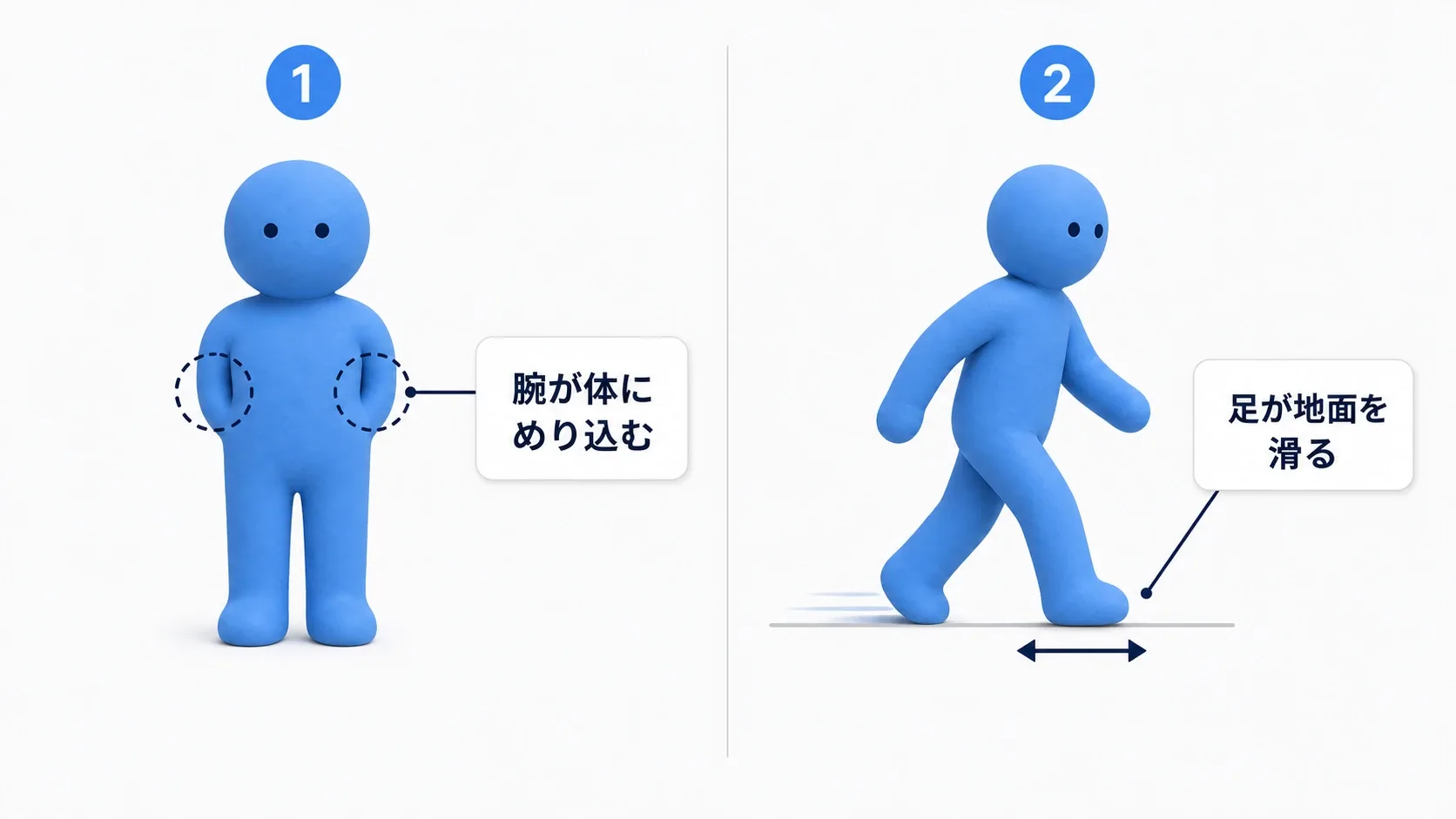
まず「元のMixamo素材」「Retargeterのプレビュー」「書き出したManny素材」のどこで崩れているかを切り分けます。元の素材から崩れていれば取り込み、プレビューだけ崩れていれば対応やポーズ、書き出し済み素材だけ古ければ再書き出しを確認します。
| 症状 | 最初に見るところ |
|---|---|
| Sourceのアニメーションが一覧にない | SourceのIK RigとPreview MeshがMixamo側か。走りのSkeletonが SKEL_Mixamo か |
| 腕や脚が動かない/左右が逆 | FK Chainsの対応が空欄でないか。Left・Rightとチェーンの始点・終点が正しいか |
| 腰が動かない/胴体の高さがおかしい | 両方のIK Rigで腰を指定したか。Pelvis Motionがその腰を使っているか |
| 腕が体にめり込む/肩が上がりすぎる | 腕のチェーンを確認したあと、リターゲットポーズの腕の向きを見比べる |
| プレビューを直したのに、ゲーム内では古い動き | 再書き出ししたか。Animation Blueprintが新しいSequenceを使っているか |
| その場で走るだけ | 今回は正常。ゲーム内の位置移動はCharacter Movementで加える |
足滑りは、起きる場所によって調べ方が違う
足滑り は、地面に着いているはずの足が、滑るように動いて見える状態です。原因を脚の長さだけに決めつけず、次の順で確認します。
- 変換前から不自然:元のモーションや取り込みを確認します。
- 変換後のプレビューで足が浮く・沈む:脚のチェーン、基準姿勢、腰の指定を確認します。体格差が大きい場合は追加の接地補正を検討します。
- ゲーム内で前へ進むときだけ滑る:Character Movementの移動速度と、アニメーションの歩幅・再生速度が合っているかを確認します。
その場走りのプレビューでは、着地した足が体に対して後ろへ動くのは自然です。In Placeの足をすべて床の同じ場所に固定しようとせず、ゲーム内で前進を組み合わせたときの見え方も確認しましょう。
Speed Planting は、接地中の足を安定させるための追加機能です。元のアニメーションに足の速度を記録した カーブ(時間ごとの数値の変化)を用意し、IK Goalと、そこへ脚を合わせるIK Solverも設定します。基本の変換ができてから、公式の足滑り対策 へ進むと、追加する理由が分かりやすくなります。
おまけ:次のアニメーションへ広げる
同じ骨格の動きなら、設定を再利用できる
RTG_Mixamo_To_Manny は、同じSourceとTargetの組み合わせで使い回せます。次に歩きや待機を取り込むときも、Source側のSkeletonをそろえれば、同じ対応で変換できます。
ただし、走りで問題がなくても、腕を大きく振る攻撃では胸に当たることがあります。まず数本で確認し、良ければAsset Browserで複数選択してまとめて書き出しましょう。
指や肩は、必要な動きに合わせて足す
今回の6チェーンは全身の基本動作用です。手を握る、肩を大きくすくめる、といった表現が必要なら、両方のIK Rigに指や鎖骨のチェーンを追加して対応づけます。未対応の骨が、元の細かな動きまで再現するとは限りません。
Root Motionは、前進もアニメーションに任せたいときに使う
Root Motion は、アニメーションに記録されたルートの動きで、キャラクターの位置や向きを動かす仕組みです。この記事の「その場走り+Character Movement」とは、前進を担当する側が変わります。
Mixamoの骨格は腰の Hips が最上位になっていることが多く、Mannyのように腰とは別の root がある構成とは異なります。UEのRoot Motion用の変換処理には、腰の動きからルートの動きを作る方法もありますが、移動を含む元のモーションと追加設定が必要です。まずは今回のIn Placeで、骨格間の変換をつかんでから試すと整理しやすくなります。
もっと多くの移動モーションを使いたくなったら、Motion MatchingとGame Animation Sample も応用先になります。ここで覚えた「どの骨格の動きを、どの骨格へ渡すか」という見方は共通です。
まとめ
リターゲットは、別の骨格向けに作られた動きを、自分のキャラクターへ移す作業です。IK Rigでそれぞれの部位を決め、IK Retargeterで対応をつなぎ、基準姿勢を合わせてから新しいAnimation Sequenceを書き出します。
最初は走り1本で、元の素材が動く → 変換先も動く → 書き出した素材を単独で再生できる ところまで確かめてください。素材がそろえば、次はゲームの入力や速度に合わせて、その走りを再生する段階です。
参考資料
- IK Rig Retargeting(Epic・UE5.6)
- Auto Retargeting(Epic・UE5.6)
- Interchange Import Reference(Epic・UE5.6)
- Retargeting Operation Stack(Epic)
倒れる・崩れ落ちる表現へ広げるなら Physics Assetとラグドール へ進んでください。