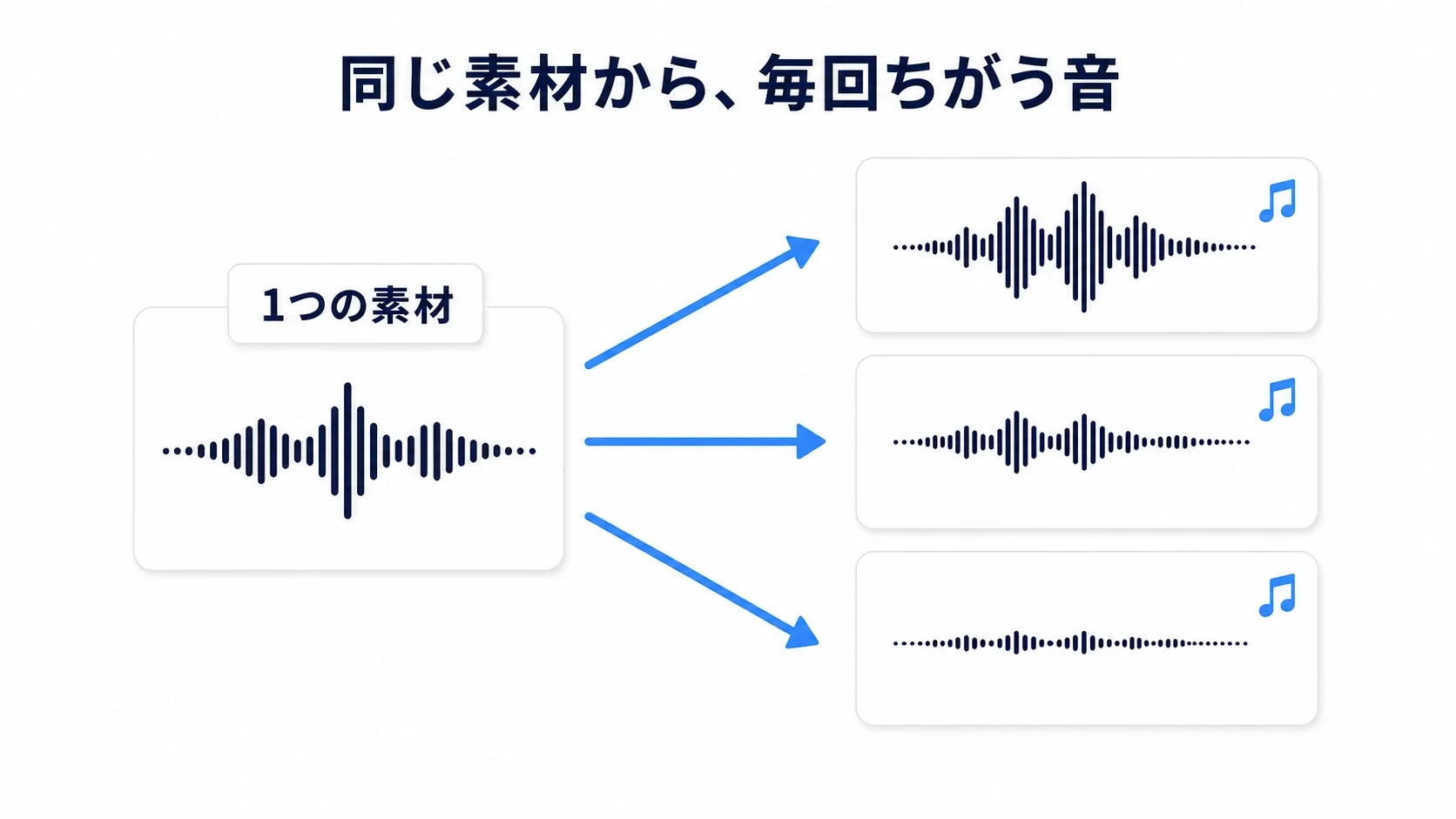
歩くたびに「コツ、コツ、コツ」。足の動きには合っているのに、まったく同じ音が続くと、機械的な繰り返しが耳につくことがあります。
そんなときは、数種類の足音から一つを選び、音の高さや音量にも少しだけ変化をつけてみましょう。UEでは、音の素材を持つSound Wave と、鳴らし方を組み立てるSound Cue を分けて扱えます。
この記事でわかること
- Sound Wave(素材)とSound Cue(鳴らし方)の違い
- RandomとModulatorで、同じ足音を毎回変える方法
- Animation Notifyで足が着く瞬間に鳴らす手順
- 距離の減衰と部屋の響きは、別に整えるということ
今回は、Sound Cueの中で足音を作り、何度か聞き比べてから、キャラクターの着地に合わせて鳴らします。
Sound Waveは音の素材
足音の .wav ファイルをコンテンツブラウザへドラッグすると、Sound Wave が作られます。録音した音を、UEで使うためのアセットにしたものです。

Sound Waveには音のデータと再生に関する設定があり、そのまま鳴らせます。ただし、「三つの足音から一つ選ぶ」といった組み合わせのルールは、別に用意します。
Blueprintから再生するなら、たとえば次のノードを使います。
| ノード | 鳴らし方 | 使う例 |
|---|---|---|
| Play Sound 2D | 空間内の位置に関係なく鳴らす | ボタン音、BGM |
| Play Sound at Location | 指定した位置で鳴らす | 足音、爆発音 |
位置を指定することと、遠くで小さくすることは別の設定です。距離によって音量を変えるには、後述するAttenuationも設定します。
ボタンのクリック音やセリフなど、一つの素材をそのまま使いたい場面ではSound Waveで十分です。Sound Cueを作ること自体が、音を良くするわけではありません。
Sound Cueは鳴らし方の設計図
Sound Cue は、Sound Waveを素材として、「どれを選ぶか」「どのくらい音を変えるか」をノードで組み立てるアセットです。
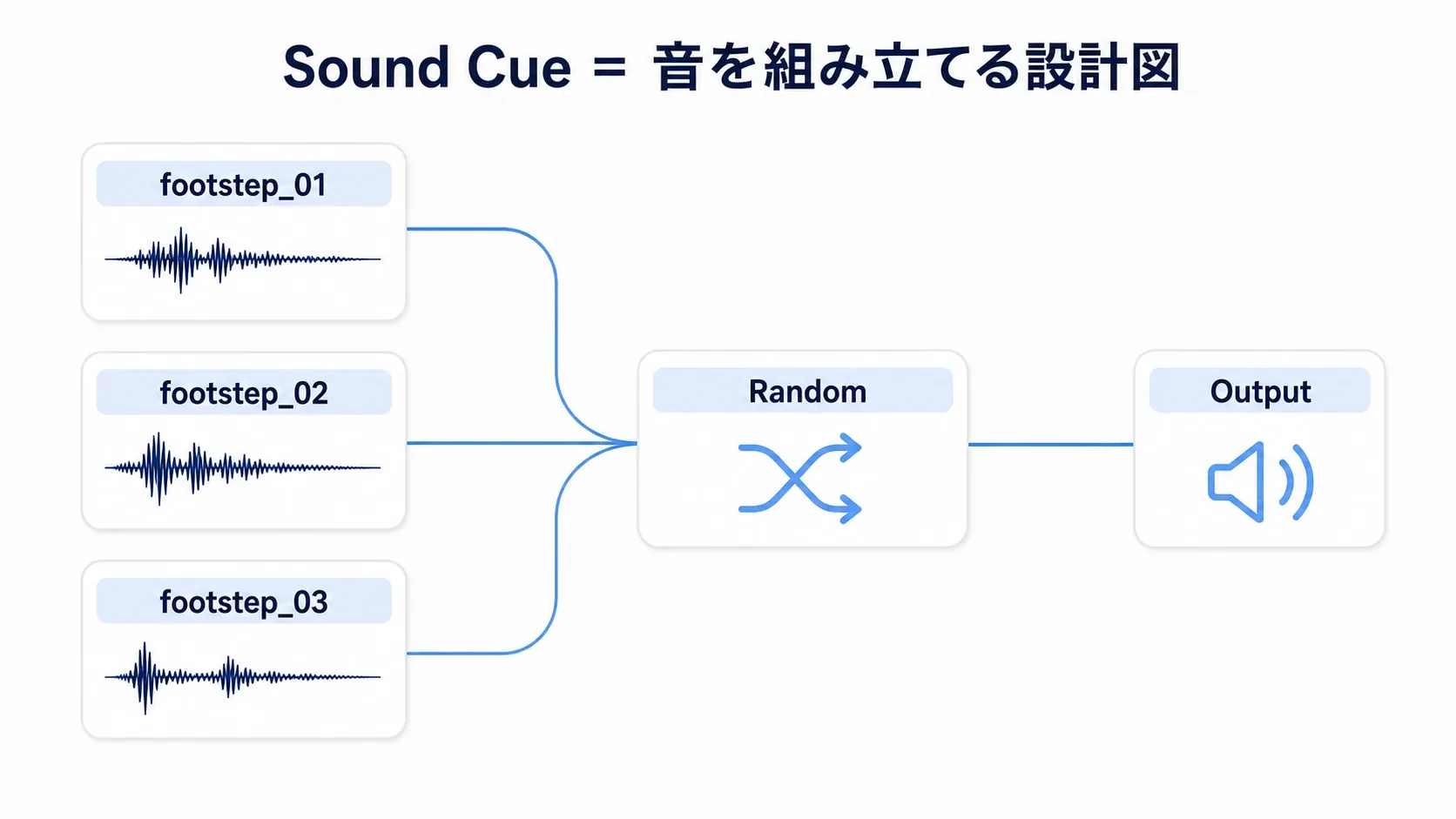
BlueprintのPlay Sound 2DやPlay Sound at Locationの「Sound」には、Sound WaveもSound Cueも指定できます。素材を直接指定していたところをSC_Footstepへ変えれば、同じ再生ノードから足音Cueを鳴らせます。
これなら、あとから足音を増やしたり、高さの変化を弱めたりするときも、Cueを開いて調整できます。「いつ鳴らすか」と「どんな音を鳴らすか」を分けておけるのが利点です。
選ぶRandom、変化をつけるModulator
最初は、この二つを使ってみましょう。
Random は、つないだ素材から再生するものを一つ選びます。同じ床を踏んだ足音を3種類用意すれば、毎回同じ録音だけが鳴る状態を減らせます。
Modulator は、再生するたびに音の高さと音量を、指定した範囲から選びます。ここでいう ピッチ(Pitch)は音の高さ、Volumeは音量です。「少し低め」「少し小さめ」といった違いを加えられます。
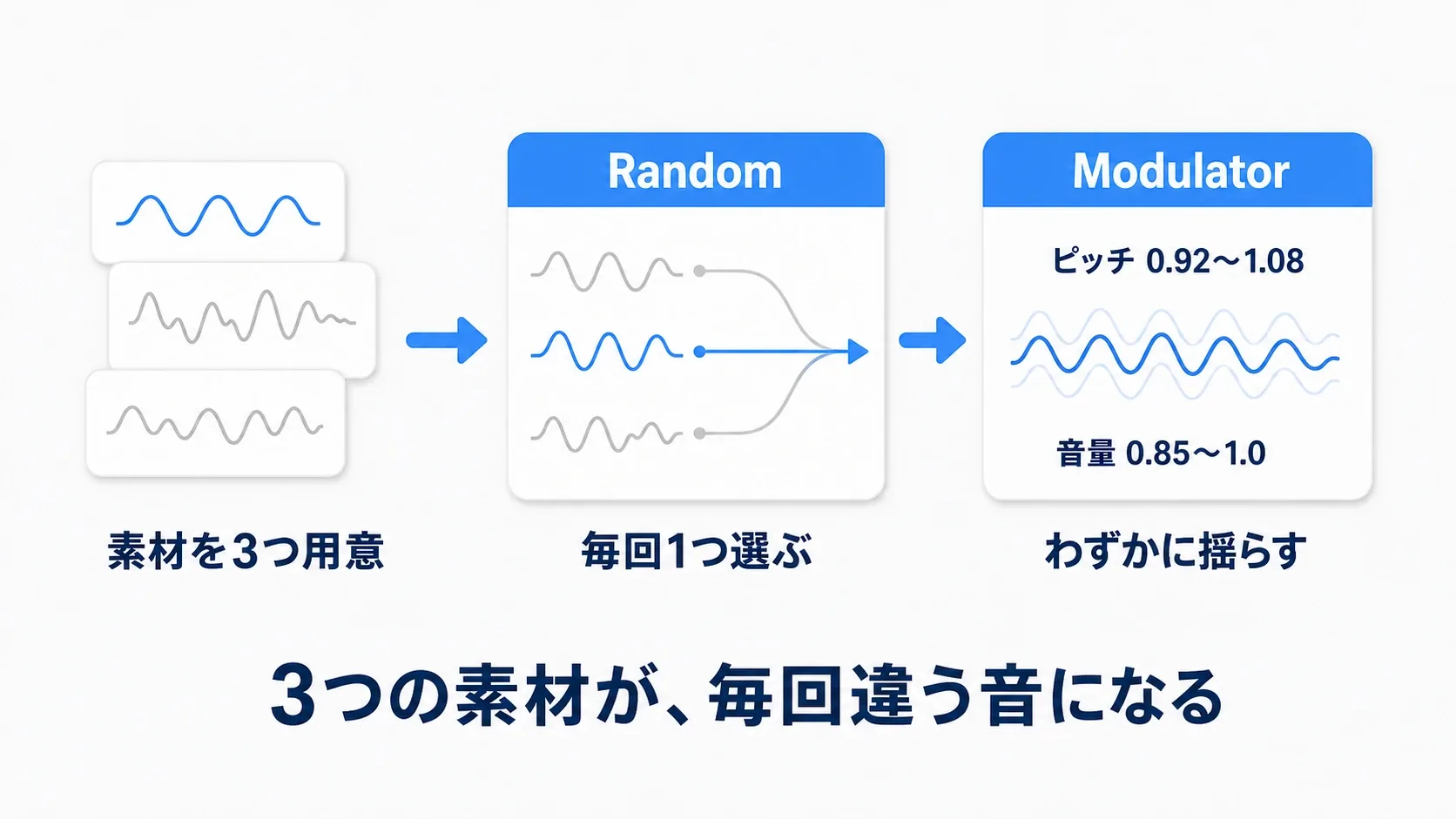
この図の波形は、聞こえ方の変化を表すイメージです。Modulatorが一つの音を鳴らしている間ずっと値を揺らし続ける、という意味ではありません。今回は足音を一回鳴らすたびに値を選び直す使い方です。
Randomで無作為に選ぶだけなら、同じ素材が続くこともあります。繰り返し方を調整する設定も、次の手順で確かめます。
実践:足音Cueを作って聞き比べる
まずは、キャラクターへつなぐ前に音だけを確認します。短い足音の .wav を3個用意してください。一つのファイルに一歩分が入っていて、先頭に長い無音がない素材が扱いやすいです。
同じ床・同じ靴の音で、踏み方が少し違うものを選びます。似た大きさの素材をそろえると、一歩だけ急に大きく聞こえることを防げます。複製した同じファイルを3個並べても、素材の違いは生まれません。
1. まず、一つの音を鳴らす
- 3個の音声ファイルをコンテンツブラウザへドラッグして取り込む。
SW_Footstep_01、SW_Footstep_02、SW_Footstep_03と名付け、それぞれ試聴する。- コンテンツブラウザで右クリックし、音のカテゴリ(Audio/Sounds)から「Sound Cue」を作る。名前は
SC_Footstep。 - Cueを開き、SW_Footstep_01をグラフへドラッグする。
- 素材を再生する Wave Player の出力を、最初からある Output の入力へつなぐ。
Outputは、このCueの最終的な出力先です。ツールバーの「Play Cue」で、一歩分の音が鳴れば最初の段階は成功です。Wave Playerの「Looping」はオフにしておきます。
2. 三つから選ぶ形へ変える
残りのSW_Footstep_02と03もグラフへドラッグします。グラフの右クリックメニューから Random を追加し、先ほどのWave PlayerからOutputへの直結を外します。
三つのWave Playerの出力を、Randomの別々の入力へつないでください。入力が足りなければ、Randomの「Add Input」で追加します。
Randomを選び、詳細で次を設定します。
| 項目 | 設定 | ねらい |
|---|---|---|
| Weights | 三つとも1.0 | 特定の素材だけを選ばれやすくしない |
| Randomize Without Replacement | オン | 一通り選んでから、次の組へ進む |
| Preselect at Level Load | 0 | 今回は候補を減らさない |
Weightsは、選ばれやすさの重みです。まず同じ値にして、素材を同じ条件で比べます。
Randomize Without Replacementは、選んだ素材をいったん候補から外す方法です。01・02・03を一通り選んだら、また三つが候補に戻ります。「前回と同じ素材は絶対に選ばない」という設定とは区別してください。
3. 高さと音量を少し変える
Modulator を追加し、Randomの出力→Modulatorの入力、Modulatorの出力→Outputの入力とつなぎます。
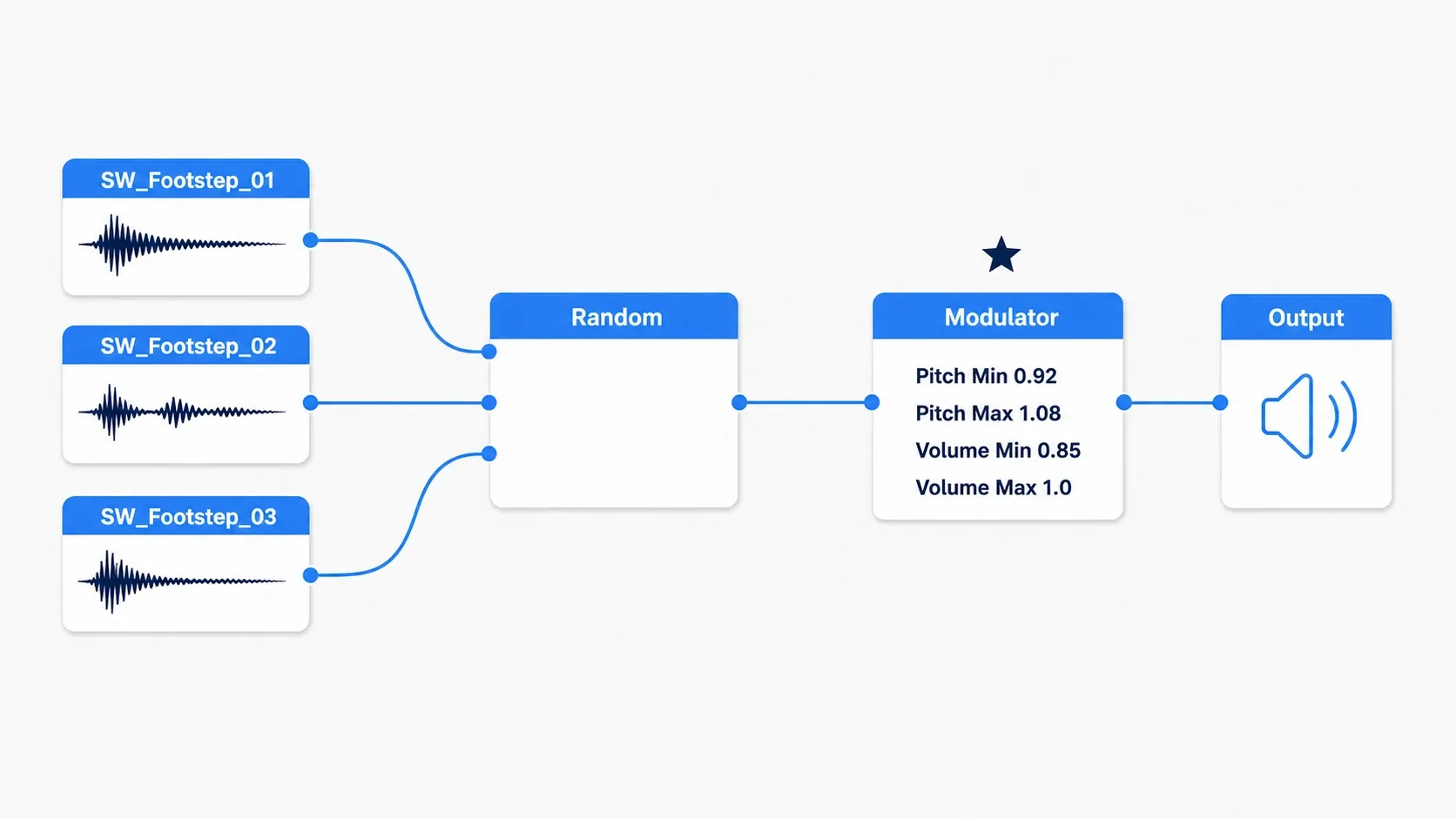
Modulatorを選び、詳細で次のように設定します。
| 項目 | 値 | 意味 |
|---|---|---|
| Pitch Min | 0.92 | 元の音より少し低い側 |
| Pitch Max | 1.08 | 元の音より少し高い側 |
| Volume Min | 0.85 | 少し小さい側 |
| Volume Max | 1.0 | 元の音量の側 |
1.0が元の値を変えない倍率です。Pitchを1より小さくすると低く、大きくすると高くなります。ここでは元の高さから上下8%の幅を使っています。音量の0.85は元の信号に掛ける倍率で、体感の大きさが厳密に85%になるという意味ではありません。
まずはこの範囲で聞き、変化が大きすぎればPitch MinとMaxを1へ近づけます。素材の特徴が残る程度の、小さな違いから始めましょう。
4. 設定を一つずつ聞き比べる
保存し、「Play Cue」を一回ずつ、音が終わるのを待って繰り返します。連打で音を重ねるより、違いを聞き取りやすくなります。

- 素材の違いだけ聞く:Modulatorの4項目をすべて1.0にして再生する。
- ピッチの違いを聞く:Pitchを0.92〜1.08へ戻し、Volumeは両方1.0のまま再生する。
- 仕上がりを聞く:Volume Minも0.85へ戻す。
三つの音の違いが分かり、変化を加えても同じ場所を歩いているように聞こえれば、Cue側の準備はできました。
足が着くタイミングで鳴らす
次は、作ったCueを歩行に合わせます。ここからは、キャラクターが歩く・走るアニメーションを再生できていることが前提です。土台がまだない場合は、Animation Blueprint入門から用意してください。
Notify(通知) は、アニメーションの特定の時点で処理を呼ぶ目印です。足が地面に着くところへ音の通知を置けば、アニメーションの再生に合わせて足音が鳴ります。

- 実際に歩行で使っている Animation Sequence(ひとまとまりのアニメーション素材) を開く。Blend Spaceを使っている場合は、その中で参照している歩行素材を開く。
- プレビューを止め、時間を少しずつ動かして片足が地面に着く瞬間を探す。
- タイムラインの「Notifies」の子トラック(初期状態では「1」)を、その時点で右クリックする。
- 「Add Notify」→「Play Sound」を追加する。
- 追加した通知を選び、詳細の「Sound」に SC_Footstep を指定する。
- Volume MultiplierとPitch Multiplierは1.0のままにし、Followはオフにする。
- もう片方の足が着く時点にも、同じ設定の通知を置いて保存する。
Followをオフにすると、鳴り始めた場所に音が残ります。 この例では短い一歩分の音を使い、着地のタイミングを確かめます。
Notifyを置くフレーム番号は素材によって違います。決まった番号を写すより、足の接地をプレビューで見て合わせましょう。走行用のAnimation Sequenceにも同じ手順で追加します。すでに足音用の通知がある場合は、新しく重ねず、その通知のSoundを差し替えます。
Playして、歩く・走る・止まるを試します。着地に合わせて鳴り、止まったあと新しい足音が鳴らないことを確認してください。Cueが音を選び、Notifyが鳴らす時点を決める、という分担がここでつながります。
カスタム通知の作り方は、Animation MontageとNotifyの記事で扱っています。足元の材質で音を変えたい場合は、そこで処理を呼び、地面を調べてからCueを選ぶ形へ広げられます。
距離と部屋の響きは別に整える
足音の変化とタイミングができたら、周囲との関係も整えます。敵が遠くへ行ったら小さく聞こえることと、洞窟で響くことは、それぞれ別の仕組みです。
Attenuation(減衰) は、距離に応じた音量などの設定です。Sound Attenuationアセットを作り、Cueの「Attenuation Settings」に指定すると、同じ足音でも近くと遠くで聞こえ方を変えられます。距離や範囲の具体的な設定は、3Dサウンドとミキシングへ続きます。
リバーブ(残響) は、部屋や洞窟で音が反射して残るような響きです。Cueで素材をランダムに選ぶ処理とは分けて考えます。

| 仕組み | 役割 | 例 |
|---|---|---|
| Submix | 複数の音を集めて加工する先 | 集めた音へ同じエフェクトを掛ける |
| Audio Volume | レベル内に音の設定が変わる領域を置く | 洞窟へ入ると残響が増える |
| Sound Class | 音を分類し、音量などをまとめて調整する | SE全体の音量を下げる |
通常のSound Cueグラフで、Randomの後ろへリバーブ用ノードをつなぐ作り方ではありません。洞窟のAudio Volumeへ残響を設定するなら、音側もリバーブへ送る設定になっている必要があります。領域を置いただけで、すべての音が自動的に響くわけではありません。
このように分けると、同じ足音Cueを屋外でも洞窟でも使えます。
うまくいかないとき
素材の試聴→Cueの試聴→アニメーション→ゲーム中の順に確かめると、どこから音が変わったかを追いやすくなります。
| 症状 | 確認するところ |
|---|---|
| Cueから音が出ない | 素材単体は鳴るか、Wave PlayerからOutputまでつながっているか |
| 同じ音ばかり聞こえる | 三つの別素材が接続されているか、Weights、素材そのものの違い |
| ゲーム中だけ鳴らない | 実際に再生しているSequenceか、通知のSound、減衰の範囲 |
| 着地より遅れて鳴る | 通知の位置だけでなく、素材の先頭の無音も確認 |
| 一歩で二重に鳴る | 既存の足音処理との重複、通知の重複、歩行と走行のブレンド |
| 走ると音が重なる | 一歩分の素材が長すぎないか、通知が二重に発火していないか |
歩行と走行を混ぜる ブレンド の途中では、両方のアニメーションの通知が関わる場合があります。まず単独のSequenceで一歩一回になっているか確かめ、二重になる場合はAnimBPのSync Groupなど、通知をどちらから出すかの設定を確認します。Sync Groupは、複数のアニメーションの歩調を合わせるグループです。
おまけ:先に知っておくと良いこと
他のCueノードは、必要に合わせて足す
複数の音を同時に重ねるなら Mixer、順番につなぐなら Concatenator が使えます。爆発本体と破片の音を重ねる、といった場面へ広げられます。
環境音を継ぎ目なく繰り返したい場合は、ループに適した素材を使い、Cue内の Wave PlayerのLooping をオンにします。Sound Cueの「Looping」ノードは、処理のまとまりを繰り返す用途で、音の継ぎ目がなくなることまでは保証しません。足音のWave Playerはオフのままです。
音量と同時再生数も整える
Volume Multiplierの1.0は元の倍率で、上限の値ではありません。ただし、大きく上げたり複数の音を重ねたりすると、音が割れることがあります。個々の音だけでなく、BGMや他の効果音と一緒に鳴らして調整します。
Sound Concurrency は、同時に鳴らす音の数や、上限に達したときの扱いを決める設定です。敵が増えて足音が密集したときに検討します。新しい音を止めるのか、古い音を止めるのかは設定によって変わります。
MetaSoundsへ進む目安
音そのものを合成したい、音楽の切り替えを細かいタイミングで制御したい、といった場合には MetaSounds も候補です。Sound Cueと同じノードをそのまま置き換える仕組みではなく、音を作るための別のグラフを使います。
今回の「素材を選び、少し変化をつける」経験は、その先でも役立ちます。実行中の値で音を変える例は、MetaSounds入門で試せます。
まとめ
Sound Waveは音の素材、Sound Cueは鳴らし方の設計図です。今回はRandomで一つを選び、Modulatorで高さと音量を少し変え、Notifyで足の着地に合わせました。
まずは一歩分の音を鳴らし、素材の違いとピッチの違いを順に聞いてみてください。「変化しているけれど、同じ床を歩いている」と感じられるところを探すと、足音を調整しやすくなります。
参考資料