UEを初めて起動すると、ボタンやパネルが多く、どこから触ればよいか迷います。まずは、箱を1つ置いて大きさを変える場面を考えてみましょう。必要なのは「置く場所」「選ぶ一覧」「設定する場所」「保存した素材を探す場所」です。
この記事では、4つのパネルの役割と必須ショートカットを図解し、最後に4パネルを一巡する「撮影セット作り」の実践までを解説します。
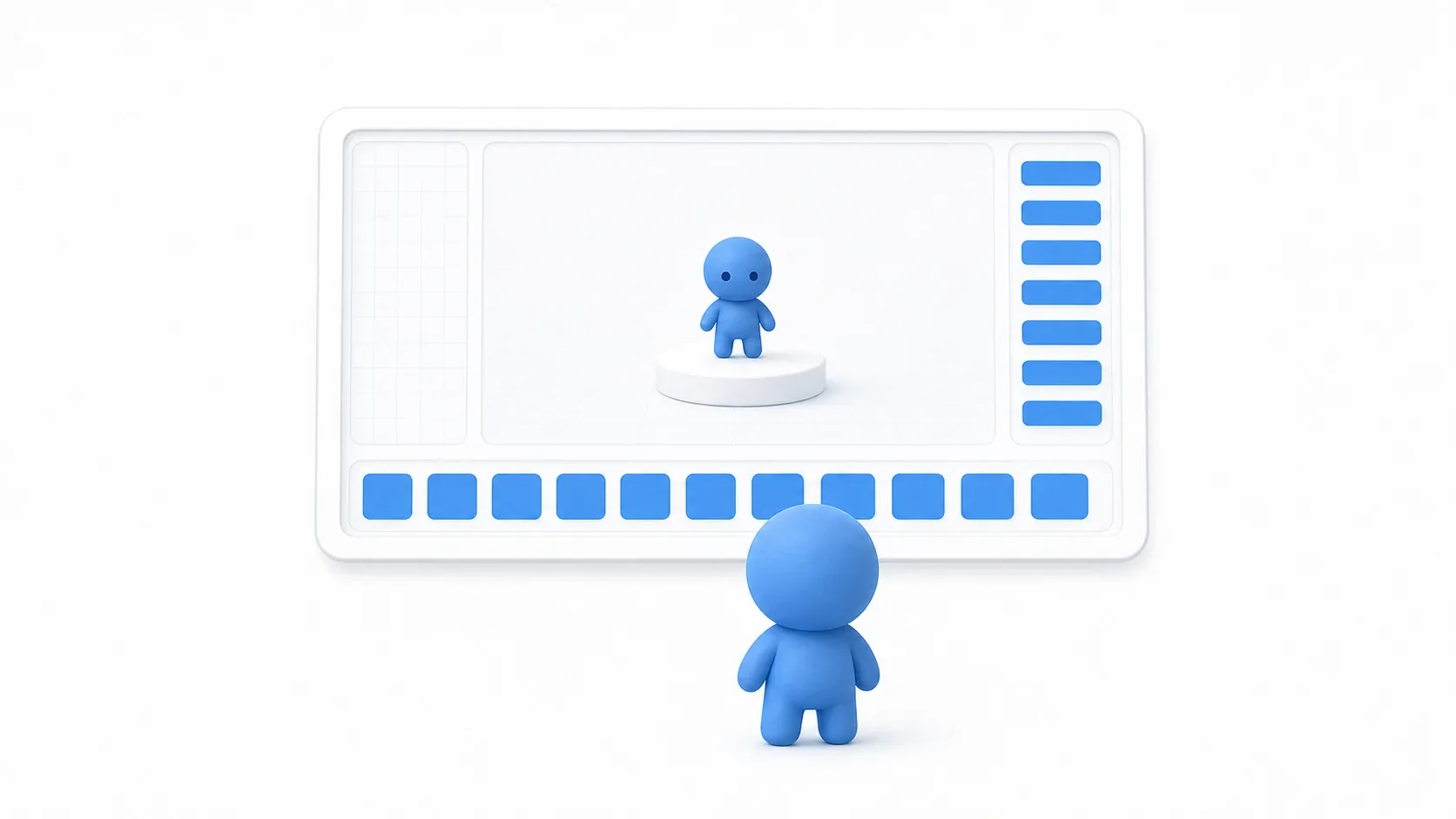
この記事でわかること
- 最初に覚える 4つの主要パネル の役割
- 右クリック+WASD のカメラ操作と、 W/E/R/F のオブジェクト操作
- アセット移動で参照を壊さない リダイレクタ修正 の習慣
- 4パネルを一巡する実践 「撮影セットを組む」
エディタの主要パネルは4つ
UEエディタは機能ごとのパネルの集合体です。まずはこの4つだけ覚えれば、日々の作業は回り始めます。
レベルに置いた箱やライトを Actor(アクター)、モデル・画像・Blueprintなど、プロジェクトに保存して使う素材やデータを アセット と呼びます。例えば箱のモデルというアセットを使い、レベルに箱のActorを何個も配置できます。
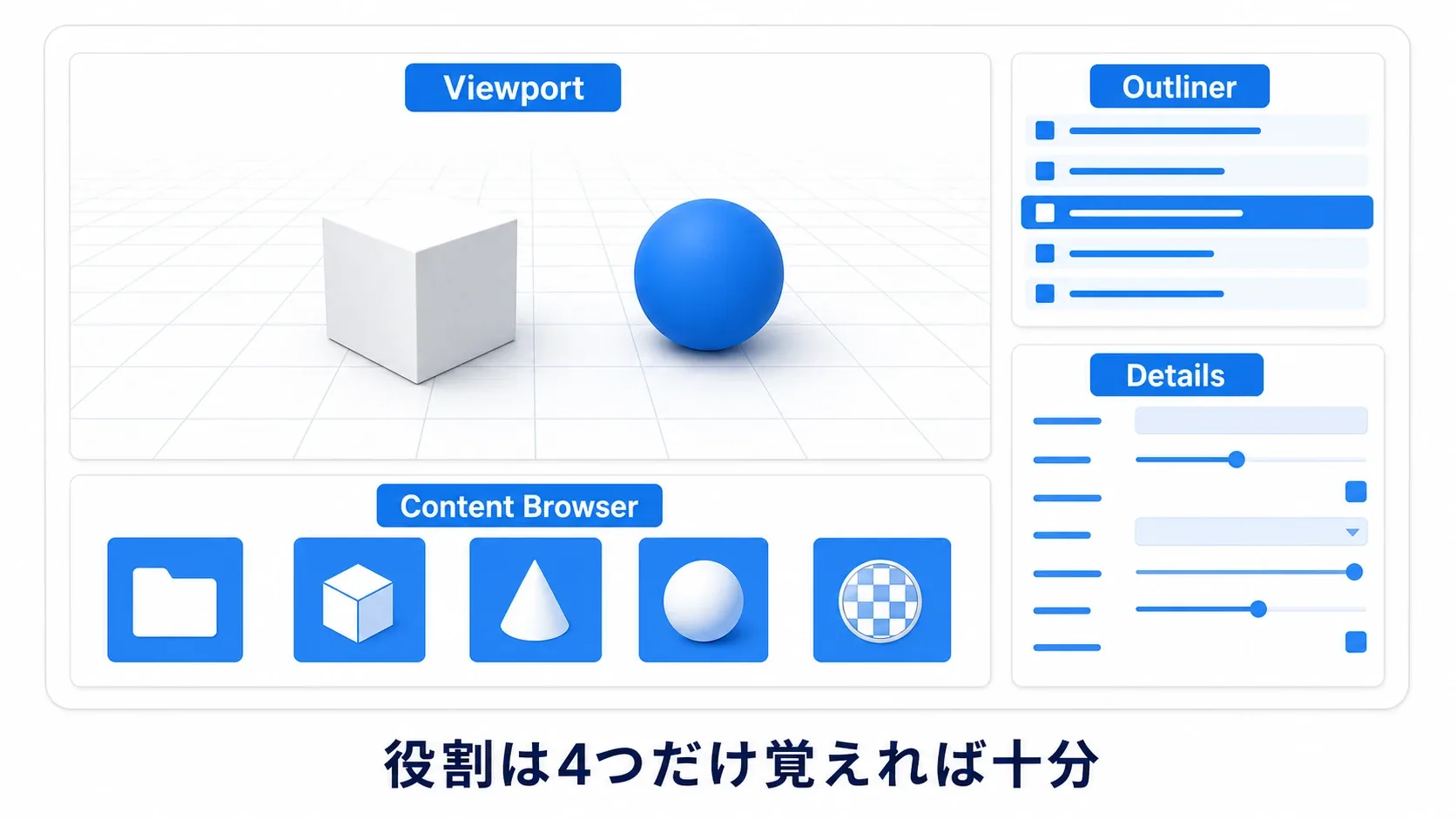
| パネル名 | 役割 | 最初に覚える操作 |
|---|---|---|
| ビューポート (Viewport) | 3D空間での作業領域。レベルの見た目を編集・確認する | カメラ移動、アクターの配置・移動・回転・スケール |
| アウトライナ (Outliner) | 現在のレベルにある全アクターの一覧 | アクターの選択、フォルダ整理、検索 |
| 詳細 (Details) パネル | 選択したアクターのプロパティ(設定値)を編集する | 位置・回転の数値入力、コンポーネント追加 |
| コンテンツブラウザ (Content Browser) | プロジェクトの全アセット(モデル・テクスチャ・Blueprintなど)の倉庫 | インポート、フォルダ整理、ドラッグ&ドロップ配置 |
コンテンツブラウザが見当たらないときは、画面下の「Content Drawer」を押してみてください。Ctrl + Space でも開けます。この引き出しは、他の場所をクリックすると閉じます。アセットが消えたわけではありません。
常に開いておきたいときは、迫り出した引き出しの右上にある Dock in Layout を押してください。上の表のように、4つ目のパネルとして固定されます。
補足: UE4では「World Outliner」と呼ばれていたパネルは、UE5で「アウトライナ (Outliner)」に改称されました。古いチュートリアルでWorld Outlinerと出てきたら同じものです。
ビューポート操作
ビューポートはUE開発の中心地です。ここでの操作に慣れることが、習熟速度をそのまま左右します。
カメラ操作:右クリック+WASD
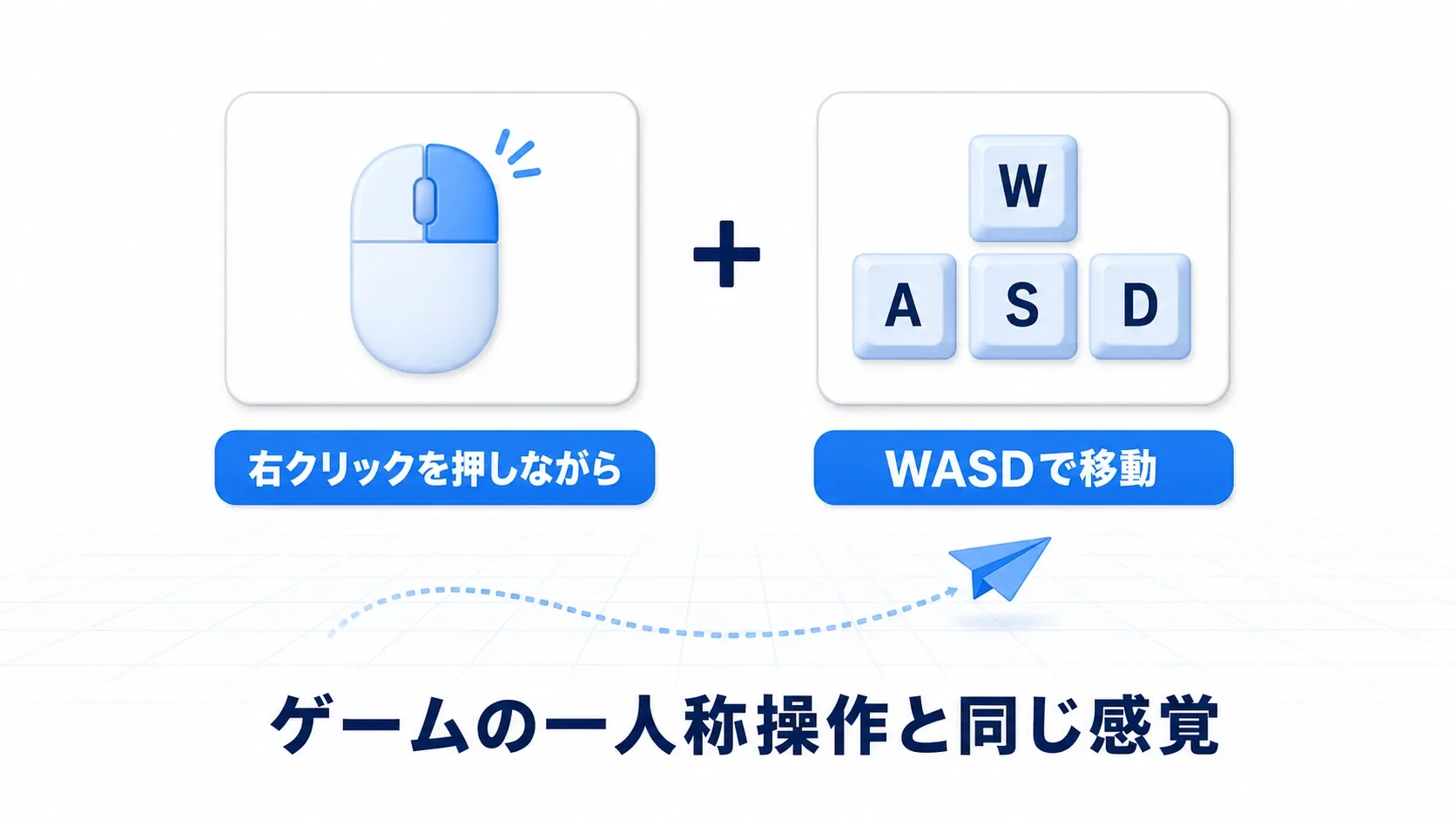
- 視点移動: マウスの 右クリックを押しながら
W(前進)S(後退)A(左)D(右) - 視点回転: 右クリックを押しながらマウスを動かす
- 移動速度の調整: 右クリックを押しながら マウスホイールを回す 。ビューポート右上の Camera Speed でも調整可能
動かしているのは、編集作業のためのカメラです。レベルに置いた箱や、ゲーム用のキャラクターが移動するわけではありません。まず右ボタンを押しながら前後へ動き、離したら止まることを確かめましょう。
オブジェクト操作:W・E・R・F
今度は右ボタンを離し、箱などのActorをクリックして選びます。選択したものに現れる矢印や輪の操作ハンドルが ギズモ です。W・E・R で形を切り替え、矢印や輪をドラッグして操作します。
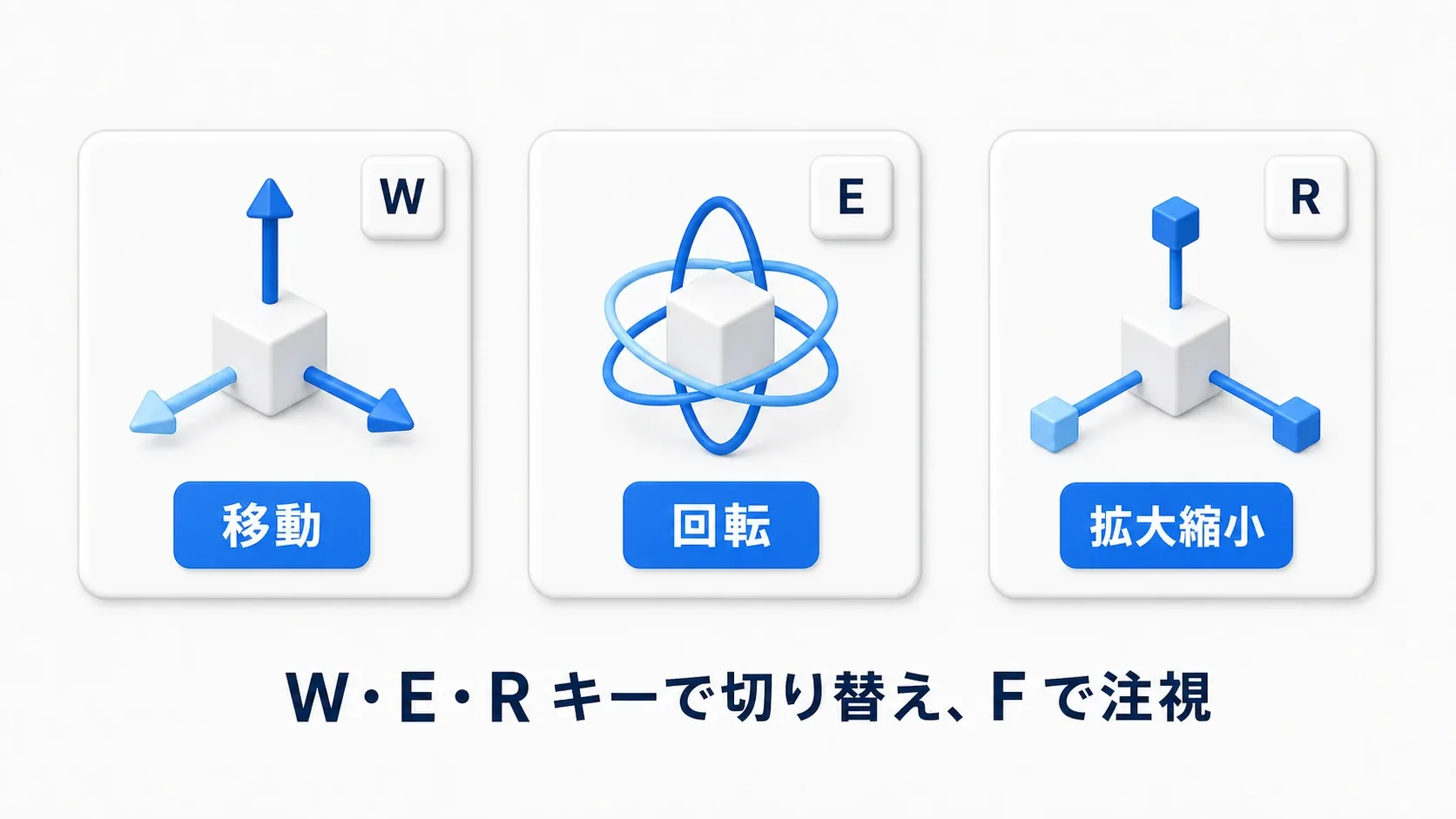
| 操作 | キー | 備考 |
|---|---|---|
| 移動 (Translate) | W | 3軸の矢印ギズモで動かす |
| 回転 (Rotate) | E | 3軸のリングギズモで回す |
| スケール (Scale) | R | 端が立方体のギズモで大きさを変える |
| 視点フォーカス | F | 選択したアクターへカメラを一瞬で移動。 迷子になったらこれ |
あわせて覚えたい小技を3つ。
Gキー=ゲームビュー: 編集用のアイコンやギズモを隠して、見た目を確認します。視点は編集用カメラのままです。プレイヤーの視点や動作は「Play」で別に確認します。もう一度Gを押すと編集用の表示へ戻ります。Alt+ドラッグ orCtrl + D=複製: 移動ギズモをAltを押しながらドラッグすると、その場で複製しながら配置できますEndキー=床に落とす: 選択したアクターを真下の地面にスナップさせます。空中に浮いた小物を並べ直すときに便利です
スナップ は、位置や角度を一定の刻みに揃える機能です。箱が少しずつ飛ぶように動くときは、移動のグリッドスナップを確認してください。ビューポートのグリッドアイコンから、オン/オフと刻み幅を変更できます。
アウトライナと詳細パネルの連携
アウトライナと詳細パネルは「選ぶ」と「設定する」のペアです。ビューポートで直接クリックしにくい小さなアクターや重なったアクターも、アウトライナからなら確実に選択できます。
詳細パネルの プロパティ は、そのActorの設定項目です。例えばライトなら、位置・明るさ・色などが並びます。別のActorを選ぶと、ここに表示される設定も切り替わります。
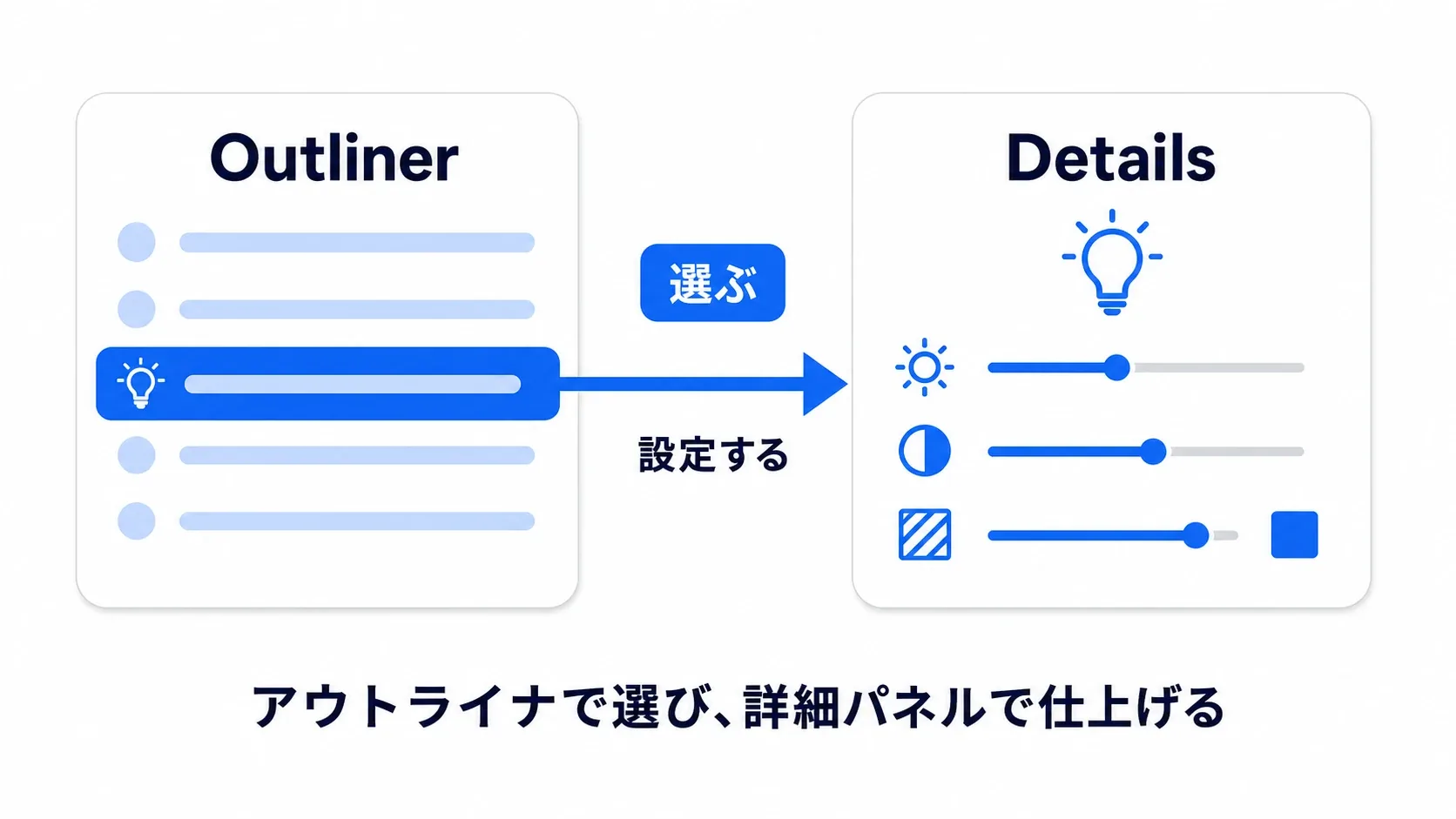
- アウトライナの整理:
Lights・Props・Charactersのようなフォルダを作って格納すると、アクターが増えても迷いません。行頭の 目のアイコン で一時的に非表示にでき、埋もれたアクターの選択に役立ちます - 詳細パネルの検索バー: 設定項目が多すぎて目的のプロパティが見つからないときは、パネル上部の検索バーに
LocationやMaterialと打ち込むのが最速です - コンポーネントの追加: 詳細パネル上部の「+ Add」から、選択中のアクターにライトやメッシュなどの部品を足せます(→ ActorとComponentの関係)
コンテンツブラウザの活用
コンテンツブラウザでは、アセットを探し、取り込み、整理します。インポート は、外部の画像やモデルをUEで使えるアセットとして取り込む操作です。
- インポート: 「Import」ボタンか、エクスプローラーからのドラッグ&ドロップ
- 整理:
Blueprints・Materials・Meshes・Texturesのようにフォルダで分類します。命名規則も含めた整理術は アセット管理入門 にまとめています
最重要の注意:参照を壊さない移動
UEのアセットは、他のアセットの保存場所を覚えて使います。このつながりが 参照 です。例えば宝箱のモデルが表面の画像を使うとき、画像を見つけられなくなると、見た目が変わってしまいます。作成済みの .uasset などは、Windowsのエクスプローラーで直接移動せず、コンテンツブラウザで移動・名前変更します。
エディタ内で移動すると、古い場所に リダイレクタ が残ります。「このアセットは新しい場所へ移りました」と案内するデータです。整理後に参照先を更新し、不要になった案内を取り除く操作が「Fix Up Redirectors」です。
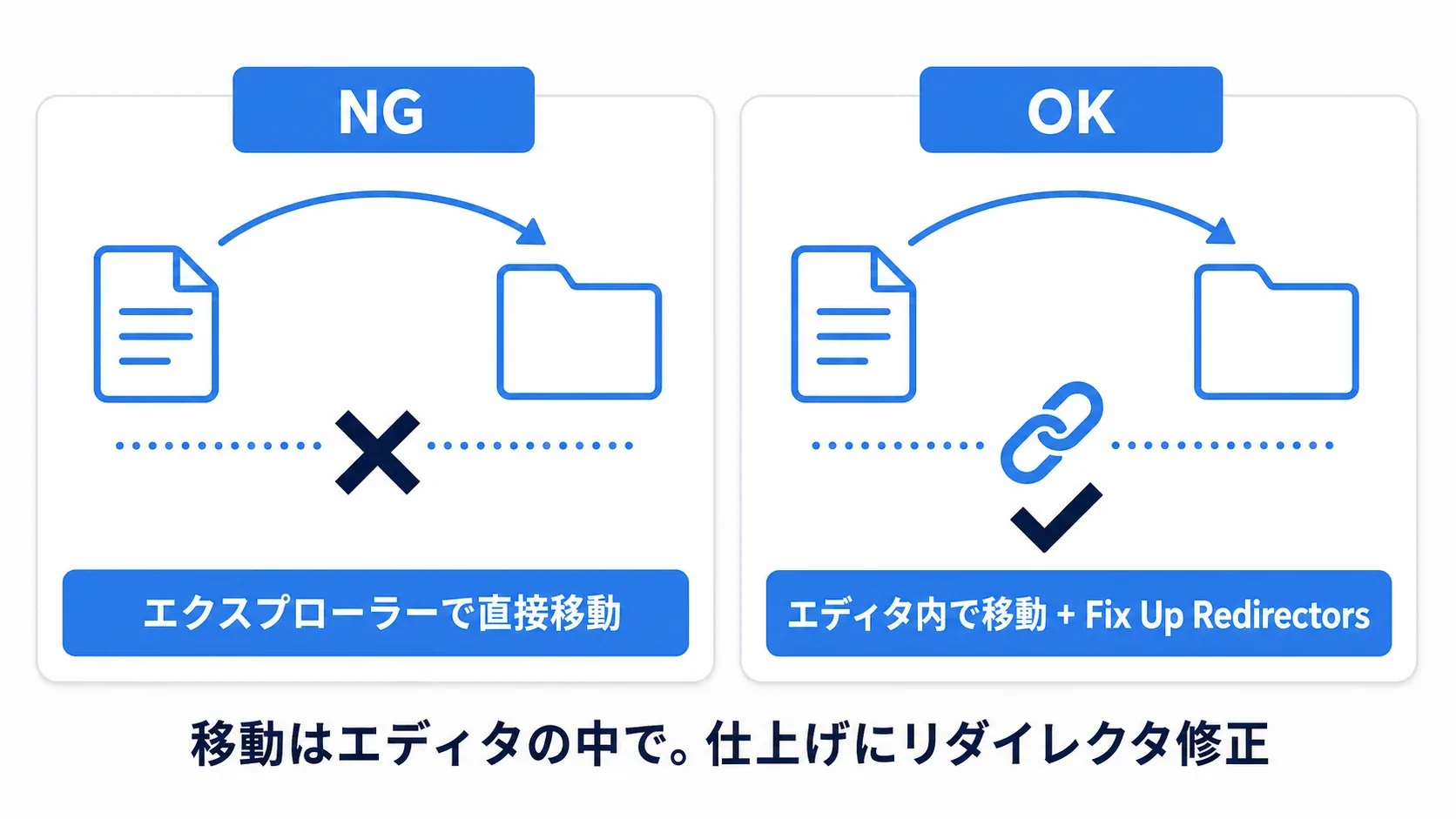
- 正しい移動: エディタ内のコンテンツブラウザでドラッグ&ドロップ → 移動元フォルダを右クリック → Fix Up Redirectors In Folder でリダイレクタ(転送用の置き手紙)を掃除する
Migrateは別物: 別プロジェクトへアセットをコピーするための機能です。プロジェクト内の移動には使いませんForce Deleteは最終手段: 参照を無視して強制削除するため、参照元が壊れます。実行前に「Reference Viewer」(右クリック→References)で参照関係を確認しましょう
実践:4パネルを一巡して「撮影セット」を組む
ここまでの操作で、台座の上に小物を置き、ライトの色を変えてみましょう。図は宝箱を使った完成イメージです。練習では追加素材を用意せず、宝箱をCubeで代用します。Point Lightは光を作る機能なので、図のような照明器具のモデルは不要です。
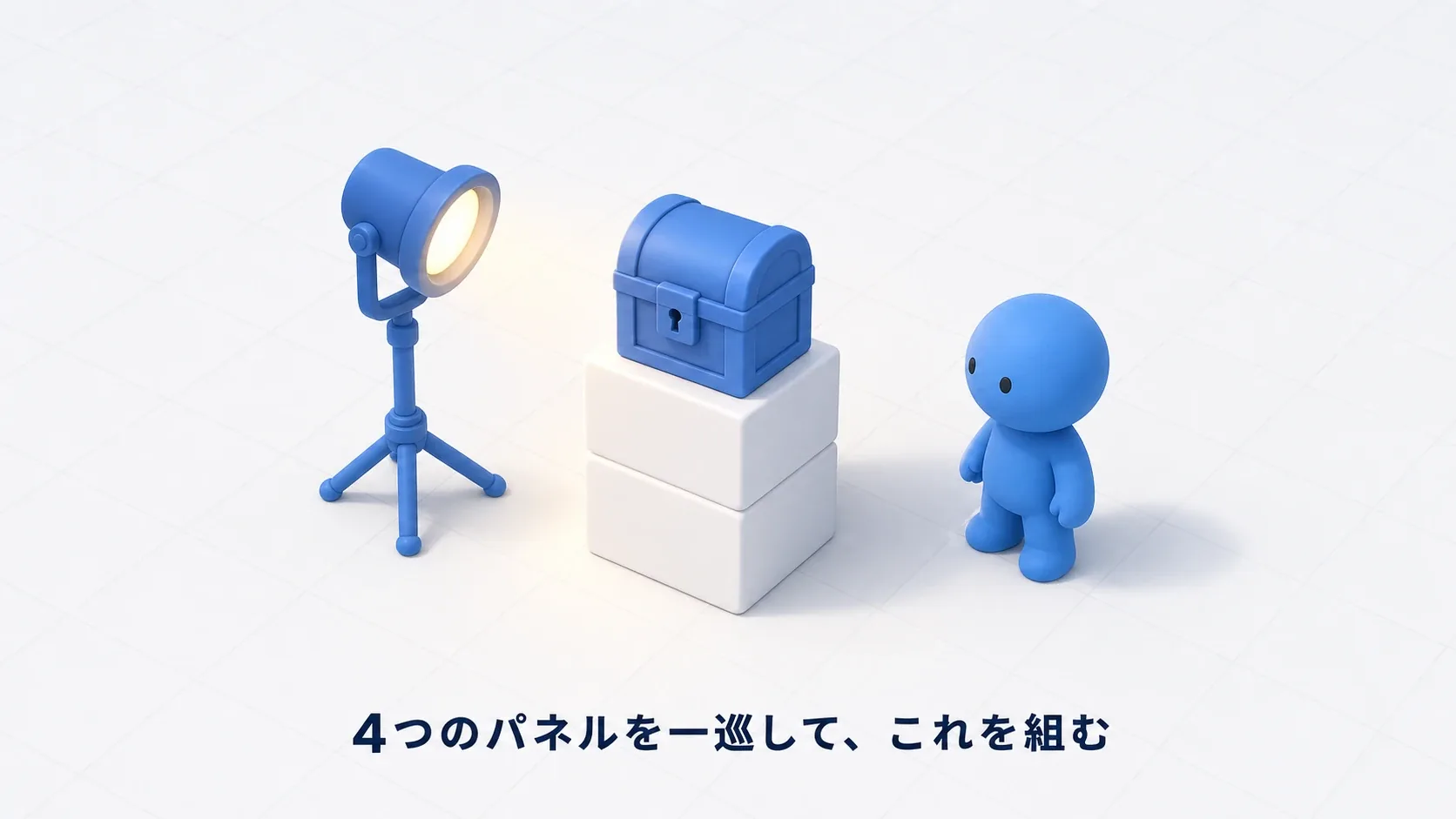
- 【保存先を作る】 練習用プロジェクトでレベルを開きます。コンテンツブラウザのContent内に
PhotoSetフォルダを作り、「File → Save Current Level As」で現在のレベルをその中へL_PhotoSetとして保存します。既存レベルのコピーを練習に使えます。 - 【ビューポート】 上部の「+ Add」(追加)メニューから Cube を置き、
Wで位置を、Rで大きさを調整して台座にします。Alt+ドラッグで複製してもう1段積みましょう - 【ビューポート】 もう1つCubeを置き、台座より小さくして上へ載せます。
Endで真下へスナップさせたら、横から見て浮いたり埋まったりしていないか確認します。建物の形まで作りたくなったら、Modeling Modeの記事へ進めます。 - 【ビューポート】 ライトを1つ追加(追加メニュー → Lights → Point Light)し、台座の斜め上へ移動します
- 【アウトライナ】 今回置いたActorを選び、右クリックの「Move To → Create New Folder」で
SetActorsフォルダへまとめます。これはレベル内の一覧を整理するグループです。手順1で作ったアセットの保存先フォルダとは別のものです。 - 【詳細パネル】 ライトの
Intensity(明るさ)とLight Colorを検索バーで探して調整します。色を変えると雰囲気が一変するのが分かるはずです - 【仕上げ】 ビューポートで
Gを押し、編集用アイコンを隠して光の色を確認します。もう一度押して戻し、レベルを保存します。
完成したら、小物のCubeを選んで F を押し、右クリック+WASDで別の角度から見てみましょう。アウトライナでライトを選び直し、詳細パネルで色を変えて、画面へ反映されれば一巡できています。光が見えないときは、表示モードが「Lit」か、ライトが十分近いか、周囲が明るすぎないかを確認します。
ポイントは2つです。
- サイクルで覚える: 「置く(ビューポート)→ 選ぶ(アウトライナ)→ 設定する(詳細)→ 管理する(コンテンツブラウザ)」。どんな複雑な作業も、この一巡の繰り返しです
- 作ったものは消さずに取っておく: このセットは次の 基本概念の記事 で学ぶ「Actor と Component」を実物で確認する教材にもなります
おまけ:先に知っておくと良いこと
- 保存する編集はPlayを止めてから: エディタ内のテスト実行を PIE(Play In Editor) と呼びます。その実行中のActorを動かしても、通常は停止時に元へ戻ります。今回の配置やライトの調整は、停止した状態で行います。
- パネルを閉じてしまったら: メニューの Window から、消えたパネルを再表示できます。レイアウトが崩れたら Window → Load Layout → Default Editor Layout で初期状態へ戻せます
- アセットを入れるところから始めたいなら: 手持ちの素材が無い段階では、無料アセットを1つ落としてくるのが早いです(→ Fabで無料アセットを手に入れる)
まとめ
- エディタの基本は 「ビューポートで置き、アウトライナで選び、詳細パネルで設定し、コンテンツブラウザで管理する」 の一巡
- カメラは 右クリック+WASD 、オブジェクトは W/E/R + F(フォーカス) 。
G・End・Altドラッグの小技で作業が速くなる - アセットの移動は 必ずエディタ内で 行い、 Fix Up Redirectors を習慣にする
エディタの地図が手に入ったら、次は プロジェクト作成直後に確認すべき5つの初期設定 で足場を整え、UE5の基本概念 で画面に映るものを「言葉」で読めるようにしましょう。
今日組んだ撮影セット、ライトの色を夕焼けのオレンジに変えたら、どんな雰囲気になると思いますか?
参考資料
操作の詳細はEpic公式のViewport Controls、Game View、Asset Redirectorsを参照できます。