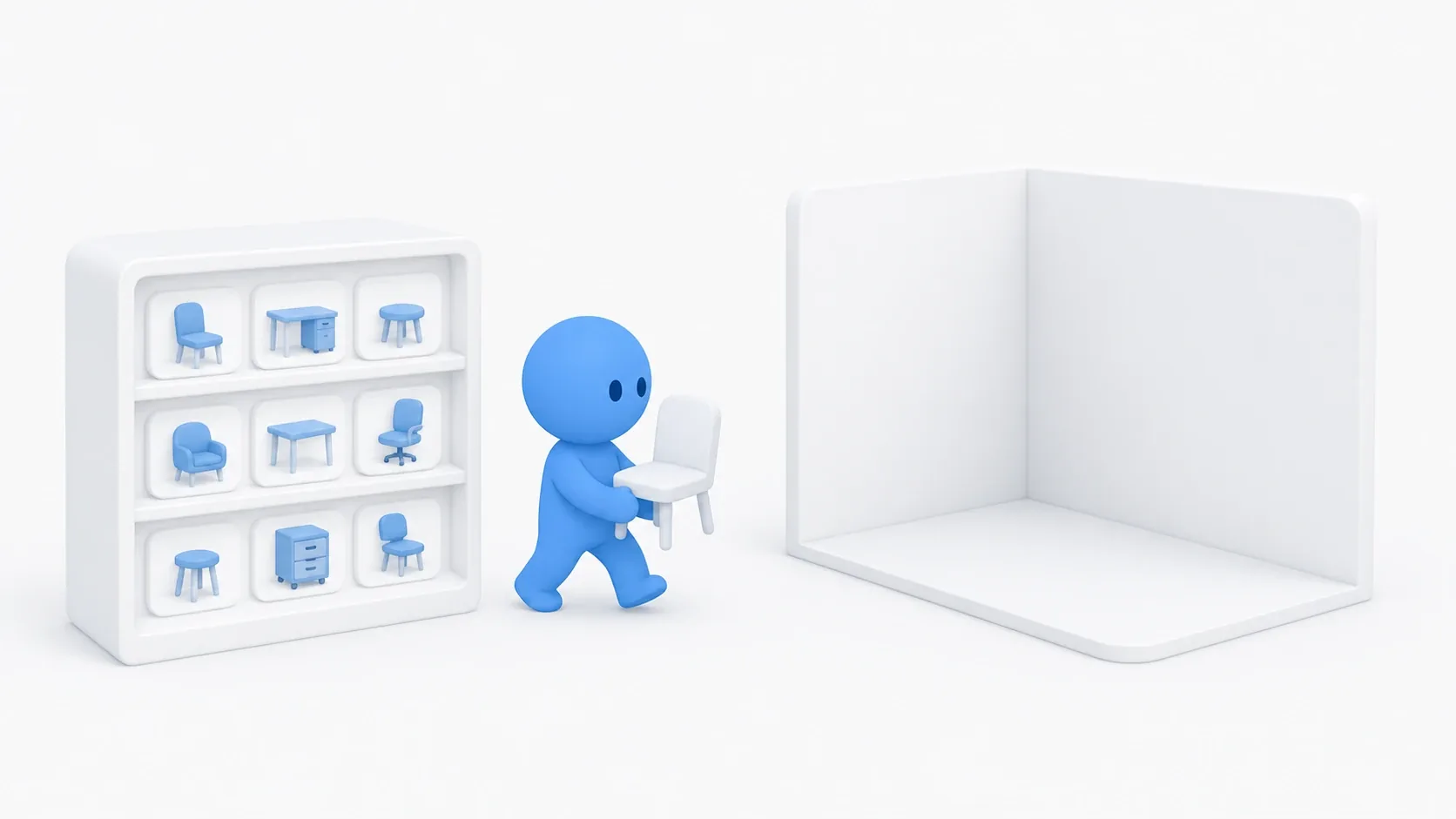
白い箱だけで作った部屋に、机や椅子を置きたい。そんなときは、既製の素材を使うと、家具の形を一から作る前に部屋の雰囲気を試せます。ゲームで使うモデル・画像・音などの素材を アセット と呼びます。
ところが、いざアセットを使おうとすると、「どこで探すのか」「無料でいいのか」「どうやってプロジェクトに入れるのか」で最初の一歩が止まります。UE5の公式ストア Fab は、探す・確認する・入れるの全部を担う入り口です。この記事では、Fabで無料アセットを見つけてプロジェクトへ入れ、検証用から本番へ安全に移すまでを、殺風景な部屋を飾りながら解説します。
この記事でわかること
- Fabとは何か(旧Marketplace・Quixel・Sketchfabの 統合ストア )
- 価格とUE向けの形式を絞って、無料アセットを探す方法
- ライセンス の読み方と商用利用の注意
- Epic Games Launcherの 「ライブラリ」から追加 する流れ
- Migrate で検証用から本番へアセットを引っ越す
- 実践:小物を置き、大きさ・当たり判定・見た目まで確かめる
Fabとは何か
Fab は、Epic Gamesが運営するデジタル素材のストアです。UE Marketplaceなどの販売機能を引き継ぎ、UE向けアセットに加えて、ほかの制作ツールでも使うモデルや素材を扱っています。
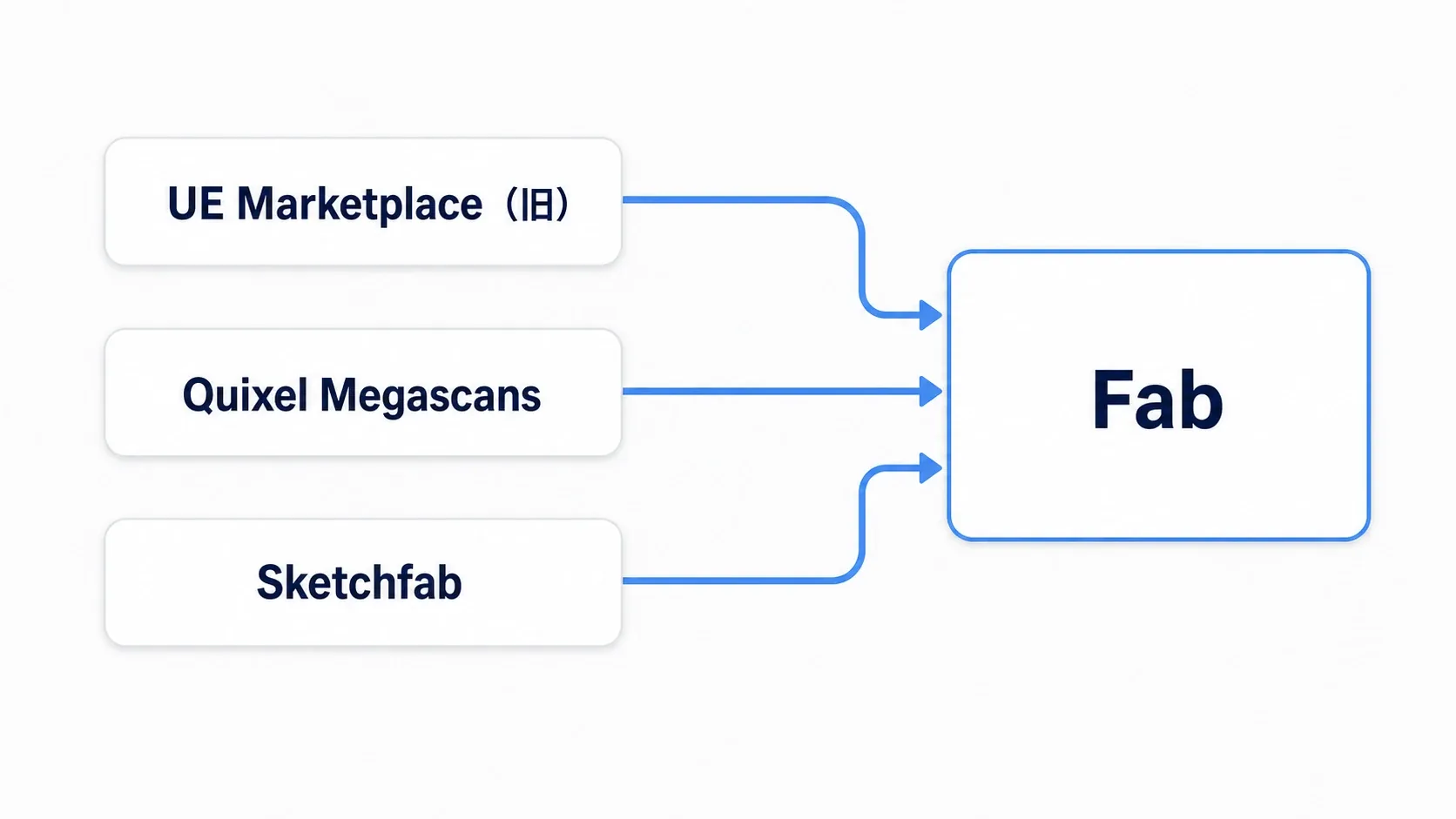
- 旧UE Marketplace: UE向けのアセットやプラグインを扱っていたストア。
- Quixel Megascans: 写実的な3Dスキャン素材のライブラリ。フォトリアルな岩・地面・植物などが揃います
- Sketchfab Store: Sketchfabの3Dモデル販売機能。図のSketchfabは、この販売機能を指します。
旧UE Marketplaceで入手した製品は、Launcherの Fab Library から利用できます。Web版の My Library にも表示されるのは、Fabへ公開されている製品です。旧ストアでの入手条件がすべて同じになるわけではないため、過去の購入品については公式の移行FAQを確認できます。
無料アセットを探す
最初の練習では、椅子や棚など、動かない小物を1つ探します。こうした置き物を プロップ と呼びます。FabでEpicアカウントへログインし、価格の「Free」と、対応形式の「Unreal Engine」で絞り込んでみましょう。汎用モデル形式だけの製品は、UEへ取り込む操作や材質の設定が別に必要になる場合があります。

無料アセットには、大きく次の種類があります。
- 無料で公開されている製品:クリエイターが価格を無料にしているモデルやマテリアル。
- 期間限定で無料の製品:対象期間中に入手手続きをすると、ライブラリへ追加できるもの。期限と取得時の価格を確認します。
- Megascansの無料対象:Megascans全体が常に無料という意味ではありません。現在の製品ページで価格を確かめて選びます。過去の一括無料キャンペーンと、今から入手する条件は分けて考えます。
例えば、Fab開始時の一括無料キャンペーンは2024年末までの案内でした。古い教材の「無料」を現在の価格と取り違えないようにします。
検索例は chair(椅子)や furniture(家具)です。製品ページで、価格が無料であること、使うUEバージョンへの対応、ファイル容量を確認します。図の製品名は検索のイメージで、実際の配布を示すものではありません。
ライセンスを読む
無料でも、 使い方の条件(ライセンス) は必ず確認します。「無料=何にでも使える」ではありません。
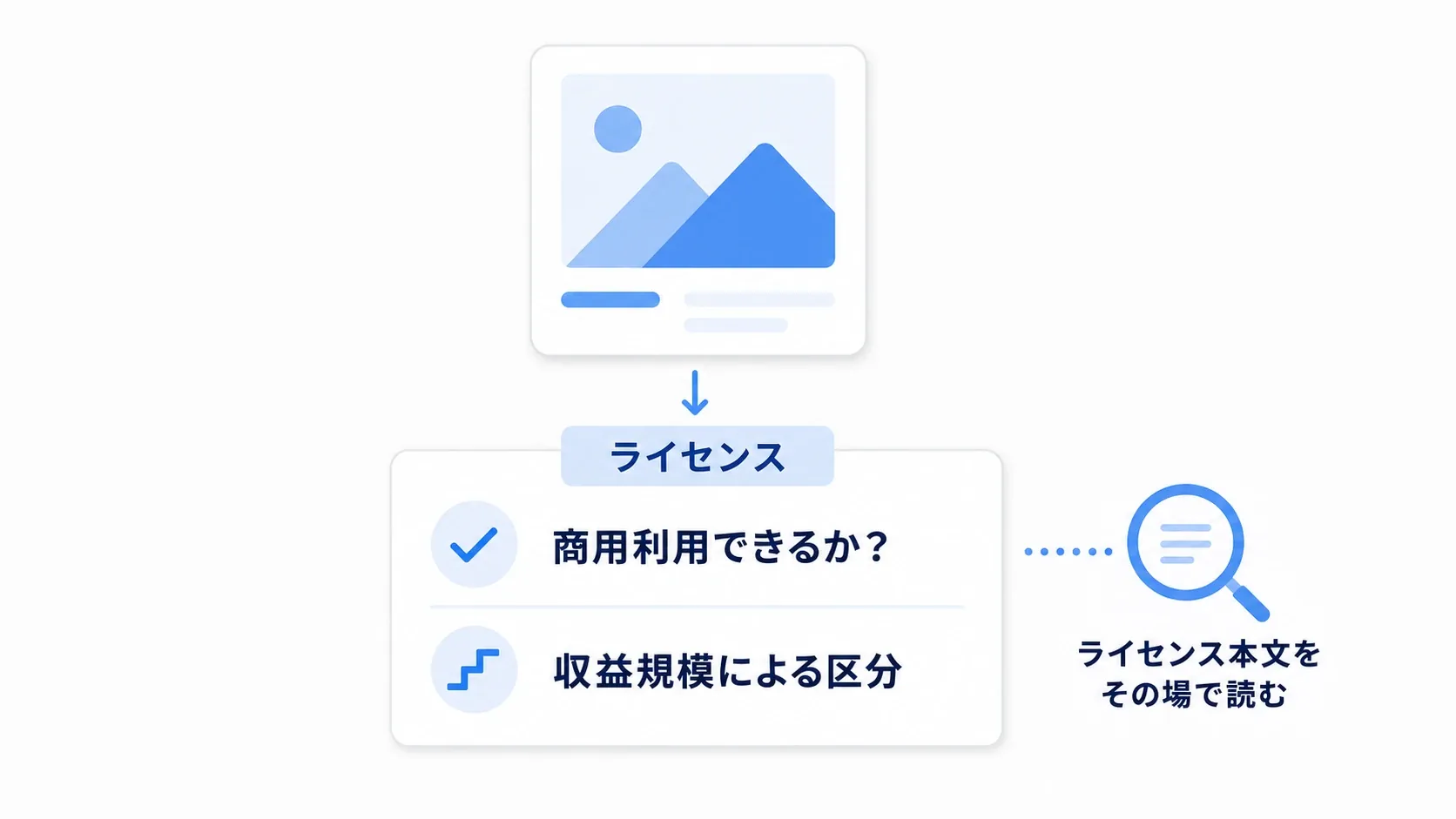
まずライセンスの種類を見ます。Fab Standard License と CC BY では、守る条件が異なります。
- 作品への利用と、素材そのものの配布を分ける:Standard Licenseは、素材を組み込んだ作品の商用配布を認めています。一方、素材だけをそのまま再販売・再配布することは認めていません。
- 取得時の区分を確認する:Standard LicenseのPersonal/Professionalは価格区分です。両者で利用権の範囲は同じですが、取得時に自分が選べる区分を条件に沿って確認します。
- クレジットなどの条件を確認する:CC BY 4.0では、適切な作者表示、ライセンスへのリンク、変更の明示などが必要です。Standard Licenseと同じ条件だと思って使わず、製品からリンクされた規約を読みます。
この説明は確認する場所の案内です。実際には製品に適用される規約を確認し、作者名・製品URL・取得日・ライセンスをメモしておくと、公開前に見直せます。内容はFabのライセンス案内と、製品ページから確認してください。
プロジェクトに追加する
製品ページで価格と条件を確認し、「Add to My Library」などの入手操作を完了します。ライブラリへの追加 はアカウントに製品を登録する操作で、まだUEプロジェクトの中には入っていません。続いて、使用先へダウンロードします。
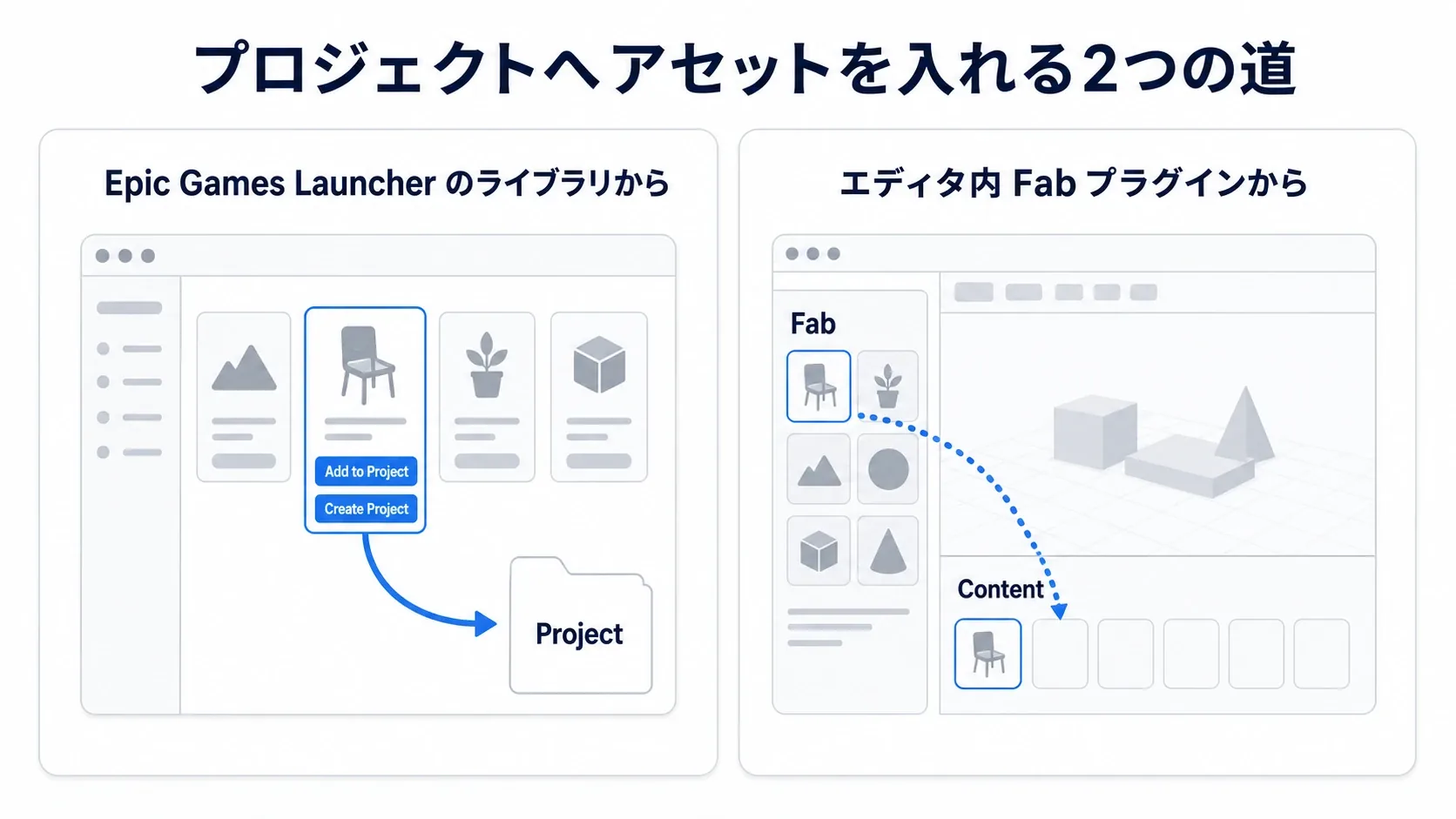
- Launcherから追加する:同じEpicアカウントでログインし、Fab Libraryで製品を探します。UE向けの素材パックなら「Add to Project」で追加先を選びます。
- UEのFabウィンドウから追加する:「Window → Fab」で開きます。見当たらない場合は「Edit → Plugins」でFabが有効かを確認します。使用できる操作は製品形式によって異なります(→ Epic公式のFabウィンドウ)。
「Create Project」しか出ない製品は、サンプルなどの プロジェクト一式 です。「Install Plugin」は機能を追加する プラグイン 用です。どの製品でも2つのボタンを自由に選べるわけではありません。図は代表的な追加経路を整理したものです。
今回は「Add to Project」が使える、UE向けの家具や小物のパックを選びます。追加完了後、UEのコンテンツブラウザにパックのフォルダが現れ、モデルを開けることを確かめてください。形式ごとの操作はFab in Launcherの公式案内も参照できます。
Migrateで別プロジェクトへ移す
Migrate(移行) は、選んだアセットと、それが使う素材を別プロジェクトへコピーする機能です。例えば椅子の メッシュ は立体の形、マテリアル は表面の見え方、テクスチャ は色や模様などに使う画像です。椅子を同じ見た目で表示するには、形だけでなく、使っている材質や画像も必要です。

コンテンツブラウザでアセットを右クリックし、「Asset Actions → Migrate」を選びます。表示される一覧が、必要な 依存アセット も含めたコピー対象です。内容を確認し、移行先の Contentフォルダそのもの を選びます。同名ファイルの上書きが出た場合は、移行先の作業を置き換えてよいか確認してから進めます。Epic公式の移行手順でもこの流れを確認できます。
Migrateは、UEのバージョン違いを自動で解消する道具ではありません。古い版の素材を新しい版で使う場合は、複製した検証用プロジェクトで試します。プラグインやコードに依存する製品は、対応版や必要な機能も確認してください(→ UEバージョン更新の手順)。
実践:殺風景な部屋をドレスアップする
Third Personテンプレートの一角へ、椅子や棚を置いてみましょう。まずは小物1つを選び、見た目だけでなく、大きさや当たり判定まで確かめます。慣れたら同じ手順で家具を増やせます。
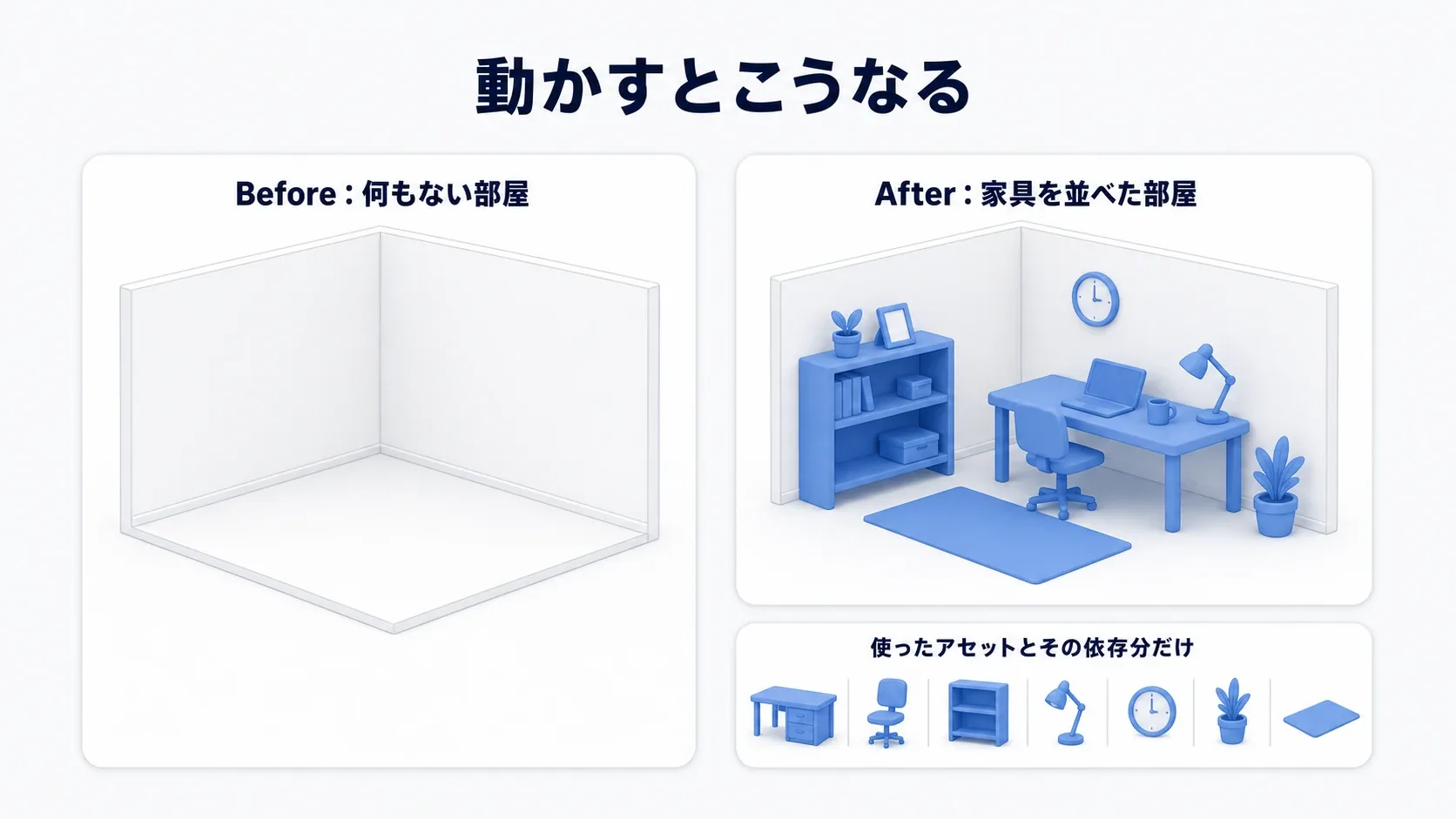
作るのは、 無料のプロップパックを検証用プロジェクトで確認し、使う分だけMigrateで本番へ移して、部屋に家具を並べる 流れです。
図は家具を増やした完成イメージです。本番へ移すのは選んだ家具と、その家具が使う素材です。見本のレベル全体を選ぶと、そこに置かれた多くのアセットまで対象になるので、最初は使うメッシュを個別に選びます。
手順
| ステップ | やること |
|---|---|
| 1. 検証用を用意 | 本番と同じUEバージョンで、Third Personの練習用プロジェクトを作る |
| 2. 小物パックを追加 | Fabで入手を完了し、LauncherのFab Libraryから検証用へ「Add to Project」する |
| 3. 1つ置いて試す | コンテンツブラウザのメッシュをレベルへドラッグし、キャラクターの近くへ置く。下の5項目を確認する |
| 4. 選んだメッシュを移す | 検証用でメッシュを選び「Asset Actions → Migrate」。一覧に必要な素材が入っているか見て、本番のContentフォルダを指定する |
| 5. 本番でも確認する | 本番プロジェクトでメッシュを配置し、同じ見た目・大きさ・当たり方になるか確かめてレベルを保存する |
確かめる
検証用と本番で、次の5項目を見ます。Collision(コリジョン) は当たり判定です。椅子が画面に見えていても、当たり判定がなければキャラクターは通り抜けます。

| 確認するもの | 試し方 |
|---|---|
| 大きさ(スケール) | キャラクターの横に置き、座面や机の高さが意図した大きさか比べる |
| 当たり判定 | 「Play」で近づき、通り抜けるか、見た目より手前で止まらないか確かめる |
| 見た目 | 色や模様が元の見本と対応しているかを見る。照明が違えば印象も変わる |
| 依存アセット | メッシュの材質欄とMigrateの一覧を確認し、必要なマテリアル・画像が揃っているか見る |
| 容量 | 大きな画像を多く含んでいないか確認する。小物を少数選んでも依存先が大きい場合がある |
当たり判定を作る必要がある場合は、Simple Collisionの記事へ進めます。形や位置を変える編集は「Play」を止めてから行ってください。
うまくいかないときの切り分けです。
- 見た目が違う:色だけで原因を決めず、材質の指定、必要な画像、照明を確認します。初回は描画の準備(シェーダーのコンパイル)に時間がかかる場合もあります。ログに不足ファイルが出ていれば、その名前と移行対象を照合します。
- プロジェクトの容量が増えた:パック全体や見本レベルを移していないか、依存する画像が大きくないかを見ます。容量と実行中の重さは別なので、画面が重い場合はパフォーマンスの調べ方で確認します。
- アセットを開けない:対応バージョン、必要なプラグイン、製品の形式を確認します。Migrateのやり直しだけで直るとは限りません。
ポイントは2つです。
- 検証用で選んでから本番へ:使わない素材の持ち込みを減らし、問題が起きる場所を分けられます。
- 移行先でも開いて確かめる:Migrateの完了だけで終わらず、配置とPlayまで確認します。入れたあとの整理はアセット管理の記事へ進めます。
おまけ:先に知っておくと良いこと
グレーボックスからの差し替え。 最初はブロックで大まかに空間を作り(モデリングモードでグレーボックス)、あとからFabのアセットで見た目を差し替えると、レベル制作が速く進みます。「まず形、あとで見た目」の順が定番です。
人型の動きを借りる。 骨の構成が違うキャラクターへアニメーションを移すには、対応付けの調整が必要です。アニメーションのリターゲットで、その仕組みと手順を扱います。
大容量アセットは追加前に管理方法を決める。 Gitを使うなら、大きな素材を記録する前にGit LFSの設定を確認します。LFSはファイルを圧縮して小さくする仕組みではないため、保存先の容量も必要です。
まとめ
アセットの入手から本番投入まで、次の流れで進めます。
| 段階 | やること | 道具 |
|---|---|---|
| 探す | 無料フィルタで素材を見つける | Fab(無料フィルタ・Megascans) |
| 確認 | 対応形式とバージョン、価格、利用条件を読む | 製品ページと適用ライセンス |
| 入れる | 検証用プロジェクトへ追加 | Launcherの「ライブラリ」/ Fabプラグイン |
| 移す | 使う分だけ本番へ | Migrate(依存ごと引っ越す) |
入手したら、まず検証用で小物を1つ置いてみます。使えそうなら、必要な素材と一緒に本番へ移し、同じように使えるかを確認しましょう。
椅子を1つ置くだけでも、部屋の大きさや通路の幅を考えやすくなります。見栄えを整えながら、キャラクターがその周りを歩けるかも試してみてください。
さらに学ぶために
- アセット管理のベストプラクティス — 入れたアセットの整理と命名
- モデリングモードでグレーボックス — 形を先に作り、あとでアセットに差し替える
- アニメーションのリターゲット — 人型アセットを自キャラで使う
- Git LFSでのプロジェクト管理 — 大容量アセットの扱い