補給箱の弾数を変えたいだけなのに、BeginPlayから伸びる線を何画面も追っている。見た目の設定も、所持数の設定も、確認用の表示も同じ場所にあると、変更したい処理を探すだけで時間がかかります。
こうした、線や処理が絡み合って流れを追いにくい状態を スパゲッティコード と呼びます。整理するときは、ノードをきれいに並べることに加えて、「どのまとまりが、何をするか」へ名前を付ける のが効果的です。
この記事では10のテクニックを3系統に分け、最後に小さな補給箱のBlueprintを整理します。合言葉は、区画→整列→箱詰め。動作を変えずに、後から読み返しやすくしていきます。
この記事でわかること
- 分割・見た目・名前と値で、グラフを読みやすくする10の技
- コメントボックス、整列、Rerouteの使いどころ
- Collapse to Functionで、処理のまとまりに名前を付ける方法
- 整理の前後で、同じ結果になるか確かめる手順
読みやすいグラフは、変更する場所が分かる
しばらく触っていないグラフでは、作った本人も細かな意図を忘れます。コメントや関数名は、そのときの自分へ残す案内です。
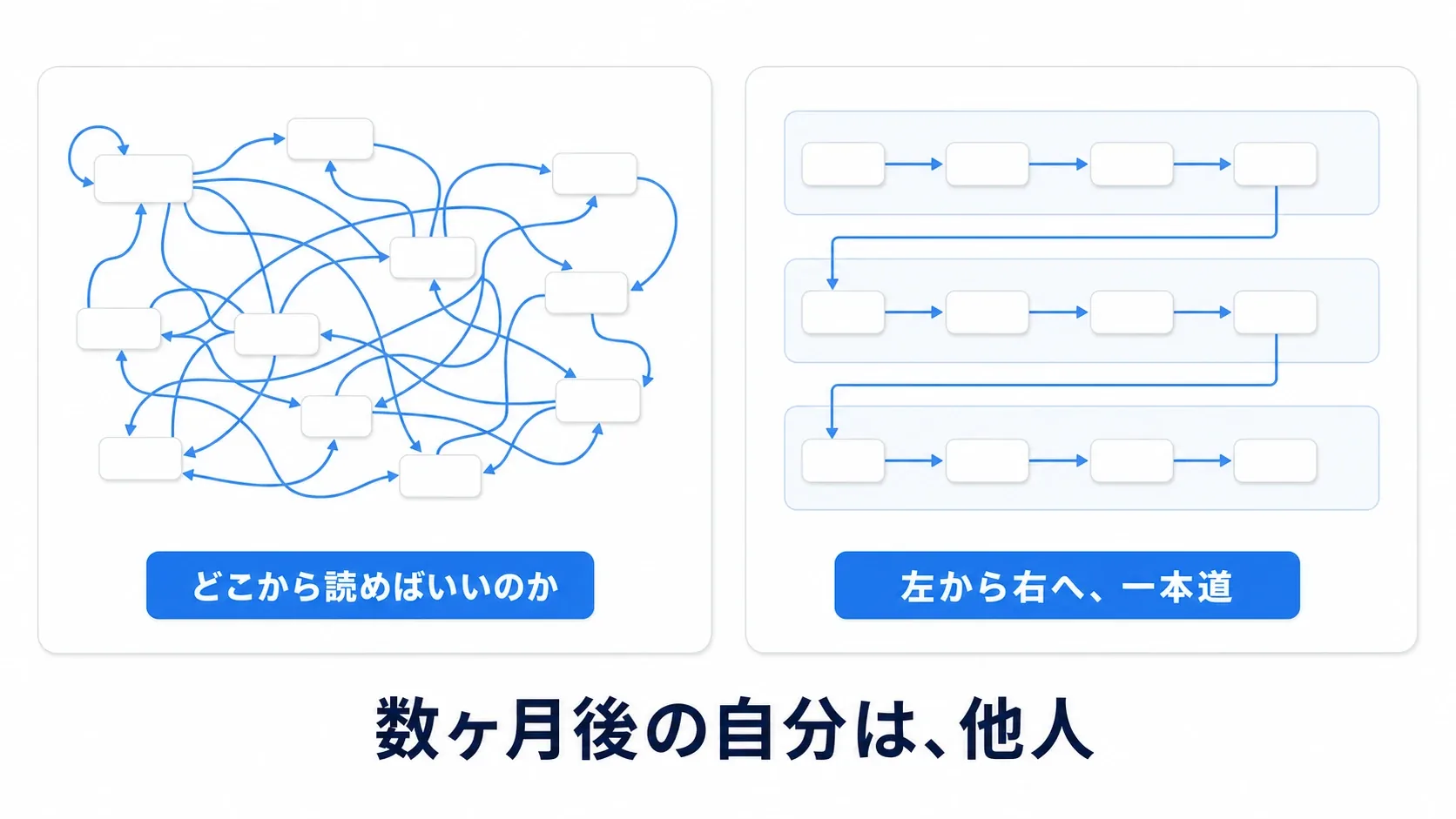
たとえば、BeginPlayが「所持数を設定する→見た目を整える→結果を表示する」と読めれば、弾数を変えるときは最初のまとまりを開けば済みます。全ノードを毎回読む必要がなくなります。
整理の目的は、処理の流れと変更する場所を見つけやすくすること です。線が1本交差しただけで悪いグラフになるわけではありませんし、短い処理を無理に分割する必要もありません。
10のテクニック:3つの系統
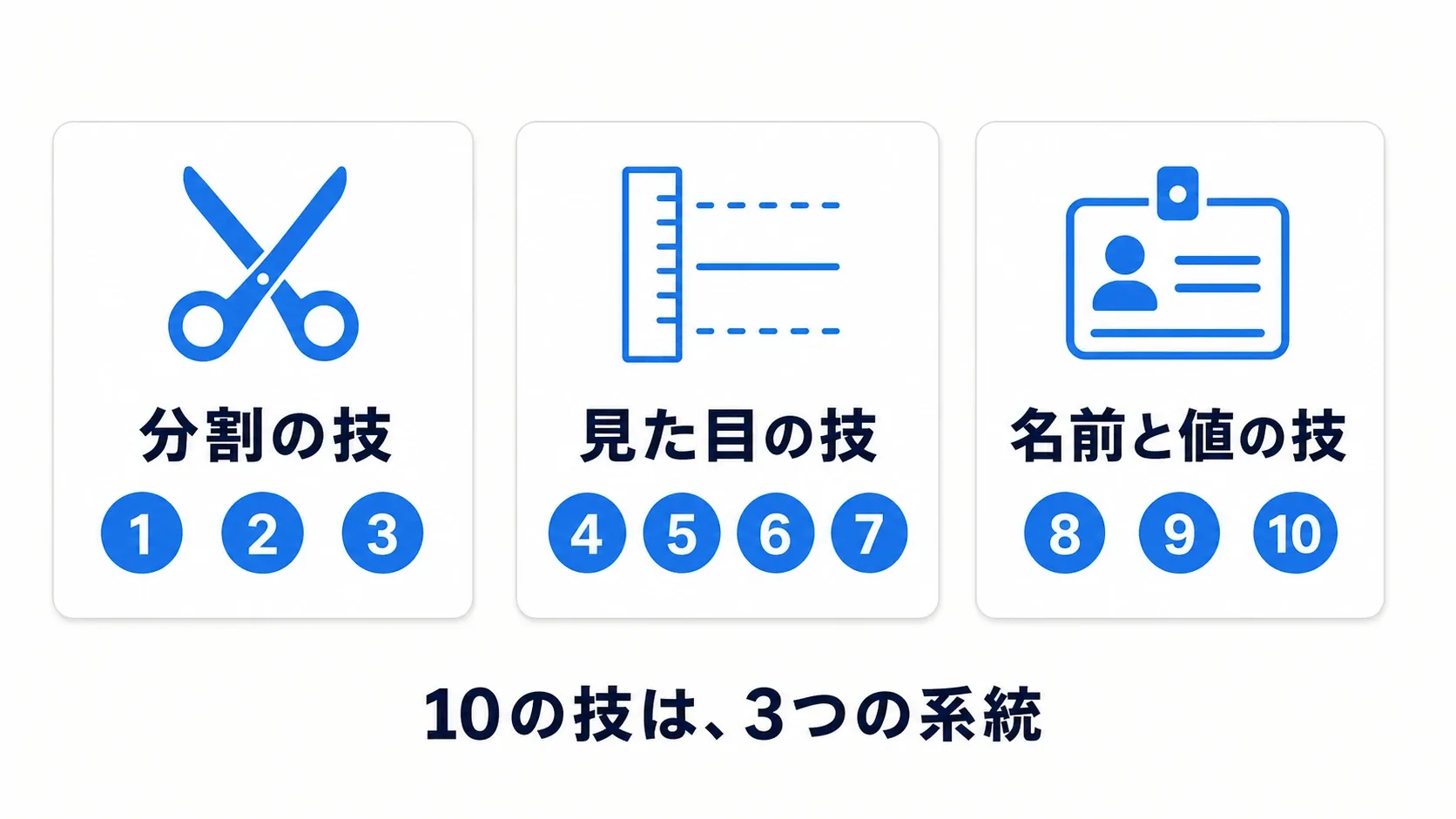
| 系統 | テクニック |
|---|---|
| 分割の技 | ①関数化 ②マクロ化 ③Componentへの分割 |
| 見た目の技 | ④コメントボックス ⑤ノード整列 ⑥Reroute ⑦左から右へ読む配置 |
| 名前と値の技 | ⑧意味の分かる名前 ⑨ローカル変数 ⑩調整値に名前を付ける |
全部を一度に使う必要はありません。まずはコメントと整列で流れを確かめ、まとまりが見えたら分割を考えます。
分割の技(①〜③)
① 1つの仕事をFunctionへまとめる
Function=関数 は、一連の処理に名前を付け、呼び出せるようにしたものです。「ダメージを計算する」だけでなく、「補給箱の中身を初期値へ戻す」のような、戻り値のない処理もまとめられます。
関数の呼び出しノードを見れば仕事の名前が分かり、詳しく知りたいときは中を開けます。同じ処理を別の場所でも使うなら、コピーを増やさず、同じ関数を呼べます。
目安は「このまとまりを一言で説明できるか」です。「いろいろ設定する」より「補給箱の所持数を設定する」と言える単位の方が、変更先を探しやすくなります。
② 繰り返し使う流れはMacroも候補にする
Macro=マクロ も、複数ノードを1つにまとめる仕組みです。成功・失敗のように実行出口を分けたい場合や、DoOnceとDelayを組み合わせた流れを繰り返し使う場合に候補になります。
ただし、BranchがあるだけでMacroにする必要はありません。Functionでも分岐や変数の設定はできます。 一方、Delayのように途中で待つ処理はFunction内には置けません。違いはFunctionとMacroの記事で具体的に試せます。
③ 複数のActorで使う仕事をComponentへ分ける
敵にも木箱にも体力を持たせたいなら、HPの管理をComponentへ分ける方法があります。Componentは、Actorへ取り付けて使う機能の部品 です。
それぞれのActorへHP計算をコピーする代わりに、同じ体力の部品を取り付けます。共通の計算を直す場所がまとまります。まずは関数で仕事を分け、複数Actorへ持たせたいまとまりが見えたら、体力Componentの実践を参考にしてください。

見た目の技(④〜⑦)
④ コメントボックスで目的を示す
ノード群を選択して C キーを押すと、コメントボックス で囲めます。枠の見出しには「何のための処理か」を書きます。
「Setを2回」より「開始時の弾数と回復薬数をそろえる」なら、ノードを読む前に目的が分かります。理由が特別な値には、「連射しても音が重なりすぎないように0.1秒空ける」のような短い補足も役立ちます。
⑤ ノードと実行線をそろえる
複数のノードを選択して右クリックし、「Alignment」の項目で上端や左端などをそろえます。つながった線をまっすぐにしたい場合は「Straighten Connections」を使います。
ノードの上端をそろえても、実行ピンの高さまで一致するとは限りません。カードの端をそろえる操作と、接続線を直線にする操作 を使い分けると、流れを追いやすくなります。
ショートカットは「Editor Preferences」→「Keyboard Shortcuts」で、使うコマンド名を検索できます。キー設定が違う環境では、メニューから実行して構いません。
⑥ Rerouteで線の通り道を変える
Reroute は、ワイヤーの途中に置く中継点です。ワイヤーをダブルクリックするか、出力ピンからドラッグして「Add Reroute Node」を選びます。
ノードの裏を通って見えない線を、外側へ迂回させるときに便利です。中継点を動かしても、元の出力と入力の関係は変わりません。別々の値を1本に合流させる道具ではありません。

⑦ 主な流れを左から右へ配置する
まず白い実行線が左から右へ読めるように置き、値を作るノードは、その値を使う処理の近くへ寄せます。
1列が長くなったら、意味のまとまりで段を分けます。DoOnceのResetへ戻す線のように、仕組み上、左へ戻る接続もあります。すべての線を一方向にするより、始まりと行き先が分かる配置 を優先してください。
名前と値の技(⑧〜⑩)
⑧ 名前から意味が分かるようにする
Temp1 より DamageAfterArmor、NewVar より Ammo。値の用途が分かる名前にすると、何を保存しているかを毎回調べずに済みます。
Booleanなら bIsLocked のように、「はい/いいえ」で読める名前が向いています。接頭辞や大文字・小文字の流儀は、プロジェクト内でそろえます。EpicのC++向け命名規約と、Blueprintで入力できる変数名の制約は別なので、「bを付けないとBlueprintで使えない」という意味ではありません。
⑨ その関数だけの中間値はローカル変数へ
ローカル変数 は、その関数の中だけで使う一時的な置き場です。たとえば合計金額を計算する途中の値なら、Actor全体で保持する変数にせず、関数内へ置けます。
後でも必要なHPや所持数までローカルへ移すと、呼び出し後に保持できません。「この計算の間だけ必要か、Actorが覚えておく値か」で選びます。詳しくはBlueprint変数入門を参照してください。
⑩ 調整する数字に名前を付ける
タワーディフェンスのグラフに 500 があると、それが射程か、価格か、体力かは数字だけでは分かりません。このように意味を読み取りにくい数値を マジックナンバー と呼びます。
射程なら MaxRange という変数にし、同じ射程を使う場所から参照すると、意味と調整箇所がそろいます。ただし、値が同じ500でも、射程と価格は別の設定です。同じ数字という理由だけで1つにまとめないでください。
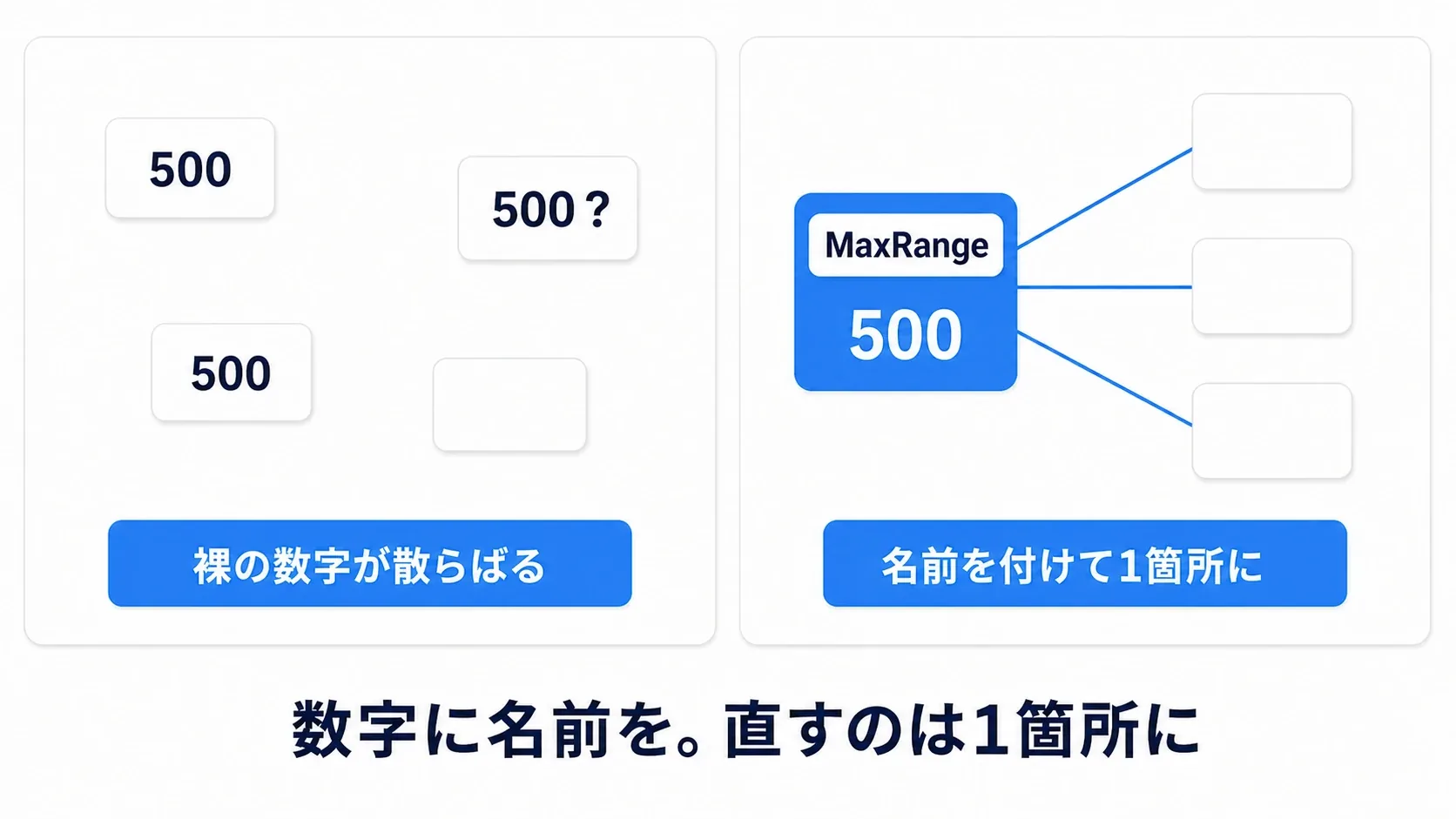
名前付き変数にしても、値を変更できなくなるわけではありません。ここで行うのは「調整値の置き場所をまとめる」ことです。カウントへ1を足すなど、用途が明らかな数字まで、すべて変数にする必要はありません。
実践:補給箱のBeginPlayを整理する
ここからは、同じ小さなBlueprintを作って整理します。補給品の数を設定し、箱を表示し、内容を画面へ出す だけの例なので、音やUIの素材は不要です。アイテムを取る処理は作りません。

UE5のThird PersonテンプレートをBlueprintで作り、VariantがあればNoneを選びます。新しい練習フォルダで進めます。
① 整理前の補給箱を作る
Actorを親に BP_SupplyCrate を作り、DefaultSceneRootの子へStatic Meshを追加して CrateMesh と名付けます。標準Cubeを設定し、相対位置・回転は0、Scaleは1にします。Cubeはアセット選択の「Show Engine Content」をオンにすると、Engine/BasicShapes から選べます。
CrateMeshはMobilityをMovable、Collision PresetsをNoCollision、Simulate Physicsをオフにします。「Rendering」の Visibleをオフ、「Hidden in Game」はオフのままにします。開始処理でVisibleをオンにして、箱が現れるようにします。
変数 Medkits と Ammo をどちらもIntegerで作り、既定値を0にします。Medkitsは回復薬の個数、Ammoは弾数です。
Event Graphで、BeginPlayの白い実行線を次の順につなぎます。
| 順番 | ノード | 設定 |
|---|---|---|
| 1 | Set Medkits | 3 |
| 2 | Set Ammo | 30 |
| 3 | Set Relative Scale 3D | TargetはCrateMesh、New Scale 3Dは(1.2, 1.2, 1.2) |
| 4 | Set Visibility | TargetはCrateMesh、New Visibilityはオン、Propagate to Childrenはオフ |
| 5 | Print Text | Duration 10、Print to ScreenとPrint to Logはオン |
最初はEvent Graphへ、そのまま並べて作ります。Set Relative Scale 3DとSet Visibilityは、ComponentsのCrateMeshをグラフへドラッグし、取得した参照から作るとTargetをそろえやすくなります。

同じ流れの後半で、見た目を整えます。

図の「〜から」「〜へ」は前後の接続先を示す注記です。新しいノード名ではありません。青いコメント枠は次の段階で追加するので、最初はノードと接続だけ作れば大丈夫です。
Print TextのIn Textには、次のように作った文章を渡します。
- Format Textを置き、Formatへ
Medkits: {Medkits} / Ammo: {Ammo}と入力する。 - 出現したMedkitsとAmmoの入力へ、それぞれGet MedkitsとGet Ammoをつなぐ。
- Format TextのResultを、Print TextのIn Textへつなぐ。
Format Text は、{名前} の部分へ値を埋め込むノードです。Print Text はそのTextを画面やログへ出します。数を3や30と文章へ直接書き込まず、実際に保存した変数の値を表示するのがポイントです。

Compile・保存して、BP_SupplyCrateをPlayer Startの前へ1個置きます。ActorのScaleは1、中心は床から60cmほど上にします。Visibleがオフなので、配置時はOutlinerで選択して位置を調整できます。
Playすると、箱が表示され、Medkits: 3 / Ammo: 30 が10秒間出ることを確かめます。これが整理後にも保つ結果 です。ここで止めて保存しておきます。
② コメントで区画し、流れを整える
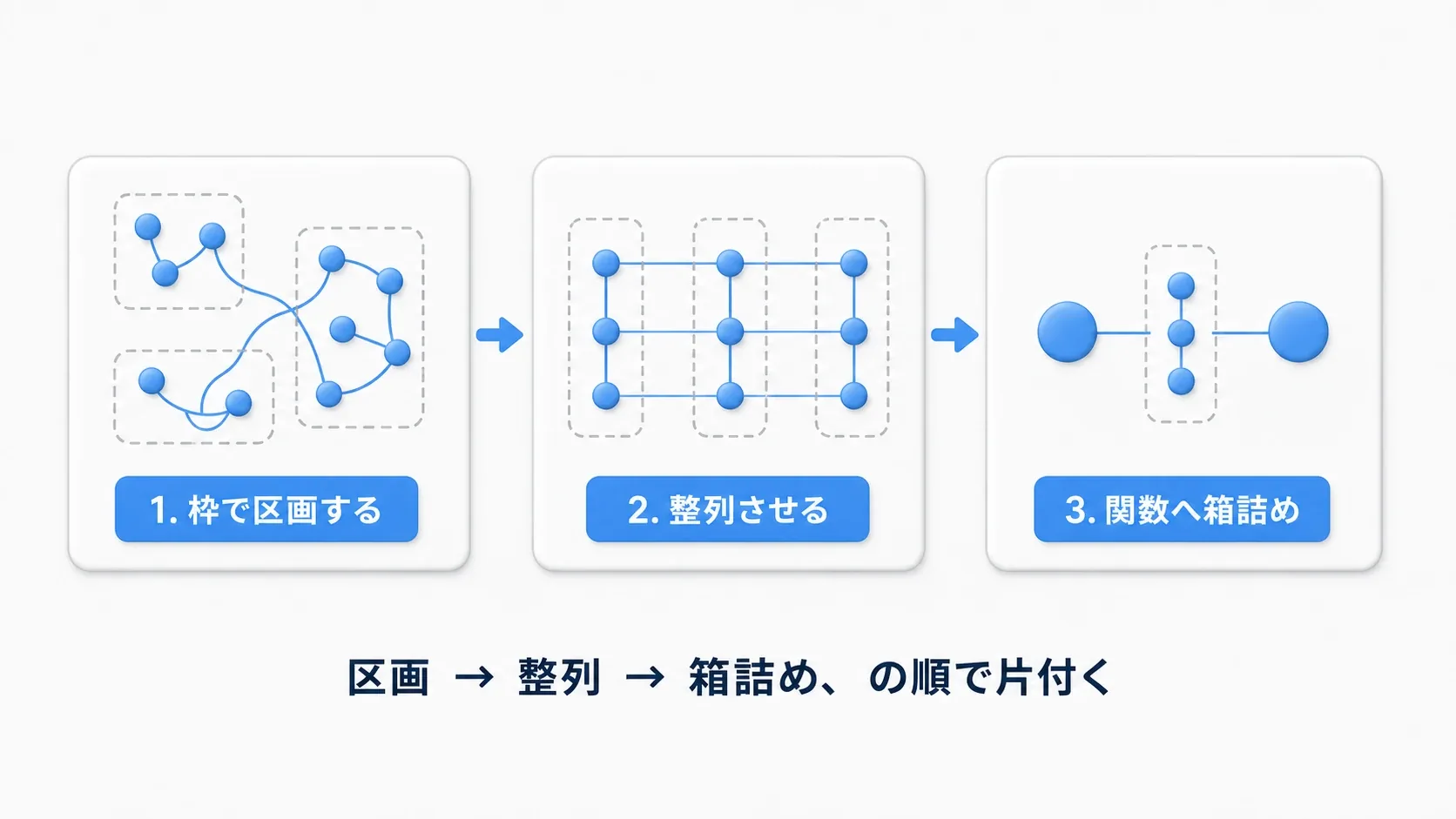
次の3つの範囲を、それぞれ選択して C キーで囲みます。
| コメントの見出し | 囲むノード |
|---|---|
| 補給品の数を設定する | Set Medkits、Set Ammo |
| 箱の見た目を整える | Get CrateMesh、Set Relative Scale 3D、Set Visibility |
| 補給品の数を表示する | Get Medkits、Get Ammo、Format Text、Print Text |
BeginPlayは枠の外に残します。CrateMeshのGetを2個置いた場合は、両方とも見た目の枠へ含めます。
各範囲を左から右へ読める位置へ寄せ、整列します。白線は 所持数→見た目→表示 の順を保ちます。この短い例ではRerouteを増やす必要はありません。隠れている線があるときだけ使ってください。
コメントは処理を実行するものではないので、囲んだだけで動作は変わりません。まず区画を付けると、どこをまとめるかが分かります。
③ 連続した範囲をFunctionへまとめる
「補給品の数を設定する」の Setノード2個だけ を選択し、右クリック→「Collapse to Function」を選びます。My Blueprintにできた関数を InitSupplyStock と名付けます。BeginPlayは選択しません。
InitはInitializeの略で、初期化=使い始めるときの値をそろえること を表しています。ここでは回復薬を3個、弾数を30発にそろえる仕事です。
Collapse to Function は、選んだ処理を関数の中へ移し、元の場所へその関数を呼ぶノードを置く操作です。今回のInitSupplyStockには入力・戻り値を追加しません。変数を設定する順番が大事なので、Pureはオフのまま、白い実行線で呼びます。
残りも同じように、各枠のノードをまとめます。
| 元の範囲 | 関数名 |
|---|---|
| 補給品の数を設定する | InitSupplyStock |
| 箱の見た目を整える | ApplySupplyAppearance |
| 補給品の数を表示する | ReportSupplyStock |
見た目の範囲ではGet CrateMeshも、表示の範囲ではGet変数とFormat Textも選びます。白線のあるノードだけを選ぶと、値の取得が関数の外へ残る ため、今回のように仕事全体をまとめたい場合は、値を作るノードも含めてください。
関数をダブルクリックし、元の処理が中に入っていることを確かめます。3関数とも同じBP_SupplyCrate内で、自分の変数やComponentを扱います。呼び出しのTargetはSelfです。
Event GraphではBeginPlayから3関数を順につなぎます。折り畳み前の呼び出し順が残っているか確かめ、古いコメント枠は不要なら外します。

これでBeginPlayが「数を設定する→見た目を整える→数を表示する」と読めます。詳しい値は関数の中にあり、全体の順番はEvent Graphで分かります。
④ 同じ結果と、変更する場所を確かめる
Compile・保存してPlayします。箱が同じように現れ、Medkits: 3 / Ammo: 30 と表示されれば、整理前の結果を保てています。
次に「弾数を60へ増やしたい」と考えて、変更先を探します。InitSupplyStockを開き、Set Ammoの値だけ60へ変えてください。新しくPlayして Medkits: 3 / Ammo: 60 と出れば、表示側は変数の値を正しく読めています。確認後は30へ戻します。
もし表示を先に呼ぶように順番を変えると、設定前の0を読むことがあります。ノードを整理することと、実行順を変更することは別の変更 です。まず同じ動作を保ち、仕様を変える作業はその後に行うと、原因を追いやすくなります。
うまくいかないとき
| 症状 | 確認するところ |
|---|---|
| 箱が出ない | CrateMeshへのTarget、New Visibility、Hidden in Game、白い実行線 |
| 数字が0のまま | Setから表示へ進む順番、関数の呼び出し漏れ |
| 弾数を変えても30と出る | Format Textへ数値を直書きしていないか、Get Ammoを使っているか |
| Collapse後に想定外の入力が増えた | Get変数やComponent参照を選び残していないか |
| Collapse to Functionが使えない | BeginPlayなどのイベントや、Delayなど関数へ入れられないノードを含めていないか |
今回の3関数は、順序を追いやすくする練習用の分け方です。実際のグラフが短くて十分読めるなら、コメントだけで止めても構いません。
おまけ:先に知っておくと良いこと
Collapse NodesとFunctionは何が違う?
Collapse Nodes は、その場所のグラフを別の小さなグラフへ折り畳む整理です。ダブルクリックで中を開けますが、Functionのような、各所から呼ぶ共通の関数定義を作る操作とは違います。
局所的に見通しをよくしたいならCollapse Nodes、同じ仕事を名前で呼びたいならFunctionやMacro、と目的で選びます。詳しい使い分けはFunctionとMacroへ進めます。
見た目の整理と、処理の軽量化は分けて考える
100個の処理を関数の中へ隠しても、その処理を実行する回数は減りません。毎フレームの確認が多いなら、Tick・Timer・イベントの使い分けも見直します。
ただし、整理と動作変更を一度に進めると、結果が変わった原因を絞りにくくなります。読める状態へ整理して同じ結果を確認し、その後で実行頻度を変えると比較しやすくなります。
関数へ分けると、調べる範囲も選べる
Blueprint Debuggerでは、関数の中へ進むStep Intoと、関数を実行して呼び出し側の続きへ進むStep Overを使い分けられます。Step Overは、関数を実行しないという意味ではありません。
「表示は正しいので、今日は所持数の設定を調べたい」のように、追う範囲を選べます。操作はBlueprint Debuggerの記事を参照してください。
まとめ
グラフ整理では、3つの見方を使います。
- 分割:何をするまとまりかを見つけ、関数・マクロ・Componentへ分ける。
- 見た目:コメント、整列、Rerouteで、始まりから行き先まで追えるようにする。
- 名前と値:変数や関数へ意味の分かる名前を付け、調整する場所をそろえる。
補給箱では、区画→整列→関数化の順で、元の結果を保ったままBeginPlayを読みやすくしました。次に機能を足すときも、まず変更したい場所を囲み、そのまとまりを一言で説明できるか確かめてみてください。
つまずきの先回りには、Blueprintでよくある10のミスも役立ちます。
参考リンク