弾を撃つたびに Spawn Actor で作り、飛び終わったら Destroy Actor で消す。まずはこの形で十分ですが、連射する武器や大量の敵弾では、作って片付ける処理そのものが負荷になることがあります。
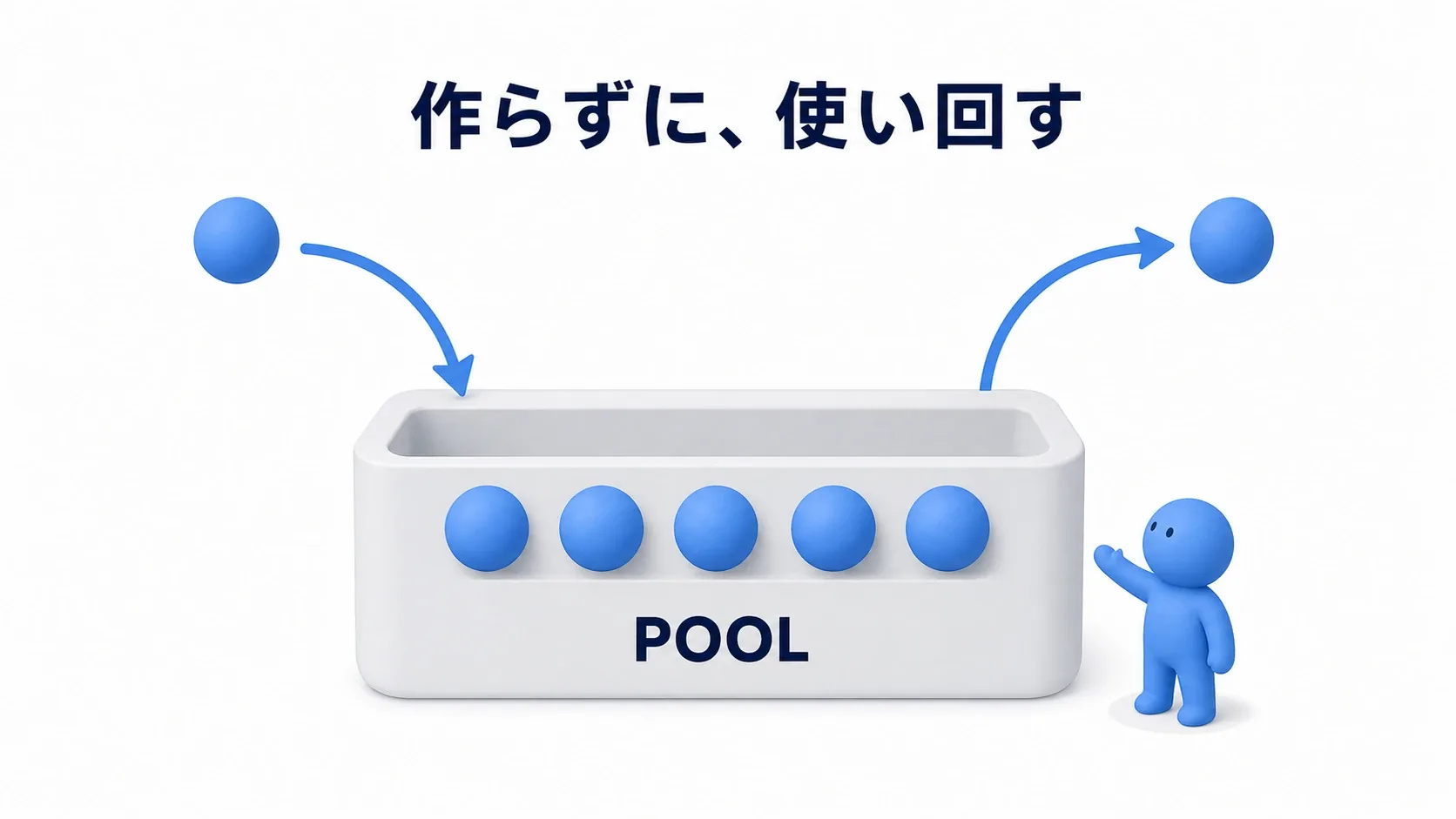
そこで使えるのが オブジェクトプーリング です。先に用意した弾を休ませておき、必要なときに起こして使います。飛び終わった弾は消さず、次の出番に備えます。
この記事では、3個の弾を自動で撃つ小さな実験を作ります。弾が消えて見える間も、同じActorが残っていることを確かめてみましょう。
この記事でわかること
- 作って消す方式と、休ませて使い回す方式の違い
- 使用中の判定と、タイマー・移動をリセットする理由
- Blueprintで3個の弾を繰り返し発射する手順
- 在庫切れの決め方と、プール化の効果の測り方
「消す」を「休ませる」へ変える
プール(Pool) は、使い回すものをまとめて管理する場所です。貸し出し用のボールを想像すると分かりやすいでしょう。遊ぶたびに新品を作るのではなく、空いているボールを使い、終わったら返します。
UEでは、そのボールが、ゲーム世界に置くものの単位である Actor に当たります。「返す」といっても、どこかの倉庫へ移動させる必要はありません。表示や動きを止めて、もう一度使える状態に戻すことを指します。

Spawn Actor は、Actorを置くだけの処理ではありません。必要なメモリを確保し、コンポーネントを登録し、ゲーム中なら BeginPlay などの初期化も進めます。使い終わって Destroy Actor を呼ぶとActorの活動が終わり、後の ガベージコレクション(GC) で不要なメモリが回収されます。GCは、使わなくなったものを片付ける仕組みです。
プール化すると、同じ弾を何度も生成・破棄する回数を減らせます。一方、待機中の弾もメモリに残り、最初にまとめて作る負荷と、空きを管理する処理が必要です。
| 比べる点 | 毎回Spawn / Destroy | プールで再利用 |
|---|---|---|
| 弾を出す | 新しいActorを作る | 空いているActorを起こす |
| 弾を消す | Actorを破棄する | 動きを止めて非表示にする |
| 次の発射に向けた準備 | 新規作成時の初期化に任せる | 前回の状態を自分で戻す |
| 待機中のActor | 在庫として持たない | メモリに保持する |
プール化しても、ゲーム全体のGCが止まるわけではありません。 また、動いている弾の描画や当たり判定も残ります。まずは普通に作り、生成・破棄の負荷が問題になったときに検討する仕組みです。
実践:3個の弾を自動で撃つ
今回は、発射台から0.5秒ごとに球を出し、2秒後に休ませます。用意する球は3個だけです。全部を使っている間は発射を見送り、どれかが戻ったら再開します。
最初の実験では当たり判定を使わず、球がまっすぐ飛ぶところまで作ります。壁への衝突やダメージ処理を後から足せるように、再利用の仕組みを先に確認しましょう。

弾と、管理役を用意する
Blueprintの Third Personテンプレート でプロジェクトを用意します。コンテンツブラウザを右クリックし、「Blueprint Class」から親クラス「Actor」を選んで、次の2つを作成してください。
| Blueprint | 役割 |
|---|---|
BP_PooledBullet | 1個の弾。自分を起こす処理と休ませる処理を持つ |
BP_BulletPool | 弾3個の管理役。空いている1個に発射を頼む |
BP_PooledBullet を開き、「Add」から Sphere Collision を追加して Sphere と命名します。Components欄で DefaultSceneRoot の上へドラッグし、ルートにします。その子として Static Mesh を追加して BulletMesh と命名し、さらに Projectile Movement を追加してください。

| 対象 | 設定 |
|---|---|
Sphere | Sphere Radius = 20、Collision Presets = NoCollision、Mobility = Movable |
BulletMesh | Static Mesh = Sphere(/Engine/BasicShapes/Sphere)、Scale = (0.4, 0.4, 0.4)、Collision Presets = NoCollision、Simulate Physics = オフ |
Projectile Movement | Initial Speed = 0、Max Speed = 1200、Projectile Gravity Scale = 0、Auto Activate = オフ、Should Bounce = オフ |
| Class Defaults | Initial Life Span = 0、Actor TickのStart with Tick Enabled = オフ |
メッシュ選択欄でエンジンのSphereが見つからなければ、選択画面の設定から「Show Engine Content」をオンにします。色は既定の白い球のままで構いません。
ルート は、Actor全体の位置や向きの基準になる部品です。ここではProjectile MovementがSphereを動かし、子のBulletMeshも一緒に移動します。Movableは、ゲーム中に位置を変えられる設定です。
Actor自身の Event Tick は使いません。弾を動かすのはProjectile Movementなので、Actor Tickをオフにしても、そのコンポーネントの動きは別に管理する必要があります。
使用中かどうかを記録する
BP_PooledBullet の「My Blueprint」から次の変数を追加し、Compileします。
| 変数名 | 型 | 初期値 | 役割 |
|---|---|---|---|
bInUse | Boolean | false | この弾を使用中ならtrue |
ReturnHandle | Timer Handle | 未設定 | 自動返却のタイマーを止めるための情報 |
bInUse の b は、true/falseを入れる変数だと分かるように付けた接頭辞です。Privateはオフのままにし、管理役から読めるようにします。
見えているかどうかと、使用中かどうかを分ける のがポイントです。演出で一時的に弾を隠しても、使用中の弾を別の発射へ回さずに済みます。
弾を休ませる処理を作る
先に、使い終わった弾の戻し先を作ります。BP_PooledBullet の「Functions」の「+」から RestInPool 関数を作成してください。入力・出力は不要です。
まず Clear and Invalidate Timer by Handle を置き、ReturnHandle のGetをHandleへつなぎます。これは「あと何秒で返す」という予約を取り消す処理です。

タイマーを残したまま再利用すると、前回の予約によって、新しく撃った弾まで途中で消えることがあります。最初の呼び出しではまだタイマーがなくても、このノードを通して構いません。
ここでのTargetは「処理する相手」、Selfは「このBlueprint自身」を指します。弾全体を隠すときはSelf、移動を止めるときはProjectile Movementを指定します。
続いて、白い実行線を次の順につなぎます。Projectile Movement はComponents欄からグラフへドラッグし、参照を作って各Targetへ接続します。

Stop Movement Immediately:TargetをProjectile Movementにし、速度をゼロにする。Deactivate:同じProjectile Movementを停止する。Set Actor Hidden In Game:TargetはSelf、New Hiddenをオンにして弾を隠す。Set bInUse:falseにして、再び空きとして使えるようにする。

BP_PooledBullet / RestInPool(入力・出力なし)
  → Clear and Invalidate Timer by Handle(ReturnHandle)
  → Stop Movement Immediately(Projectile Movement)
  → Deactivate(Projectile Movement)
  → Set Actor Hidden In Game(Self、true)
  → Set bInUse(false)
RestInPool は、最初に弾を用意した直後にも呼びます。表示と動きを止めるだけなので、すでに休んでいる弾へ呼んでも、同じ待機状態に戻せます。
今回は最初から NoCollision です。実際の攻撃用に当たり判定を足す場合は、休ませる際に Set Actor Enable Collision もオフにします。非表示にするだけでは、当たり判定は止まりません。
弾を起こし、2秒後に返す
次は逆の処理です。同じBlueprintに LaunchFromPool 関数を作り、入力を2つ追加します。
| 入力名 | 型 | 意味 |
|---|---|---|
LaunchLocation | Vector | 発射する位置 |
LaunchRotation | Rotator | 発射する向き |
位置を戻してから、動きを再開する
最初に Set bInUse をtrueにし、続いて Set Actor Location And Rotation を置きます。入力のLaunchLocationをNew Location、LaunchRotationをNew Rotationへ接続してください。TargetはSelf、Sweepはオフ、Teleportはオンにします。

前回飛び終わった場所から、新しい発射位置へ戻す処理です。Sweepを使わないため、その間を移動しながら衝突を調べることはありません。
次に Set Updated Component を置きます。TargetにはProjectile Movement、New Updated ComponentにはSphereの参照をつなぎます。

Updated Component は、この移動コンポーネントが動かす相手です。今回はルートのSphereを指定します。特に、後から衝突を追加して弾が停止した場合、この相手の指定が解除されることがあります。再利用時に指定し直しておけば、「一発目は飛ぶのに、二発目は動かない」という原因を一つ除けます。
速度を入れ直す
Projectile Movementの参照から Set Velocity を追加します。新しい速度は、Get Actor Forward Vector(TargetはSelf)の出力に 1200 を掛けて作ります。VectorとFloatの乗算になるように接続してください。

Forward Vector は、そのActorの正面を表す長さ1のベクトルです。方向に1200を掛けると、毎秒1200cmの速度になります。直前に発射する向きへ回転させたので、毎回その方向へ飛びます。
Set Updated Component の実行出力を Set Velocity へ、さらに Activate へつなぎます。ActivateのTargetもProjectile Movement、Resetはオンです。位置・相手・速度を用意してから移動を再開する順番になります。
表示し、返却を予約する
Activateの後ろに Set Actor Hidden In Game(Self、New Hidden = オフ)をつなぎます。続いて Set Timer by Function Name を置き、次のように設定してください。
| 項目 | 値 |
|---|---|
| Object | Self |
| Function Name | RestInPool |
| Time | 2.0 |
| Looping | オフ |

先に作った ReturnHandle のSetを置き、Return Valueと白い実行線をつなぎます。
タイマーハンドル は、仕掛けたタイマーを後から指定するための情報です。弾を早めに返すときも、RestInPoolがこのハンドルを使って予約を取り消せます。
Function Name は文字列なので、RestInPool と正確に入力します。関数名を変更したときは、この欄も直してください。この例では引数なしの関数をタイマーから呼びます。
ここまでが1本の LaunchFromPool 関数です。図ごとに別の関数を作らず、前の図の実行出力から次の図へつなぎます。
BP_PooledBullet / LaunchFromPool(LaunchLocation、LaunchRotation)
  → Set bInUse(true)
  → Set Actor Location And Rotation(Self、入力の位置と向き)
  → Set Updated Component(Projectile Movement、Sphere)
  → Set Velocity(Projectile Movement、Get Actor Forward Vector × 1200)
  → Activate(Projectile Movement、Reset = true)
  → Set Actor Hidden In Game(Self、false)
  → Set Timer by Function Name(Self、RestInPool、2.0秒、繰り返しなし)
  → Set ReturnHandle(タイマーのReturn Value)
Initial Life Span は0のままにします。Life Spanは時間が来るとActorを破棄する設定なので、今回の「消さずに返す」という目的には合いません。
3個を用意し、空きを探す
ここからは管理役の BP_BulletPool を編集します。「My Blueprint」で次の変数を作ってCompileしてください。
| 変数名 | 型 | 初期値 |
|---|---|---|
Pool | BP_PooledBulletのObject Referenceの配列 | 空 |
PoolSize | Integer | 3 |
参照 は、すでに作ったActorを後から指定するためのものです。Poolには弾そのものをコピーするのではなく、3個の弾への参照を順に入れます。型をBP_PooledBulletのObject Referenceにし、型欄の右側でコンテナをArrayへ切り替えてください。配列の基本は配列・Map・Setの記事で確認できます。
BeginPlayで在庫を作る
Event Graphの Event BeginPlay から For Loop をつなぎます。First Indexは0、Last Indexは PoolSize - 1 です。今回は0・1・2の3回、Loop Bodyの処理が動きます。PoolSizeは1以上にしてください。

Loop Bodyから Spawn Actor from Class を呼び、ClassにBP_PooledBulletを指定します。Get Actor Transform(Self)をSpawn Transformへ接続し、Collision Handling Overrideは Always Spawn, Ignore Collisions を選びます。
SpawnのReturn Valueからドラッグして RestInPool を呼び、生成した弾を休ませます。その後、Pool配列への Add を置き、Itemにも同じReturn Valueをつなぎます。

BP_BulletPool / Event BeginPlay
  → For Loop(0 ~ PoolSize - 1)
      Loop Body → Spawn Actor from Class(BP_PooledBullet)
                 → RestInPool(Target = 生成した弾)
                 → Add(Target Array = Pool、Item = 生成した弾)
「生成 → 待機 → 配列へ登録」が1個分です。BeginPlay内のループで繰り返すため、発射を始める前に3個の在庫が揃います。
使用中でない1個だけを発射する
BP_BulletPoolに FireOne 関数を作ります。入力・出力はありません。PoolのGetを For Each Loop のArrayへつなぎ、関数の入口から実行線を接続します。
Array Elementからドラッグして Get bInUse を作り、BranchのConditionへつなぎます。Loop BodyからBranchへ実行線を引いてください。

BranchのTrue側はつなぎません。使用中の弾では何もせず、ループが次の要素へ進みます。False側で、そのArray Elementの LaunchFromPool を呼びます。
この呼び出しのLaunchLocationには Get Actor Location(Self)、LaunchRotationには Get Actor Rotation(Self)をつなぎます。Selfは 管理役のBP_BulletPool なので、管理役を置いた位置と向きから発射されます。

最後に Return Node を置き、LaunchFromPoolの実行出力をつなぎます。出力値は不要です。1個を発射できたら、関数ごと終了する ためのノードです。これがないと、空いている弾を一度に全部撃ってしまいます。
For Each LoopのCompleted側は、全て調べても空きがなかったときの経路です。Print String で Pool empty と表示し、処理を終えます。追加のSpawnは置きません。

BP_BulletPool / FireOne(入力・出力なし)
  → For Each Loop(Pool)
      Loop Body → Branch(Array ElementのbInUse)
        True  → 何もしない。次の要素へ
        False → LaunchFromPool(Target = Array Element)
                LaunchLocation = 管理役の位置
                LaunchRotation = 管理役の向き
              → Return Node(関数を終える)
      Completed → Print String(Pool empty)
発射した弾は、LaunchFromPoolの冒頭でbInUseがtrueになります。次にFireOneを呼んだときは、その弾を飛ばして別の空きを探せます。返却時も配列から削除する必要はありません。配列には全在庫を残し、bInUseだけで空きを区別する 作りです。
繰り返し撃って確かめる
自動発射のタイマーを付けます。BP_BulletPoolのEvent Graphへ戻り、在庫作成に使ったFor Loopの Completed から Set Timer by Function Name をつないでください。

ObjectはSelf、Function Nameは FireOne、Timeは 0.5、Loopingはオンです。Loop BodyではなくCompletedにつなぐことで、3個を作り終えてからタイマーを開始します。今回はPlay中ずっと試射するので、このタイマーのReturn Valueは保存しなくて構いません。
両方のBlueprintをCompileして保存してから、エディタ内のPlay(PIE)で確かめます。
- BP_BulletPoolをレベルの開けた場所に1個置きます。床から100cmほど上げ、Scaleは
(1, 1, 1)にします。 - RotationのYawで発射方向を決めます。弾は管理役のローカルX方向へ進むので、Transformの赤いX軸を開けた方へ向けてください。
- Playし、少し離れた横から球の動きを見ます。必要なら
F8でキャラクターの操作を離れ、エディタのカメラで見渡します。 - PIE実行中のWorld Outlinerで
BP_PooledBulletを検索し、弾が3個のままか確認します。これはエディタ内のPlayで行う確認です。
0.5秒ごとに発射を試み、各弾は2秒で非表示になります。3個とも使用中なら Pool empty が出て、その回は撃ちません。どれかが戻ると、また同じ弾を発射します。
続いて、Playを止めてBP_BulletPoolを開き、PoolSizeの初期値を 6 に変更してCompileします。もう一度試すと在庫に余裕ができ、通常の0.5秒間隔の試射では空きを見つけやすくなります。3個の場合と比べると、在庫不足による発射の間隔 が分かります。
さらに向きを変えて再生し直すと、球も新しい方向へ飛びます。休ませた弾の速度を、発射時に入れ直しているためです。
| 症状 | 確認する場所 |
|---|---|
| 最初から球が見えている | Spawn直後に、生成した弾をTargetとしてRestInPoolを呼んだか |
| 1回で3個とも飛ぶ | FireOneでLaunchFromPoolの直後にReturn Nodeがあるか |
| 一度飛ぶと戻ってこない | タイマーのFunction NameがRestInPoolと一致し、Timeが2.0になっているか |
| 戻ったはずなのにPool emptyが続く | RestInPoolの最後でbInUseをfalseへ戻しているか |
| 球が見えるだけで動かない | Sphereがルートか。Set Updated Componentの相手、Velocity、ActivateのTargetを確認 |
| 球の数が増え続ける | FireOneにSpawnを追加していないか。在庫を作るのはBeginPlayだけ |
ここで確認するのは、速さの改善より先に 同じActorを使い回せていること です。球3個の実験だけで、性能差が出る必要はありません。
在庫切れと、プールの大きさを決める
用意した全てを使用中で、空きがなくなることを 枯渇 と呼びます。そのときの動きは、ゲーム側で決めます。

| 方針 | 画面で起きること | 考えておくこと |
|---|---|---|
| 今回は出さない | 弾や演出が1回省略される | 装飾なら省略できても、プレイヤーの攻撃を欠落させてよいかは別 |
| 新しく1個作る | 要求どおりに出る | その瞬間はSpawnの負荷があり、在庫とメモリが増える。上限も決める |
| 使用中の古い1個を戻す | 古い弾が消え、新しい弾になる | 途中の攻撃や当たり判定も消える。ダメージ数字など、置き換えてよいものに使う |
今回の実験は、違いを見やすくするため「今回は出さない」を選びました。完成したゲームへそのまま採用するかは、武器や演出の仕様で判断してください。
在庫数の最初の目安は、 1秒間に出す数 × 使っている秒数 です。毎秒10発を撃ち、最大3秒残すなら約30個。連射の重なりや処理タイミングを考え、そこへ余裕を持たせます。複数の武器で同じプールを使う場合は、合計の発射数で考えます。
実際にプレイして、同時使用数の最大値や発射を見送った回数を記録すると、必要な在庫を決めやすくなります。大量に用意すれば安心というわけではなく、待機分のメモリと初期生成の時間も一緒に見ます。
ゲームに組み込み、効果を測る
当たったときも、破棄せず返す
試射ができたら、Spawn ActorとProjectile Movementの記事を参考にSphereの当たり判定を設定できます。その際は、当たった弾が Destroy Actor へ進んでいた箇所を、 RestInPool へ置き換えます。
ただし、休ませる・起こす処理も一緒に補います。RestInPoolでは当たり判定をオフにし、LaunchFromPoolでは 位置・速度・返却タイマーの準備が済んだ後 にオンへ戻します。SphereのNoCollision設定自体を攻撃用の設定へ変えないと、Actor側だけオンにしても衝突しません。
Hitイベントの最初でbInUseを調べ、trueのときだけダメージ処理と返却を進めるようにします。使用中でない弾への通知で、同じ攻撃を重ねて処理しないためです。Projectile Movementが衝突で停止した後も、LaunchFromPoolでUpdated Componentと速度を入れ直し、再び動かせることを確認してください。
同じ条件でSpawn版と比べる
性能を比べるときは、通常のSpawn / Destroy版と、プール版で 発射数、弾が残る時間、メッシュ、当たり判定 を揃えます。在庫切れで撃つ数が減っていれば、同じ負荷での比較になりません。計測中のPrint Stringも外します。
Standalone Game などエディタ操作の影響を減らせる実行方法で、同じ場面を動かして比べます。stat unit でGameの時間を見て、必要なら stat unitgraph で時間の変化を確認します。Gameは、ゲームの処理を進めるCPU側の時間です。

| 見るもの | 確かめたいこと |
|---|---|
| Gameの時間 | 発射が集中する場面の処理時間が減ったか |
| Unreal Insightsの記録 | 重い区間で、生成・初期化・破棄・GCのどれに時間がかかっているか |
| 初期化の時間とメモリ | 先に作った在庫が多すぎないか |
| ゲームの挙動 | 発射抜けや返却漏れで、比較条件が変わっていないか |
折れ線の山が減っただけで「GCが止まった」とは判断できません。詳しい原因はUnreal Insightsの記事で紹介している記録から調べます。基本の数字の読み方はstatコマンドの記事を参照してください。
差がほとんどなければ、元の生成・破棄が十分軽かった可能性があります。プールの管理を増やす利点があるか、測った結果から判断しましょう。
おまけ:先に知っておくと良いこと
再利用ではBeginPlayが毎回動くわけではありません。 HP、ダメージ量、撃った相手、エフェクトの状態などをBeginPlayだけで設定していると、前の発射の情報が残ります。使うたびに変わる値は、LaunchFromPoolへ渡すか、返却時に戻す処理へまとめます。ダメージ数字のプールなら、前回の数字・位置・アニメーションの進み具合が対象です。
Actorのプールは、そのWorldで管理します。 Worldは、その時点で動いているゲーム世界です。GameInstanceやそのSubsystemに参照を保存しても、通常のレベル切り替えで破棄されるActorをそのまま持ち越せるわけではありません。まずは今回のように専用Actorを置き、レベル開始時に在庫を用意する形で十分です。GameInstanceの記事では、持ち越すデータとActorの違いを扱っています。
大量の在庫は、作るタイミングも調整します。 BeginPlayでまとめて生成すれば、初期化の負荷がその時点に集まります。数が多い場合は、読み込み画面中に用意する、何フレームかに分けるなどの方法を検討します。
返却時に止めるものは、部品ごとに違います。 今回はProjectile MovementをDeactivateしましたが、AIの思考、繰り返す音、エフェクト、別のコンポーネントのTickまで自動で止まるわけではありません。複雑な敵を丸ごと再利用する前に、弾やダメージ数字のように状態が少ないものから試すと、戻し忘れを追いやすくなります。
まとめ
プーリングは、使い終わったActorを休ませ、次の出番で起こす仕組みです。今回の例では、配列に全在庫を残し、bInUseで空きを選びました。返却時にはタイマーと移動を止め、発射時には位置・向き・速度を入れ直しています。
最初に確かめたいのは、同じ弾が何度も使えて、在庫切れのときも決めたとおりに動くことです。そのうえで元のSpawn版と比べ、生成・破棄を減らす効果があるか測ってみてください。
Actorの出し消しより「まだ使わないメッシュまで読み込まれている」ことが気になるなら、次はソフト参照と非同期ロードへ進みます。