UE5の学習を始めると、「アクター? コンポーネント? ブループリント?」と専門用語が次々に出てきます。これらはUE5の世界の「言葉」で、意味を知らないまま進むと、チュートリアルの手順は追えても「なぜそうするのか」が分からず、応用が利かなくなります。
例えば、宝箱を置く場所がLevel、置いた宝箱がActor、その見た目を作る部品がComponentです。この記事では、こうした具体物と結びつけて5つの言葉を整理します。最後にThird Personテンプレートを開き、キャラクターとカメラの設定がどこにあるかを確かめます。
この記事でわかること
- Actor :レベルに配置できる「実体」の基本クラス
- Component :Actorに機能を足す「部品」
- Blueprint :ノードを繋いでロジックを組む仕組みと、 C++との使い分け
- Level / GameMode :ゲームの「世界」と「ルールブック」
- Third Personテンプレートを 5つの言葉で読み解く実践
アクター (Actor)
アクター (Actor) は、レベルへ配置できるものの基本となる種類です。プレイヤー、敵、ライト、カメラ、宝箱などをActorとして作れます。「この宝箱を右へ動かす」というときの、選択して動かす単位だと考えてください。
他のエンジンでいうと: Unity の GameObject、Godot の
Node2D/Node3Dに当たります。「シーンに置いた実体1つ」という位置づけは、3つとも同じです。
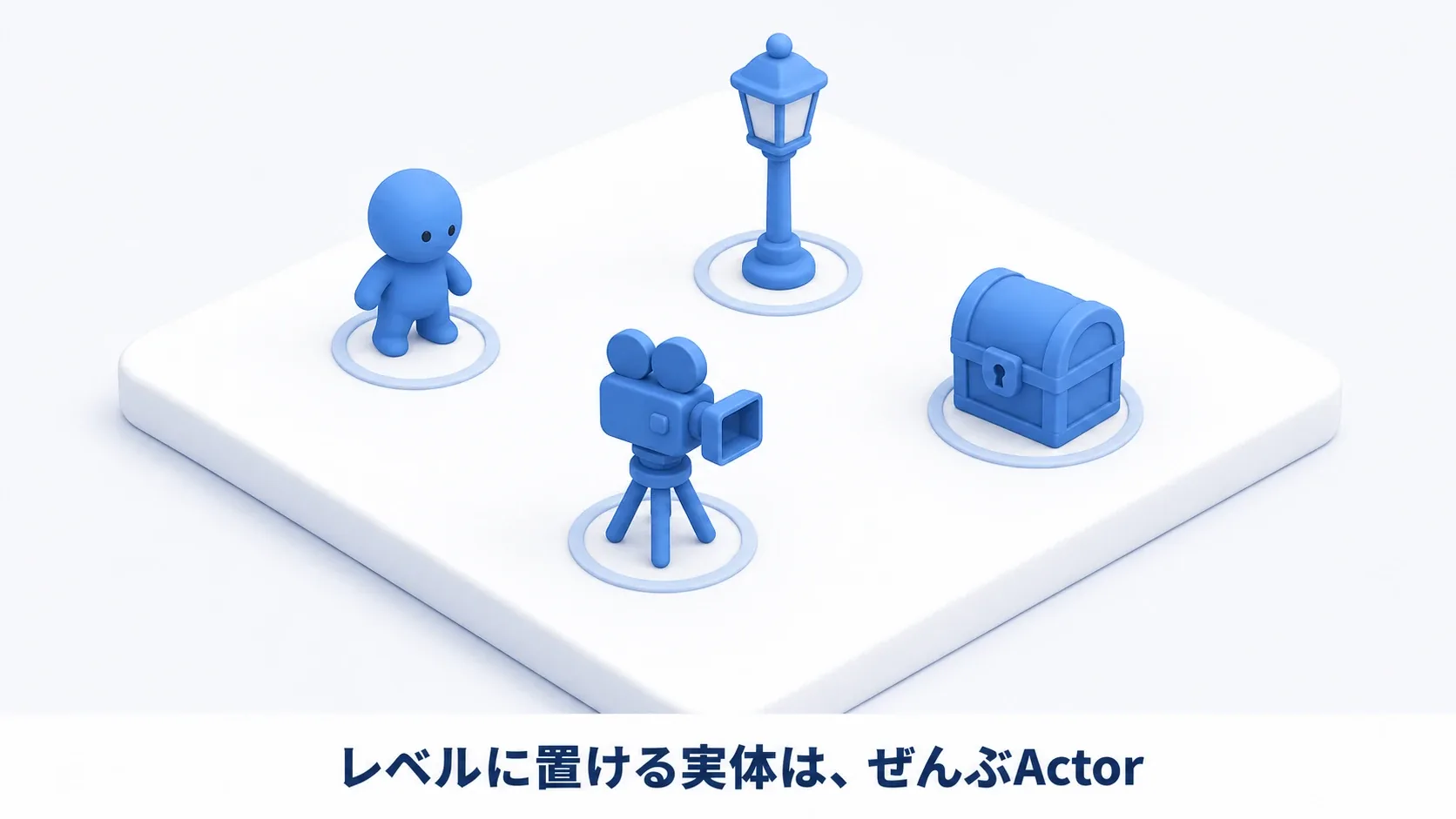
配置したActorは、位置・回転・スケールを変更できます。この「どこに・どの向きで・どの大きさで置くか」をまとめて Transform(トランスフォーム) と呼びます。
ゲームの実行中にActorを作ることを Spawn(スポーン/生成)、取り除くことを Destroy(破棄) といいます。例えば、敵を倒した場所に回復アイテムを生成し、拾われたら取り除く、といった使い方です。画面上の粒がすべてActorというわけではなく、火花や紙吹雪などは別の仕組みでまとめて描くこともあります。
今は「最初からレベルに置くものも、ゲーム中に生成するものもある」と押さえておけば十分です。
コンポーネント (Component)
コンポーネント (Component) は、Actorに機能や見た目を足す部品です。例えば宝箱なら、箱の形を表示する部品と、近づいたプレイヤーを検出する部品を持たせます。Actorを選ぶと宝箱全体、Componentを選ぶとその中の部品を扱います。
- Static Mesh Component: 壁・床・箱などの立体モデルを表示する。部品全体を移動・回転させることもできます。
- Skeletal Mesh Component: 骨の仕組みを使って体や関節が動くモデルを表示する。キャラクターの見た目などに使います。
- Camera Component: 視点(カメラ)の機能を足す
- Movement Component: 移動のロジック(歩行・飛行など)を足す

図のキャラクターは、壁や床に当たる範囲をカプセルで決め、Skeletal Meshで体を表示し、Cameraで視点を作っています。見た目と当たり判定は別の部品なので、見た目だけ小さくしても、通れる隙間の大きさまで同時に変わるとは限りません。
なお、Static Meshの「Static」は、モデルを一切動かせないという意味ではありません。扉のように形を保ったまま回転させる用途にも使えます。
ブループリント (Blueprint)
ブループリント (Blueprint) は、処理を図で組み立てる仕組みです。処理を表す部品を ノード と呼び、線でつないで「いつ、何をするか」を決めます。例えば「ゲームが始まる→3秒待つ→文字を表示する」と並べると、その順で動きます。
文字を表示して動作を確かめる実践はPrint Stringの記事へ、値の持たせ方はBlueprint変数入門へ進めます。
Blueprint Classは設計図、Actorは置いた実物
「Actorを作るのに、なぜBlueprintを作るのか」は混同しやすい点です。Blueprint Class は、部品の構成と動作をまとめた設計図です。Actorをもとにした BP_Chest を1つ作ると、その設計図から宝箱を何個もレベルへ置けます。

配置してできた1個ずつの実物を インスタンス と呼びます。同じ設計図を使う宝箱Aと宝箱Bでも、置く位置や開いたかどうかは、それぞれ別に持てます。「設計図を編集しているのか、置いた1個を編集しているのか」を区別すると、設定の場所で迷いにくくなります。
C++との使い分け
Blueprintはノードで、C++はコードで処理を書きます。UEでは両方を組み合わせられるため、最初にどちらか一方へ決め切る必要はありません。まずBlueprintで動かし、コードで機能を追加したくなったら役割分担の記事で判断の仕方を確認できます。
レベル (Level)
レベル (Level) は、プレイヤーが体験する マップやシーン そのものです。地形・建物・ライト・キャラクターといったアクターが配置され、その初期状態が保存されています。UE5のエディタで私たちが作業している「世界」がレベルです。タイトル画面からゲーム本編へ、街から地下ダンジョンへと、別々のレベルを切り替える方法は レベル遷移(Open Level)の記事 で扱います。
大きなマップでは、必要な範囲を読み込む
大規模なゲームでは、世界全体を1つのレベルに詰め込まず、必要なところだけを読み込む形にします。
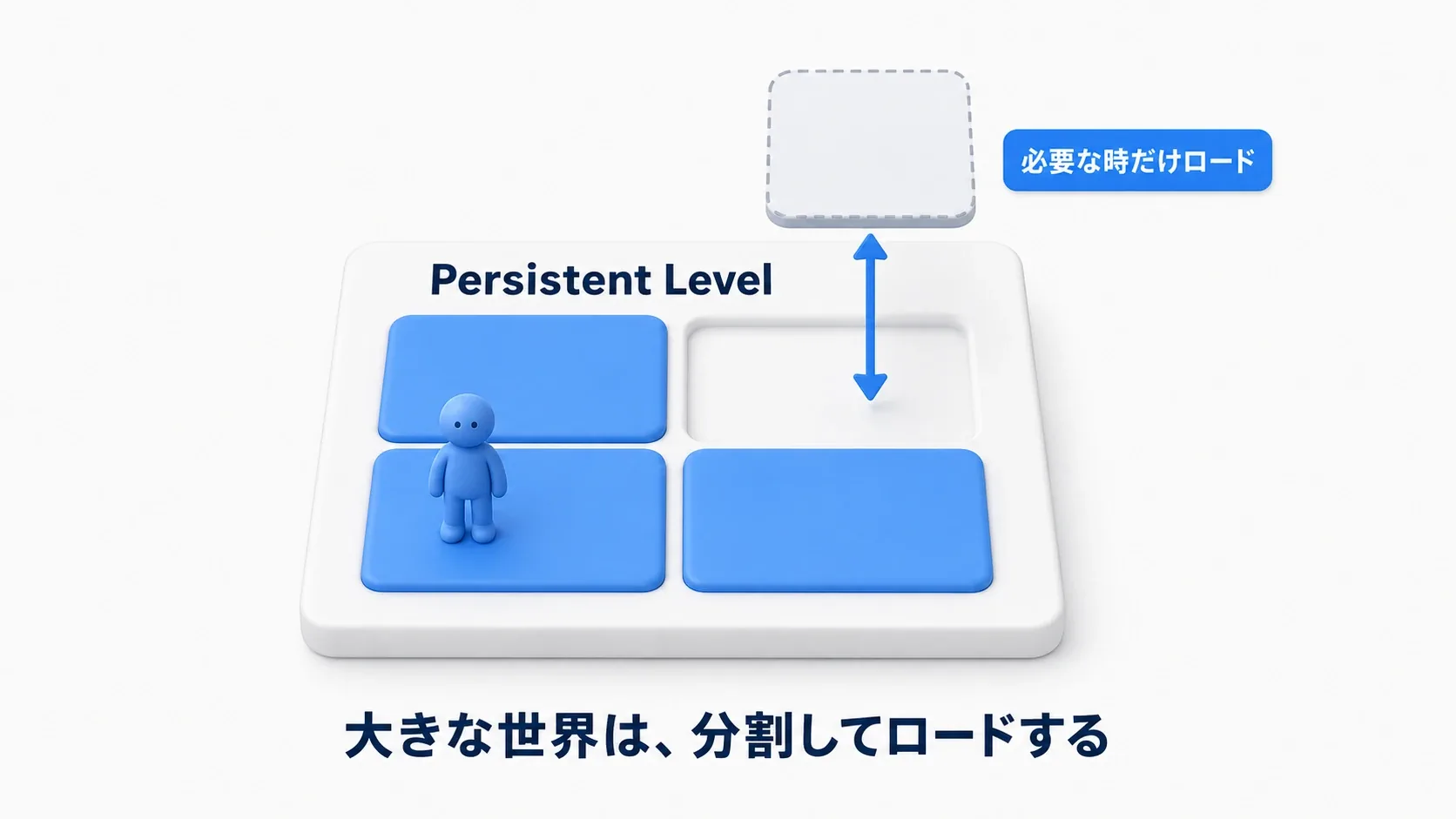
広いマップで使われる方法に World Partition があります。マップを格子状の区画で管理し、プレイヤーの周辺など、必要な範囲を読み込む仕組みです。今作っている小さな部屋で、すぐに分割を設定する必要はありません。
古くからのやり方として、手動で2種類のレベルに分ける方法もあります。既存プロジェクトではこちらもよく見かけます。
- パーシスタントレベル (Persistent Level): 常にロードされているメインのレベル。全体設定や、常に存在するアクターを置く
- サブレベル (Sub-Level): 必要に応じてロード/アンロードされる部分レベル
上の図は、この手動でサブレベルを分ける方法のイメージです。必要な範囲を順次読み込んだり、不要な範囲を外したりすることを レベルストリーミング と呼びます。大きなマップを作る段階で、World Partitionとレベルストリーミングの記事へ進めます。
補足: 似た用語に「World」があります。実行中のゲーム世界全体を扱うもので、その中にレベルが含まれます。最初は、コンテンツブラウザで保存・開くマップがLevelだと区別できれば十分です。
ゲームモード (GameMode)
ゲームモード (GameMode) は、 ゲームのルールと初期メンバーを決める クラスです。マルチプレイのルール(チームデスマッチなど)だけでなく、「プレイヤーはどのキャラクターで、どこにスポーンするか」というシングルプレイの基本設定もGameModeが握っています。
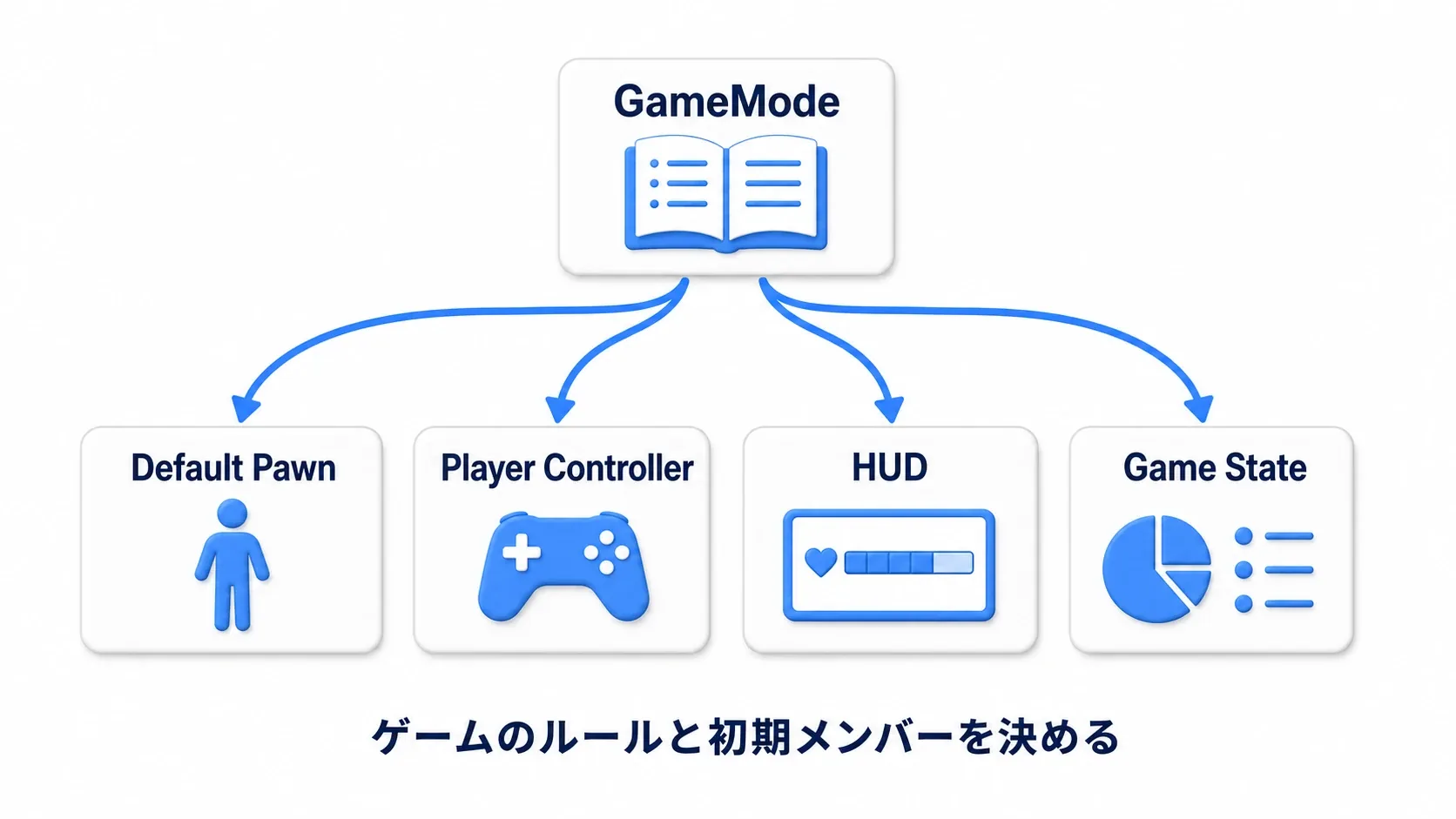
| 要素 | 説明 |
|---|---|
| Default Pawn Class | プレイヤーのために生成する、操作対象の種類。Third PersonならキャラクターのBlueprint |
| Player Controller Class | プレイヤーの入力とゲームルールを仲介するコントローラー |
| HUD Class | プレイヤー向けの表示を担当するHUD Actorの種類。体力バーなどのWidgetそのものとは別 |
| Game State Class | ゲーム全体の状態(スコア、残り時間など) |
ここでいう Pawn(ポーン) は、プレイヤーやAIが操作する対象となるActorです。Characterは、歩行やジャンプの機能を備えたPawnの一種です。まずはDefault Pawn Classを見れば「最初に何を操作するか」が分かる、と押さえましょう。
ネットワーク対戦では、GameModeはゲームを管理するサーバー側に存在します。参加者の端末すべてにあるわけではありません。この違いは、マルチプレイを作るときに詳しく扱います。
また、プレイヤーの移動や攻撃といった 個々のキャラクターのロジックをGameModeに書かない こと。GameModeは「ゲーム全体のルール」に徹し、キャラクター固有の振る舞いはPawnやPlayer Controllerに書きます。GameMode・GameState・PlayerStateの役割分担は、Game Frameworkの理解で1段深く掘り下げています。
実践:Third Personテンプレートを5つの言葉で確かめる
ここからはThird Personテンプレートを使い、画面の中で5つの言葉を確かめます。テンプレート は、キャラクターやカメラなどが既に用意されたプロジェクトのひな形です。カメラを少し遠ざける実験まで行い、どの設定が見え方に影響するかを確かめます。
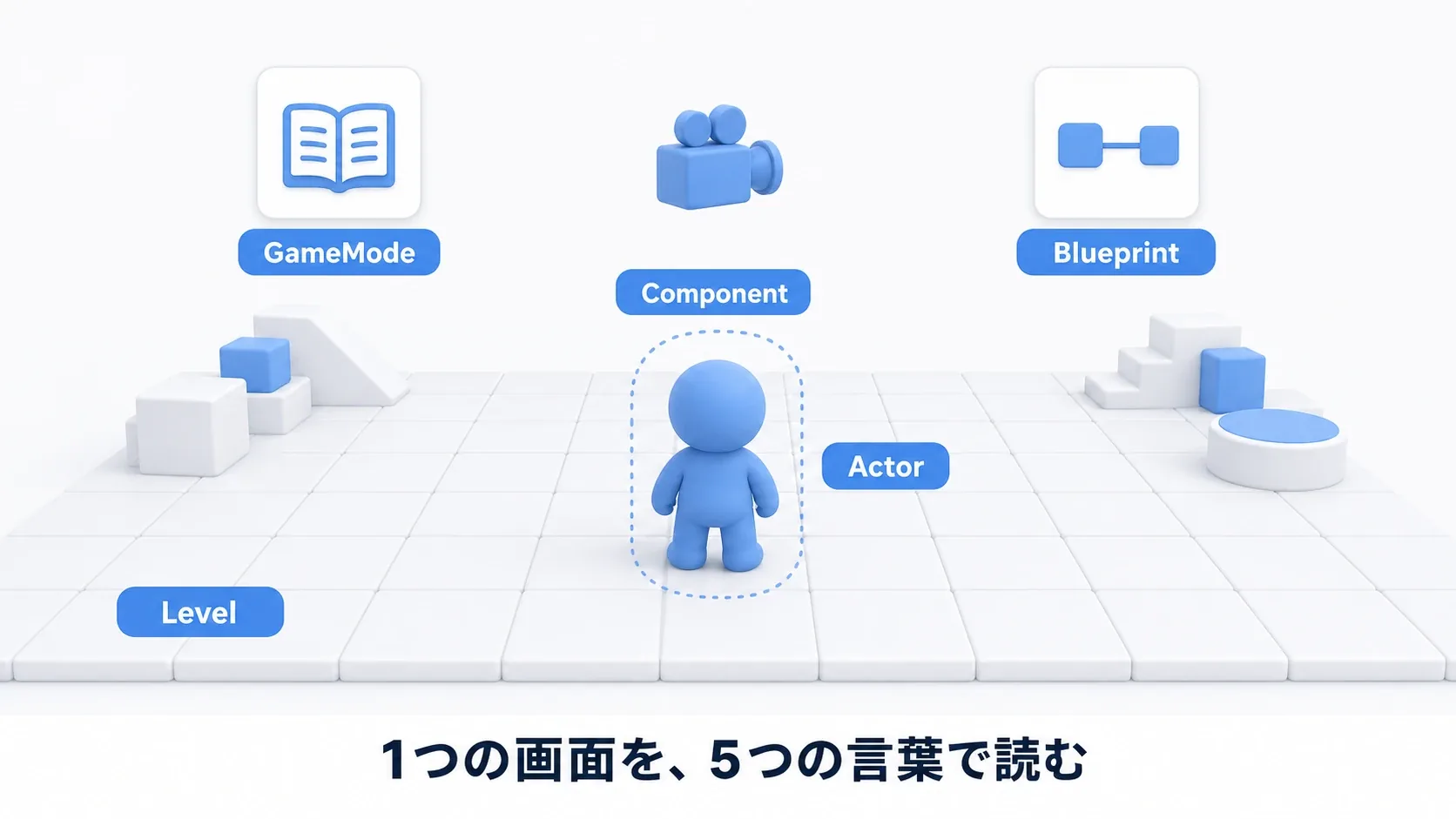
「Games → Third Person」でBlueprintのプロジェクトを作り、次の順に確認します。アセット名や部品名は、テンプレートのバージョンや選んだ種類によって異なる場合があります。
- Levelを開く:床・壁・階段が並ぶ場面を見ます。アウトライナから床やライトを選ぶと、レベルに置かれたActorを選択できます。
- ゲーム中のActorを見る:「Play」でキャラクターを動かします。操作しているキャラクターもActorです。初めから配置された床とは違い、このキャラクターは開始時に生成される場合があります。確認したら「Stop」で停止します。
- Blueprint ClassとComponentを開く:コンテンツブラウザで
BP_ThirdPersonCharacterを検索して開きます。これがキャラクターの設計図です。「Components」に、当たり判定のCapsule Component、見た目のMesh、カメラを離して支えるCamera Boom、視点のFollow Cameraがあることを確認します。 - 設定を1つ変える:
Camera Boomを選び、Target Arm Length(カメラを離す距離)の元の値をメモします。値を2倍にしてコンパイル・保存し、レベルで再び「Play」します。壁のない場所でカメラが遠ざかれば、部品の設定が反映されています。停止して元の値へ戻し、保存してください。詳しい仕組みはSpring Armの記事へ進めます。 - 動作と初期設定の場所を見る:キャラクターBlueprintの「Event Graph」では、移動やジャンプを扱う処理を探します。次にレベルエディタの「Window → World Settings」を開き、
GameMode Overrideを確認します。Noneなら「Project Settings → Maps & Modes」のDefault GameModeが使われます。指定されたGameModeのBlueprintを開いて「Class Defaults」のDefault Pawn Classを見ると、開始時に使うキャラクターの設計図が分かります。
ポイントは2つです。
- 実物と設計図を分ける:アウトライナで選ぶActorと、コンテンツブラウザから開くBlueprint Classは、編集している対象が違います。
- 設定と結果を結びつける:カメラの距離を変えたら、Playで見え方を確かめます。迷ったときはエディタUIの基本で各パネルの役割を確認できます。
おまけ:先に知っておくと良いこと
- トランスフォームの実体はRoot Component: アクターの位置・回転は、正確にはアクターの根元のコンポーネント(Root Component)が持っています。「Actorを動かす=Root Componentごと動かす」と知っておくと、後でコンポーネントの階層を組むときに迷いません
- アクター同士の連携は次のテーマ: 「スイッチを踏んだらドアが開く」のようにアクター同士を繋ぎたくなったら、アクター間通信の3つの方法へ進んでください
まとめ:5つの基本概念の関係性
| 基本概念 | 役割 |
|---|---|
| アクター (Actor) | 世界に配置できる実体(入れ物) |
| コンポーネント (Component) | アクターに機能を追加する部品 |
| ブループリント (Blueprint) | ノードでロジックを組む仕組み |
| レベル (Level) | ゲームの世界・マップそのもの |
| ゲームモード (GameMode) | ゲーム全体のルールブック(サーバー側) |
LevelにActorを置き、Componentで見た目や機能を持たせます。構成と動作をBlueprint Classへまとめると、同じ設計図から複数のActorを作れます。GameModeは、ゲームのルールや開始時に使うキャラクターを決めます。
次はエディタUIの基本で画面の「地図」を手に入れ、プロジェクト作成直後に確認すべき5つの初期設定で足場を整えましょう。学習全体の道筋はUE5学習のロードマップにまとめています。
次にキャラクターの設定を変えたくなったら、まず「配置した1体か、共通の設計図か」「全体か、中の部品か」を考えてみてください。設定を探す場所が絞れるはずです。
参考資料
Epic公式のBlueprint ClassとGameModeの設定で、設計図と初期設定の仕組みを確認できます。