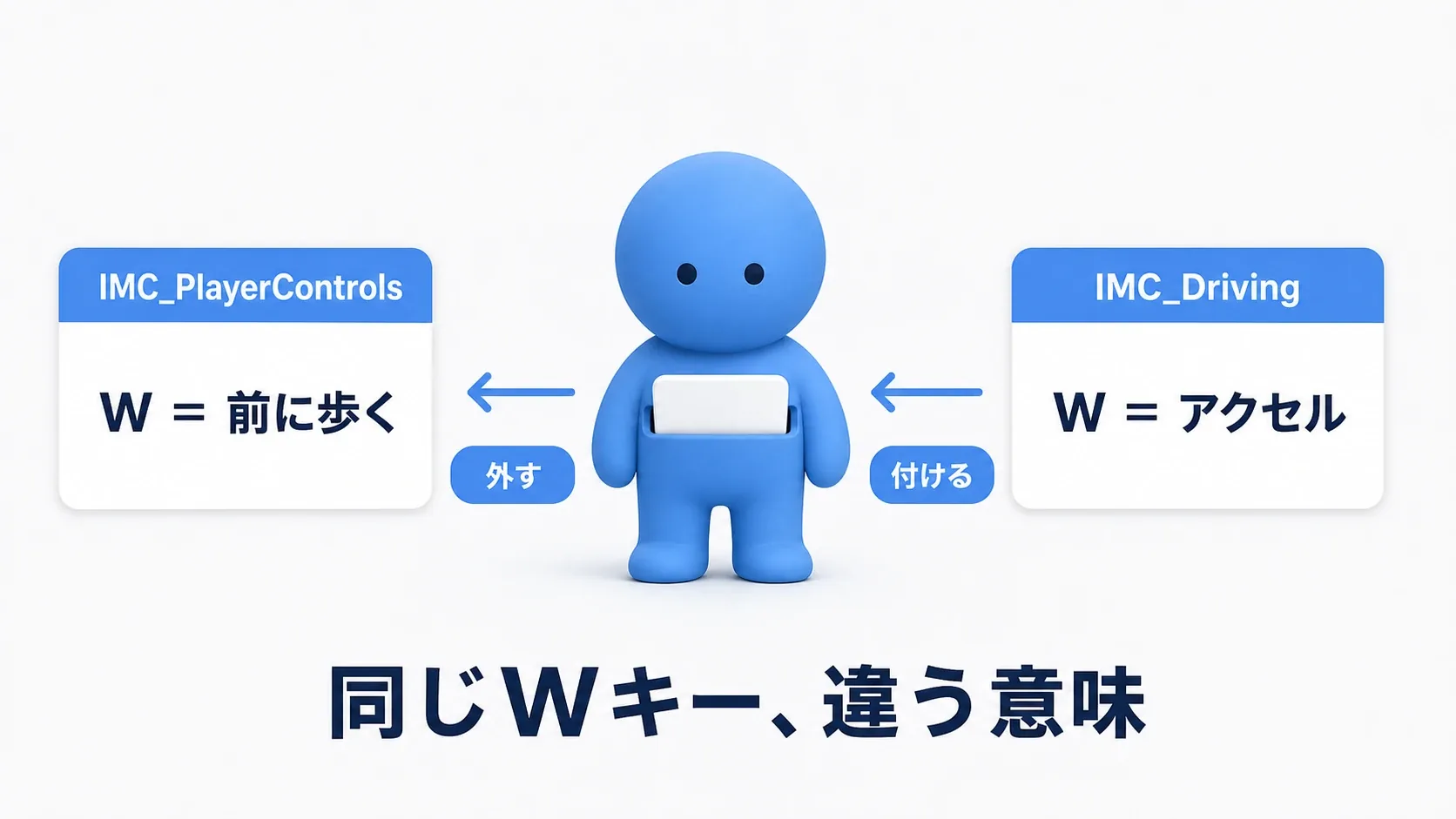
Wキーで前へ歩く。車に乗っている間は、同じWキーをアクセルに使う。キーは同じでも、ゲームの状況によってやりたいことは変わります。
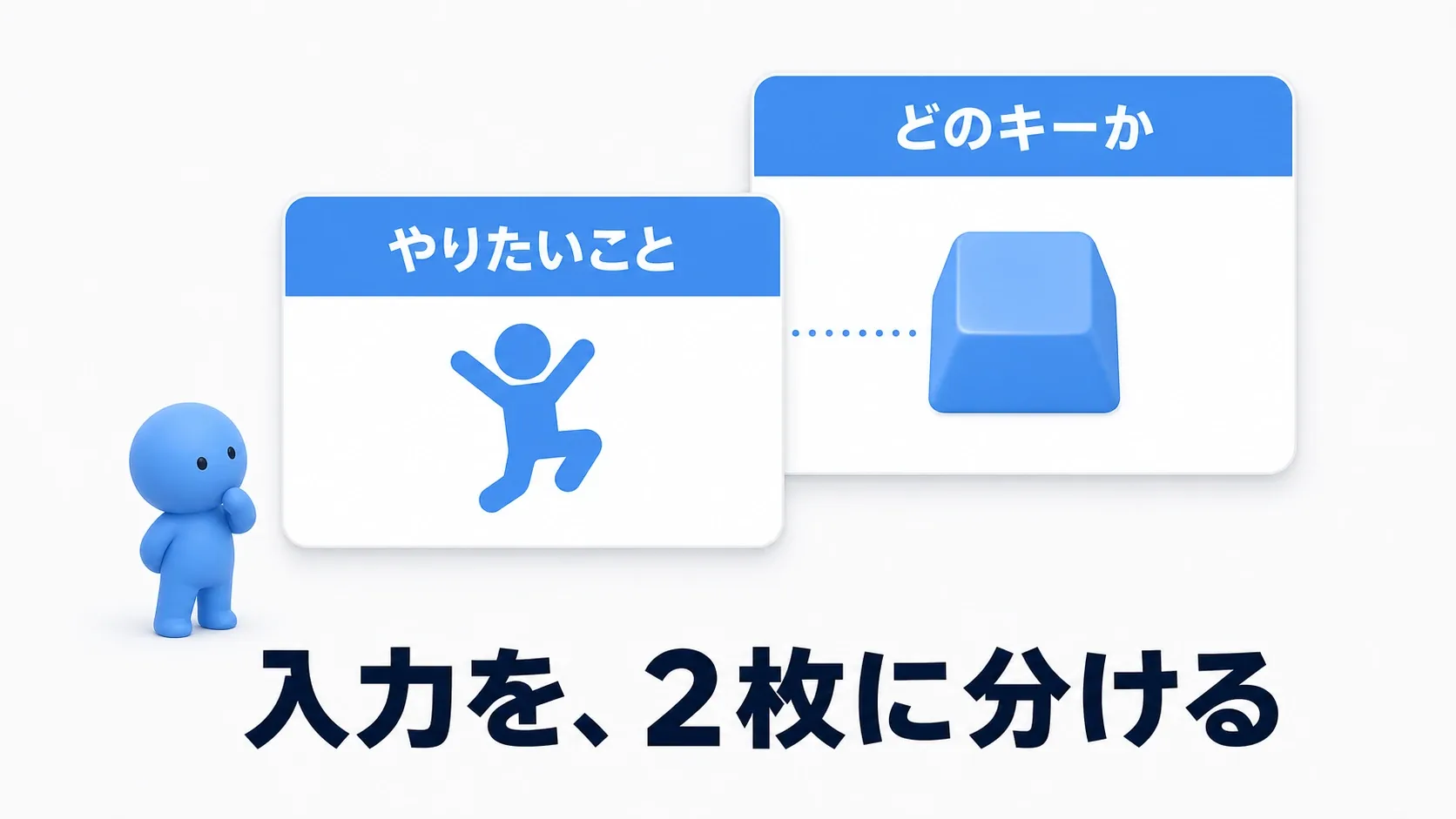
Enhanced Inputは、この「やりたいこと」と「どのキーか」を分けて扱う仕組みです。最初は設定するアセットが多く見えますが、役割が分かると、キー配置や操作モードを変える場所も見えてきます。
この記事では、まずキーを押すと文字が出るところまでつなぎ、WASD移動とジャンプへ進みます。最後はFキーで操作表を切り替え、同じWが「歩く入力」から「アクセルの入力」へ変わることを確かめます。
この記事でわかること
- Input Action、Mapping Context、Subsystemの役割
- WASDの値を、左右・前後の入力へ揃える方法
- StartedとTriggeredの違い、長押しの作り方
- 共通の操作を残し、移動用の操作表だけを切り替える実践
やりたいことと、キーの割り当てを分ける
最初に覚えたいのは、Input Action(IA) と Input Mapping Context(IMC) です。
IAは「移動する」「ジャンプする」といった操作の名札です。キーの名前ではなく、ゲームで何をしたいかを表します。IMCは、その名札とキーを結びつける操作表です。「ジャンプはSpace」という割り当ては、こちらへ書きます。
他のエンジンでいうと: Unity の Input System(Actionベース) 、Godot の InputMap のアクション に当たります。表そのものを差し替える Mapping Context は、UE独自の考え方です。
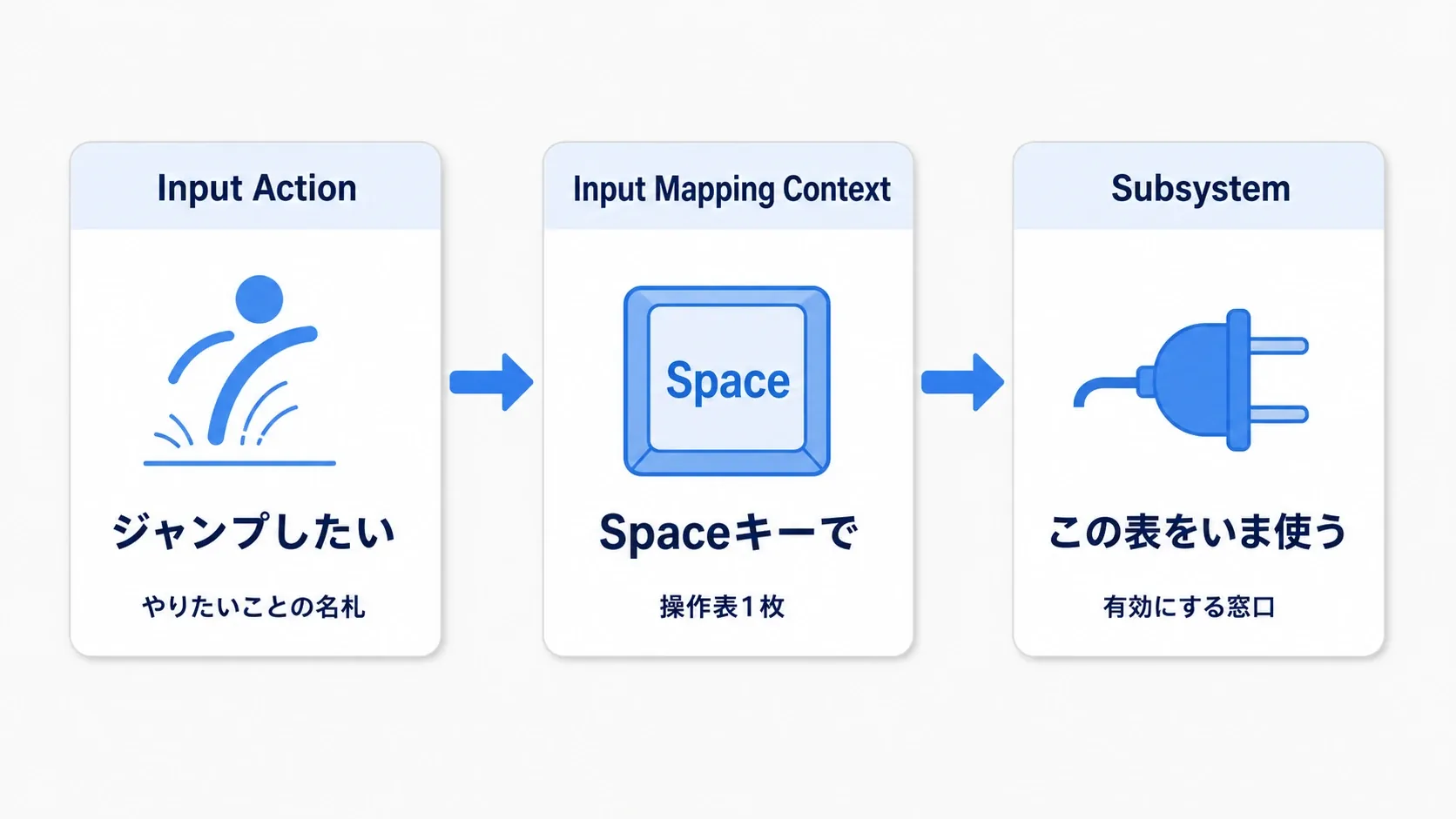
そして、その表を今のプレイヤーへ適用する窓口が、Enhanced Input Local Player Subsystemです。長い名前ですが、ここでは「自分のプレイヤーが使う操作表を管理するもの」と考えてください。作ったIMCを Add Mapping Context で渡すと、その表が有効になります。
ただし、表を有効にしただけでキャラクターが跳ぶわけではありません。BlueprintでIAのイベントを受け、Jumpなどの処理へつなぎます。
| 決めたいこと | 設定する場所 |
|---|---|
| ジャンプという操作を作る | Input Action |
| Spaceでジャンプできるようにする | IMCのキー割り当て |
| 今、この操作表を使う | SubsystemへAdd Mapping Context |
| 入力を受けたら実際に跳ぶ | BlueprintのIAイベント |
この分担なら、ジャンプを別のキーへ移しても、跳ぶ処理を作り直さずに済みます。徒歩と運転のように、表そのものを入れ替えることもできます。
値を反転するModifierや、長押しなどの成立条件を決めるTriggerは、この入力へ追加する設定です。まずは何も付けない入力を1つ通し、後で違いを試しましょう。
練習用のキャラクターを用意する
Third PersonのBlueprintプロジェクトを使います。新規作成時に「Variant」がある版では None を選びます。コンポーネントの追加、変数の作成、ピンの接続を知っている人向けです。
テンプレートには入力が組み込まれています。今回は自分で作った入力の結果を確かめられるように、練習用のCharacterとGameModeを用意します。レベルはThird Personの床があるマップを使えます。
1. 体とカメラを作る
コンテンツブラウザに InputPractice フォルダを作り、以降のアセットはここへ保存します。Blueprint Classの親に Character を選び、BP_InputPractice と名付けます。Characterには、歩行や重力を扱うCharacter Movementが最初から付いています。
Capsule ComponentはCapsule Radiusを34、Capsule Half Heightを88にし、コンポーネントを次のように加えます。
| 部品 | 親 | 設定 |
|---|---|---|
| Body(Static Mesh) | Capsule Component | 標準Cube、Relative Locationは0、ScaleはX=0.5 / Y=0.5 / Z=1.76 |
| SpringArm | Capsule Component | Relative LocationのZ=60、RotationのPitch=-25、Yaw/Roll=0、Target Arm Length=400 |
| Camera | SpringArm | Relative LocationとRotationはすべて0 |
BodyはCollision PresetsをNoCollision、Simulate Physicsをオフにします。衝突は、体を囲むCapsule Componentに任せます。既存のMeshには何も割り当てなくて構いません。
SpringArmとCameraのUse Pawn Control Rotationはオフにします。Class DefaultsのUse Controller Rotation Pitch/Yaw/Rollもすべてオフ、Character MovementのOrient Rotation to MovementとUse Controller Desired Rotationもオフにします。
今回はカメラと体の向きを固定したまま、四角いキャラクターを歩かせます。入力方向と実際の移動を比べやすくするためです。カメラをマウスで回す処理は、ここでは加えません。
2. このCharacterをプレイヤーにする
GameModeBaseを親に BP_InputPracticeGameMode を作ります。Class DefaultsでDefault Pawn Classを BP_InputPractice、Player Controller Classを標準の PlayerController にします。
レベルの「ワールドセッティング」でGameMode OverrideをこのGameModeへ変えます。PlayerStartは床の上に置き、回転を0に揃えます。CharacterはGameModeから生成するので、BP_InputPracticeを手でレベルへ置く必要はありません。
GameModeは、このレベルで使うプレイヤーなどを決める設定役です。詳しい分担はゲームプレイフレームワークの記事でも説明しています。
コンパイルして保存し、Playします。四角い体を後ろから見るカメラになれば準備できています。この段階ではまだ動きません。

まずはEキーで文字を表示する
最初の目標は、Eを1回押すと Interact と表示されることです。Playを止め、移動より先に、入力が届く経路を作ります。
1. 操作とキーを結びつける
コンテンツブラウザの右クリックから「Input」→「Input Action」を作り、IA_Interact と名付けます。開いてValue Typeを Digital (Bool) にします。Value Typeは、その操作で受け取る値の種類です。今回は押した・押していないの2択なのでBoolを使います。
続いて「Input」→「Input Mapping Context」で IMC_PlayerControls を作ります。Mappingsの + でIA_Interactの行を追加し、キーを E にします。ModifiersとTriggersは空のまま保存します。
2. 操作表を有効にする
BP_InputPracticeのイベントグラフへ戻ります。Get Player Controller を置き、Player Indexを0にします。出力から Get Enhanced Input Local Player Subsystem を作ります。
この2つは、値を取り出すノードです。白い実行線は通しません。Player ControllerのReturn Valueを、Subsystem取得ノードのPlayer Controller入力へつなぎます。

SubsystemのReturn Valueを右クリックして「変数へ昇格」し、InputSubsystem と名付けます。これは後からも同じ窓口を指定できるよう、取得したものを覚えておく変数です。
Event BeginPlay から Set InputSubsystem へ白い線をつなぎ、その次に Add Mapping Context を呼びます。
- Target:Get InputSubsystemの青い出力
- Mapping Context:IMC_PlayerControls
- Priority:0
Priorityは、複数の表で入力が競合したときに使う優先度です。今は表が1枚なので0で進めます。Optionsは既定のままにします。

3. 入力を受けて表示する
イベントグラフで IA_Interact を検索し、Enhanced Input Actionのイベントを追加します。右側の Started を Print String の白い実行入力へつなぎ、In Stringに Interact、Durationに2を入れます。

コンパイルして保存し、Playしてゲーム画面をクリックします。Eを押すたびに文字が1回出れば成功です。IA、キーの割り当て、表の有効化、受信イベントまでがつながりました。
同じキーを押し続けても、Startedからの表示は増え続けません。この入力では、押し始めの1回を受け取っているためです。
WASD移動とジャンプを加える
入力の経路ができたので、Playを止め、同じ操作表へ移動とジャンプを足します。
1. 値の種類を決める
InputPracticeフォルダへ、次のInput Actionを新しく作ります。テンプレートのIA_MoveやIA_Jumpと区別するため、練習用の名前にしています。
| 名前 | Value Type | 受け取るもの |
|---|---|---|
| IA_PracticeMove | Axis2D (Vector2D) | 左右と前後、2つの数値 |
| IA_PracticeJump | Digital (Bool) | 押した・押していない |
今回は、移動入力のXを左右、Yを前後に使います。これは入力値の使い方の約束で、UEのワールド座標の軸とは別です。後で「この入力をどちらへ動く量に使うか」をつなぎます。
2. WASDの値を、左右と前後へ揃える
IMC_PlayerControlsへ、次のキー割り当てを加えます。IA側のModifiersとTriggersは空のまま、以下はIMCの各キー行にあるModifiersへ設定します。
| Input Action | キー | Modifiers(上から順) | 1キーを押したときの入力 |
|---|---|---|---|
| IA_PracticeMove | D | なし | X=1 / Y=0 |
| IA_PracticeMove | A | Negate | X=-1 / Y=0 |
| IA_PracticeMove | W | Swizzle Input Axis Values:Order=YXZ | X=0 / Y=1 |
| IA_PracticeMove | S | Swizzle Input Axis Values:Order=YXZ → Negate | X=0 / Y=-1 |
| IA_PracticeJump | Space Bar | なし | true |
NegateはX/Y/Zをすべてオンにしておきます。AではX、Swizzle後のSではYに値があるため、それぞれの符号が反転します。
なぜWとSにだけSwizzleが要るのでしょうか。キーボードの1キーは、加工前にはXへ1を出すからです。Wを押しても、最初の値は (1, 0) です。そのままでは、今回の約束では右への入力になってしまいます。
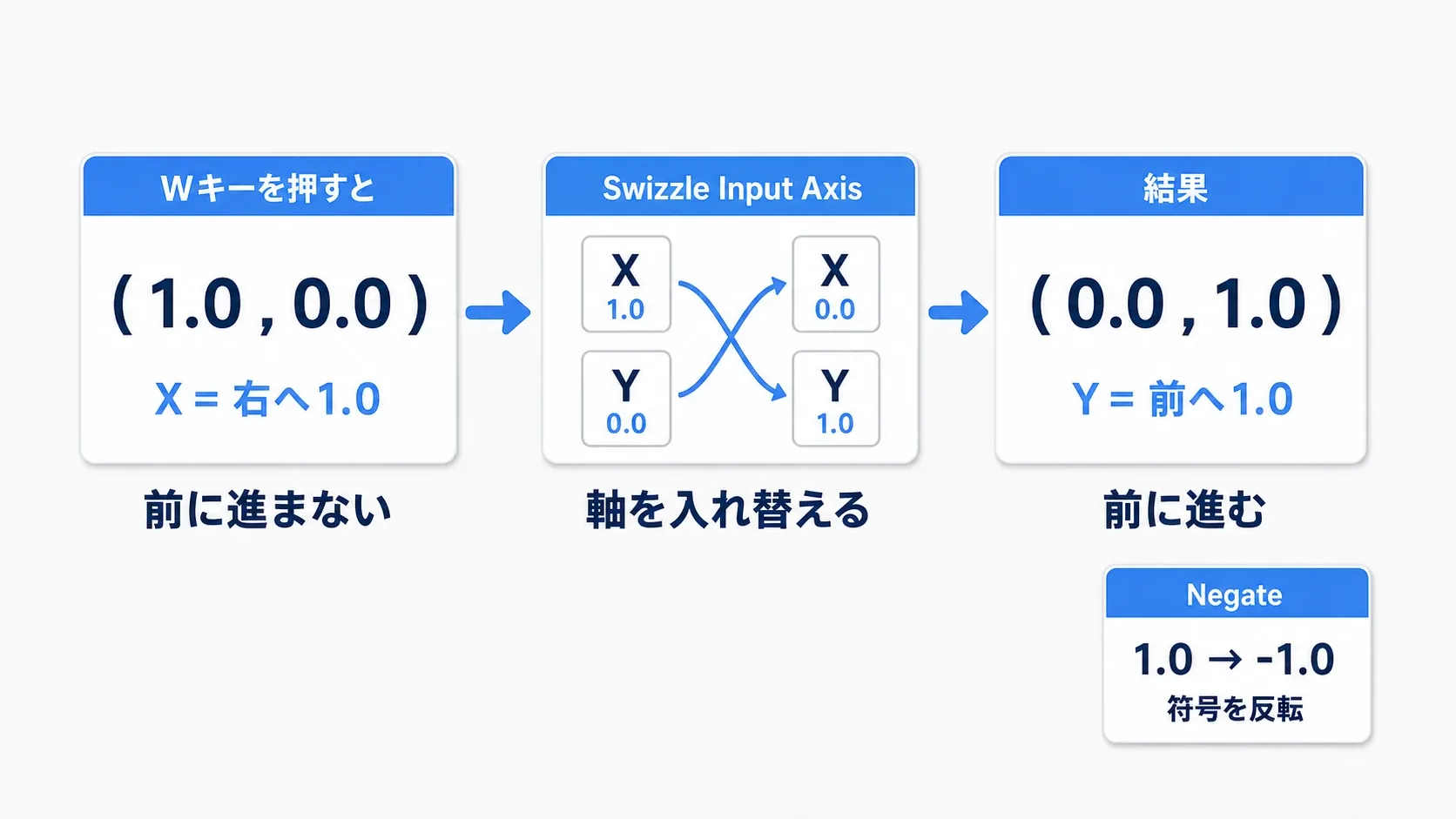
Swizzle Input Axis Values のYXZは、XとYの並びを入れ替えます。(1, 0) は (0, 1) になり、Wを前への入力として扱えます。SはさらにNegateで (0, -1) にするので後ろです。Aは左右の軸のまま、符号だけ変えれば足ります。
3. 入力値を移動へつなぐ
BP_InputPracticeで IA_PracticeMove のイベントを追加します。Action Valueから Break Vector2D を作ると、入力をXとYへ分けられます。

Add Movement Input を2つ置き、Targetはどちらもselfのままにします。selfは、このグラフを持つBP_InputPractice自身です。
| ノード | World Direction | Scale Value |
|---|---|---|
| 前後用のAdd Movement Input | X=1 / Y=0 / Z=0 | Break Vector2DのY |
| 左右用のAdd Movement Input | X=0 / Y=1 / Z=0 | Break Vector2DのX |
World Directionは、ワールド上でどちらへ動きたいかを示す向きです。Scale Valueは、その向きへ加える入力の量で、マイナスなら逆向きになります。Character Movementがこの入力を使って、歩行を処理します。
白い線は、IA_PracticeMoveのTriggered → 前後用 → 左右用の順につなぎます。Action ValueからBreakへ、BreakのX/YからScale Valueへ渡すのは、値の線です。Breakには白い線を通しません。

コンパイルしてPlayし、W/Sで前後、A/Dで左右へ動くか確かめます。今回はカメラの向きを固定しているので、前後左右の基準も変わりません。
入力の値と移動速度は別です。速さはCharacter MovementのMax Walk Speedなどで調整します。走行や空中操作へ進むなら、Character Movementの記事が次の入口になります。
4. ジャンプをつなぐ
IA_PracticeJumpのイベントを置き、Startedを Jump、Completedを Stop Jumping へつなぎます。Targetはどちらもselfです。Triggeredは今回は使いません。

Class DefaultsでJump Max Countを1、Jump Max Hold Timeを0にしておきます。Spaceを1回押すと跳び、床へ戻れば成功です。Stop Jumpingはジャンプ入力の終了を伝えるもので、空中で即座に着地させる命令ではありません。
StartedとTriggeredを使い分ける
いま作った、Triggerを付けていない基本の入力では、次のように使えます。
| 出力 | 今回の入力での動き | 接続した処理 |
|---|---|---|
| Started | 押し始めに1回 | 表示、ジャンプ開始 |
| Triggered | 押して値が出ている間、毎フレーム | 移動入力 |
| Completed | 入力が終わったとき | ジャンプ入力の終了 |
移動の線を一時的にStartedへ替えると、押し続けても最初の瞬間しか移動入力が加わりません。確認したらTriggeredへ戻し、押している間歩けることを再確認します。
ただし、Triggeredが毎フレーム出るかは、付けたTriggerによって変わります。また、Startedは「条件を調べ始めた」という合図です。長押しを付けた場合の違いを、次に試します。
長押しで発動する入力へ変えてみる
最初に作ったEキーの表示を、1秒長押ししてから出るように変えます。宝箱を開ける、誤操作を避けて決定する、といった入力の基本になる仕組みです。
Playを止め、IMC_PlayerControlsのIA_Interactに割り当てたEの行を開きます。Triggersへ Hold を1つ追加します。
- Hold Time Threshold:1.0
- Is One Shot:オン
Hold Time Thresholdは、成立するまで押し続ける秒数です。Is One Shotをオンにすると、長押しが成立したときに1回だけTriggeredが出ます。オフなら、成立後も押している間は繰り返し出せます。
BP_InputPracticeへ戻り、IA_InteractからPrint Stringへの線を、StartedからTriggeredへつなぎ替えます。表示文字は Hold OK に変えます。

Playして、短くEを押して離してください。今度は表示が出ません。Eを1秒以上押し続けるとHold OKが1回出れば成功です。一度離して押し直せば、再び1秒後に出ます。
Startedのままだと、長押しを調べ始めた時点で表示されます。「押し始めた」と「長押しが成立した」は別のタイミングなので、受けるピンも合わせて変えます。
ほかに Ongoing と Canceled の出力もあります。Holdなら、成立を待つ途中の合図がOngoing、時間に届く前に離したときの合図がCanceledです。待っている表示を出す、途中でやめたら消す、といった処理に使えます。細かな状態の組み合わせは、必要になってから広げれば十分です。
Triggerは条件、Modifierは値の加工
WASDで使ったSwizzleとNegateは、入力値を加工するModifierでした。Holdは、いつ入力が成立するかを決めるTriggerです。
| 設定 | 変えること | 使う場面 |
|---|---|---|
| Hold(Trigger) | 一定時間押し続けると成立 | 長押しで決定 |
| Pressed(Trigger) | 押した瞬間だけ成立 | Triggeredから単発処理を呼ぶ |
| Tap(Trigger) | 短く押して離すと成立 | タップ操作 |
| Chorded Action(Trigger) | 指定した別のIAが成立していることを条件にする | 別ボタンを押しながら使う操作 |
| Scalar(Modifier) | 値を指定した倍率にする | 視点感度 |
| Dead Zone(Modifier) | 小さな入力を無視する | スティックのわずかなずれ対策 |
たとえば視点入力の値にScalarで0.5を掛ければ、同じ操作量でも回す量を半分にできます。スティックの調整はゲームパッド対応の記事で扱っています。
実践:徒歩と運転モードで操作表を切り替える
次は、同じWキーの意味を切り替えます。Fを押すと歩行入力を止め、代わりにアクセルの値を表示するところまで作ります。車のモデルや走行処理は加えず、操作表が入れ替わった結果を確認します。
1. 運転用と共通の操作表を用意する
次のInput ActionとIMCをInputPracticeフォルダへ追加します。
| 種類 | 名前 | 設定 |
|---|---|---|
| Input Action | IA_Accelerate | Axis1D (Float) |
| Input Action | IA_Steer | Axis1D (Float) |
| Input Action | IA_ToggleVehicle | Digital (Bool) |
| Input Mapping Context | IMC_Driving | IA_AccelerateにW/S、IA_SteerにD/A |
| Input Mapping Context | IMC_Common | IA_ToggleVehicleにF |
Axis1Dは、1つの数値を受ける型です。運転用はWとDを加工なし、SとAにNegateを付けます。Swizzleは不要です。いずれのIAもTriggersは空にします。
Fは、切り替えても残るIMC_Commonへ置きます。 徒歩用や運転用の表を外しても、元へ戻るキーを受け取れるようにするためです。

BP_InputPracticeのBeginPlay側で、IMC_PlayerControlsを追加した後へ、もう1つAdd Mapping Contextをつなぎます。Targetは同じGet InputSubsystem、Mapping ContextはIMC_Common、Priorityは0です。開始時は「徒歩用+共通」の2枚が有効になります。
2. 入れ替わる操作を表示で確かめられるようにする
BP_InputPracticeへIA_AccelerateとIA_Steerのイベントを追加します。それぞれのTriggeredから、別々のPrint Stringを呼びます。
Action ValueをIn Stringへ直接つなぐと、数値から文字への変換が自動で入ります。どちらか区別するため、値の線の途中に Append を置き、Aへ Accel: または Steer: 、BへAction Valueを渡します。Appendは2つの文字列をつなぐノードです。数値から文字への変換を経てBへ入り、AppendのReturn ValueをPrint StringのIn Stringへつなぎます。
表示はDuration=0にします。Triggeredから毎フレーム呼ばれる間だけ値を確認する形です。

| 入力 | 表示 |
|---|---|
| W | Accel: 1 |
| S | Accel: -1 |
| D | Steer: 1 |
| A | Steer: -1 |
まだIMC_Drivingを有効にしていないので、この段階では運転用の表示は出ません。
3. Fを押したら、移動用の表だけを入れ替える
BP_InputPracticeにBoolean型の変数 bIsDriving を作り、既定値をfalseにします。今どちらの操作モードかを覚える変数です。
IA_ToggleVehicleのイベントを置き、StartedからBranchへつなぎます。ConditionにはGet bIsDrivingを渡します。

| Branchの経路 | 白い実行線で呼ぶ順序 |
|---|---|
| False:今は徒歩 | Remove Mapping Context(IMC_PlayerControls)→ Add Mapping Context(IMC_Driving)→ Set bIsDriving=true |
| True:今は運転 | Remove Mapping Context(IMC_Driving)→ Add Mapping Context(IMC_PlayerControls)→ Set bIsDriving=false |
RemoveとAddのTargetは、4つともGet InputSubsystemです。AddのPriorityは0、Optionsは既定のままにします。IMC_Commonは外しません。 切り替えるのは徒歩用と運転用だけです。
False側は、徒歩の表を外して運転の表を加えます。青いSubsystemの線は、両ノードのTargetへつなぎます。

True側は逆の順です。運転の表を外して徒歩の表を加え、bIsDrivingをfalseへ戻します。

4. 歩く、値を見る、歩くへ戻る
コンパイルして保存し、Playしてゲーム画面をクリックします。切り替えるときはいったんWASDを離し、Fも押した後に離してから、次の入力を試してください。
- 最初はWASDで歩ける。AccelやSteerは出ない
- Fを1回押して離す。その後Wを押すと、歩く代わりにAccel: 1が出る
- S/A/DでもマイナスやSteerの表示を確認する
- Fをもう1回押して離す。WASDで再び歩ける
これで、移動のイベント内に「運転中なら歩かない」というBranchを加えず、受け取る操作を切り替えられました。切り替え先を決めるBranchはFのイベント側にまとまっています。
うまく動かないときのチェック
最初に、「入力イベントが呼ばれていない」のか、「呼ばれた後の移動が違う」のかを分けます。IAのイベントからPrint Stringを呼ぶと、入力が届いた場所まで確認できます。
| 症状 | 確認するところ |
|---|---|
| 最初のEでも何も出ない | ゲーム画面をクリックしたか。GameMode OverrideとDefault Pawn Classが練習用か。IMC_PlayerControlsをAddしたか |
| テンプレートの人形が動く | このレベルのGameModeが練習用になっているか |
| Add Mapping Contextでエラー | TargetがPlayer Controllerではなく、取得したInputSubsystemか。Get Player ControllerのIndexが0か |
| Wで右へ動く | WのSwizzleがYXZか。入力のYを前後用のScale Valueへ渡したか |
| Sで前へ動く | SのSwizzle後にNegateがあり、Yの反転もオンか |
| 押し続けても少ししか動かない | 移動をStartedにつないでいないか |
| Eの長押しがすぐ発動する | Print StringをStartedからTriggeredへ替えたか |
| 長押し後に何度も発動する | HoldのIs One Shotがオンか |
| Fで運転にした後、戻れない | IMC_Commonを開始時にAddしたか。切り替え時に外していないか |
| Fの後、歩かず数値も出ない | IMC_Drivingのキー割り当て、Addの実行、運転用IAのPrintを確認 |
入力ノードが見つからない場合は、「編集」→「プラグイン」でEnhanced Inputが有効か確認します。既存の古いプロジェクトなら、Project SettingsのInputにあるDefault Player Input Classが EnhancedPlayerInput、Default Input Component Classが EnhancedInputComponent かも確認します。
値を表示する方法はPrint Stringの記事にまとめています。移動の確認でPrintへつなぎ替えた場合は、終わったらAdd Movement Inputへの線を戻してください。
おまけ:先に知っておくと良いこと
- イベント名と物理キーの操作は、常に1対1ではない:Startedは評価開始、Triggeredは条件成立です。Completedも、どのTriggerでも必ずキーを離した瞬間という意味にはなりません。長押しやタップを加えたら、受けるイベントも確認します。
- Priorityで表全体がオフになるわけではない:高い数値の表が優先される場面でも、競合しないキーは残り得ます。同じキーが下位の操作へ渡るかは入力の消費設定にも関わります。徒歩を無効にしたいなら、今回のように対象のIMCをRemoveする意図を明確にします。
- キーを押したまま切り替える場合:Add/RemoveのOptionsには、押されているキーを離すまで無視する設定があります。切り替えた瞬間に新しい操作を発動させたいか、押し直してほしいかに合わせて調整します。
- キーコンフィグへ広げる:ゲーム内で割り当てを変え、保存・復元する機能はリバインドの記事へ進めます。エディタでIMCを書き換えることと、プレイヤーの設定を保存することは分けて考えます。
- C++でもIAと処理を結びつける:
SetupPlayerInputComponent内でEnhanced Input ComponentへBindActionし、IAと受けたいイベント、呼ぶ関数を登録します。Blueprintのイベントから線をつなぐ部分に相当します。BlueprintからC++への入口も参考になります。 - 複数プレイヤーへ広げるとき:今回はローカル1人、Player Index=0で練習しました。分割画面やネットワークでは、入力を設定するプレイヤー自身のControllerとSubsystemを使うように構成を広げます。
まとめ
IAはやりたいこと、IMCはキーの割り当て、Subsystemは今使う表の管理役です。Blueprintは、届いたIAのイベントと値を使ってゲームを動かします。
まず1キーで表示を出し、移動へつなぐ。その後に長押しや操作表の切り替えを試すと、「どこを変えたから、動きが変わったか」を追いやすくなります。自分のゲームでも、共通で残す操作と、場面ごとに替える操作を分けるところから使ってみてください。
参考:EpicのEnhanced Input概要、Holdの設定、Add Movement Input、操作表変更時のOptions。