壁や階段を作り込んでUEへ並べたら、通路が狭すぎる。見張り塔を建てたのに、登ってみると周りがよく見えない。レベルの形は、エディタで眺めた印象と、プレイヤーを動かした感覚が違うことがあります。
そこで、まず箱や階段だけで大まかな形を作り、実際に歩いてみます。この工程が グレーボクシング です。UE5の Modeling Mode を使えば、Blenderなどの外部ソフトを行き来せず、形を作って試せます。
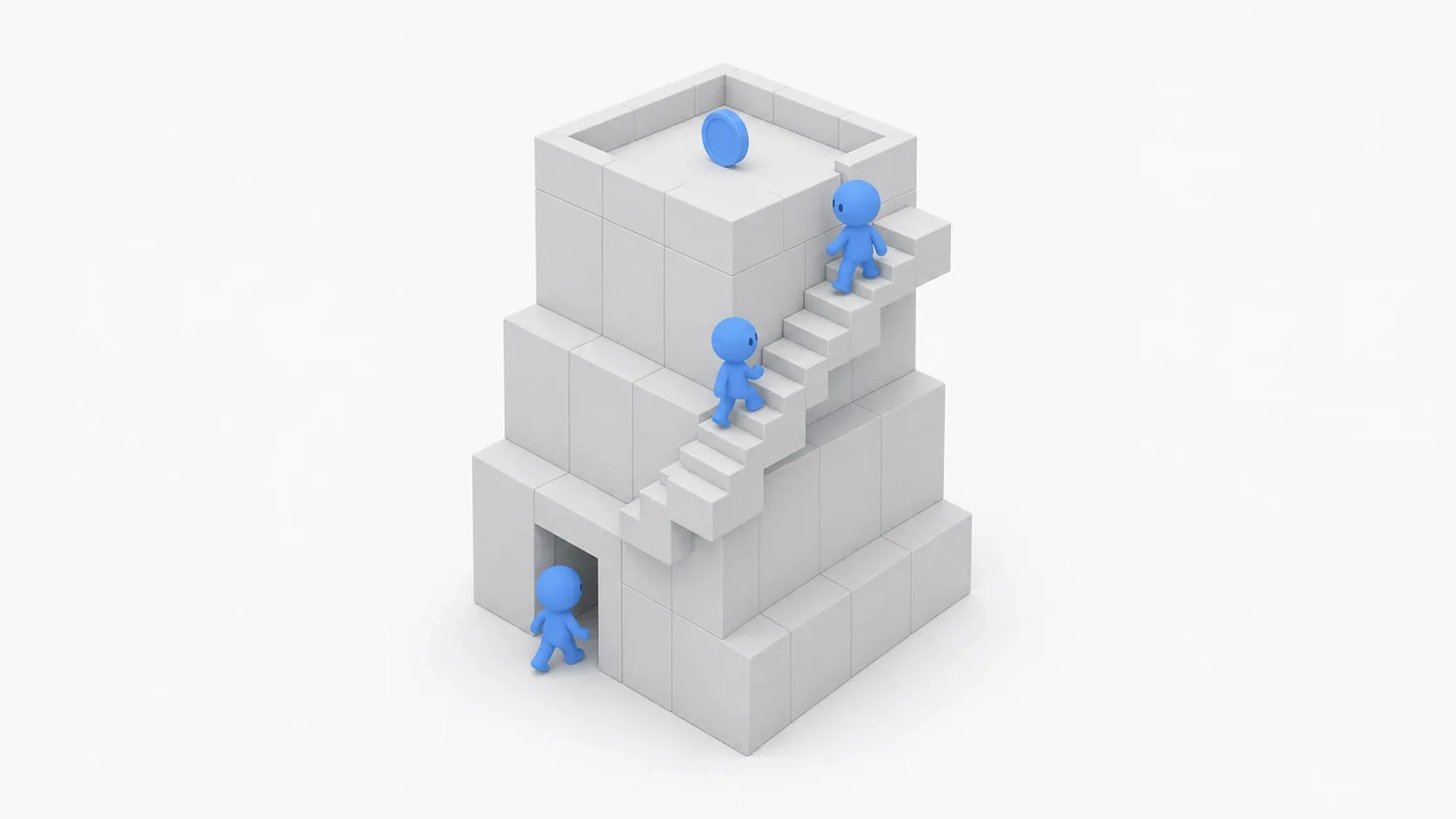
この記事では、最初に箱と4段の階段で小さな足場を作ります。登れることを確かめたら、高くしたり壁を足したりして、見張り塔のような構造へ広げていきましょう。
この記事でわかること
- 見た目を作り込む前に、レベルの形を試す理由
- Modeling Modeで形を作り、確定・保存する流れ
- プレイヤーの大きさと、当たり判定を使った寸法の確認
- 実践:4段の階段で登れる足場を作る
グレーボクシングは、遊べる形の下書き
グレーボクシング(greyboxing) は、単純な形でレベルを組み、遊びやすさを確かめる工程です。「ブロックアウト」とも呼ばれます。灰色の箱がよく使われますが、形を見分けるために色を付けても構いません。
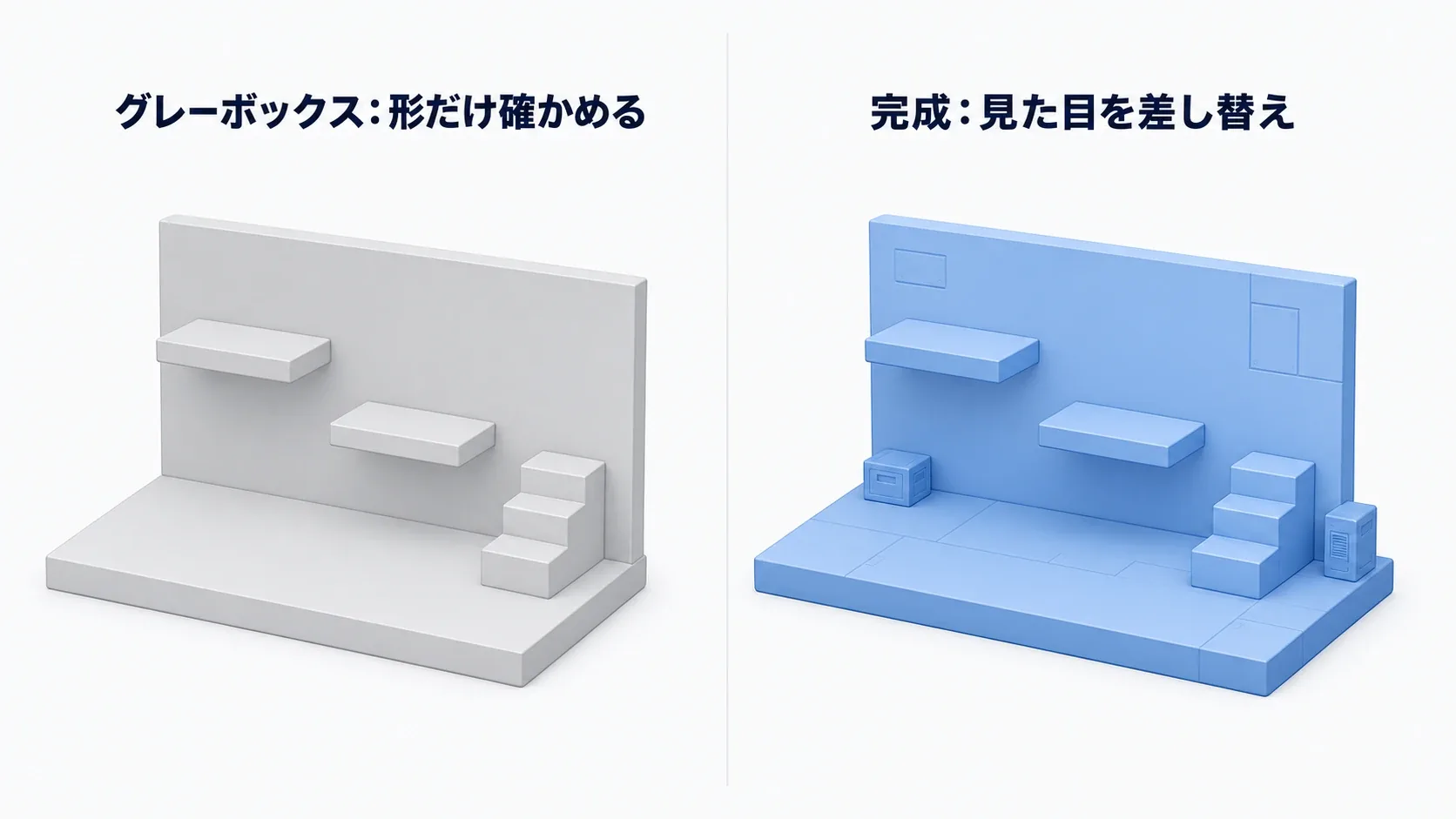
たとえば、敵から逃げる通路なら「曲がり角を曲がりやすいか」、高い足場なら「登った先に何が見えるか」を試します。面白さを決める要素は寸法だけではありませんが、移動にかかる時間や、周囲の見え方は、広さ・高さ・距離で変わります。
簡単な形のうちなら、「通路を少し広げる」「足場を壁から離す」といった変更を試しやすくなります。装飾を付ける前に、まず歩く・跳ぶ・見渡すという遊びの土台を整えるのが狙いです。
Modeling Modeを開く
Modeling Mode は、UEの中で3Dの形を作ったり編集したりするモードです。3Dモデルの形を表すデータを メッシュ と呼びます。
- レベルエディタ上部のモード切替(通常は「Select Mode」)から「Modeling」を選びます。ショートカットは
Shift + 5です。 - 項目がなければ「Edit → Plugins」で「Modeling Tools Editor Mode」を探して有効にします。再起動を求められたら、保存してから再起動します。
- ツールの一覧が出たら、「Create」カテゴリを探します。ここに基本の形を作る道具があります。
通常の選択・配置へ戻るときは「Select Mode」、または Shift + 1 を使います。ツール名やパネルの配置はUEの版によって少し違うため、この記事では英語の名称も併記します。
形を作る・確定する・保存する
最初は、次の3つの道具を覚えれば十分です。UEの標準の長さの単位はcmなので、幅 200 は2mになります。
| 道具 | 作れる形 | 使う場面 |
|---|---|---|
| Box | 箱。幅・奥行・高さを指定 | 床、壁、足場 |
| Cylinder | 円柱。半径・高さを指定 | 柱、丸い足場 |
| Stairs | 階段。段数・1段の高さ・幅などを指定 | 高い場所へ登る道 |
Cylinderの半径は中心から外側までの長さです。Stairsの「Step Height」は階段全体ではなく、1段分の高さ を表します。
道具を選ぶと、作成中の形がプレビュー表示されます。寸法と位置を決めたら Accept で確定します。Cancelなら、その操作を取り消します。画面に形が見えていても、プレビューのままでは作成が終わっていません。

今回は「Output Type」を Static Mesh にします。これは、コンテンツブラウザに保存して、別の場所でも使い回せるメッシュです。「Dynamic Mesh」という選択肢もありますが、この記事ではStatic Meshにそろえます。
確定後は、形を持つメッシュアセットと、配置を持つレベルの両方を保存 します。たとえるなら、メッシュは同じ形を何個も置くための部品、レベルは部品を並べた配置図です。生成先はModeling Modeの「Quick Settings」などで確認できます。保存先の初期設定に頼らず、練習用フォルダへまとめると後で探しやすくなります。
確定後も、作成時の設定がそのまま残るわけではありません。 Accept後の階段を選べば、いつでも「段数」を変更できる、という仕組みではありません。形を作り直すときはStairsを再度使うか、後述の編集ツールを使います。
プレイヤーを物差しにする
通路を通れるか判断するときは、人の見た目だけでなく カプセル を見ます。Third Personテンプレートのプレイヤーは、歩行やジャンプの機能を持つ Character です。Characterは、カプセル形の当たり判定を使って壁や床に接触します。

プレイヤーのBlueprintを開き、「Capsule Component」を選ぶと形と寸法を確認できます。「Capsule Half Height」は全高の半分、「Capsule Radius」は半径です。Scaleが1なら、全高はHalf Heightの2倍、幅はRadiusの2倍です。
| 確かめること | プレイヤーとの関係 |
|---|---|
| 通路の幅 | カプセルが通るだけでなく、曲がるときにも余裕があるか |
| 床から天井までの高さ | 歩く・跳ぶときに頭上がつかえないか |
| 1段の高さ | Character Movementの「Max Step Height」と比べて無理がないか |
Max Step Height は、Characterが歩いて乗り越えられる段差の高さの上限です。カプセルの大きさとは別の設定で、「Character Movement」コンポーネントにあります(→ Character Movementの記事)。
ただし、段がこの値より低ければ、必ず登れるわけではありません。見えない当たり判定で塞がれていたり、足場との間に隙間があったりしても止まります。寸法と当たり判定を確かめ、最後は実際に歩く ところまでを一組にしましょう。三人称では、体が通れてもカメラが壁に寄りすぎて見づらいことがあります。
実践:階段で登れる足場を作る
Third Personテンプレートの、プレイヤーが動かせるレベルで試します。既存の床の上へ箱の足場と階段を置き、ジャンプせずに歩いて足場の上へ行けたら成功 です。

① 練習用レベルと保存先を用意する
- コンテンツブラウザに
Content/Greyboxフォルダを作ります。 - 「File → Save Current Level As」で、今のレベルをこのフォルダへ
L_GreyboxPracticeとして保存します。 - Modeling Modeを開き、生成メッシュの保存先をQuick Settingsで確認します。指定できる保存先を練習用フォルダに合わせます。
- 床の広い場所を選びます。Player Startは床の上に置き、これから作る足場と重ならないようにします。
Player Startは、プレイヤーがゲームを始める位置の目印です。試作物の中へ埋まっていると、登れるかを試す前につまずいてしまいます。
② Boxで足場を作る
「Create → Box」を選び、Output TypeをStatic Meshにします。幅・奥行・高さは次の値にします。
| 設定 | 値 |
|---|---|
| Width:幅 | 400 |
| Depth:奥行 | 400 |
| Height:高さ | 80 |
床の上をクリックして置き、箱の底面を床の上面に合わせます。必要なら移動用の矢印で高さを調整し、Acceptで確定します。今回のActorのScaleは (1, 1, 1) のままにしてください。Scaleも変えると、入力した寸法と見た目の大きさが変わってしまいます。
アウトライナ上の名前を Greybox_Platform にすると、後で選びやすくなります。これはレベル上のActorの名前です。コンテンツブラウザのメッシュアセットの名前とは別に付けられます。
③ Stairsで4段の階段を作る
「Create → Stairs」を選び、次の設定で作ります。こちらもOutput TypeはStatic Meshです。
| 設定 | 値 |
|---|---|
| Stairs Type | Linear:まっすぐな階段 |
| Number of Steps | 4 |
| Step Height:1段の高さ | 20 |
| Step Width:階段の幅 | 200 |
| Step Depth:1段の踏面の奥行 | 40 |
20cmの段差を4つ登るので、最上段は床から80cmの高さになります。階段の底を床へ、最上段を足場の上面へ合わせます。 横から見ると、高さや隙間のずれを見つけやすくなります。階段の向きが違う場合は回転して合わせ、Acceptで確定します。
通常の選択モードへ戻れば、W で移動、E で回転できます。階段を Greybox_Stairs と名付け、つなぎ目を確認したら、変更したメッシュとレベルを保存します。
④ 当たり判定を用意する
コリジョン(Collision) は当たり判定です。メッシュの見た目と、キャラクターが接触する形は別に設定できます。生成時の設定によって結果が変わるため、「階段が見えるから登れる」とは限りません。
今回は少数の単純な形を、動かない足場として使います。分かりやすい方法として、メッシュの面をそのまま当たり判定に使います。
- 足場のActorを選び、「Details」のStatic Mesh欄から使用中のメッシュを開きます。コンテンツブラウザで該当メッシュをダブルクリックしても開けます。
- Static MeshエディタのDetailsで「Collision Complexity」を探し、Use Complex Collision As Simple にします。
- メッシュを保存します。階段のメッシュにも同じ設定をします。
- レベルへ戻り、足場と階段のActorの「Collision Presets」を「BlockAll」にします。「Simulate Physics」はオフのままにします。
ここでの設定は、壁や床として静止させる今回の練習向けです。物理で転がす物や、細かい形を大量に置く場面では、用途に合わせて簡単な当たり判定を作ります。
⑤ 登って、幅を変えて比べる
レベルを保存してPlayし、階段の正面から 歩いて 登ります。足場の上を歩き、向きを変えてもすり抜けなければ、ひとまず完成です。
次はPlayを止め、幅だけを 100 にした階段をStairsで新しく作り、同じ足場の別の辺へつなぎます。段数・高さ・奥行は同じにし、当たり判定も設定してください。2つを歩き比べると、直進できる幅と、曲がったり横へ避けたりしやすい幅の違いが分かります。
このように 一度に1つの条件を変える と、自分のゲームに合う寸法を探しやすくなります。細い階段を危険な抜け道にしたいのか、広い階段を戦いやすい場所にしたいのかでも、選ぶ幅は変わります。
| 困ったこと | 先に確かめる場所 |
|---|---|
| 箱や階段をすり抜ける | メッシュのCollision Complexity、ActorのCollision Presets |
| 段の手前で止まる | 当たり判定の形、1段の高さ、Character MovementのMax Step Height |
| 最後の段だけ登れない | 足場の上面と最上段の高さ、つなぎ目の隙間 |
| 形が予想より大きい・小さい | 作成時の寸法と、配置したActorのScale |
| 片方の形を編集したら別の物も変わった | 同じメッシュアセットを使っていないか |
最後のケースは、同じ部品を複数のActorが使っているために起こります。レベル上のActorを複製しただけでは、メッシュアセットまで別物にはなりません。 1個だけ形を編集したいときは、コンテンツブラウザでメッシュを複製し、そのActorのStatic Mesh欄へ複製した方を割り当ててから編集します。
慣れたら、面を伸ばす・穴を開ける
箱と階段だけでも、通路や高低差はかなり試せます。窓や凹凸が欲しくなったら、形を編集する道具を加えましょう。
PolyEdit:面を選んで形を変える
PolyEdit(PolyGroup Edit) は、メッシュの面のまとまりを選んで編集する道具です。メッシュは小さな三角形の集まりですが、それをグループとして扱うことで、箱の側面などをまとめて操作できます。
- Extrude:選んだ面を押し出して伸ばす。壁に出っ張りを足すときなどに使う。
- Inset:面の内側に、一回り小さい面を作る。縁や枠を作る準備に使う。
編集するメッシュを選び、PolyEditで面を選択して操作します。形をプレビューで確認し、Acceptで確定します。箱全体の上面を伸ばしても、内部が空洞の部屋になるわけではありません。最初の部屋は、薄いBoxを壁として並べる方が組み立てやすいでしょう。
Boolean:重なった形で穴を開ける
Boolean(ブーリアン) は、2つの形の重なりを使って、足したり引いたりする編集です。壁へ窓を開けるなら、壁から小さな箱の体積を引きます。

- 壁のBoxをA、穴の形になる小さなBoxをBとして用意します。Bは壁の厚みを貫通するように重ねます。
- 壁A、小箱Bの順に選択し、Booleanツールを開きます。
- 「Difference A − B」を選び、壁に穴が開いたプレビューを確認します。逆に消えた場合は、AとBの順を確認します。
- 出力先と、元のA・Bを残すかどうかを確認してAcceptします。残しておきたい元メッシュは、先に複製して練習しましょう。
穴を開けた後は、当たり判定も確かめます。見た目に穴があっても、壁全体を覆う簡単な当たり判定が残っていれば通れません。窓なら視線、入口ならプレイヤーの通り道というように、作った穴の用途まで試す のが大切です。
おまけ:形が決まった後の進め方
見た目を整えた後も歩いて確かめる。 Fabのアセット や自作モデルへ差し替えると、柱や装飾の分だけ通路が狭くなることがあります。グレーボックス時点の寸法を手掛かりに、差し替え後も同じ経路を歩いてみましょう。試作メッシュは下書きとして置き換えても、手入れして使い続けても構いません。
道具は作りたいものに合わせる。 山や広い地面には Landscape、箱や階段を使う構造にはModeling Modeが役立ちます。キャラクターなどの複雑なモデルはBlender等と組み合わせて作れます。UE内だけで全工程を済ませる必要はありません。
塔やゲームの道へ広げる。 小さな足場ができたら、壁や手すりをBoxで足し、高さを変えてみましょう。コイン集めゲーム のコインを頂上へ置けば、「少し遠回りしてでも取りに行きたい場所か」を試せます。
まとめ
グレーボクシングでは、簡単な形を作り、実際に動かして広さや高さを確かめます。Modeling Modeなら、箱と階段を作るところから、その場で試せます。
まずは形をAcceptで確定し、メッシュとレベルを保存します。当たり判定を用意して歩けるようになったら、幅や高さを1つずつ変えてみてください。「登れる」から「登りやすい」「登ってみたい」へ進めるための、小さな実験を重ねていきましょう。
参考リンク