足場を渡って、あと少しでゴール。ところが最後のジャンプに失敗し、また最初からやり直しになってしまう。途中に一つでも再開地点があれば、もう一度挑戦しやすくなります。
チェックポイント は、失敗したときに戻る場所を覚える仕組みです。そして リスポーン は、プレイヤーを再び遊べる状態へ戻す処理です。位置を戻すだけでなく、落下中の速度や一時的に止めた操作も整えます。
この記事では、足場の上の目印に触れたら記録し、落ちたら画面を暗くして、その目印へ戻る流れを作ります。目印にまだ触れていなければ、最初に出現した場所へ戻ります。

この記事でわかること
- 安全に立てる復帰地点を用意する
- 最後に通ったチェックポイントを覚える
- 落下を検知し、停止・暗転・復帰を一つの流れにする
- 戻る場所と、操作を再開できることを確かめる
UE5のThird Personテンプレートを使います。Blueprintで変数とCustom Eventを作れる人向けです。1人プレイ・同じレベル内で、同じキャラクターを戻す例として進めます。
復帰は「場所を戻す」だけではない
落ちたキャラクターを足場へ移しても、落下速度が残っていれば、復帰直後に勢いよく地面へぶつかります。入力を止めたままなら、戻れても動けません。
今回は次の順に進めます。
- 止める:復帰処理中の目印を立て、入力と移動を止める
- 暗くして待つ:画面を黒くし、場所が切り替わる瞬間を隠す
- 戻す:覚えた場所と向きへキャラクターを移す
- 再開する:画面を明るくし、移動と入力を戻す

この流れを HandlePlayerDeath というCustom Eventへまとめます。Custom Eventは、名前を付けて呼び出せる処理の入口です。少し待つDelayを使うため、通常の関数ではなく、イベントグラフ上に作ります。 落下以外の死因も、後から同じイベントへつなげられます。
チェックポイントの記録は、今回戻すキャラクター自身に持たせます。キャラクターを消さずに移動するので、復帰先の変数も残るからです。レベルを開き直さないため、ほかのActorの状態もそのままです。
準備:3つの足場と、最初の復帰先
1. 歩いて落ちられる場所を作る
Third PersonのBlueprintプロジェクトを開きます。テンプレートに「Variant」の選択がある版では「None」を使い、Playで移動・ジャンプができることを先に確かめてください。
レベルを実験用に複製し、Cubeで3つの足場を作ります。隙間の下に既存の床や障害物がある場合は、後で置く落下検知の範囲へ入る前に着地しない配置にします。
たとえば、標準の100cm角のCubeなら、次の配置で試せます。3つともScaleは (6, 6, 0.5)、Rotationは (0, 0, 0)、Collisionは「BlockAll」です。
| 足場 | Location | 役割 |
|---|---|---|
| A | (0, 0, 300) | 最初の足場 |
| B | (850, 0, 300) | 1つ目のチェックポイント |
| C | (1700, 0, 300) | 2つ目のチェックポイント |
この寸法では足場の上面がZ=325です。既存のPlayer StartをAの上、たとえば (-150, 0, 425) へ移し、向きはYaw=0にします。Playの開始位置は「Default Player Start」を使います。

まずAへ出現し、足場の上を歩ければ準備できています。ここではまだ落下後には戻りません。
2. キャラクターに2つの変数を作る
Content/ThirdPerson/Blueprints/BP_ThirdPersonCharacter を開き、次を追加します。
| 変数名 | 型 | 初期値・用途 |
|---|---|---|
| LastCheckpointTransform | Transform | BeginPlayで実際の出現地点を入れる |
| bIsDead | Boolean | false。復帰処理中だけtrueにする |
Transform は、位置・回転・大きさを一組にした値です。ここでは「どこへ、どちら向きで戻るか」をまとめて覚えます。
BeginPlayの白い実行線に Set LastCheckpointTransform をつなぎ、値には Get Actor Transform(TargetはSelf)の出力を渡します。既存のBeginPlay処理がある場合は消さず、その末尾へ追加してください。

これで、チェックポイントを一度も通っていなくても、実際に出現した場所 へ戻せます。Transformの初期欄を空のまま使って、ワールドの原点へ飛ばしてしまうのを避けられます。
キャラクターの「Capsule Component」は「Generate Overlap Events」を有効にします。見た目の「Mesh」は同項目を無効にし、この例ではカプセルで領域への侵入を検知します。カプセル は、キャラクターを包む丸みのある当たり判定です。
チェックポイントを通ったら、復帰先を更新する
1. 戻る場所を、足場の上に決めておく
Actorを親に BP_Checkpoint を作り、次の3コンポーネントを追加します。すべてDefaultSceneRootの子にします。
| コンポーネント | 名前 | 設定 |
|---|---|---|
| Box Collision | Trigger | Relative Location=(0,0,100)、Box Extent=(100,100,100) |
| Arrow | RespawnPoint | Relative Location=(0,0,100)、Relative Rotation=(0,0,0) |
| Static Mesh | Marker | Cubeを指定。Relative Location=(0,-120,60)、Scale=(0.15,0.15,1.2)、CollisionはNoCollision |
Markerは、通過する場所が分かる細い柱です。慣れたら旗やかがり火の見た目へ差し替えられます。
TriggerのCollision Presetsを「Custom」、Collision Enabledを「Query Only」、Object Typeを「WorldDynamic」にします。Pawnへの応答だけを「Overlap」、ほかは「Ignore」にし、「Generate Overlap Events」を有効にしてください。
Overlap は、通り抜けた相手を検知する設定です。今回のTriggerは壁にはせず、キャラクターが入ったことだけを知らせます。

RespawnPointは、復帰後の カプセルの中心 を置く目印です。地面すれすれでは体が埋まるため、カプセルの半分の高さより少し上へ置きます。標準サイズでは上の100cmを目安にし、サイズを変えた場合は高さも調整します。壁や足場の端から離れた、十分な広さのある場所を選んでください。
BP_CheckpointをBとCの上へ置きます。先ほどの足場ならLocationはそれぞれ (850,0,325)、(1700,0,325) です。ActorのScaleは (1,1,1) を保ち、Triggerの広さはBox Extentで調整します。
2. キャラクターに「ここを覚える」入口を作る
BP_ThirdPersonCharacterへ SetCheckpoint というCustom Eventを作り、入力を1つ追加します。名前は NewCheckpoint、型はTransformです。
白い線をSetCheckpoint→Branchの順につなぎ、ConditionへbIsDeadのGetを渡します。Trueはつながず終了し、Falseから Set LastCheckpointTransform へ進めます。値にはイベントのNewCheckpointをつなぎ、その後のPrint Textで チェックポイントを記録しました と表示します。

bIsDeadを調べるのは、復帰の途中でTriggerへ戻ったときに、記録処理まで動かさないためです。普段はfalseなので、次の目印へ触れるたびに復帰先を上書きします。
この記事のPrint Textは「Print to Screen」「Print to Log」を有効、Duration=5、Key=Noneにします。画面へ5秒間表示し、Output Logにも確認用の記録を残す設定です。
3. 通過した相手へ、目印の場所を渡す
BP_CheckpointでTriggerを選択し、「On Component Begin Overlap」を追加します。このイベントは、相手が領域へ入ったときに呼ばれます。
白い出力を Cast To BP_ThirdPersonCharacter の実行入力へ、Other ActorをObjectへつなぎます。Other Actorは、いま入ってきた相手 です。Castに成功した場合だけ、その相手を今回のキャラクターとして扱います。

RespawnPointをグラフへGetとして置き、青い出力から Get World Transform を作ります。TargetがRespawnPointにつながったものを使ってください。

World Transform は、レベル全体を基準にした位置や向きです。Relative Transformのままだと、BもCも「親から100cm上」という同じ値になり、レベル内の復帰先を表せません。
Cast成功の白い出力から、SetCheckpoint の呼び出しへつなぎます。Targetには「As BP Third Person Character」、NewCheckpointにはGet World Transformの出力を渡します。

Cast Failedはつながず、対象外のActorなら何もしません。コンパイルしてPlayし、BやCの柱へ近づいたときに記録メッセージが出れば、通過の検知までできています。
落ちたら止めて、暗転して、戻す
1. 復帰中の二重実行を防ぐ
BP_ThirdPersonCharacterのイベントグラフへ、引数なしのCustom Event HandlePlayerDeath を作ります。
白い線はイベント→Branch、ConditionはbIsDeadのGetです。Trueはつながず終了、Falseから Set bIsDead=true へ進みます。その後のPrint Textに 復帰を開始します と入れておきます。

bIsDeadは「今は復帰中です」という札です。先にtrueにすることで、別の領域から同じイベントが呼ばれても、待ち時間や暗転を重ねて始めません。復帰の最後でfalseへ戻します。
2. 入力と、すでに動いている体を止める
Print Textの後へ、次の順で白い実行線をつなぎます。
| 順 | ノード | Target・入力 |
|---|---|---|
| 1 | Stop Jumping | TargetはSelf |
| 2 | Disable Input | TargetはSelf。Player ControllerへGet Player Controller(Player Index=0) |
| 3 | Stop Movement Immediately | TargetへCharacter MovementのGet |
| 4 | Disable Movement | Targetへ同じCharacter MovementのGet |

Character Movement は、キャラクターの歩行・ジャンプ・落下を担当するコンポーネントです。「Components」からグラフへGetとして置き、そこからドラッグすると、その部品をTargetにしたノードを作れます。
Player Controller は、プレイヤーの入力や視点を管理する役目です。今回は1人プレイなので、Get Player ControllerのPlayer Indexは0にします。Disable Inputでは「このプレイヤーから、Selfへの入力を止める」と指定しています。
Disable Inputだけでは、落下速度まで消えません。Stop Movement Immediatelyで速度を0にし、Disable Movementで移動モードをNoneにして、待っている間も落ち続けないようにします。Stop Jumpingは、押したままになったジャンプの状態を解除するためです。
3. 画面を黒くして、切り替えの時間を作る
Disable Movementの後へ Start Camera Fade を置きます。Targetには Get Player Camera Manager(Player Index=0)を渡します。
Player Camera Managerは、そのプレイヤーが見る画面を管理するものです。Start Camera Fadeは、指定した色を画面へ重ね、時間をかけて濃さを変えます。
| 入力 | 暗くするときの値 |
|---|---|
| From Alpha | 0 |
| To Alpha | 1 |
| Duration | 0.2 |
| Color | 黒(R=0、G=0、B=0) |
| Should Fade Audio | false |
| Hold when Finished | true |
Alphaの0は透明、1は完全に覆う濃さ です。0から1へ0.2秒で変え、黒くなった状態をHold when Finishedで保ちます。
Start Camera Fadeの白い出力から Delay(Duration=0.5)へつなぎます。Start Camera Fadeの出力は、暗転の完了を待ってくれません。そこでDelayを入れ、0.2秒で黒くなった後も少し待ってから戻します。

4. 覚えた場所と向きへ戻す
Delayの「Completed」から Set Actor Transform へつなぎます。TargetはSelf、New TransformへLastCheckpointTransformのGetを渡します。「Sweep」はfalse、「Teleport」はtrueにします。

Sweepをfalseにするのは、戻る経路の途中で壁に止められず、指定地点へ直接移すためです。その代わり、復帰先そのものが空いていることを、配置時に確かめます。 Teleportは速度を0にする設定ではないので、手順2の速度リセットも必要です。
続いて Set Control Rotation をつなぎます。TargetはGet Player Controller(Player Index=0)。LastCheckpointTransformから Break Transform を作り、そのRotationをNew Rotationへ渡します。

Third Personのカメラは、キャラクターの体とは別にControllerの向きを使います。体だけ戻しても、カメラが落下前の方向を向くことがあるため、こちらもそろえます。
5. 明るくして、操作を返す
Set Control Rotationの後へ、もう1つ Start Camera Fade を置きます。Targetは同じGet Player Camera Managerです。今度はFrom Alpha=1、To Alpha=0、Duration=0.2、Color=黒、Should Fade Audio=false、Hold when Finished=falseにします。
その白い出力からDelay(Duration=0.2)へつなぎ、「Completed」の後を次の順にします。
- Character MovementをTargetにした
Set Movement Mode。New Movement Modeは「Walking」 - SelfをTargetにした
Enable Input。Player ControllerはGet Player Controller(Player Index=0) Set bIsDead=false- Print Textで
復帰しました
Walkingは、地面を歩ける通常の移動モードです。入力だけ戻しても移動モードがNoneのままだと歩けないので、両方を戻します。
これでHandlePlayerDeathは、途中のDelayを含めて、開始から最後まで白い実行線がつながります。
6. 足場の下からHandlePlayerDeathを呼ぶ
Actorを親に BP_KillVolume を作り、Box Collisionを追加して KillBox と名付けます。Collisionの設定はチェックポイントのTriggerと同じ、Query Only・PawnだけOverlap・Generate Overlap Events有効です。
KillBoxの「On Component Begin Overlap」からCast To BP_ThirdPersonCharacterへ、白い線とOther Actor→Objectをつなぎます。Cast成功から HandlePlayerDeath を呼び、Targetへ「As BP Third Person Character」を渡します。Cast Failedはつながず終えます。
このBP_KillVolumeを足場の下へ置きます。先ほどの配置なら、ActorのLocationは (850,0,100)、Scaleは (1,1,1)、KillBoxのBox Extentは (2000,800,50) が一例です。箱の上面Z=150で、足場から落ちたキャラクターを受け止めずに検知できます。
World SettingsのKill Zより上で検知する ことも確認してください。Kill Zは、ワールドの下へ落ちすぎたActorを処理する高さです。先にキャラクターが破棄されると、この「同じキャラクターを戻す」処理は続けられません。
ここで作るBP_KillVolumeは、ActorとBox Collisionで作った独自の検知領域です。標準の「Kill Z Volume」を置く手順とは区別してください。
確認:最後に通った目印へ戻れるか
すべてをコンパイルして保存し、Playします。画面をクリックして操作し、次の順に確かめます。
| 操作 | 期待する結果 |
|---|---|
| Bへ行く前に、Aから横へ落ちる | 暗転後、Aの最初の出現地点へ戻る |
| Bの柱へ近づき、記録メッセージを見てから落ちる | BのRespawnPointへ戻る |
| Cでも記録してから落ちる | 今度はCへ戻る |
| 復帰後に歩く・視点を動かす・ジャンプする | いずれも再び操作できる |
| もう一度落ちる | 再び1回の復帰処理が動く |
| Playを停止し、もう一度Playする | 記録は最初の出現地点からやり直しになる |

Output Logでも、1回の落下につき 復帰を開始します → 復帰しました が1組ずつ出るかを見ます。復帰中に移動キーを押してみて、勝手に走り出さず、画面が戻った後に操作できるかも確認してください。
| 症状 | まず見るところ |
|---|---|
| 記録メッセージが出ない | TriggerとCapsuleのGenerate Overlap Events、PawnへのOverlap、CastのObject |
| 落ちても復帰が始まらない | KillBoxへ入る前に床へ着地していないか。Cast成功からのTargetと白い線 |
| 原点へ戻る | BeginPlayでLastCheckpointTransformへ値を入れたか |
| BもCも同じ場所へ戻る | RespawnPointのGet World Transformを使っているか |
| 復帰後に動けない | Set Movement Mode=WalkingとEnable Inputの両方が通ったか |
| 黒い画面のままになる | 2つ目のStart Camera Fadeが1→0になっているか。Delayの先の白い線 |
| 復帰直後にまた落ちる | RespawnPointの高さ・足場の広さ・KillBoxとの位置関係 |
| 2回目の落下では戻らない | 最後のSet bIsDead=falseが通ったか |
Begin Overlapは、領域内にいる間ずっと呼ばれるイベントではありません。復帰を繰り返すときは、二重実行の防止だけでなく、危険な場所へ戻して入り直していないかも見直します。
おまけ:HP・保存・作り直す方式
HPを戻し、コインを残すなら
体力や収集物を組み合わせるときは、復帰時の扱いを先に決めます。たとえば、次のようなルールにできます。
| 項目 | ルールの例 | 追加する場所・処理 |
|---|---|---|
| HP | 全快にする | 位置を戻した後、画面を明るくする前にCurrentHealthへMaxHealthを代入 |
| 集めたコイン | 今回の獲得分を残す | 復帰処理ではコイン数を変更しない |
| 攻撃中・無敵中などの状態 | 通常状態へ戻す | 対応する変数やタイマーも、明るくする前に戻す |
| 敵や扉 | ゲームのルールで決める | 必要なActorへリセットを知らせる |
同じキャラクターを戻すだけでは、変数やタイマーまで自動で元には戻りません。「位置は戻ったが、攻撃できない」といった不具合を防ぐために、戻す状態を一つずつ確かめます。
体力とダメージの記事と組み合わせるなら、HPが0になったときの入口をHandlePlayerDeathへつなぎます。ダメージを受ける側でもbIsDeadを確認し、復帰中の追加ダメージを通さないようにします。
コインを残す設計なら、拾ったコインActorも消えた状態を保つなど、所持数と、ステージ上に残る収集物をセットで考えます。 所持数だけ残してコインを毎回復活させると、同じ場所で何度でも集められてしまいます。
キャラクターを作り直す方式との違い
今回のように同じキャラクターを移動する方法のほか、古いPawnを破棄し、新しいPawnを作る方法もあります。Pawn は、Controllerが操作する対象です。Characterは、歩行などの仕組みを備えたPawnの一種です。

| 方式 | 何が変わるか | 確認すること |
|---|---|---|
| 置き直す | 同じキャラクターを使い続ける | HP・速度・攻撃状態など、戻すものを自分で指定する |
| 作り直す | 新しいPawnへ操作対象が変わる | 残す記録の置き場所、生成の成否、操作の引き継ぎ、UIの参照を整える |
GameModeの RestartPlayerAtTransform などが、指定した地点へPawnを生成するための入口になります。ただし、呼ぶだけでゲーム全体の状態がすべて初期化されるわけではありません。古いPawnやControllerの状態も含めた手順が必要です。
作り直すなら、チェックポイントは破棄するPawnの外へ持たせます。1人プレイ・同じレベル内ならGameModeなどが候補です。GameModeはレベルを開き直すと作り直されるため、ゲーム起動中ずっと残る置き場所ではありません。Game Frameworkの記事で役割を整理できます。
ゲームを閉じても残すなら
この例のLastCheckpointTransformは、現在のキャラクターが覚えている値です。Playの停止やレベルの再読み込みを越えては残りません。
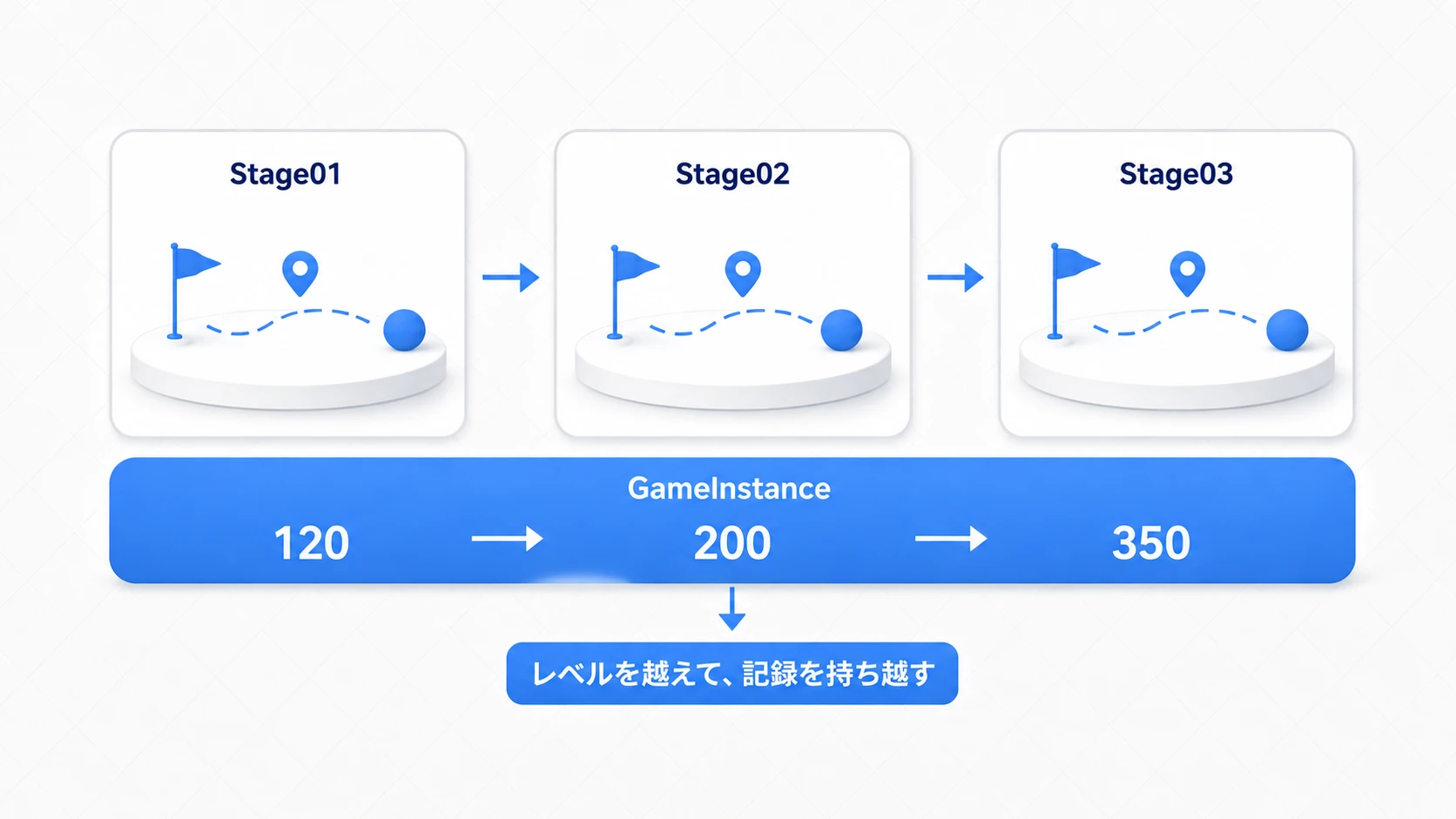
レベルをまたいで一時的に持ち越すならGameInstance、ゲームを閉じても残すならSave Gameを使います。別のレベルへ戻る場合は位置だけでなく、どのレベルのどのチェックポイントかも記録します。
レベルの配置を後で変えるゲームなら、座標そのものより Checkpoint_B のようなIDを保存し、現在のレベルで対応する目印を探す方法もあります。まずはA→B→Cと戻り先が切り替わることを確かめ、ゲームに必要な保存範囲へ広げてください。
まとめ
- 復帰は「場所を戻す」だけでなく、止める・暗転する・操作を返すまでが1組
- 通った目印を覚えておき、落ちたらそこへ戻す
- 戻す先は、必ず落下判定より上に置く
- 戻した直後に操作を再開できるかまで確かめる
作ったあとの問いかけは、「戻った瞬間、そのまま動き出せるか」 です。止まったままなら、操作を返す処理が抜けています。
記録を次のレベルへ持ち越すなら GameInstance、次回の起動まで残すなら Save Game へ。
参考: カメラフェードの公式説明、Stop Movement Immediately、Set Actor Transform。