「よし、UE5を始めよう」とインストールしたものの、チュートリアル動画を何本見ても自分のゲームを作れる気がしない。多機能なエディタ画面を前に、手が止まってしまう。
そんなときは、覚える機能を増やす前に、次に何を作るか を小さく決めてみましょう。例えば「Fキーを押すと部屋の明かりが切り替わる」だけでも、入力、処理、動作確認を一通り経験できます。この記事では、この小さな完成を出発点に、学ぶ順番と目標の立て方を整理します。

この記事でわかること
- 完成条件・期間・作るものを決めて、学習範囲を絞る方法
- エディタの操作から小さなゲームへ進む順番と、読む記事
- 最初の1週間プロジェクト 「Fキーで明かりが点く部屋」 の作り方
- Blueprintから始めて、必要になった知識を学び足す考え方
目標設定の3原則
勉強法を探すより先に、目標の立て方を整えましょう。原則は3つだけです。
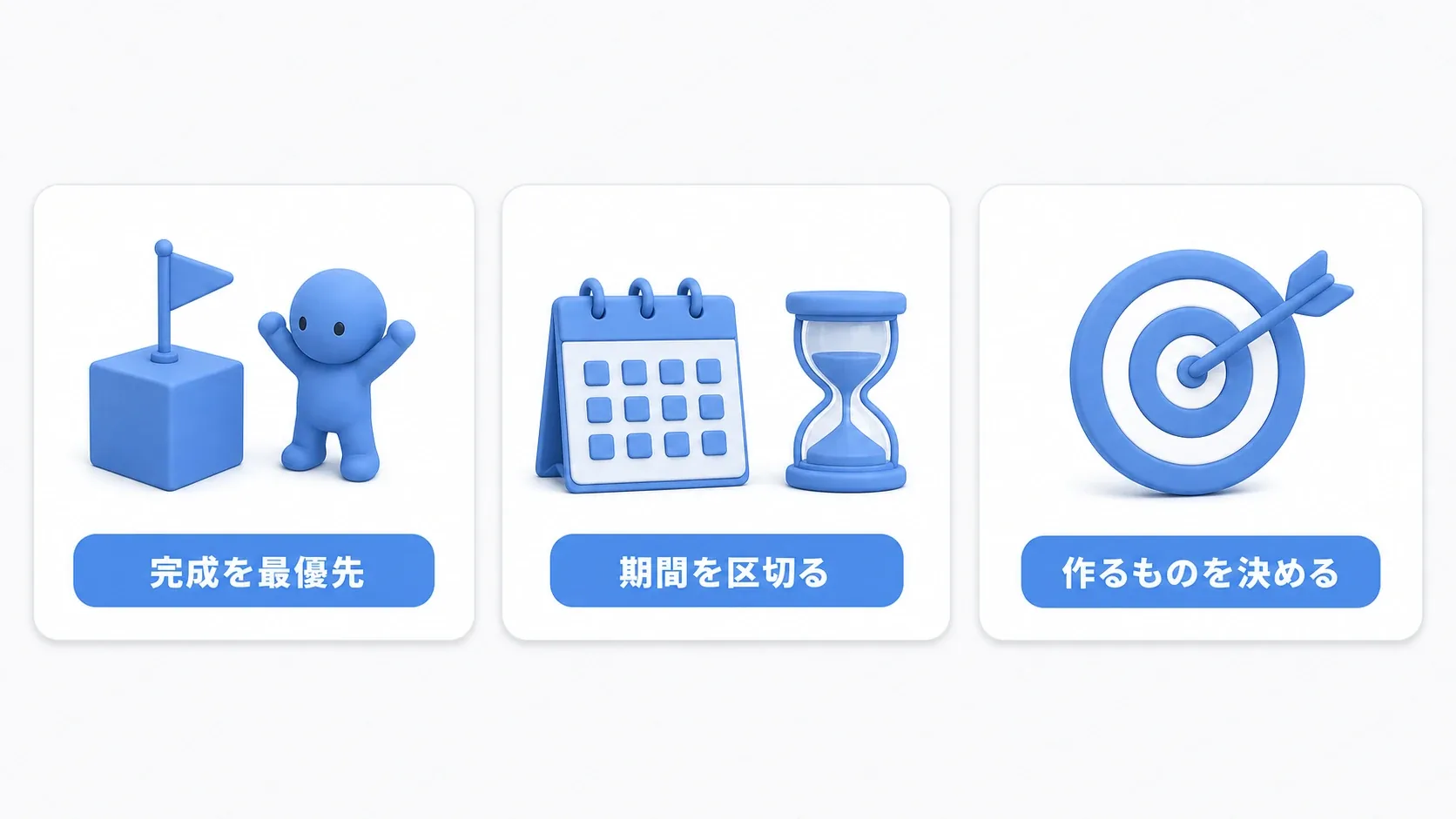
原則1: 「完成」を最優先にする
オープンワールドRPGを作りたくても、最初から戦闘、会話、セーブを同時に作ると、どこで困っているかが分かりにくくなります。まずはそのゲームに出てくる仕掛けを1つ選び、動くところまで作ってみましょう。
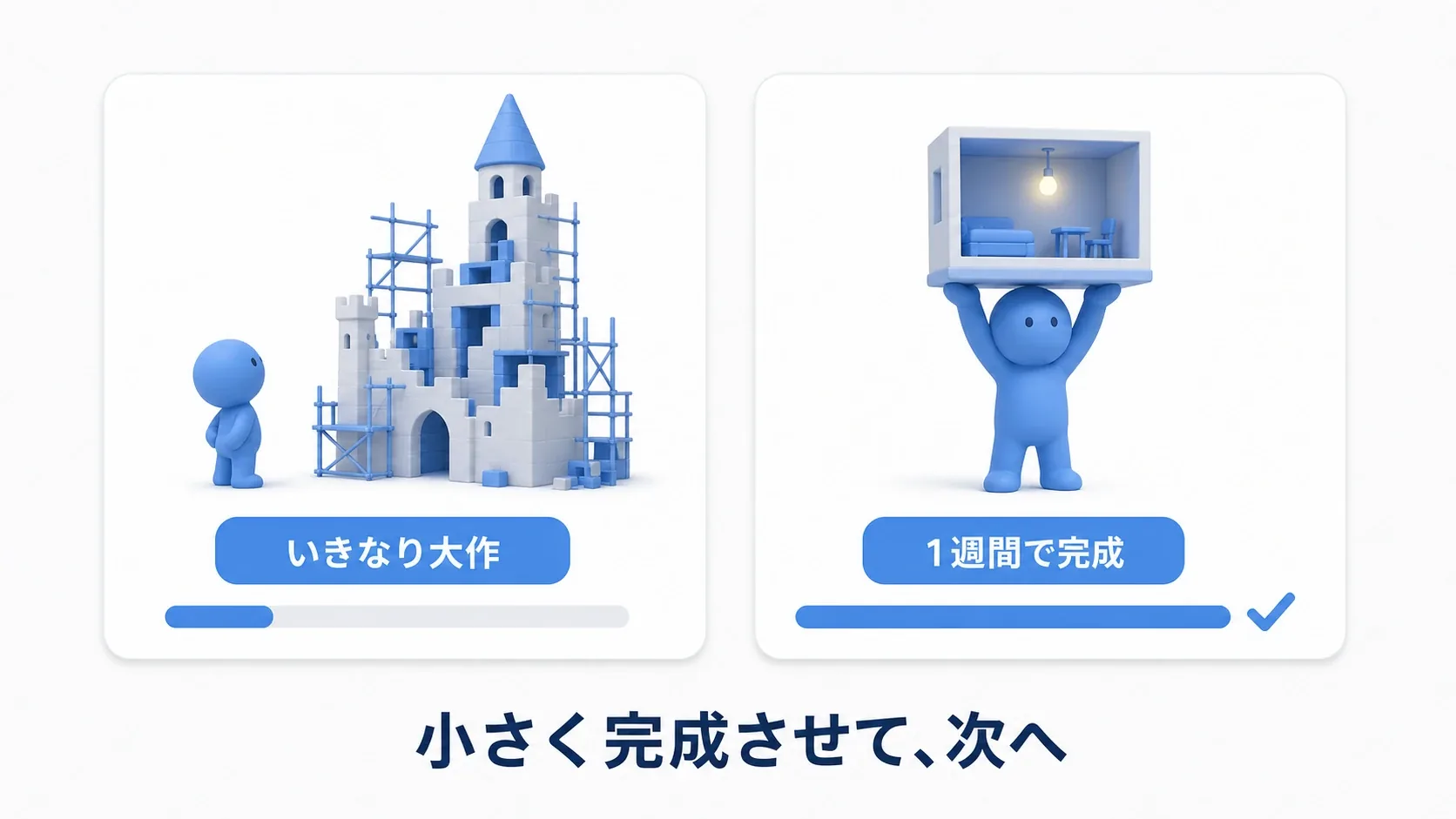
例えば 「1週間で、ライトを点けたり消したりできる部屋を作る」 と決めます。1週間は区切りの例です。使える時間に合わせて延ばして構いません。「何日で覚えたか」より、何が動けば完成かをはっきりさせます。
| 目標設定 | 大きな目標 | 最初に取り組む範囲 |
|---|---|---|
| 規模 | 3Dアクションゲームのプロトタイプ | ライトのON/OFFができる部屋 |
| 期間 | 1年後にリリース | 1週間でギミックを1つ実装 |
| 内容 | 全システムを自作する | テンプレートと既存アセット(→ Fab)を組み合わせて完成させる |
ここでいう ギミック は、スイッチで明かりが点く、鍵を拾うと扉が開く、といった仕掛けです。1つ動いたら、値や条件を変えてみてください。手順をまねたときとの違いを確かめると、次の仕掛けにも使える知識になります。
原則2: 期間を区切る
期間を決めるのは、途中で「何ができたか」を振り返るためです。動画を見る時間と、手を動かして確かめる時間を両方用意します。例えば、次のように区切れます。
- 短期(1週間): エディタの基本操作と、Blueprintの変数・イベントの理解
- 中期(1ヶ月): プレイヤーの移動と、簡単なインタラクションの実装
- 長期(3ヶ月): 最初のオリジナルミニゲーム(例:シンプルなパズル)の完成
原則3: 作るものを決める
「UE5を学ぶ」ではなく、「UE5で 何を作るか 」を決めましょう。ゲーム開発・映像制作・建築ビジュアライゼーションでは、必要なスキルセットがまったく違います。この記事のロードマップは ゲーム開発 を目的とした構成です。
初心者から中級者への学習ロードマップ
3原則で目標を立てたら、次は順番です。ロードマップは3フェーズに分かれます。

フェーズ1(1〜2週目): エディタと基本概念に慣れる
ここでは、画面のどこで何を操作するかを覚えます。以下の週数は目安なので、できることを確認しながら進めてください。
- プロジェクトを作る: Epic Games LauncherからUE5をインストールし、「Games → Third Person」でBlueprintのプロジェクトを作ります。テンプレート は、キャラクターの移動やカメラなどを最初から用意したひな形です。まず「Play」で動かしてみます。
- エディタの地図を覚える: ビューポート・アウトライナ・詳細パネル・コンテンツブラウザの役割を把握します → エディタUIの基本
- プロジェクトの初期設定: 最初に確認すべき設定を一巡します → プロジェクト作成直後に確認すべき5つの初期設定
- 基本概念を押さえる: Actor(レベルに置ける全てのオブジェクト)・Component(Actorに機能を足す部品)・Level(ゲームの世界)・GameMode(ゲームのルール)の関係を理解します → UE5の基本概念
テンプレートのレベルへ箱を置き、移動や大きさを変え、「Play」でその周りを歩ければ次へ進めます。最初は新しいレベルの設定を増やさず、既に動く場面を少し変えるところから始めます。
フェーズ2(3週目〜2ヶ月): Blueprintでゲームの仕組みを組む
Blueprint は、処理を表す部品を線でつなぎ、ゲームの動きを作る仕組みです。この部品を ノード と呼びます。「キーを押したら、明かりを切り替える」のように、きっかけと処理を組み合わせます。
- 3つの基本要素: イベント(ゲーム開始・キー入力などのきっかけ)、 変数(データの入れ物)、 関数(処理のまとまり)を理解します → Blueprint変数入門
- 処理の順番を作る:
Branchは条件による分岐、Sequenceは複数の処理を順に始めるノード、For Loopは決めた回数の繰り返しです。まず自分の仕掛けで必要になったものから試します。 - デバッグの道具を先に持つ: 動かないときに原因を探せるかどうかで学習速度が変わります → Print StringとOutput Logを使ったデバッグ手法
- 入力の標準を知る: 本格的な操作は Enhanced Input System で組みます → Enhanced Input System入門
つまずきの先回りには Blueprintでよくある10のミスとその解決策 が効きます。「入力に反応して何かが起きる」ギミックを自分の発想で1つ組めたら、フェーズ2は卒業です。
フェーズ3: 小さなゲームを完成させ、次の作品へ進む
- 開始と終了のあるゲームにする: 「コインを5枚集めたらクリア」のように、遊び始めて終われる形にします。コイン集めゲームの総仕上げでは、この流れを順に組めます。
- 人に試してもらう: 操作方法を伝え、どこで迷ったかを見ます。エディタの外で起動できる形に書き出すことを パッケージ化 と呼びます。手順はパッケージ化入門で扱います。
- 次に必要なものを学ぶ: セーブ、敵AI、C++などを目的に合わせて選びます。C++は全員がこの段階で学ぶ必須科目ではありません。コードで機能を足したくなったら、BlueprintとC++の役割分担から確認できます。
実践:1週間で「Fキーで明かりが点く部屋」を完成させる
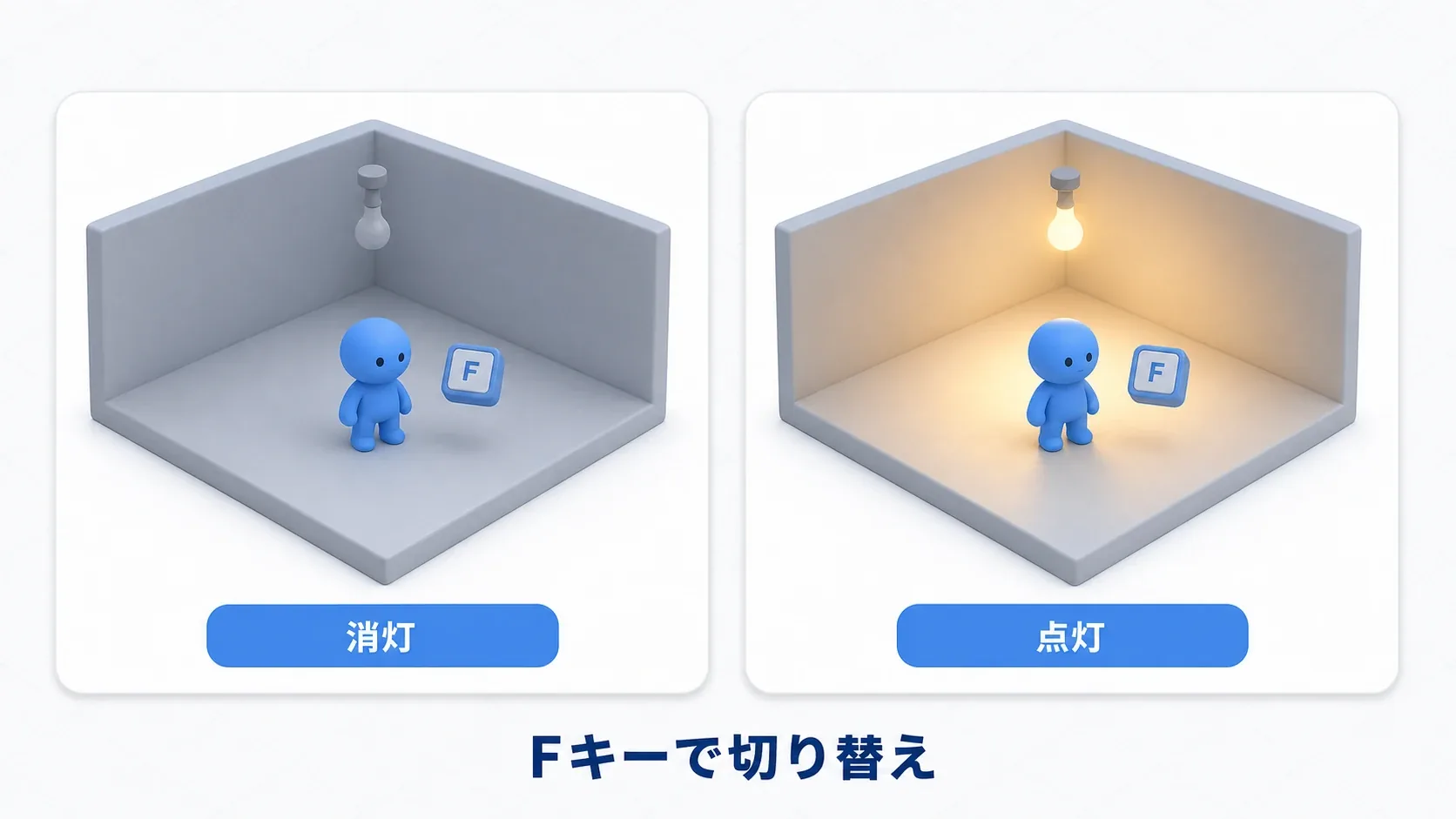
ここからは、最初の目標を実際に作ります。完成条件は「Play中にFキーを押すと点灯し、もう一度押すと消灯する」です。ホラーゲームの照明スイッチや、パズルの起動装置につながる練習になります。
Third PersonのBlueprintプロジェクトを使い、既存のレベルを複製して作業します。既に動くキャラクターとカメラをそのまま使えるため、今回はライトの仕組みに集中できます。コンテンツブラウザでレベルのアセットを複製し、L_LightPractice などの名前を付けて開いてください。
1. ライト付きのActorを作る
Actor はレベルへ配置するもの、Component(コンポーネント) はそこへ機能を足す部品です。今回は「部屋に置くライト」をActorとして作り、周囲を照らすPoint Lightの部品を追加します。
- レベルにCubeを並べ、床・壁・天井のある小さな部屋を作ります。キャラクターが出入りする開口部を残してください。形を作る操作はModeling Modeの記事でも扱います。
- コンテンツブラウザで右クリックし、「Blueprint Class → Actor」を選んで
BP_ToggleLightを作ります。 - Blueprintを開き、「Components」の「Add」から
Point Lightを追加します。「Details」でMobilityをMovableにして、ゲーム中に切り替えるライトとして使います。 BP_ToggleLightをレベルへ1体置きます。ライトが壁の中に埋まらないよう室内へ移動し、周囲が照らされることを確認します。- Blueprint側のPoint Lightで
Visibleをオフにし、最初は消灯した状態にします。コンパイルして保存してください。
2. 入力の準備と、切り替えの処理をつなぐ
BP_ToggleLight の「Event Graph」を開きます。ノードの接続口を ピン といい、白い矢印形の実行ピンは処理の順番、色付きのピンは値や対象を渡すために使います。

図は接続を見やすく整理したものです。濃紺の線が実行順、青い線が対象を渡す接続に対応します。実際のエディタでは実行線は白く表示されます。
まず、ゲームが始まったときに入力を受け取る準備をします。
Event BeginPlayの実行出力をEnable Inputの実行入力へつなぎます。BeginPlayはゲーム中にActorが動き始めるときの入口、Enable InputはこのActorでキー入力を受け取れるようにする処理です。Get Player Controllerを置き、Player Indexは0にします。Player Controller はプレイヤーの操作を扱うActorで、今回は最初のプレイヤーを指定します。- その
Return Value(取り出したPlayer Controller)をEnable InputのPlayer Controllerピンへつなぎます。TargetはSelf、つまりこのBP_ToggleLight自身です。
次に、Fキーを押すたびに明かりを切り替えます。
- グラフ上で右クリックし、「Keyboard Events」の
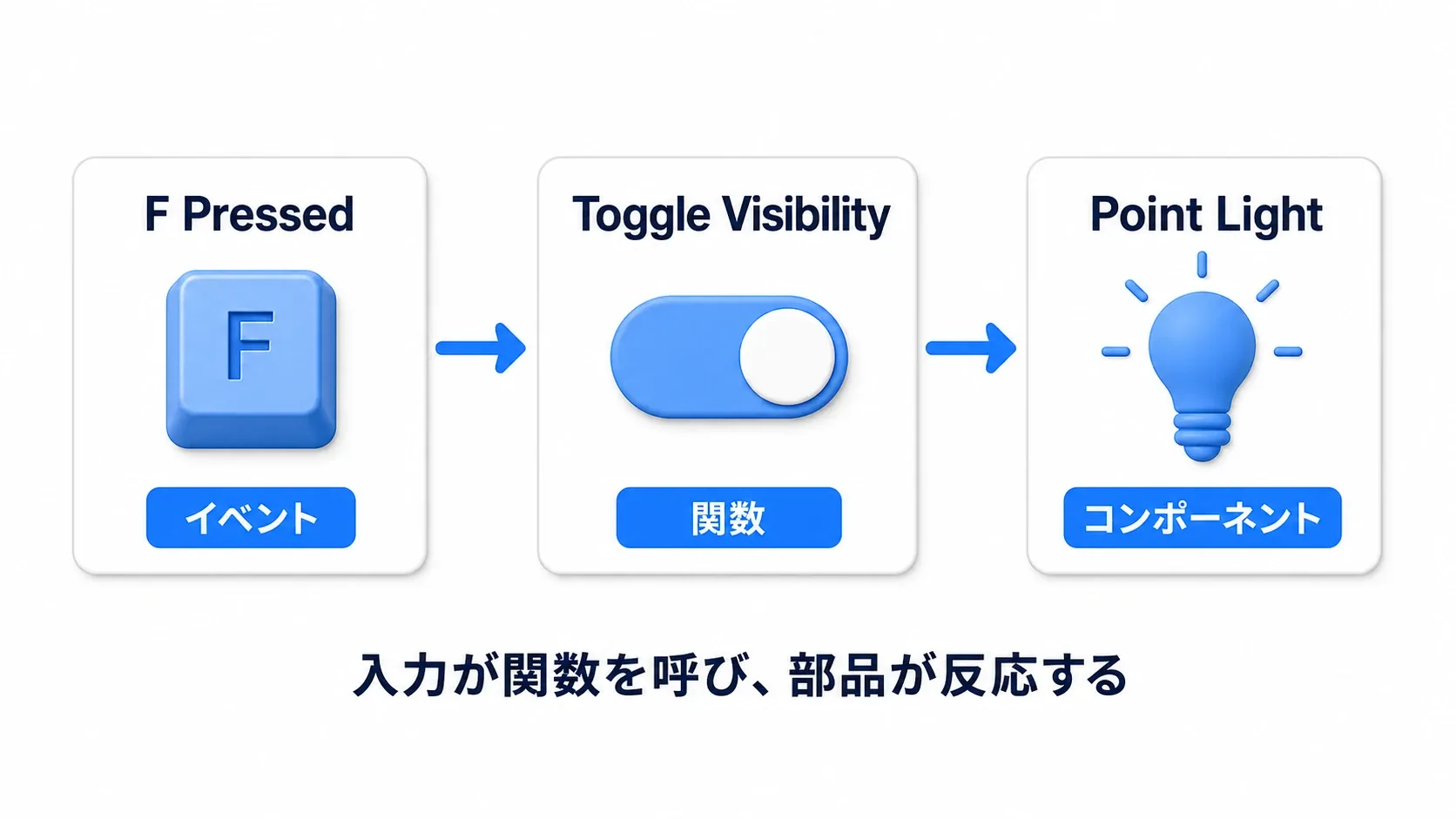
Fを置きます。Pressedが、キーを押した瞬間の出力です。 - 「Components」のPoint Lightをグラフへドラッグします。その出力ピンからドラッグして
Toggle Visibilityを検索すると、このライトを対象にしたノードを置けます。 FのPressedをToggle Visibilityの実行入力へつなぎます。TargetがPoint Lightになっていることを確認してください。
Toggle は、オンならオフへ、オフならオンへ切り替えるという意味です。このノードでは、指定したライトの表示状態を切り替えます。
3. 動かして、1箇所変えてみる
Blueprintをコンパイルし、レベルも保存して「Play」を押します。ゲーム画面を一度クリックしてからFキーを押してください。1回目で点灯、2回目で消灯すれば完成です。この例は、部屋から離れていてもFキーで切り替わります。
動いたら、Point Lightの色を変え、もう一度試してみましょう。切り替える処理は同じままで、部屋の印象だけを変えられます。「処理を書く場所」と「部品の設定を変える場所」の違いを確かめる練習です。
反応しないときは、ゲーム画面に入力が向いているか、ライトActorを配置したか、Enable Inputの接続を確認します。F Pressed の直後に Print String を挟むと、キー入力まで届いているか分かります。入力が届いているなら、Toggle VisibilityのTargetがPoint Lightかを確認してください。屋外の光などで変化が見えにくいときは、室内で試します(→ Print Stringの使い方)。
ポイントは2つです。
- 「完成」の定義を先に決める: 今回は「Fで点いて、もう一度押すと消える」まで。ドアや音も足したくなったら、次の目標として書き留めておきます。
- 本格的な入力はEnhanced Inputへ: ここで使ったKeyboard Eventノードは、最小の練習用です。キー割り当ての変更やゲームパッド対応が視野に入ったら、Enhanced Input System入門へ進んでください
よくある間違いとベストプラクティス
| 分野 | よくある間違い | ベストプラクティス |
|---|---|---|
| 学習姿勢 | 完璧主義に陥り、1つの機能に固執する | 「とにかく動くものを作る」 を優先し、あとで整える |
| 情報源 | 古い個人ブログ・動画だけに頼る(UE4前提のことが多い) | 公式ドキュメント と Epic公式の学習コンテンツ を主軸にする |
| 質問 | エラーを読まずに「動きません」と聞く | エラーメッセージ・試したこと・ 最小の再現手順 の3点セットで聞く |
| C++ | 最初からC++で全部作ろうとする | Blueprintでプロトタイプ → 必要な部分だけC++化(役割分担の記事) |
おまけ:先に知っておくと良いこと
- 既に動く部分を使う: Third Personテンプレートには、キャラクター・カメラ・入力設定が用意されています。最初はその一部分を変え、結果を確かめるところから始められます。
- 教材のバージョンを確認する: メニュー名やノード名が違うときは、教材と自分のUEのバージョンを比べます。公式ドキュメントもバージョンを切り替えて参照できます。既存プロジェクトを更新する際は、バージョンアップの手順で複製して試す流れを確認してください。
- 完成の最後の壁はパッケージング: 「エディタでは動くのに配布できない」で止まる人は多いです。フェーズ3では、小さくてもいいので実行ファイルとして書き出すところまでを「完成」に含めてみてください。exe化して人に渡す手順は パッケージ化入門 にまとめています
まとめ
- 最初の目標は、仕掛け1つと、その完成条件を決める。
- エディタの操作、Blueprintの処理、小さなゲームの完成へと進む。期間は自分のペースに合わせる。
- 動いた仕掛けの値や条件を変え、どこが結果に影響するかを確かめる。
次のステップは、UE5の基本概念でActor・Component・Blueprintという「言葉」を押さえ、エディタUIの基本で画面の「地図」を手に入れることです。
今回の明かりが切り替わったら、次は「音も鳴らす」「近くにいるときだけ反応する」など、足したい仕掛けを1つ選んでみてください。
参考資料
入力の設定はEpic公式のActorで入力を受け取る手順、プロジェクトのひな形はTemplates Referenceを参照できます。