マルチプレイの入門で、2つの画面に同じ扉の開閉を映せた。次は別のPCでも参加したくなります。そのために作るのが、「部屋を作る」「部屋を探す」というゲームの入口です。
この記事では、同じLANにつないだ2台で、片方が作った部屋をもう片方の一覧に表示し、選んで参加するメニューを作ります。LAN は、家庭や教室などの限られた範囲のネットワークです。まずはここで、相手を見つけて一緒に遊ぶまでをつなげましょう。
この記事でわかること
- Sessionと、ゲーム内の状態を同期する仕組みの違い
- Create・Find・Join Sessionを使う順番
- 検索結果を、参加ボタンのある行へ渡す方法
- 0件・失敗・退出を扱い、次のテストへ進む方法
- インターネットへ広げるときのSteam・EOSの役割
実践はBlueprintのThird Personプロジェクトと、基本的なUMGの操作を前提にします。Steam・EOSの導入は後半で全体像を扱い、手を動かす範囲はLANに絞ります。
部屋を見つけることと、同じ世界で遊ぶこと
Session(セッション) は、一緒に遊ぶ部屋の情報を管理する仕組みです。「誰がホストか」「何人入れるか」「どこへ参加するか」といった情報を扱います。レベルの中に置く部屋や、画面に表示するメニューそのものではありません。
レプリケーション入門の PIE(Play In Editor) では、エディタが接続先を用意してくれました。別々に起動したゲームでは、その入口も自分で作ります。

| 役割 | 何を扱うか | 今回の例 |
|---|---|---|
| 部屋の情報 | 相手を探し、参加先を選ぶ | Session |
| ゲームの接続 | 相手と通信できる経路を作る | LAN上のホストへ接続 |
| ゲーム内の同期 | キャラクターや扉の状態をそろえる | Replication・RPC |
Sessionに参加できても、任意の扉が自動で同期されるわけではありません。逆に、扉の同期ができていても、参加先を探すメニューは別に必要です。
3つの操作を、ホストと参加者で分ける
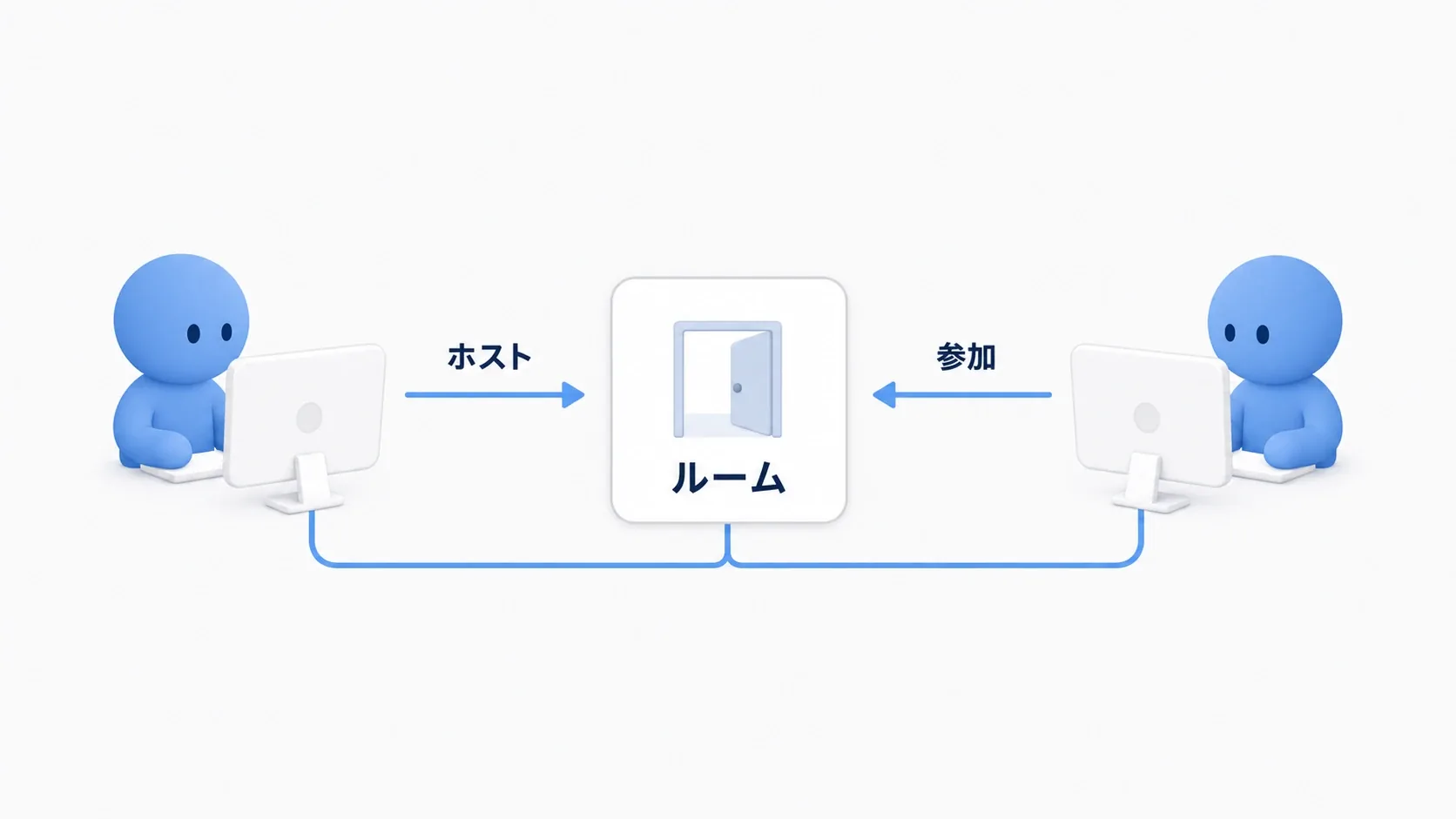
ホストは Create Session で部屋を登録します。その成功後、ゲームレベルを listen オプション付きで開き、他のプレイヤーからの接続を待ちます。ホスト自身も遊ぶ、Listen Serverの構成です。
参加者は Find Sessions で部屋を検索し、選んだ結果を Join Session に渡します。ホストのCreateと、参加者のFind・Joinは、それぞれのPCで動く処理 です。

以降の配線図は、各節で説明する部分を抜き出しています。前後の処理と省略した入力は、本文・表に沿ってつなぎます。
これらは 非同期 のノードです。呼び出した直後には、結果がまだ出ていません。結果に応じた処理は On Success/On Failure へつなぎます。開始直後の実行出力と、完了したときの出力を取り違えないようにしましょう。
今回使うNullと、Steam・EOSの違い
Online Subsystem は、UEからオンライン機能を呼び出すための窓口です。裏側で使うサービスによって、検索の方法や利用できる機能が変わります。同じ名前のノードでも、どのサービスを使っているかが重要です。
| 選択肢 | 今回の位置づけ | 主な準備 |
|---|---|---|
| Null | LANの部屋を検索する最初の実験 | プロジェクトでNullを選び、LAN設定をそろえる |
| Steam | Steam利用者向けの部屋・招待・接続機能へ広げる | Steamworks、アプリID、UE側のプラグインと通信設定 |
| EOS | 複数ストアなどをまたぐオンライン機能を検討する | Epic側の製品設定、認証、使う機能と通信設定 |
Nullは、LAN内で部屋を見つける実験に使えます。Use LANをオフにするだけで、インターネット上の部屋を検索できるようにはなりません。 また、「LAN検索が届かないこと」と「IPアドレスを指定した直接接続が可能か」は別の話です。

同じWi-Fi名でも、ゲスト用ネットワークなどではPC同士の通信が分離されていることがあります。今回は、相互に通信できるLAN上の2台で試します。有線と無線の組み合わせでも、その条件を満たせば構いません。
準備:参加メニューとゲームレベルを分ける
LAN用の設定を明示する
UE5のBlueprint Third Personプロジェクトで進めます。すでにSteam・EOS用の設定があるプロジェクトは、コピーや別の試作用プロジェクトを使うと設定を追いやすくなります。
「Edit → Plugins」で Online Subsystem Null が有効か確認します。プロジェクトの Config/DefaultEngine.ini に、次を設定してエディタを再起動します。同じ項目がすでにあれば、その値を変更します。
[OnlineSubsystem]
DefaultPlatformService=Null
今回はOnline Subsystemの標準Blueprintノードを使います。似た名前の「Online Services」の導入手順や、追加プラグインのノードを混ぜずに進めてください。

2つのレベルを用意する
| レベル | 用途 | 設定 |
|---|---|---|
L_Menu | 部屋を作る・探す画面 | 新規の空レベル。ここだけメニューを表示 |
L_Game | 2人で遊ぶ場所 | Third Personのレベルを複製。Player Startを2個置く |
L_GameはThird Person用のGameModeを使います。レプリケーション入門で作った BP_SharedDoor(全員で共有する扉)があるなら、ここへ置くと参加後の同期も試せます。L_Menu用にはGameMode Baseを親にした BP_MenuGameMode を作り、Default Pawn ClassをNoneにします。L_MenuのWorld Settingsで、GameMode Overrideにこれを指定します。
Project Settingsの「Maps & Modes」で Game Default MapをL_Menu にします。また、Packagingの List of maps to include in a packaged build にL_MenuとL_Gameを追加します。名前だけでOpen Levelするレベルも、配布するゲームへ含めるためです。パッケージ化の手順も参照できます。
メニューと検索結果の行を作る
作るWidgetは2つです。部屋一覧は、1件ごとに小さなWidgetを作って縦に並べます。

WBP_SessionMenu:メニュー全体
Widget Blueprint WBP_SessionMenu に、次を配置します。グラフから使う部品は「Is Variable」をオンにしてください。
| 名前 | 部品 | 役割 |
|---|---|---|
ActionsBox | Vertical Box | 下の2ボタンとResultsBoxをまとめる |
HostButton | Button+Text | 「部屋を作る」 |
FindButton | Button+Text | 「部屋を探す」 |
ResultsBox | Vertical Box | 見つかった部屋の行を入れる。最初は空 |
StatusText | Text | 「部屋を作るか、探してください」。ActionsBoxの外へ置く |
図の「部屋A・B」は表示例です。実際の表示名は、後で検索結果から取り出します。
Canvas Panelの下にStatusTextとActionsBoxを置き、ActionsBoxの子に2ボタンとResultsBoxを並べれば十分です。
L_MenuのLevel Blueprintで、BeginPlayから Create Widget(Class = WBP_SessionMenu)→ Add to Viewport とつなぎます。Create WidgetのOwning Playerには Get Player Controller(Player Index = 0)を渡し、Return ValueをAdd to ViewportのTargetへつなぎます。
続けて Set Input Mode UI Only を呼びます。Player Controllerは同じGet Player Controller、In Widget to FocusはCreate WidgetのReturn Valueです。そのControllerの Show Mouse Cursorをtrue にします。L_MenuをPlayし、メニューとマウスが見えれば準備できています。
WBP_SessionRow:検索結果1件分
Widget Blueprint WBP_SessionRow を作り、Button JoinButton の中へText RoomText を置きます。両方を変数として使えるようにし、さらに次の変数を追加します。
| 変数 | 型 | 設定 |
|---|---|---|
SessionResult | Blueprint Session Result | Instance EditableとExpose on Spawnをオン |
MenuRef | WBP_SessionMenu Object Reference | Instance EditableとExpose on Spawnをオン |
Blueprint Session Result は、検索で得た部屋の情報をまとめた構造体です。Joinにはこの値を渡します。表示用の部屋名だけでは、参加先を指定できません。
Expose on Spawn は、Widgetを作るときに値を渡せる設定です。Compileすると、後で置くCreate WidgetにSessionResultとMenuRefの入力が現れます。MenuRefは「この行を並べたメニュー」への参照として使います。

WBP_SessionRowのEvent Constructでは、SessionResultのGetを Get Server Name のResultへつなぎます。Return ValueをTextへ変換してRoomTextの Set Text に渡し、ConstructからSet Textへ実行線をつなぎます。これはサービスから得た表示名で、今回自作した部屋名ではありません。
処理中は、メニューの操作を止める
WBP_SessionMenuに関数 SetMenuBusy を作り、Boolean入力 Busy を追加します。入口から Set Is Enabled を呼び、TargetをActionsBox、In Is Enabledを NOT Boolean に通したBusyにします。

NOT Booleanはtrueとfalseを反転します。「処理中」をtrueにすると「操作可能」はfalseになる、という組み合わせです。
Busyがtrueなら、ActionsBoxの子のボタンも押せなくなります。検索中に再検索したり、参加中に別の部屋を選んだりするのを防げます。StatusTextはその外に置いたので、処理中の説明はそのまま表示できます。
もう1つ、関数 FinishMenuAction を作り、Text型の入力 Message を追加します。入口からSet Textへ進み、TargetにStatusTextのGet、In TextにMessageを渡します。その後でSetMenuBusy(Busy = false、Target = Self)を呼びます。以後はこの関数で、結果の説明と操作の再開をまとめます。
ホスト:部屋を作って、接続を待つ
ここからはWBP_SessionMenuのEvent Graphです。HostButtonのOn Clickedから、SetMenuBusy(true)→ StatusTextのSet Text(「部屋を作成中…」)→ Create Session とつなぎます。
| Create Sessionの入力 | 値 |
|---|---|
| Player Controller | このWidgetの Get Owning Player |
| Public Connections | 2(ホストを含む定員) |
| Use LAN | オン |
| Use Lobbies if Available | 項目があればオフ。今回はLAN Sessionを使う |
Get Owning Player は、このWidgetに設定したプレイヤーのControllerを返します。先ほどCreate WidgetのOwning Playerを指定したのは、このためです。
Create Sessionの On Success から Open Level (by Name) へつなぎます。Level Nameは L_Game、Absoluteはオン、展開したOptionsには listen を入力します。引用符や先頭の ? は入力しません。

On Failureは、FinishMenuAction(Message =「部屋を作れませんでした」)へつなぎます。失敗したときはメニューを残し、再操作できる状態へ戻します。
Create Sessionだけでは、遊ぶレベルの待ち受けは始まりません。部屋を登録してから、L_GameをListen Serverとして開く ところまでがホストの準備です。
L_GameのLevel Blueprintでは、BeginPlayからGet Player Controller(0)を使って Set Input Mode Game Only を呼び、Show Mouse Cursorをfalseにします。これは各PCの操作をゲームへ戻すための処理です。L_GameではメニューWidgetを作りません。
参加側:部屋を探して、一覧を作る
FindButtonのOn Clickedから、SetMenuBusy(true)→ ResultsBoxの Clear Children → StatusTextのSet Text(「検索中…」)→ Find Sessions とつなぎます。Clear Childrenは、前回表示した行を取り除く処理です。
| Find Sessionsの入力 | 値 |
|---|---|
| Player Controller | Get Owning Player |
| Max Results | 20 |
| Use LAN | オン |
| Use Lobbies | 項目があればオフ |
検索成功でも、0件の場合がある
On SuccessからBranchへ進み、Resultsの Lengthが0より大きいか をConditionにします。Lengthは配列の件数です。ResultsからLengthを作り、その出力を整数の > のAへ入れ、Bを0にします。

比較結果のReturn ValueをBranchのConditionへつなぎます。

FalseならFinishMenuAction(「部屋が見つかりませんでした」)へ進みます。On Failureも別のFinishMenuAction(「検索に失敗しました」)へつなぎます。検索ができなかったことと、検索したけれど部屋がなかったことを分けます。
1件ずつ、行Widgetへ渡す
BranchのTrueから For Each Loop へつなぎ、Find SessionsのResultsをArrayへ渡します。Loop Bodyから Create Widget(Class = WBP_SessionRow)を呼び、次のようにつなぎます。
| Create Widgetの入力 | 接続元 |
|---|---|
| Owning Player | Get Owning Player |
| SessionResult | For Each LoopのArray Element |
| MenuRef | Self(WBP_SessionMenu自身) |

続けて Add Child to Vertical Box を呼びます。TargetはResultsBox、ContentはCreate WidgetのReturn Valueです。
| Add Child to Vertical Boxの入力 | 接続元 |
|---|---|
| 実行入力 | Create Widgetの実行出力 |
| Target(追加先) | ResultsBoxのGet |
| Content(追加するもの) | Create WidgetのReturn Value |
Array Elementは、今取り出している部屋1件分です。それを行に保存することで、「この行を押したら、この部屋へ」という対応ができます。
For Each Loopの Completed から、FinishMenuAction(「参加する部屋を選んでください」)を呼びます。操作を戻すのは全ての行を作った後です。ループの途中でJoin Sessionを呼ぶ必要はありません。
選んだ行の部屋へ参加する
WBP_SessionMenuのEvent GraphにCustom Event JoinSelectedSession を作ります。入力は SelectedResult、型はBlueprint Session Resultです。非同期のJoin Sessionを呼ぶため、通常の関数ではなくCustom Eventにします。Compileしておきます。
WBP_SessionRowへ戻り、JoinButtonのOn Clickedから JoinSelectedSession を呼びます。TargetはMenuRef、SelectedResultはその行のSessionResultです。

WBP_SessionMenuのJoinSelectedSessionでは、SetMenuBusy(true)→ StatusTextのSet Text(「参加中…」)→ Join Session とつなぎます。Player ControllerにはGet Owning Player、Search ResultにはイベントのSelectedResultを渡します。

On SuccessではStatusTextを「接続先へ移動中…」にします。標準のJoin Sessionノードは、接続先への移動も行います。参加側からL_GameをOpen Levelし直さない ようにしてください。それではホストと同名のレベルを、自分の環境で別に開くことになります。
On FailureではResultsBoxをClear Childrenし、FinishMenuAction(「参加できませんでした。もう一度検索してください」)を呼びます。検索後にホストが終了したり、部屋が満員になったりすることもあるため、古い行をそのまま再利用しない形にします。失敗後もSessionが残る場合は、後半のDestroy Sessionによる片付けが必要です。最初の切り分けではアプリを終了して、起動し直す方法でも確認できます。
2台で、作成から参加まで確かめる
全BlueprintをCompileして保存し、Development構成でパッケージ化します。同じ出力フォルダ一式を、同じLANの2台のPCへコピーしてください。
- 両方でゲームを起動し、L_Menuのメニューが出ることを確認します。
- PC Aで「部屋を作る」を押します。L_Gameへ移り、キャラクターを操作できればホストの準備ができています。
- PC Bで「部屋を探す」を押します。結果の行を選び、L_Gameへ移動することを確認します。
- 両画面に2人のキャラクターが現れ、相手の移動が見えることを確認します。共有扉も置いた場合は、PC Bから開けて両方で変わるか試します。
- いったん両方のアプリを終了してやり直します。今度はホストを作る前に検索し、0件の表示から再検索できることも試します。

PIEや同じPCの複数プロセスも開発中の確認には使えます。ただし、それだけでは別PC間の検索や通信条件を確かめられません。この記事の到達点は、別々のPCで同じ部屋に参加できたこと です。
失敗した段階で、見る場所を変える
| 症状 | 最初に確認する場所 |
|---|---|
| ボタンが押せない・画面が出ない | L_MenuでのWidget作成、Owning Player、UI用の入力設定 |
| Create/Findそのものが失敗 | 有効なOnline Subsystem、Controller入力、Output Logのエラー |
| 検索結果が0件 | ホストの作成成功、双方のUse LAN、相互通信できるLANか |
| 検索結果の行が出ない | Lengthの分岐、For Each Loop、ResultsBoxへのAdd Child |
| 行は出るが参加できない | その行のSessionResultを渡したか、ホストが待ち受けているか、満員でないか |
| パッケージ版でレベル移動に失敗 | L_Menu/L_Gameをパッケージへ含めたか、Level Nameが正しいか |
| 参加したが扉だけ同期しない | Sessionの先のReplicationとRPC |
別PCから見つからない場合は、OSのファイアウォールで このゲームの実行ファイルの通信 を、使っているネットワークに対して許可できているか確認します。全体を無効にする必要はありません。ゲストWi-Fiの端末分離や、VPNで経路が変わっていないかも見ます。
退出と、接続が切れたときの片付け
ここまでの最小テストでは、アプリを終了してやり直しました。次にゲーム内へ「部屋から退出する」ボタンを足すときは、画面を戻す処理と、Sessionの片付けをセット にします。
使うのは Destroy Session です。ホストが呼ぶと部屋を閉じ、参加者が呼ぶとその参加者がSessionを抜けるための処理になります。参加者が退出しただけで、ホストの部屋全体を消すわけではありません。

退出ボタンのOn Clickedから、ボタンを無効化してDestroy Sessionを呼び、Player ControllerにそのWidgetのGet Owning Playerを渡します。On SuccessからL_MenuをOpen Level(Absoluteオン、Options空)します。On Failureでは失敗を表示して操作を戻し、再試行できるようにします。
ホストが終了したときは、参加側も接続を失います。Joinの成功は、その後の通信やレベル移動がずっと成功する保証ではありません。 GameInstanceの Event Network Error と Event Travel Error は、接続断や移動失敗を扱う入口になります。エラー内容を表示し、Sessionの片付けとメニューへの復帰を行う処理へつなげます。
退出やエラー処理を広げる段階では、これらをGameInstanceへまとめると、レベルを移動しても後始末を続けやすくなります。まずは「参加できる」までを確認し、その後で「切れても次の操作ができる」を加える順で進めましょう。
おまけ:インターネットへ広げるときに足すもの
別の家のPCへ接続する場合は、部屋の検索に加え、通信の経路も考えます。
家庭のルーターでよく使われる NAT は、家の中のアドレスと外側のアドレスを対応づける仕組みです。外から突然接続しようとしても、どのPCへ届けるかの対応がなく、届かない場合があります。これを越えて接続を成立させる工夫を、NAT越えと呼びます。
Relay(リレー) は、中継サーバを経由して通信する方式です。直接つなぐ方法や中継を、SteamやEOSの通信機能に任せる構成を検討できます。ただし、部屋が検索できるようになったことと、ゲームの通信がその経路を使っていることは別に確認します。

Steam:Steamの利用者が集まる入口
Online Subsystem Steamでは、Steamの部屋・フレンド・招待などの機能と連携できます。アプリを識別する AppID、Steamworks側の設定、UEのプラグインや通信方式の設定をそろえます。
プラグインをオンにしただけで、フレンドからの招待画面やゲームの参加処理が全て完成するわけではありません。また、SessionとLobbyの設定にも違いがあります。使うUEのバージョンに対応した公式の導入資料を基に、別アカウント・別回線でも確認します。
EOS:ストアをまたぐ機能も検討できる
EOS(Epic Online Services) は、部屋や参加者の管理、認証、P2P通信などを提供するサービス群です。Epicの提供条件では無料で利用できますが、ゲームサーバのホスティング一式を無料で用意してくれる、という意味ではありません。
Epic側で製品を設定し、プレイヤーを識別する認証と、必要な機能をゲームへ組み込みます。複数ストアをまたぐ構成の候補になりますが、各プラットフォームの条件や、対応するUE側の連携方法も確認します。
中継サーバと、ゲームを動かすサーバは別
Relayは通信を中継します。一方、Dedicated Server(専用サーバ) は、プレイヤーとして遊ばず、ゲームの進行や状態の計算を担当します。ホストのPCをゲーム進行の中心にしたくない場合などに検討する構成です。
どちらも「サーバ」ですが、役割は違います。専用サーバを使うなら、その実行環境や運用も準備します。作品に必要な参加方法、人数、遊ぶ時間に合わせて選びましょう。同じ画面で遊ぶ作品なら、画面分割も別の選択肢です。
まとめ
ホストはCreate Sessionで部屋を作り、L_Gameをlistenで開きました。参加者はFind Sessionsの結果を行Widgetへ渡し、選んだ結果をJoin Sessionへ送ります。接続した後の扉やキャラクターは、Replicationの仕組みで共有します。
まずは同じLANの2台で、相手の部屋が一覧に現れ、一緒に歩けるところまで確かめてください。検索・参加・ゲーム内同期を分けて追えるようになると、次にSteamやEOSを使うときも、何を追加するのかが見えやすくなります。
参考:Create Session、Find Sessions、Join Session、Online Sessionノードとエラー処理、Steamの通信機能。