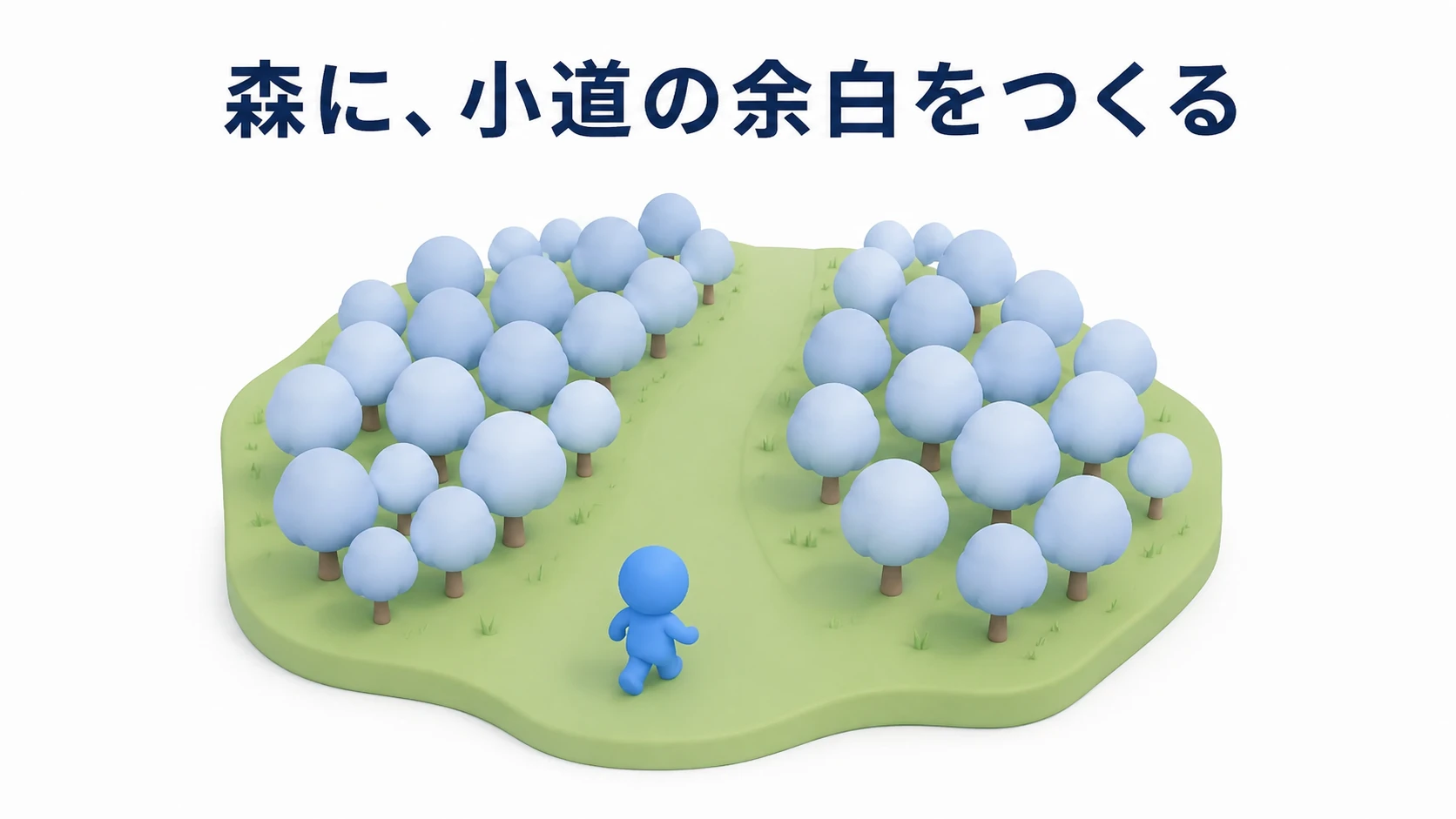
平らな床の上ではキャラクターが動くようになった。次は、丘の間を抜ける小道を作って、そこを歩いてみたくなります。
UEの Landscape は、広い地面をブラシで盛り上げたり、削ったりできる仕組みです。今回は小さな練習用の地形を作り、草色の丘に土色の道を通します。最後に Foliage で道端に物を並べれば、屋外のステージ作りの流れをひととおり試せます。

この記事でわかること
- 地形作りを「彫る・塗る・置く」の3つに分けて進める手順
- Layer BlendとLayer Infoの役割
- 草色の地面に土の小道を描く方法
- Foliageで道端に草や物を配置するやり方
今回作るもの
- 252m四方の地面に、低い丘を2つ作る
- 草色と土色を塗り分け、小道を描く
- Foliageで道端に物を配置し、実際に歩いて確かめる
Third Personテンプレートのプロジェクトを使います。塗り分けは単色、配置の練習は標準の球でできるので、追加の素材は必要ありません。植物のメッシュを持っている場合は、同じ操作で草木を置けます。図は操作の意味を整理したイメージです。
地形作りを3つの作業に分ける
「草原を作る」といっても、地面の起伏、地面の色、立体の草はそれぞれ別に作ります。
| 作業 | 使うもの | 変わるもの |
|---|---|---|
| 丘を盛り上げる | Landscapeの「Sculpt」 | 地面の高さ・形 |
| 土の小道を描く | Landscapeの「Paint」 | 地面の表面の見た目 |
| 草木や石を並べる | 「Foliage」モード | 地面の上に置く立体の物 |

草色に塗っただけでは、立体の草は生えません。また、茶色い道を描いても、急な斜面が歩きやすくなるわけではありません。まず地面の形を整え、その上に見た目を足していきましょう。
252m四方のLandscapeを作る
練習用のレベルを用意する
Third Personプロジェクトで「File → New Level → Basic」を選び、L_LandscapePractice として保存します。空やライトのある小さなレベルから始めると、地形に集中できます。
最初から置かれている「Floor」は削除します。これから作るLandscapeを床にするためです。ライトや空のActorは残してください。
地面の広さを決める
左上のモード切り替えから「Landscape」を開きます。ショートカットは Shift + 2 です。「Manage」の新規作成で、次の値を入力します。
| 項目 | 今回の値 | 意味 |
|---|---|---|
| Section Size | 63 × 63 Quads | 1区画に並ぶ、地面のマスの数 |
| Sections Per Component | 1 × 1 | 1つの部品にまとめる区画の数 |
| Number of Components | 4 × 4 | その部品を縦横に何個並べるか |
| Scale | X・Y・Zともに100 | X・Yが100なら、隣り合う点の間隔は1m |
| Location / Rotation | いずれも0 | 原点を基準に、傾けず作る |
| Material | 未設定 | 後の手順で作って割り当てる |
「Enable Edit Layers」の項目がある版ではオンにします。編集を分けて持てる設定ですが、今回は最初の1枚だけで進めます。
Quad は、地面を細かく分けた四角いマスです。今回は1区画の幅が63m。それを横に4つ並べるので、地形全体の幅は 63 × 4 = 252m になります。

「Overall Resolution」が 253 × 253、「Total Components」が 16 になれば、設定は合っています。253は高さを記録する点の数です。端の点を含むため、252個のマスに対して253個の点が必要になります。地形の幅が253mという意味ではありません。
「Create」を押すと、平らな地面ができます。今回はその一角だけを使えば十分です。設定とサイズの関係は、公式のLandscape Technical Guideでも確認できます。
丘を作り、歩く場所を残す
「Sculpt」タブへ切り替えます。最初は、地面全体を山で埋めず、中央に通り道を残して、左右に低い丘を作る ところから始めましょう。
- 「Sculpt」ツールを選びます。
- 「Tool Strength」を
0.1、「Brush Size」を2000、「Brush Falloff」を0.5にします。 - 道の左右になる場所を、短くクリックして盛り上げます。押し続けると高くなるので、少しずつ足します。
- 「Smooth」に切り替え、丘のふもとをなぞって、急な段差をならします。
Tool Strength は1回の操作の効き具合、Brush Size は触る範囲です。Brush Falloff は、ブラシの中心から端へ、効き目をどれくらい弱めるかを決めます。値は出発点なので、地面に出る円と盛り上がり方を見ながら調整してください。

「Sculpt」では Shift を押しながらなぞると地面を下げられます。高くしすぎたときは、すぐに Ctrl + Z で戻してもかまいません。
Flatten は、クリックを始めた地点の高さへ周囲をそろえるツールです。休憩場所のような平場を作るときに向いています。残したい高さの場所からなぞり始めましょう。高い丘の頂上から始めると、周囲もその高さまで引き上げてしまいます。
高さの違う2地点をまっすぐつなぐなら「Ramp」も使えます。両端を指定して幅を調整し、「Add Ramp」で坂を作ります。今回は、丘の間に残した低い場所を道にするので、まずはSculptとSmoothだけで進めます。
草色と土色を用意する
地面の形ができたら、塗り分けの準備です。マテリアル は、物の表面の色やつやを決めるアセット。今回は「草色」と「土色」の2つの色を持つ、地形用のマテリアルを作ります。
最初は模様の画像を使わず、単色にしましょう。塗れた場所がはっきり分かり、素材を探す手間も省けます。
2色を混ぜるノードを作る
- コンテンツブラウザに
LandscapePracticeフォルダを作ります。 - その中で右クリックし、「Material」を作成。名前を
M_LandscapePracticeにして開きます。 - グラフ上の右クリック検索で「Landscape Layer Blend」を追加します。
- そのノードを選び、「Details → Layers」の「+」で項目を2つ追加します。
- 次のように設定します。
| Layer Name | Blend Type | Preview Weight |
|---|---|---|
| Grass | LB Weight Blend | 1 |
| Dirt | LB Weight Blend | 0 |
Layer Name は塗り先の名前です。Grass を選んで塗れば草色、Dirt なら土色、という対応をここで作ります。
次に「Constant3Vector」を2つ追加します。これはRGB(赤・緑・青)の3つの数値で色を持つノードです。ノードの色を開き、片方を緑、もう片方を茶色にします。数値でそろえるなら、緑を R=0.15 / G=0.35 / B=0.05、茶色を R=0.25 / G=0.10 / B=0.03 にしてください。
- 緑の出力 → Landscape Layer Blendの「Layer Grass」
- 茶色の出力 → 「Layer Dirt」
- Landscape Layer Blendの出力 → マテリアルの「Base Color」

「Constant」ノードを追加して値を 1 にし、「Roughness」へつなぎます。「Metallic」は未接続の既定値 0 のままにします。つやを抑えた、金属ではない地面になります。「Apply」と保存を行ってください。
LB Weight Blend は、場所ごとの割合に応じて色を混ぜる方式です。たとえば草100%なら緑、土100%なら茶色。道の端では両方の色が混ざります。「どこを何色にするか」は、この後のPaint操作で決めます。公式のLandscape Materialsにもノードの役割がまとまっています。
Layer Infoを用意して小道を塗る
マテリアルを地面に割り当てる
「Selection」モードへ戻り、アウトライナーでLandscapeを選びます。「Details」の「Landscape Material」に、作った M_LandscapePractice を割り当ててください。
続いて「Landscape → Paint」を開き、「Target Layers」に Grass と Dirt があるか確認します。表示されない版では、レイヤー一覧の「Create Layers From Assigned Materials」を使います。アイコンにカーソルを置くと名前を確認できます。
GrassとDirtにLayer Infoを割り当てる
Layer Info は、その塗り先をLandscapeで使うための設定アセットです。マテリアルに色の名前を用意するだけでなく、Landscape側にも塗れる状態で登録する必要があります。
Grassの行の「+」から作成し、LI_Practice_Grass として保存します。Dirtにも LI_Practice_Dirt を作成します。自動作成などですでに割り当たっている場合は、それを開いて設定を確認します。
| 使用する版・表示 | 今回の設定 |
|---|---|
| 作成時に種類を選べる版 | 両方とも「Weight-Blended Layer (normal)」を選ぶ |
| UE5.7以降で、その選択肢がない場合 | 作成したLayer Infoを開き、「Weight Blending Method」を両方とも「Weight Blending (Legacy)」にする |
今回は、草を塗ると土の割合が減り、土を塗ると草の割合が減るようにそろえます。UE5.7で設定場所が移ったことは、Epicの担当者による説明も参照できます。

「Edit Layers」と「Target Layers」は別のもの
Target Layers は、今回のGrass・Dirtという塗り先です。Edit Layers は、地形やペイントの編集を分けて持つための作業用レイヤーです。今回はEdit Layersを増やさず、1枚を選んだまま草と土を塗ります。表示をオン、ロックをオフ、Alphaを1にしておきましょう。草用・土用にEdit Layerを1枚ずつ作る必要はありません。
最初に全体を草色で埋める
Target Layersの「Grass」を右クリックし、「Fill Layer」を実行します。地面全体が緑になれば準備完了です。
割り当て直後に地面が黒く見えても、まだ色の割合が入っていないだけの場合があります。マテリアルで設定した「Preview Weight」は、マテリアルエディタ内の試し表示用です。Landscape全体を塗る操作とは別なので、実際の地面にはFill Layerを行います。
Dirtを選んで小道を描く
「Paint」ツールでTarget Layersの「Dirt」を選び、丘の間をなぞります。まずは「Tool Strength」を 0.3、「Brush Size」を 400、「Brush Falloff」を 0.5 にし、見えるブラシの円を道幅の目安にします。
1回で色が薄ければ、同じ場所を何度かなぞってください。描きすぎた部分は Grassを選んで塗り戻す と、道を細くできます。

地面全体が茶色くなった場合は、Dirtへ「Fill Layer」をしていないか確認します。全体を埋めるのはGrass。Dirtは小道の範囲にブラシで塗ります。
色が変わらなければ、次の順で見直しましょう。
- 別のLandscapeを編集していないか:選択中の地形とマテリアルを確認する。
- Grass・Dirtの名前が一致しているか:マテリアルのLayer NameとTarget Layersを照らし合わせる。
- Layer Infoが両方に割り当たっているか:塗りたい行にアセットが表示されているか確認する。
- Edit Layerが編集できる状態か:非表示、ロック、Alphaが0になっていないか確認する。
Foliageで道端に物を配置する
Foliage は、草木などのメッシュをブラシでまとめて配置するモードです。名前は「植物」を意味しますが、石のような物にも使えます。
ここでは追加素材がなくても試せるよう、標準の球を小さな石に見立てて置きます。植物の素材が手元にあれば、球の代わりに低木などを選んでもかまいません。Starter Contentが入っているプロジェクトなら、StarterContent/Props/SM_Bush も候補です。
配置するメッシュを登録する
- コンテンツブラウザの「Settings」で「Show Engine Content」を有効にします。
Engine/BasicShapesにある「Sphere」を探します。球の立体形状を保存した Static Mesh アセットです。- モードを「Foliage」に切り替えます。ショートカットは
Shift + 3です。 - Sphereをコンテンツブラウザから、Foliageパネルのメッシュ一覧へドラッグします。
- 一覧のSphereにチェックを入れ、その項目を選択します。
レベルに置いた球のActorではなく、コンテンツブラウザ内のメッシュアセット を登録するのがポイントです。「Static Mesh Foliage」として扱うことで、同じ形をまとめて描画する仕組みを使えます。

少なめに置いて、大きさを確かめる
球を選択した状態で、まず次の値にします。植物に置き換えた場合は、元の大きさに応じてScaleを調整してください。
| 場所 | 設定 | 今回の値・意味 |
|---|---|---|
| ブラシ設定 | Brush Size | 1000。道端の小さな範囲から試す |
| ブラシ設定 | Paint Density | 0.3。配置密度に掛ける割合 |
| ブラシ設定 | Erase Density | 0。消す操作で残す密度を0にする |
| メッシュ側の設定 | Density / 1Kuu | 10。10m四方あたりの密度の基準 |
| メッシュ側の設定 | Radius | 100。同じ種類を密集させすぎないための間隔 |
| メッシュ側の設定 | Scaling / Scale X | Uniform、Min 0.4 / Max 0.8。縦横の比率を保って大小を混ぜる |
| フィルター | Landscape | オン。今回はほかの面のフィルターをオフにする |
密度は2か所にあります。メッシュ側の「Density」が基準で、ブラシ側の「Paint Density」はその何割を使うかです。間隔などの条件も関わるため、指定個数が必ず置かれるわけではありません。
「Paint」を選び、道端を短くなぞります。球が複数置かれ、少しずつ大きさが違っていれば成功です。標準の球なので、見た目は丸い仮の石になります。
何も置かれないときは、SphereのチェックとLandscapeフィルターを確認し、平らな場所で試してください。メッシュ側の「Ground Slope Angle」や「Height」で、置ける斜面や高さが制限されている場合もあります。
道の真ん中に置きすぎたら、Sphereのチェックを入れたまま Shift を押してなぞり、消します。まずは道の両脇だけを飾り、通り道を空けておきましょう。公式のFoliage Modeにも、メッシュの登録と配置の手順があります。
プレイして、歩きやすさを整える
見下ろしてよく見える地形でも、キャラクターの目線では坂が急すぎたり、道が広すぎたりします。最後に歩いて確かめましょう。
- 「Selection」モードへ戻り、Player Startを道の入口へ移動します。カプセルの下端が地面に埋まらない高さにしてください。なければ「Place Actors」で
Player Startを検索して置きます。 - 「World Settings → GameMode Override」を
BP_ThirdPersonGameModeにします。World Settingsが見当たらなければ「Window」メニューから開きます。 - 再生位置を「Default Player Start」にして「Play」を押し、小道を歩きます。
| 確かめること | 気になったときに直す場所 |
|---|---|
| 道の先まで歩けるか | Sculpt側のSmoothで段差や急な坂をならす |
| キャラクターに対して道幅が自然か | Paint側でGrass・Dirtを塗り直す |
| 道端の物が大きすぎないか | FoliageのScaleを調整し、練習範囲を消して置き直す |
| プレイヤーが地面の下へ落ちないか | Player Startの位置と、Landscapeのコリジョンを確認する |

キャラクターが登れる坂の角度は、Character Movement の「Walkable Floor Angle」で決まります。BP_ThirdPersonCharacter を開き、コンポーネント一覧の「Character Movement」を選ぶと確認できます。テンプレートでは約45度ですが、今回は値を上げて対応する前に、歩かせたい場所の傾斜をゆるめてみましょう。
球の配置は飾りなので、キャラクターがすり抜けても構いません。木の幹を障害物にしたい場合は、メッシュの衝突形状とFoliage側のコリジョン設定も必要です。置いた物が、必ず通行を妨げるとは限りません。
おまけ:次に広げるなら
小道を歩けるようになったら、作りたい景色に合わせて少しずつ足していきます。
地面に模様を付けたい なら、今回の緑・茶色のConstant3Vectorを、草・土のTexture Sampleへ置き換えるのが次の一歩です。画像を貼る位置や大きさを決めるUV、細かな凹凸を表すNormalも調整していくと、表情が豊かになります。マテリアル入門の続きとして取り組むと整理しやすくなります。
草木を増やして重くなった ときは、まず密度と表示距離を見直します。通常のメッシュなら「End Cull Distance」で遠くの配置物を非表示にできます。ただし、自然に薄く消すにはマテリアル側の対応が必要です。またNaniteのメッシュには、このカリング距離とフェードがそのまま適用されないため、設定だけで軽くなると決めつけず、表示と負荷を確認してください。
地形の上を敵にも歩かせたい なら、NavMesh入門へ進みます。Nav Mesh Bounds Volumeで地形を覆い、歩ける範囲を確認しましょう。緑の範囲が表示されても、それだけで敵が動くわけではありません。移動命令やAI側の設定も必要です。
洞窟やせり出した崖を作りたい 場合は、別のメッシュを組み合わせます。Landscapeは地面の各地点に高さを持つ仕組みなので、同じ場所に洞窟の床と天井を重ねる形は、それだけでは作れません。
まとめ
LandscapeのSculptで形を作り、Paintで表面を塗り、Foliageで立体の物を置く。この3つを順に進めると、地形作りで今どこを触っているのかが分かりやすくなります。
今回は、GrassとDirtを持つマテリアルを作り、Layer Infoを割り当てて、草色の地面に小道を描きました。最後に歩いてみて、坂の形や道幅を調整できれば、次はその道の先に何を置くか考えられます。