同じ部屋でも、少し青く色あせた画面にすると、ひんやりとした地下室に見える。暖かい色を足すと、今度は思い出の中の場所のように見える。モデルを置き直さなくても、画面の仕上げで印象を変えられます。
その調整をまとめて持つのが Post Process Volume です。写真の明るさや色を整えるように、カメラに映るゲーム世界を仕上げます。この記事では、まず明るさ、次に色、最後に必要な効果 の順で調整し、レベルの一角へ近づくと雰囲気が変わる演出を作ります。

この記事でわかること
- 上書きチェックとUnboundで、設定を画面へ反映する方法
- 露出を固定し、色を比べやすくする手順
- コントラスト・色温度・彩度の違い
- カメラ位置に応じて、2つのVolumeの設定を混ぜる実践
ポストプロセスは、画面の仕上げ
ポストプロセス は、描画されたゲーム世界に対して、明るさ・色・ぼけなどを調整する処理です。ここで扱う色調補正は、モデルの形やマテリアルを作り直さずに、カメラに映る場面の印象を変えます。

例えば、扉だけに光を当てたいならライトを置きます。映る場面を全体的に冷たい色へ寄せたいなら、ポストプロセスで色を調整します。どこを照らすか と どう見せるか を分けると、触る場所を選びやすくなります。
暗すぎて床が見えない場合も、画面全体が暗いのか、床へ光が届いていないのかを先に見ます。光の配置や照り返しの調整はライティング入門で扱っています。
Post Process VolumeにはLumenなどの描画設定もありますが、今回は露出と色の項目を使います。設定のすべてを覚える必要はありません。
まず、設定が反映されることを確かめる
Volume(ボリューム) は、空間の範囲を表すものです。Post Process Volumeはレベルへ置けるActorで、箱の範囲と、その範囲で使う画面設定を持ちます。箱そのものはゲーム中には見えません。
まずは、色のある物体が見えるレベルで試しましょう。Third Personテンプレートのレベルでも構いません。作業用にレベルを別名で保存しておきます。
すでにPost Process Volumeがある場合は、その1つをPPV_Baseとして使います。ほかにもある場合は、この練習中だけEnabledをオフにしておきましょう。
- 「アクタを配置(Place Actors)」で
Post Process Volumeを検索し、レベルへ追加する(既存のVolumeを使う場合は追加不要)。 PPV_Baseと名付け、詳細パネルの「Infinite Extent (Unbound)」をオンにする。- 「Enabled」をオン、「Blend Weight」を
1.0、「Priority」を0にする。 - 「Color Grading」→「Global」→「Saturation」を開き、項目左のチェックを入れる。
- RGB表示で
R・G・Bをすべて0、Yを1にする。
R・G・Bは赤・緑・青それぞれの調整欄です。Yは全体に共通する調整で、今回は 1 のまま使います。
Saturation(彩度) は色の鮮やかさです。画面から色が抜け、白黒になれば設定が届いています。確認後はR・G・Bをすべて 1 に戻し、Saturationのチェックを外してください。Yも 1 のままにします。

各項目の左のチェックは、このVolumeで、その項目を上書きする という指定です。チェックを外すと、効果を必ずゼロにするのではなく、ほかのVolumeや標準設定へ任せます。例えばBloomを確実に止めたいときは、BloomのIntensityをチェックして 0 にします。
Unboundは、箱の範囲を使わない設定
Infinite Extent (Unbound) をオンにすると、箱の位置や大きさに関係なく、レベル全体へ設定を適用できます。全体の基準を作るときに便利です。
オフの場合は、カメラがどこにあるか に応じて適用されます。箱の中や、後で設定するBlend Radiusの範囲に入ると、そのVolumeの効果が加わります。

判定するのは、映っている物体やキャラクターの位置ではありません。三人称視点では、キャラクターが先に箱へ入り、後ろを追うカメラはまだ外にいることもあります。
また、この箱は「中にある物体だけを青くする」範囲ではありません。カメラへ設定が適用されると、そのカメラが映す場面全体の色が変わります。
露出を安定させてから、色を作る
暗い場所へ入ると、初めは暗かった画面が少しずつ見やすくなる。これは 自動露出(Auto Exposure) による変化かもしれません。
露出 は、カメラが画面をどれくらい明るく見せるかの調整です。自動露出は、画面に映る明るさを見ながらその調整を動かします。目が暗さに慣れるような表現に使えますが、色を比較している途中では変化の理由が分かりにくくなります。

今回はPPV_Baseの「Lens」→「Exposure」で、次の項目を上書きします。
| 項目 | 設定 |
|---|---|
| Metering Mode | 左のチェックを入れ、Auto Exposure Histogram |
| Min EV100 / Max EV100 | 両方のチェックを入れ、同じ値 |
| Exposure Compensation | 左のチェックを入れ、0 |
EV100は、露出を決める明るさの尺度です。ここでは MinとMaxを同じ値にすると、自動調整の幅がなくなる と押さえれば十分です。
固定値はレベルの照明に合わせます。日中の屋外なら、まず両方を 12.0 にして確認します。画面が白く飛ぶなら両方を上げ、暗すぎるなら両方を下げます。ライティング入門の室内を使う場合は、そこで決めた値を引き継いでください。
これは万能の明るさ設定ではありません。床の輪郭や壁の色が見えるところへ合わせ、以後の色調整では固定値を動かさずに比べます。
「Min Brightness」「Max Brightness」と表示されるプロジェクトでも、両方を同じ値にすると固定できます。ただしEV100とは数値の意味が違うので、上の数値をそのまま流用しないでください。
明るさが落ち着いたら、少し歩いて立ち止まります。待つうちに画面全体の明るさが大きく変わらなければ、次へ進めます。エディタのビューポートは「Exposure」→「Game Settings」を有効にして、Play中の見え方とも比べましょう。
自動露出を使いたい作品では、色の調整後にMinとMaxの間隔を広げ、明るい場所と暗い場所を往復して調整します。「Speed Up」「Speed Down」は明るさへ順応する速さの設定です。なお、画面の部分ごとに明るさを整えるLocal Exposureは別の機能なので、Min/Maxをそろえてもその調整は残る場合があります。
明るさ・メリハリ・色を順に整える
Color Grading(カラーグレーディング) は、画面の色味を整えることです。今回は次の順番で、1項目ずつ変えてみましょう。先に明るさを決めると、後から露出を変えて色を調整し直す手間を減らせます。
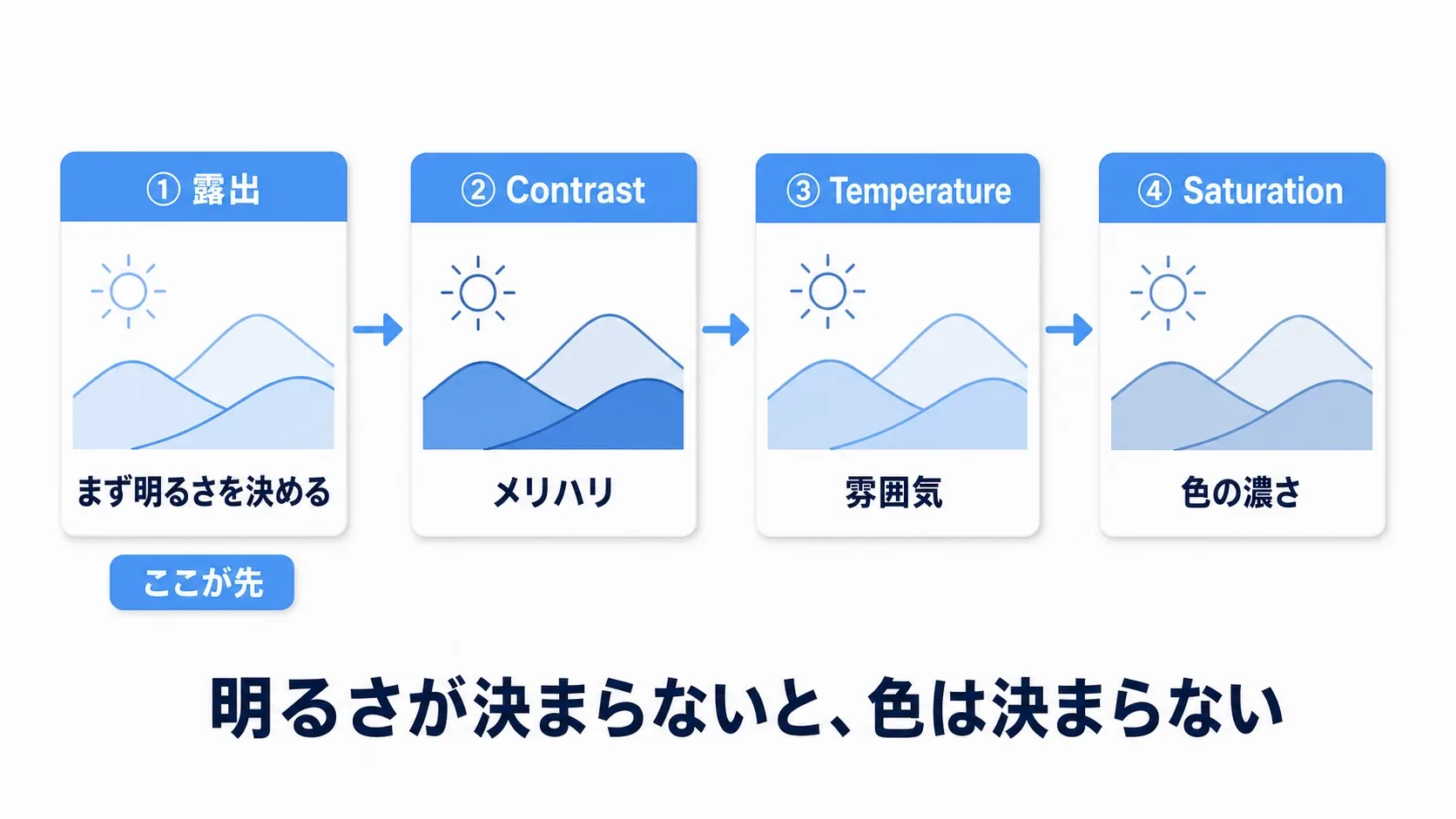
| 順番 | 項目 | 何を見るか |
|---|---|---|
| 1 | Exposure(露出) | 床や壁が見える明るさか |
| 2 | Contrast(コントラスト) | 明るい部分と暗い部分の差。上げすぎて影の中を見失っていないか |
| 3 | Temperature(色温度) | 白い壁が暖かく見えるか、冷たく見えるか |
| 4 | Saturation(彩度) | 色の鮮やかさ。目印の色まで薄くしていないか |
ContrastとSaturationは「Color Grading」→「Global」にあります。Globalは、明るい部分も暗い部分も含めて画面全体を調整する項目群 です。Unboundのように、Volumeの空間的な範囲を変える設定ではありません。
色を偏らせずに試すなら、RGB表示でR・G・Bを同じ値にし、Yは 1 にそろえます。Contrastは 1.0 → 1.05、Saturationは 1.0 → 0.8 くらいの小さな変更から始めます。各項目の上書きチェックも入れてください。
色温度は、ライトの色温度と分けて考える
「Color Grading」→「Temperature」で「Temperature Type」を上書きし、White Balance を選びます。ホワイトバランス は、カメラがどの光を白として扱うかの調整です。
このモードでは、同じ場面でTempを 6500 → 4500 と下げると青い方向へ、6500 → 8500 と上げると暖かい方向へ変わります。Tempの左のチェックを入れ、白い壁などで比べると分かりやすくなります。

ここでの数値は、ライト自体の色を決める値ではありません。「Temperature Type」が Color Temperature の場合は変化の向きが逆になるので、今回の実践はWhite Balanceへそろえます。
最後に、必要なら Vignette(ビネット) で画面端を少し暗くしたり、Bloom で明るい部分ににじみを加えたりします。強くするほどよいわけではなく、端にいる敵や扉の目印を見失わない程度に調整しましょう。
実践:一角だけ、冷たい雰囲気へ変える
全体は普段の色のまま、ある場所へ近づくと少し暗く、青みがかった色へ変わる。洞窟や地下室へ入るときに使える演出を、2つのVolumeで作ります。
まずは、キャラクターで歩けるレベルの空いた一角で試しましょう。洞窟のモデルを用意しなくても、Volumeの出入りだけで仕組みを確認できます。 作業用のレベルを別名で保存し、前の節で作ったPPV_Baseを使います。

図は色の変化を示したイメージです。実際の見え方はレベルの照明やマテリアルによって変わります。
1. 全体の基準をPPV_Baseへそろえる
PPV_Baseの設定を確認します。表にある露出と色の項目は、左の上書きチェックを入れます。
| 項目 | 設定 |
|---|---|
| Infinite Extent (Unbound) | オン |
| Enabled / Blend Weight / Priority | オン / 1.0 / 0 |
| Metering Mode | Auto Exposure Histogram |
| Min EV100 / Max EV100 | 前の節で合わせた同じ値を維持 |
| Exposure Compensation | 0 |
| Temperature Type / Temp | White Balance / 6500 |
| Global → Contrast | R・G・Bすべて 1.05、Yは 1 |
| Global → Saturation | R・G・B・Yすべて 1 |
| Vignette Intensity | 0 |
Vignette Intensityは詳細パネルで検索すると見つけられます。ここでは後の比較のため、一度ゼロにそろえます。
2. PPV_Caveで、変える場所を囲む
新しいPost Process Volumeを追加し、PPV_Cave と名付けます。今回は変更したい項目だけを指定するため、PPV_Baseの複製ではなく新規追加で作ります。
| 項目 | 設定 |
|---|---|
| Infinite Extent (Unbound) | オフ |
| Enabled | オン |
| Priority | 1 |
| Blend Weight | 1.0 |
| Blend Radius | 最初は 0 |
移動と拡大縮小のツールで、歩いて入れる床の一角を箱で囲みます。まずは幅約8m・奥行約6m・高さ約4mを目安にし、箱の下端を床より少し下へ置きます。キャラクターだけでなく、後ろを追うカメラの高さと移動範囲も含む 大きさにしてください。
箱の外から中へ歩ける場所を選び、Play中に境界を見失う場合は、入口の脇へ小さなCubeを目印として置いておくと比べやすくなります。
3. ローカル側は、変えたい項目だけ上書きする
PPV_Caveで、次の項目の左のチェックを入れます。
| 項目 | 設定 | ねらい |
|---|---|---|
| Exposure Compensation | -0.5 | 基準より少し暗くする |
| Temperature Type / Temp | White Balance / 4500 | 冷たい色へ寄せる |
| Global → Saturation | R・G・Bすべて 0.8、Yは 1 | 色の鮮やかさを少し落とす |
| Vignette Intensity | 0.35 | 画面端を少し暗くする |
Metering Mode、Min/Max EV100、Contrastのチェックは入れません。 これらはPPV_Baseで決めた設定を使います。

Priority(優先度) は、重なるVolumeの設定を適用する順番です。高い値のVolumeが後から重なりますが、ほかのVolumeの設定を丸ごと消すわけではありません。上書きする項目とBlend Weightに応じて結果が決まります。
この例では、PPV_Caveの内側でもContrastはベースの 1.05 のままです。TempやSaturationなど、チェックした項目がローカルの値へ変わります。重なるVolumeどうしは、意図した順になるようPriorityに差を付けましょう。
Exposure Compensationは、マイナスで暗く、プラスで明るくする補正です。暗くするために固定EV100を下げると逆に明るくなるので、今回は固定値を保ってCompensationで差を作ります。
4. まず切り替えを確認し、それから滑らかにする
Playして、箱の外から中へゆっくり歩きます。最初はBlend Radiusがゼロなので、カメラが境界を越えると画面が切り替わります。 キャラクターが入った直後に変わらなくても、もう少し進んでみてください。
変化を確認できたらPlayを止め、PPV_CaveのBlend Radiusを 200 にします。
Blend Radius(ブレンド半径) は、箱の外側へどれくらい離れた位置から、設定を混ぜ始めるかの距離です。UEの標準単位では200cm、つまり2mです。境界へ近づくほどローカルの効果が強まり、箱の中ではBlend Weightで決めた強さになります。

Blend Weightは、そのVolume全体の効き具合です。0 なら影響なし、1 なら設定した効果を十分に反映します。今回は 1 のまま、Blend Radiusだけを変えて比べましょう。
もう一度Playし、次を確かめます。
- 箱から十分離れた場所では、ベースの色になる。
- 境界へ近づくと、画面が少しずつ暗く、冷たい色になる。
- 箱の中で立ち止まっても、その雰囲気が保たれる。
- 外へ戻ると、徐々にベースの色へ戻る。
混ざり方は距離で決まるので、速く走れば短い時間で切り替わります。入口で立ち止まっても、決まった秒数で勝手に奥の設定まで進む仕組みではありません。
雰囲気が強すぎる場合はCompensationを 0 へ近づけるなど、1項目ずつ弱めます。同じカメラ位置でPPV_CaveのEnabledをオン・オフすると、加えた効果を比べられます。
思ったとおりに切り替わらないとき
| 症状 | 確認するところ |
|---|---|
| 値を変えても反映されない | その項目の上書きチェック、Enabled、Blend Weightが0でないか |
| キャラクターが入っても変わらない | カメラが箱やBlend Radiusの範囲へ入っているか。高さも確認 |
| エリア外でも冷たい色になる | PPV_CaveのUnboundがオンでないか。Blend Radiusを広げすぎていないか |
| 入口で急に切り替わる | Blend Radiusが0でないか。移動速度に対して距離が短すぎないか |
| 箱の中にある物体だけを変えられない | この色調補正はカメラが映す場面へ適用される。物体別の色はマテリアルで調整する |
| 固定したはずの明るさが変わる | Min/Maxの値とチェック、ほかのVolumeやカメラの上書き、Local Exposure |
| エディタとPlayで違う | ビューポートのExposureがGame Settingsを使っているか、実際に使うカメラの設定 |
| 色温度の変化が逆になる | Temperature TypeがWhite Balanceか |
「すべて暗くする」のと「特定の物体を暗い素材にする」のでは、使う設定が違います。物体ごとに色や質感を変えたい場合はマテリアル入門へ進んでください。
おまけ:調整を広げる前に
チェックを外すことと、効果を止めることは違う
Volumeがなくても、UEの標準のポストプロセス設定は働きます。チェックを外した項目も、別のVolumeやカメラ側で設定されていれば、効果が残ります。
カメラにも「Post Process Settings」と、その効き具合を決める「Post Process Blend Weight」があります。原因を切り分けるときは、使用中のカメラのBlend Weightを一時的に 0 にして比較し、確認後に元へ戻す方法もあります。
見た目と負荷は、使う効果ごとに確かめる
上書きチェックは、処理の追加ボタンではありません。チェックした数だけ単純に描画コストが増えるわけではなく、実際に使う効果・品質・解像度などで負荷が変わります。
ピント外をぼかすDepth of Fieldや、動きをぶらすMotion Blurを加える場合は、見やすさと負荷を一緒に比べましょう。計測の記事で、同じ場面を使った比較方法を紹介しています。
被弾フラッシュなどへ広げるなら
Blueprintから設定やBlend Weightを変えれば、時間に応じた演出へも広げられます。独自の画面加工にはPost Process Materialを使う方法もあります。
ただし、Set Scalar Parameter Value はマテリアルのパラメータを変えるための操作で、Volumeの露出や彩度を直接変更するノードではありません。まずは今回のように、配置と設定だけで場所の違いを作れるようになれば十分です。
まとめ
Post Process Volumeは、カメラに映る場面の明るさや色を整える道具です。上書きチェックと適用範囲を確かめ、明るさを安定させる → 色を整える → 必要な効果を足す 順に進めると、変更の理由を追いやすくなります。
全体の基準はUnboundのVolumeへ、特別な場所の設定はローカルのVolumeへまとめます。切り替えを決めるのはカメラ位置です。境界を行き来しながらBlend Radiusを調整し、「どこから雰囲気が変わり始めると自然か」を試してみてください。